1枚の画像から使える3Dモデルを作る作業は、かつてはフォトグラメトリのリグ、慎重な撮影、大量のクリーンアップが必要な「専門家向け」ワークフローでした。今では、AIによる再構成により、小物やプロダクトモックアップ、スタイライズドなアセットのプロトタイピングが驚くほど高速に行えます。
このチュートリアルでは、Tripo 搭載の HeyDream AI の Image to 3D ツールについて、適切な入力画像の選び方から、Blender での調整やリアルタイムエンジンに投入できるモデルの書き出しまでを順を追って解説します。分かりやすく初心者にも優しい Tripo 3D image to 3D guide を探しているなら、ここが最適なスタート地点です。
「Image to 3D」とは何か(そして何ができるか)
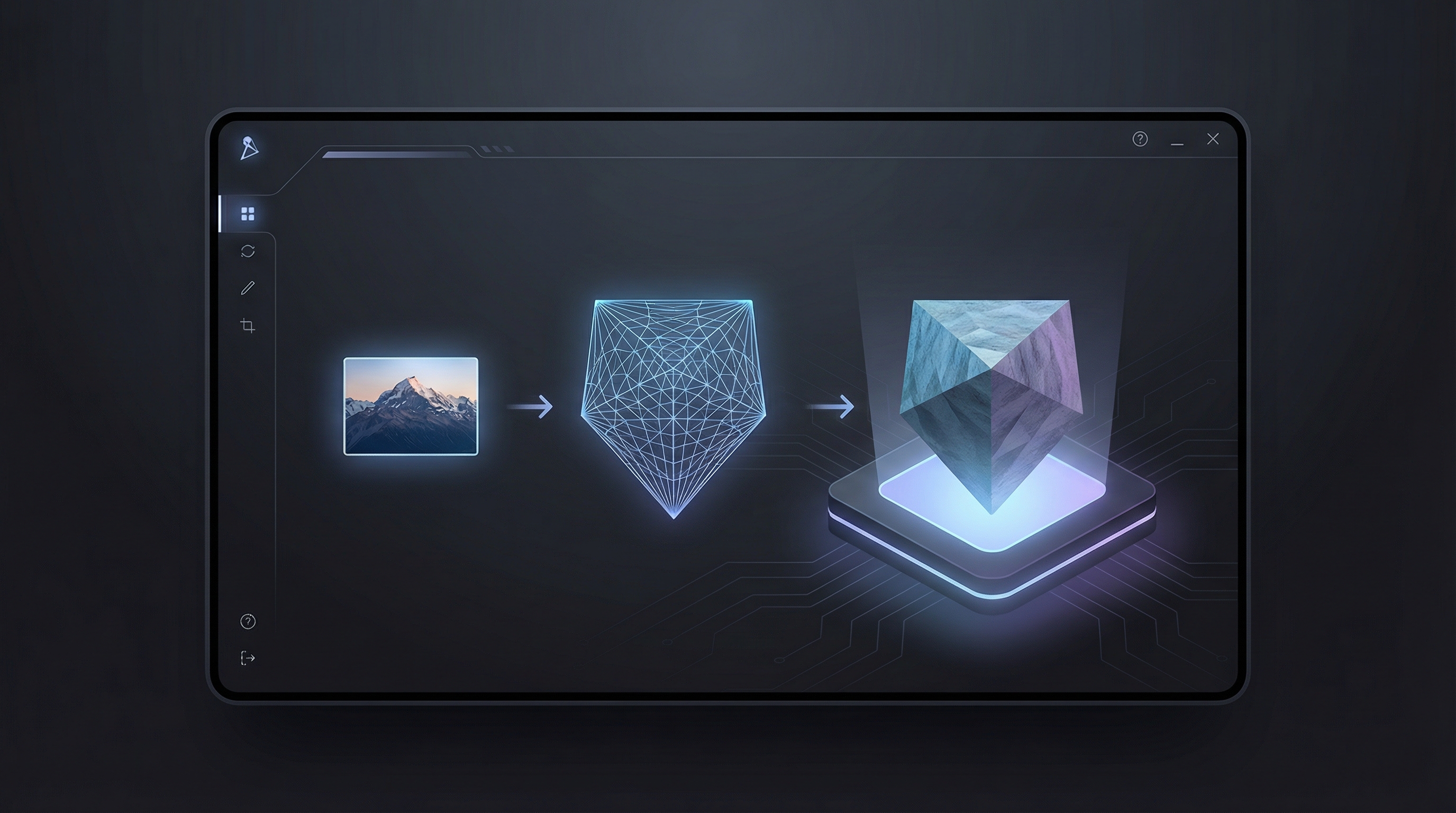
「Image to 3D」とは、2D画像を3Dメッシュに変換するプロセスのことです。多くの場合、テクスチャマップも同時にベイクされます。スピード面では非常に優秀ですが、万能ではありません。AIはオブジェクトの“見えない裏側”を見ることはできませんし、複雑なマテリアルは再構成を混乱させることがあります。
以下のような場合に、最も良い結果が得られます:
- 被写体が背景からはっきり分離している
- シルエットが読み取りやすい(輪郭が明快)
- 光が均一で、強いテカリやグレアが少ない
画像に細いパーツ(ストラップ、指、ワイヤーなど)、透明素材(ガラス)、強い反射(クロームなど)が含まれている場合は、追加のクリーンアップが必要になる場合があります。とはいえ、素早いプロトタイピングやコンセプトからアセットへの変換ワークフローにおいては、Tripo 3D image to 3D は驚くほど実用的です。
Tripo 3D の image-to-3D に HeyDream AI を使う理由
HeyDream AI はワークフローをシンプルにしてくれます。画像をアップロードし、モデルを生成し、結果をプレビューし、書き出すだけです。複数のツールを組み合わせることなく、手軽に image to 3D Tripo を試すことができます。
よくあるクリエイターのユースケースには、次のようなものがあります:
- ゲームプロトタイピング: 小物や環境アセットの高速生成
- プロダクトビジュアライゼーション: 提案用の3Dモックアップを素早く作成
- コンテンツ制作: アニメーションテスト用の3Dモデルを迅速に用意
- 3Dプリント準備(クリーンアップ込み): コンセプトからプリントまでのパイプライン
すでに3Dアーティストであることを前提としない、分かりやすい Tripo image to 3D converter のワークフローを探しているなら、HeyDream はとても取り組みやすい環境です。
生成前にやるべきこと:結果を確実に良くする画像準備
良い入力画像かどうかが、「使えるモデル」になるか「溶けた塊」で終わるかの分かれ目です。ここで2分かけると、後で20分の手間が省けます。
適切な画像を選ぶ
次のような画像を目指しましょう:
- 主役となる被写体が1つ
- エッジがくっきりしている(モーションブラーなし)
- 被写体と背景のコントラストが良い
可能であれば避けたいもの:
- ごちゃごちゃしたシーン
- 極端なパース歪み
- シャドウが潰れた非常に暗い写真
背景とフレーミングを整える
モデルにきれいなアウトラインを与えることを意識します:
- 被写体を中央付近に配置する
- 周囲に少し余白を残す(重要な端をギリギリでトリミングしない)
- 無地またはあまり散らかっていない背景を優先する
可能であれば、事前にエディタで背景を切り抜いておきましょう。ラフな切り抜きでも、「オブジェクト」と「その背後の世界」をAIに理解させる助けになります。
解像度のコツ
持っている中で最も高品質な画像を使いつつ、過度にシャープネスがかかっていたり、激しく圧縮されている画像は避けてください。ほどよく高解像度のPNG、もしくはきれいなJPGが通常は最適です。
クリックするものがわかる、クイックなインターフェース説明
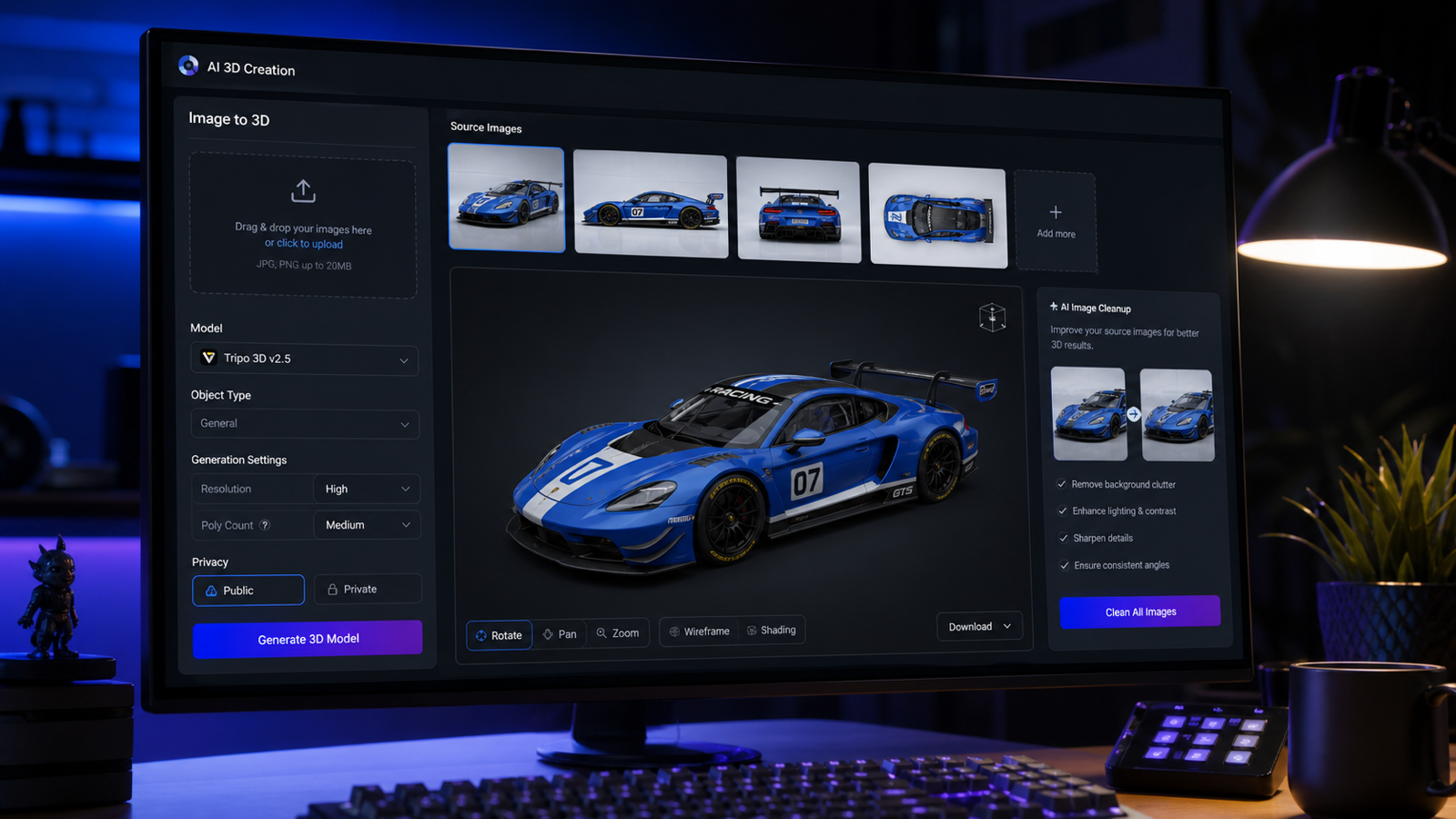
HeyDream の Image to 3D ページを開くと、通常次のような要素が表示されます:
- Upload Image エリア(クリックまたはドラッグ&ドロップでアップロード)
- AI Generation オプション(よりクリーンな元画像が必要な場合に便利)
- Public トグル(生成結果を公開するかどうか)
- コストが表示された Generate ボタン
レイアウトに慣れてしまえば、実際の操作はとてもスピーディです。
HeyDream AI 上での Tripo 3D image to 3D 手順(ステップバイステップ)
このセクションがチュートリアルの核心です。Tripo 3D image to 3D step by step を、一度なぞれば自信を持って繰り返せるように書いています。
ステップ1 — ツールを開く
まずはこちらへ:HeyDream AI の Tripo 3D image to 3D。
ステップ2 — 画像をアップロードする
アップロードボックスに画像をドラッグ&ドロップするか、クリックしてファイルを選択します。
先へ進む前に、ざっと視覚チェックをしましょう:
- 被写体ははっきり見えているか?
- 背景は十分にシンプルか?
- エッジはシャープで認識しやすいか?
どれか一つでも満たしていない場合は、よりクリーンな写真を選ぶか、素早く背景除去をしてから進めてください。
ステップ3 — オプション:AI Generation でより良い入力画像を作る
完璧な写真が手元にない場合、HeyDream のAI画像生成オプションを使って、クリーンな「商品写真」風イメージを作ることもできます:
- 無地の背景
- 中央に配置された被写体
- 均一なライティング
元の写真に散らかった背景、強い影、複数のオブジェクトが写り込んでいる場合には、特に有効です。
ステップ4 — モデルを生成する
Generate をクリックし、ツールに処理を任せます。
単純に how to convert image to 3D model with Tripo 3D を繰り返したいだけであれば、この「アップロード → 生成 → 評価」のステップを何度も回すことになります。
ステップ5 — プレビューして評価する
結果が表示されたら、次の3点に注目して確認します:
- 全体の形: シルエットは元画像と同じように見えるか?
- 主要な特徴: 重要なディテールは再現されているか?
- 表面の質: 明らかな穴、盛り上がり、テクスチャの伸びはないか?
シルエットが崩れている場合は、まず入力画像を見直す必要があります。シルエットが合っているのに細部が荒いだけなら、書き出し後にクリーンアップできる可能性があります。
ステップ6 — 次の工程に向けて書き出す
ワークフローに合わせてモデルを書き出します。一般的な次のステップは次のとおりです:
- Blender: メッシュのクリーンアップ、スムージング、穴埋め
- Unity/Unreal: 素早いプロトタイピングやシーン配置
- 3Dプリント用ツール: 水密性チェックや厚みの検証
この時点で、HeyDream 上の Tripo で写真から turn a photo into a 3D model することに成功したことになります。
クオリティを底上げする実践的なコツ
「いかにもAI生成」っぽさを減らしたいなら、次のような習慣が役に立ちます:
- 明確な奥行きが感じ取れる画像を選ぶ(柔らかい影、なだらかな明暗のグラデーション)
- 強い光沢や反射を避ける
- 被写体をフレーム内で大きめに写し、小さなディテールが潰れないようにする
- 同じ被写体の、よりクリーンなバージョンでもう一度生成してみる
良いルールとして:入力がシンプルなほど、ジオメトリは強くなる と覚えておきましょう。細かなディテールは、後から3Dツールで追加していけます。
トラブルシューティング:よくある問題と素早い対処法
「溶けた」ような形、ブロブ状のモデル
原因: AIがオブジェクトと背景をうまく分離できていない、またはエッジが不明瞭。
対処法:
- よりクリーンな背景を使う
- シルエット周りのコントラストを上げる
- よりシャープな写真に差し替える
細いパーツ(ストラップ、指、ワイヤーなど)が消える
原因: 1枚画像からの再構成では、細いジオメトリは失われやすい。
対処法:
- もっと近距離から撮影した画像を使う
- 細い部分が背景からはっきり浮き出る角度を選ぶ
- Blender で細いパーツだけ作り直す(何度も再生成するより速い場合も多い)
テクスチャの伸びや不自然なパターン
原因: 反射の強いマテリアル、複雑な模様、ノイズの多いライティング。
対処法:
- より均一に照明された写真を使う
- 反射やグレアを抑える
- 必要に応じて、書き出し後にテクスチャを貼り替える
穴が開いている、メッシュが壊れている
原因: 隠れた面やあいまいなジオメトリ。
対処法:
- よりわかりやすい画像で再生成する
- Blender で穴埋め(Fill、Remesh、ボクセル系ツールなど)を行う
書き出し後の「最初の一手」(初心者向け)
3Dが初めての場合でも、次のようなシンプルな「最初のクリーンアップ」を行うだけで見栄えが大きく変わります:
- スムースシェーディング/法線の調整 で陰影をきれいにする
- 目立つ穴の修復 を行う
- 軽くリメッシュ/デシメート して、乱れたトポロジーを整理する
- エンジンに持ち込む前に スケールとピボット/原点 を正しく設定する
ゲーム用アセットではシルエットとパフォーマンスを重視し、3Dプリントでは水密性と厚みを重視しましょう。
Tripo の image-to-3D が向いているケース/向いていないケース
このワークフローが特に威力を発揮するのは、スピードが必要なときです:
- 小物や環境オブジェクトのプロトタイピング
- プロダクトアイデアの素早い可視化
- コンセプトアートをブロックアウトモデルに変換する作業
一方、次のような場合は他の方法も検討すべきです:
- 主役キャラ用の完璧なトポロジーが必要なとき
- 被写体が透明/強反射素材のとき
- そのまま精密な寸法が必要なプロジェクト
それでも、AIの image-to-3D はスタート地点として有用であることが多いです。
まとめ
写真から3Dへ素早く、実用的な形でつなぎたいなら、HeyDream は Tripo をシンプルなワークフローで試せる手段を提供してくれます。クリーンな画像を用意し、一度生成し、シルエットを確認し、クリーンアップ用に書き出す——この流れを押さえれば十分です。
実際に試してみる準備ができたら、HeyDream の Tripo 3D image to 3D ツールを使い、このガイドを手元に置いて、安定した結果を再現していきましょう。