Trasformare una singola immagine in un modello 3D utilizzabile un tempo era un flusso di lavoro riservato ai “soli specialisti”: rig di fotogrammetria, acquisizione accurata e molto lavoro di pulizia. Oggi, la ricostruzione tramite IA rende molto più rapido il prototipaggio di oggetti di scena, mockup di prodotti e asset stilizzati.
Questo tutorial ti guida attraverso lo strumento Image to 3D di HeyDream AI, basato su Tripo, dalla scelta dell’immagine di input giusta fino all’esportazione di un modello che puoi rifinire in Blender o inserire in un motore in tempo reale. Se stai cercando una guida Tripo da immagine 3D a 3D chiara e adatta ai principianti, sei nel posto giusto.
Cosa significa “Image to 3D” (e cosa aspettarsi)
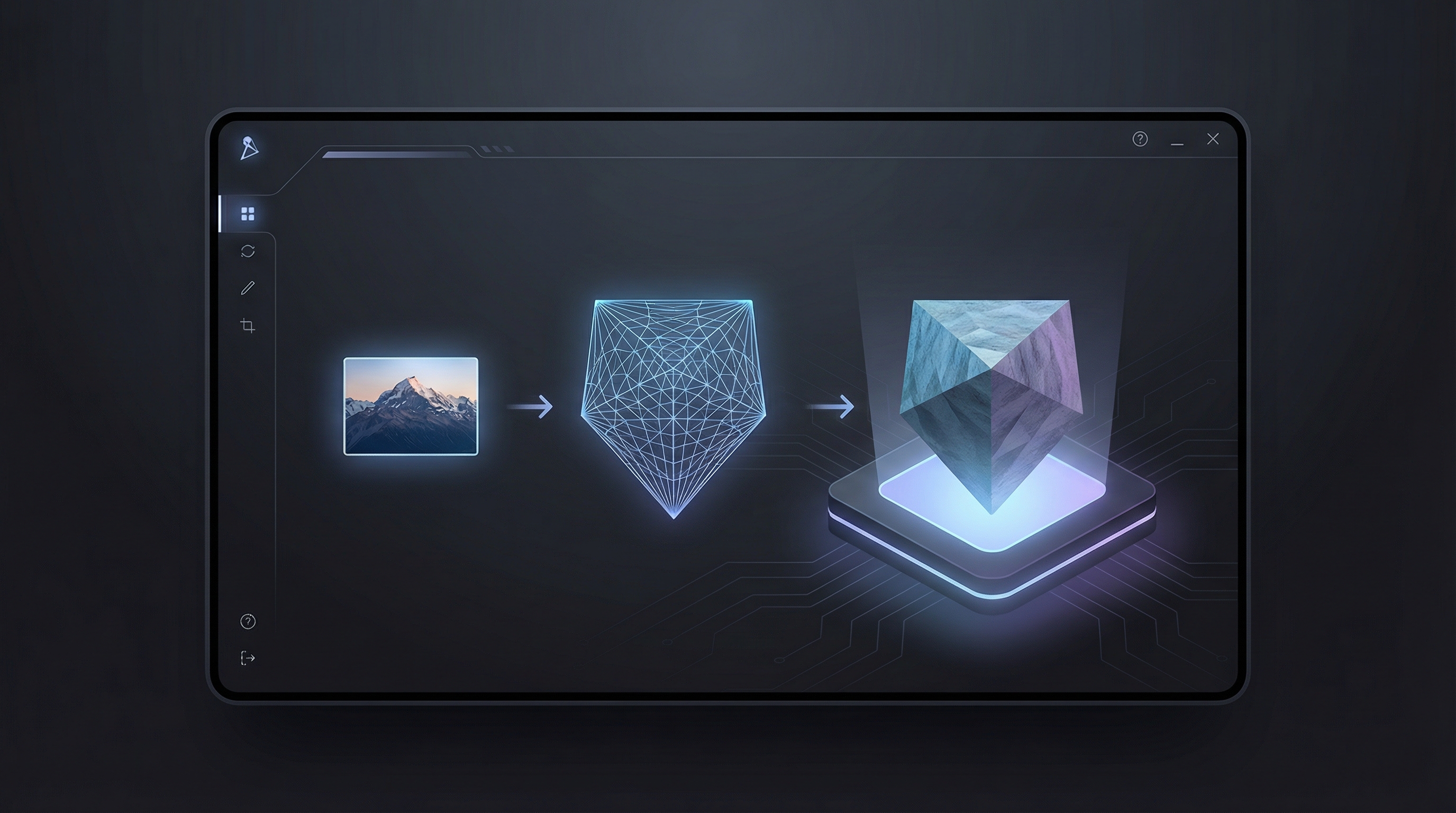
“Image to 3D” è il processo di conversione di un’immagine 2D in una mesh 3D, spesso con una mappa di texture già incorporata. È ottimo per la velocità, ma non è magia: l’IA non può vedere il lato nascosto di un oggetto e materiali complessi possono mandare in confusione la ricostruzione.
Otterrai i risultati migliori quando:
- Il soggetto è chiaramente separato dallo sfondo
- La silhouette è leggibile (contorno esterno forte)
- L’illuminazione è uniforme, con riflessi minimi
Potresti aver bisogno di ulteriore pulizia se la tua immagine ha parti sottili (cinghie, dita, fili), trasparenze (vetro) o forti riflessi (cromo). Detto questo, per il prototipaggio rapido e i flussi di lavoro dal concept all’asset, Tripo 3D image to 3D è sorprendentemente efficace.
Perché usare HeyDream AI per Tripo 3D image-to-3D
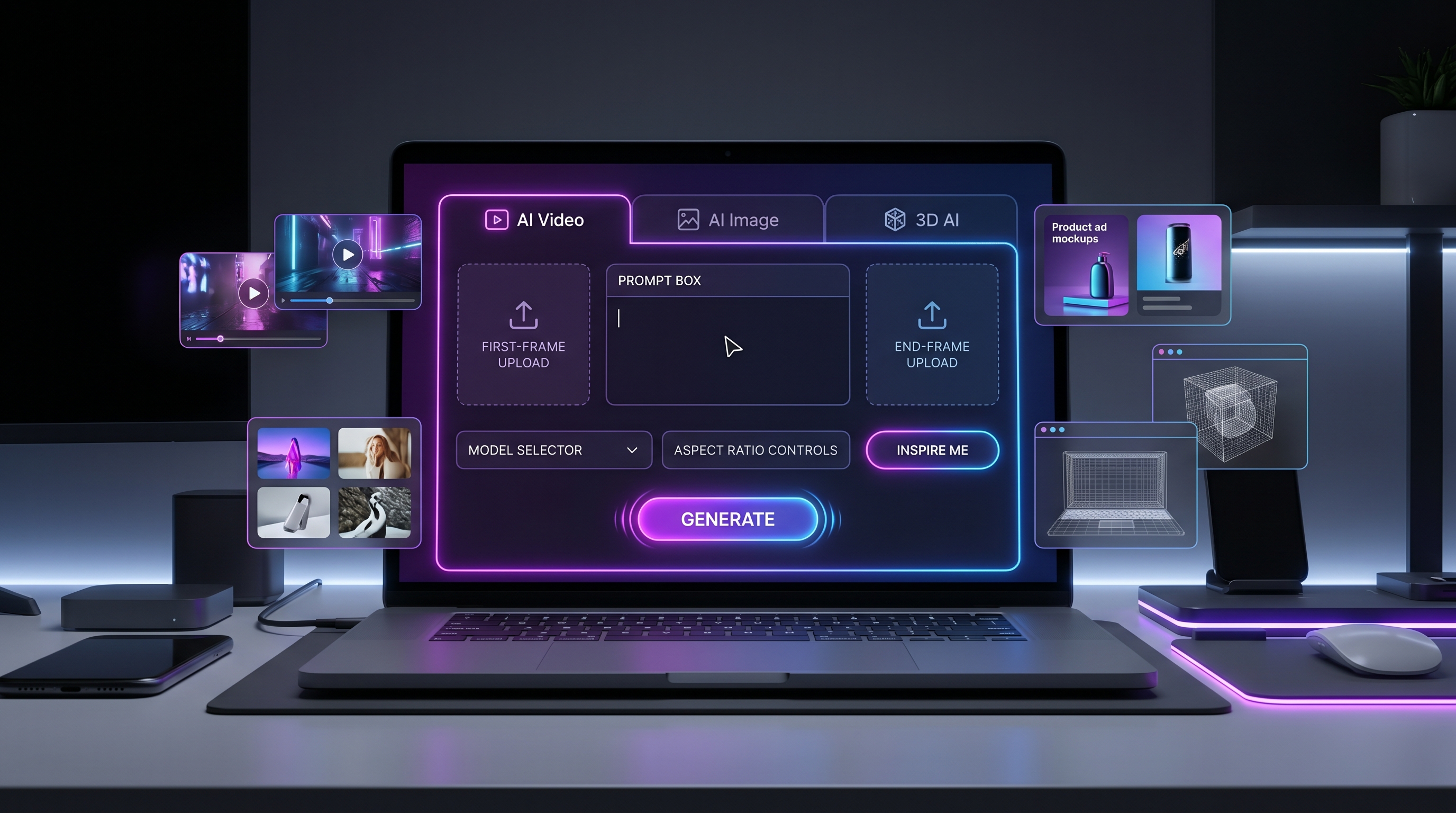
HeyDream AI rende il flusso di lavoro semplice: carichi un’immagine, generi un modello, ne visualizzi l’anteprima ed esporti. È un modo comodo per provare image to 3D Tripo senza dover mettere insieme più strumenti.
Casi d’uso comuni per i creator includono:
- Prototipazione di giochi: oggetti di scena e asset d’ambiente rapidi
- Visualizzazione di prodotti: mockup 3D veloci per presentazioni
- Creazione di contenuti: modelli 3D rapidi per test di animazione
- Preparazione alla stampa 3D (con pulizia): pipeline dal concept alla stampa
Se hai cercato un flusso di lavoro semplice come Tripo image to 3D converter che non presupponga che tu sia già un artista 3D, HeyDream è un ottimo punto di partenza.
Prima di generare: preparazione dell’immagine che migliora davvero i risultati
Una buona immagine di input fa la differenza tra un “modello utilizzabile” e una “massa fusa”. Dedica due minuti a questa fase: ti farà risparmiare venti minuti dopo.
Scegli l’immagine giusta
Punta a:
- Un singolo soggetto principale
- Bordi nitidi (niente mosso)
- Buon contrasto tra soggetto e sfondo
Evita (quando possibile):
- Scene affollate
- Distorsioni prospettiche estreme
- Foto molto scure con ombre “schiacciate”
Sfondo pulito e inquadratura
Cerca di dare al modello un contorno pulito:
- Mantieni il soggetto al centro
- Lascia un po’ di margine intorno (non tagliare i bordi critici)
- Preferisci sfondi semplici o poco carichi
Se puoi, rimuovi prima lo sfondo in un editor. Anche un ritaglio approssimativo può aiutare l’IA a capire cosa è “l’oggetto” e cosa è “il mondo dietro di esso”.
Suggerimenti sulla risoluzione
Usa l’immagine di qualità più alta che hai, ma evita immagini eccessivamente nitidite o molto compresse. Un PNG a risoluzione medio-alta o un JPG pulito di solito sono ideali.
Breve panoramica dell’interfaccia (così sai cosa stai cliccando)
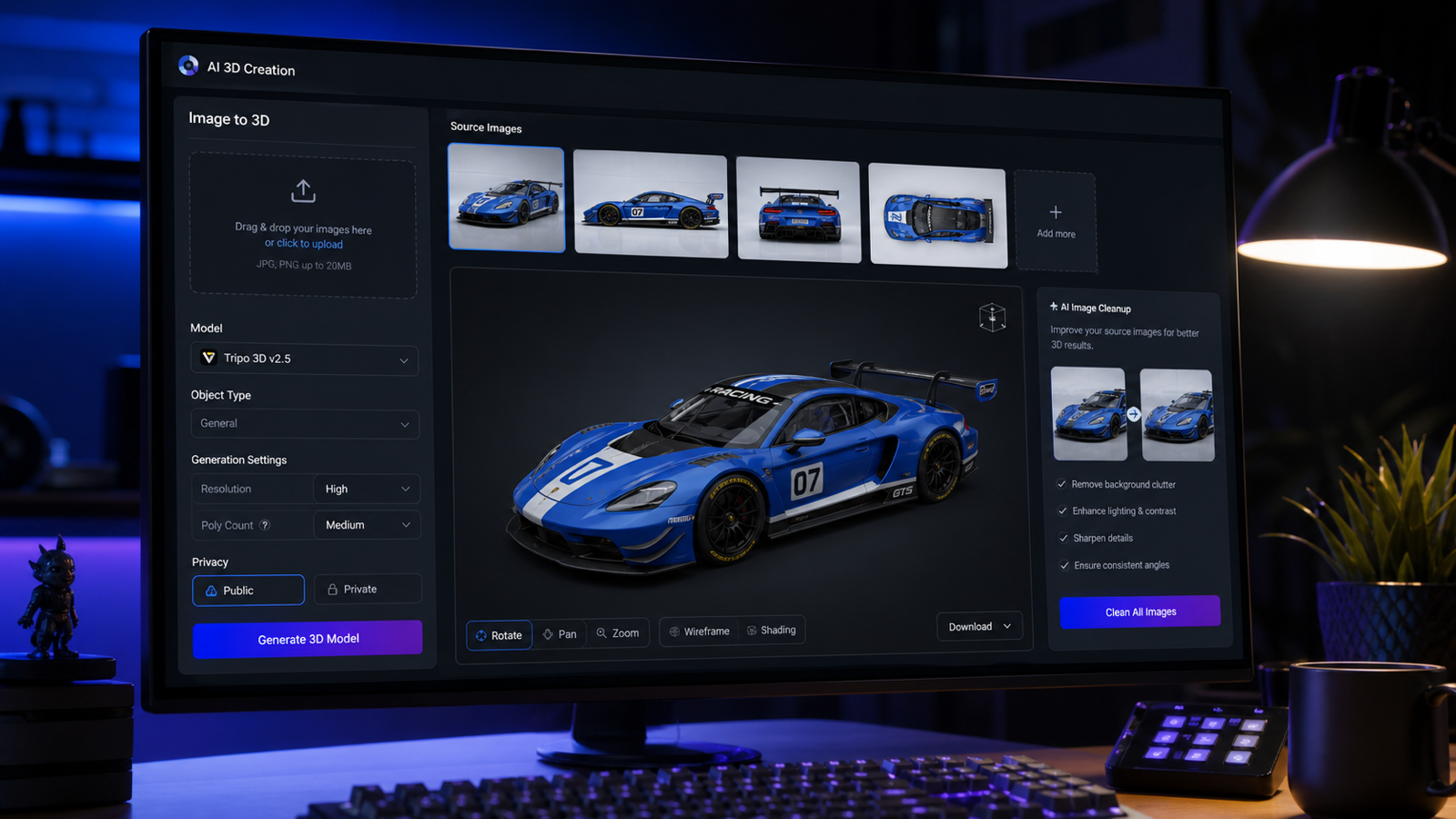
Quando apri la pagina Image to 3D di HeyDream, di solito vedi:
- Area Upload Image (clicca o trascina per caricare)
- Un’opzione di AI Generation (utile se ti serve un’immagine sorgente più pulita)
- Un interruttore Public (se la tua generazione è visibile pubblicamente o meno)
- Un pulsante Generate con il costo indicato
Una volta che hai familiarità con il layout, il processo effettivo è rapido.
Tripo 3D image to 3D passo dopo passo (su HeyDream AI)
Questa sezione è il cuore del tutorial: Tripo 3D image to 3D step by step, scritta per permetterti di seguirla una volta e ripeterla con sicurezza.
Step 1 — Apri lo strumento
Inizia da qui: Tripo 3D image to 3D su HeyDream AI.
Step 2 — Carica la tua immagine
Trascina e rilascia la tua immagine nell’area di upload, oppure clicca per selezionare un file.
Prima di procedere, fai un rapido controllo visivo:
- Il soggetto è chiaramente visibile?
- Lo sfondo è abbastanza semplice?
- I bordi sono nitidi e leggibili?
Se l’immagine non soddisfa uno di questi requisiti, scegli una foto più pulita oppure fai una veloce rimozione dello sfondo.
Step 3 — Opzionale: usa AI Generation per creare un input migliore
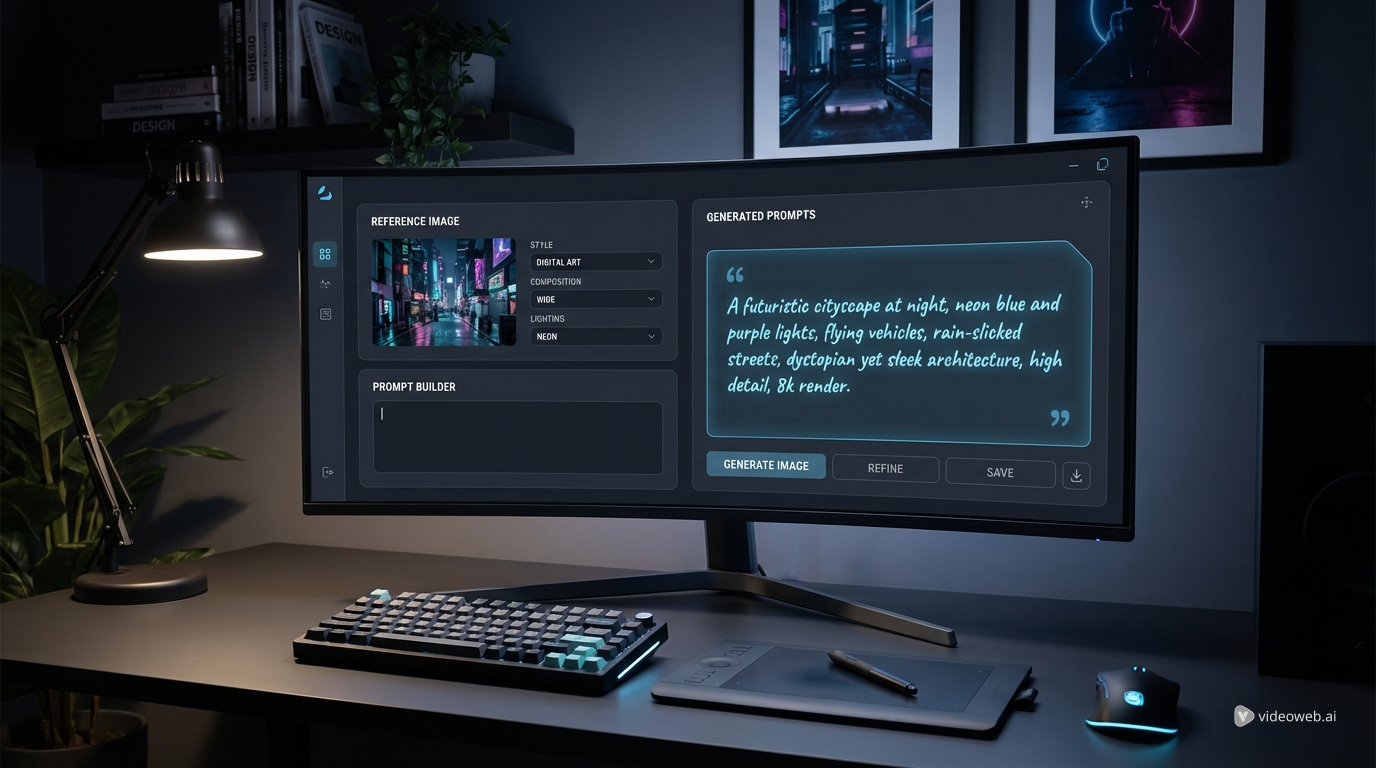
Se non hai la foto perfetta, l’opzione di creazione immagini tramite IA di HeyDream può aiutarti a produrre un’immagine stile “foto prodotto” pulita:
- Sfondo uniforme
- Soggetto centrato
- Illuminazione uniforme
Questo può essere particolarmente utile quando la tua foto originale ha disordine, ombre dure o più oggetti che competono per l’attenzione.
Step 4 — Genera il modello
Clicca su Generate e lascia che lo strumento elabori.
Se il tuo obiettivo è semplicemente come convertire un’immagine in un modello 3D con Tripo 3D, questo è il momento che ripeterai più spesso: carica → genera → valuta.
Step 5 — Anteprima e valutazione
Quando compare il risultato, concentrati su questi tre controlli:
- Forma generale: la silhouette corrisponde all’originale?
- Caratteristiche principali: i dettagli chiave sono presenti?
- Qualità della superficie: ci sono buchi evidenti, rigonfiamenti o texture stirate?
Se la silhouette è sbagliata, correggi prima l’immagine di input. Se la silhouette è giusta ma i dettagli sono disordinati, potresti riuscire a sistemarli dopo l’esportazione.
Step 6 — Esporta per la fase successiva
Esporta il modello per il tuo flusso di lavoro; i passaggi successivi più comuni includono:
- Blender: pulizia della mesh, levigatura, chiusura dei buchi
- Unity/Unreal: prototipazione rapida e posizionamento in scena
- Strumenti per stampa 3D: controllo della tenuta stagna e della spessore
A questo punto hai usato con successo Tripo per trasformare una foto in un modello 3D su HeyDream.
Suggerimenti di qualità che migliorano visibilmente i risultati
Se vuoi modelli che sembrino meno “generati da IA”, queste abitudini pratiche aiutano:
- Preferisci immagini con chiari indizi di profondità (ombre morbide, gradienti leggeri)
- Evita riflessi lucidi e specchiati
- Mantieni il soggetto grande nell’inquadratura così che i piccoli dettagli non vadano persi
- Prova una seconda generazione con una versione più pulita dello stesso soggetto
Una buona regola: input più semplici generano una geometria più solida. Puoi sempre aggiungere dettagli in un secondo momento nel tuo strumento 3D.
Risoluzione dei problemi: problemi comuni e soluzioni rapide
Forme “fuse” o informi
Perché accade: l’IA non riesce a separare l’oggetto dallo sfondo, oppure i bordi non sono chiari.
Soluzioni:
- Usa uno sfondo più pulito
- Aumenta il contrasto attorno alla silhouette
- Passa a una foto più nitida
Parti sottili mancanti (cinghie, dita, fili)
Perché accade: la geometria sottile è facile da perdere nella ricostruzione da singola immagine.
Soluzioni:
- Usa uno scatto più ravvicinato
- Scegli un’angolazione in cui le parti sottili risaltino rispetto allo sfondo
- Pianifica di ricostruire le parti sottili in Blender (spesso è più veloce che rigenerare molte volte)
Texture stirate o pattern strani
Perché accade: materiali riflettenti, pattern complessi o illuminazione rumorosa.
Soluzioni:
- Prova una foto con illuminazione più uniforme
- Riduci i riflessi e i bagliori
- Se necessario, riapplica le texture dopo l’esportazione
Buchi o mesh danneggiata
Perché accade: superfici nascoste e geometria ambigua.
Soluzioni:
- Rigenera con un’immagine più chiara
- Tappa i buchi in Blender (fill, remesh o strumenti voxel)
Migliori prossimi passi dopo l’esportazione (adatti ai principianti)
Se sei alle prime armi con il 3D, ecco semplici operazioni di “prima pulizia” che fanno una grande differenza:
- Smussare le normali per un’ombreggiatura migliore
- Chiudere i buchi evidenti nella mesh
- Leggera rimeshing/decimate per ridurre la topologia disordinata
- Impostare scala e pivot/origine prima di importare nei motori
Per gli asset di gioco, concentrati su silhouette e prestazioni. Per la stampa, concentrati sulla tenuta stagna della geometria e sullo spessore.
Quando usare l’approccio image-to-3D di Tripo (e quando no)
Questo flusso di lavoro dà il meglio quando ti serve velocità:
- Prototipare oggetti di scena e elementi d’ambiente
- Visualizzare rapidamente idee di prodotto
- Trasformare concept art in modelli di blocco (blockout)
Valuta altri metodi quando:
- Ti serve topologia perfetta per personaggi principali (hero)
- Il soggetto è trasparente/riflettente
- Ti servono misure esatte già pronte
Anche in questi casi, l’image-to-3D con IA è comunque utile come punto di partenza.
Conclusione
Se vuoi un modo rapido e pratico per passare da un’immagine a un modello 3D, HeyDream rende semplice provare Tripo in un flusso di lavoro lineare. Parti da un’immagine pulita, genera una volta, valuta la silhouette ed esporta per la pulizia.
Quando sei pronto a provarlo, usa lo strumento Tripo 3D image to 3D di HeyDream e tieni questa guida a portata di mano per ottenere risultati ripetibili.