Das Umwandeln eines einzelnen Bildes in ein brauchbares 3D‑Modell war früher ein Workflow nur für Spezialist:innen – mit Photogrammetrie‑Rigs, sorgfältiger Aufnahme und viel Nachbearbeitung. Heute macht KI‑Rekonstruktion das Prototyping von Requisiten, Produkt‑Mockups und stilisierten Assets dramatisch schneller.
Dieses Tutorial führt dich Schritt für Schritt durch das Image to 3D‑Tool von HeyDream AI, betrieben von Tripo – von der Wahl des richtigen Eingabebildes bis zum Export eines Modells, das du in Blender verfeinern oder in eine Echtzeit‑Engine einfügen kannst. Wenn du nach einer klaren, einsteigerfreundlichen Tripo 3D Image‑to‑3D‑Anleitung suchst, bist du hier richtig.
Was „Image to 3D“ bedeutet (und was du erwarten kannst)
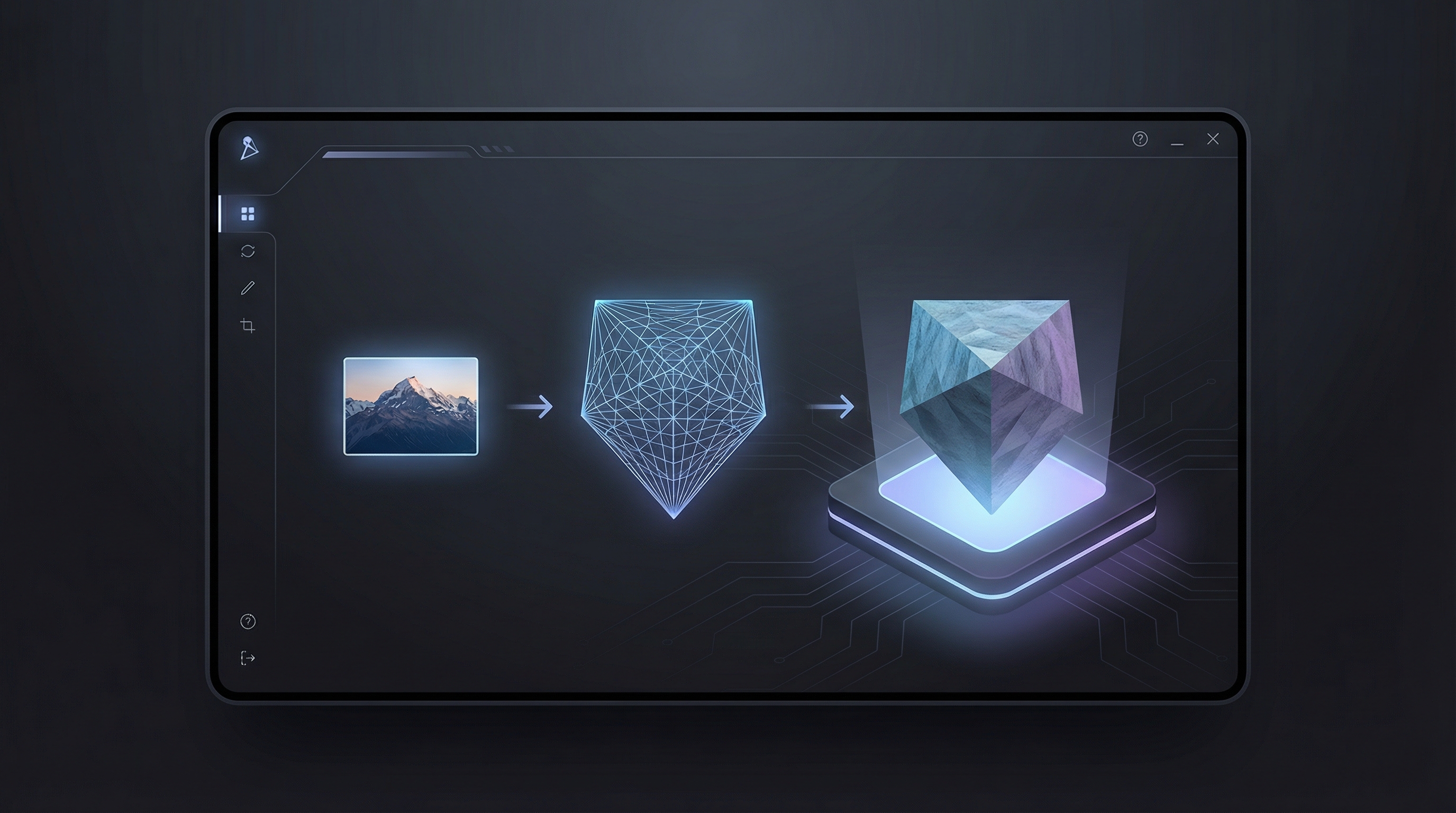
„Image to 3D“ ist der Prozess, ein 2D‑Bild in ein 3D‑Mesh umzuwandeln – häufig mit eingebrannter Texturkarte. Das ist großartig für Geschwindigkeit, aber keine Magie: Die KI kann die verdeckte Rückseite eines Objekts nicht sehen, und komplexe Materialien können die Rekonstruktion verwirren.
Du erhältst die besten Ergebnisse, wenn:
- das Motiv klar vom Hintergrund getrennt ist
- die Silhouette gut lesbar ist (starke Außenkontur)
- die Beleuchtung gleichmäßig ist, mit minimalen Reflexen
Zusätzliche Nacharbeit kann nötig sein, wenn dein Bild dünne Teile (Riemen, Finger, Kabel), Transparenzen (Glas) oder starke Spiegelungen (Chrom) enthält. Für schnelles Prototyping und Concept‑to‑Asset‑Workflows ist Tripo 3D Image to 3D jedoch überraschend effektiv.
Warum HeyDream AI für Tripo 3D Image‑to‑3D verwenden?
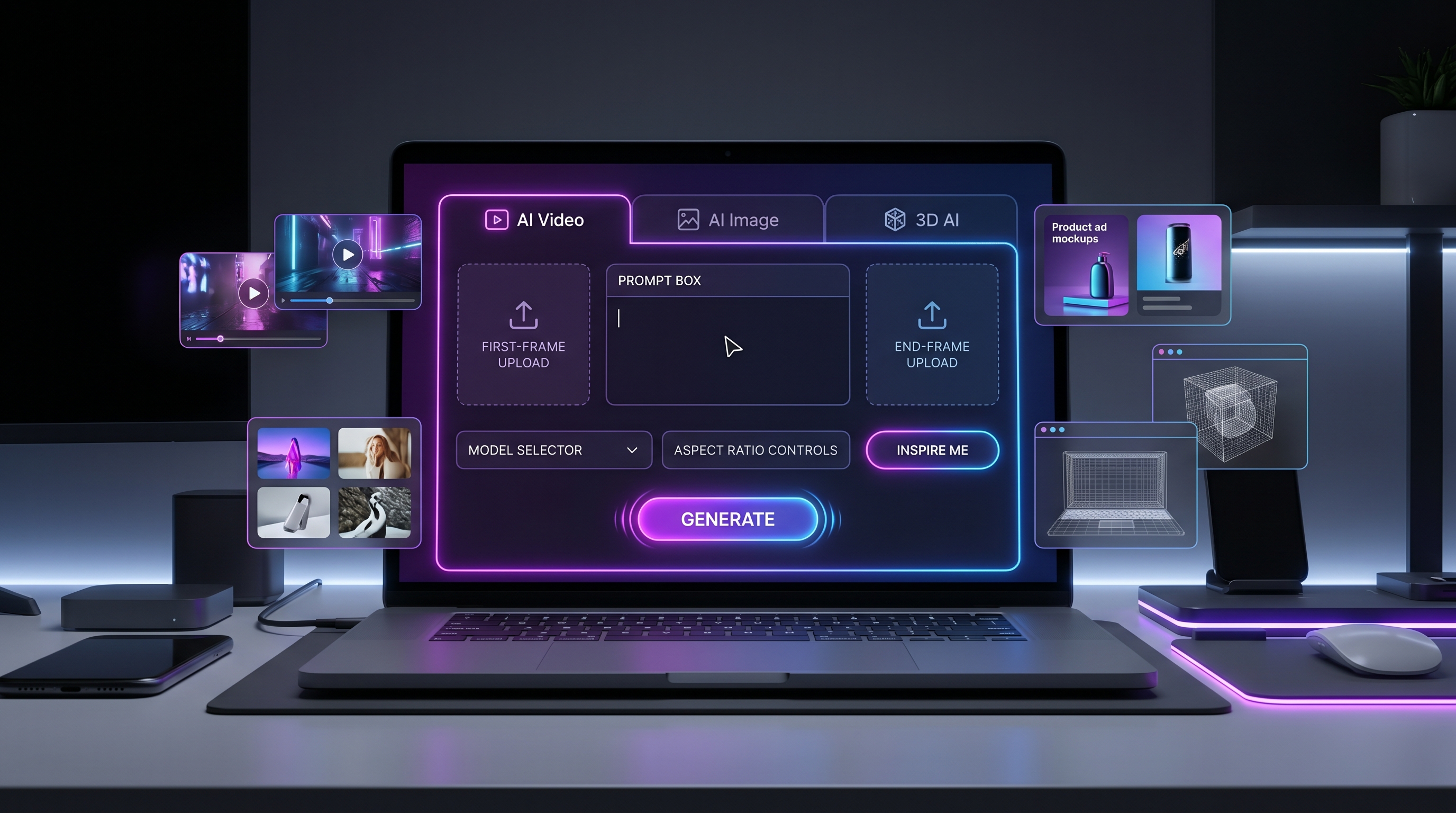
HeyDream AI macht den Workflow einfach: Bild hochladen, Modell generieren, Ergebnis prüfen und exportieren. Es ist eine bequeme Möglichkeit, Image to 3D Tripo auszuprobieren, ohne mehrere Tools kombinieren zu müssen.
Typische Anwendungsfälle für Creator:
- Game‑Prototyping: schnelle Props und Umgebungsassets
- Produktvisualisierung: schnelle 3D‑Mockups für Präsentationen
- Content Creation: schnelle 3D‑Modelle für Animationstests
- Vorbereitung für 3D‑Druck (mit Cleanup): von der Idee zum Druck
Wenn du nach einem unkomplizierten Tripo Image to 3D Converter‑Workflow suchst, der nicht voraussetzt, dass du schon 3D‑Artist bist, ist HeyDream ein guter Einstiegspunkt.
Vor dem Generieren: Bildvorbereitung, die die Ergebnisse wirklich verbessert
Ein starkes Eingabebild ist der Unterschied zwischen „brauchbares Modell“ und „geschmolzenem Blob“. Nimm dir hier zwei Minuten – das spart dir später zwanzig.
Wähle das richtige Bild
Ziele auf:
- ein einzelnes Hauptmotiv
- klare Kanten (keine Bewegungsunschärfe)
- guten Kontrast zwischen Motiv und Hintergrund
Vermeide nach Möglichkeit:
- überfüllte Szenen
- extreme Perspektivverzerrungen
- sehr dunkle Fotos mit zugelaufenen Schatten
Sauberer Hintergrund und Bildausschnitt
Versuche, dem Modell eine klare Kontur zu geben:
- Halte das Motiv zentriert
- Lass etwas Rand darum (keine wichtigen Kanten abschneiden)
- Bevorzuge einfache oder ruhige Hintergründe
Wenn möglich, entferne den Hintergrund vorher in einem Bildeditor. Selbst ein grober Ausschnitt hilft der KI zu verstehen, was „das Objekt“ und was „die Welt dahinter“ ist.
Tipps zur Auflösung
Nutze das qualitativ hochwertigste Bild, das du hast, aber vermeide übermäßig nachgeschärfte oder stark komprimierte Bilder. Ein mittelgroßes, hochauflösendes PNG oder ein sauberes JPG ist in der Regel ideal.
Schneller Interface‑Rundgang (damit du weißt, worauf du klickst)
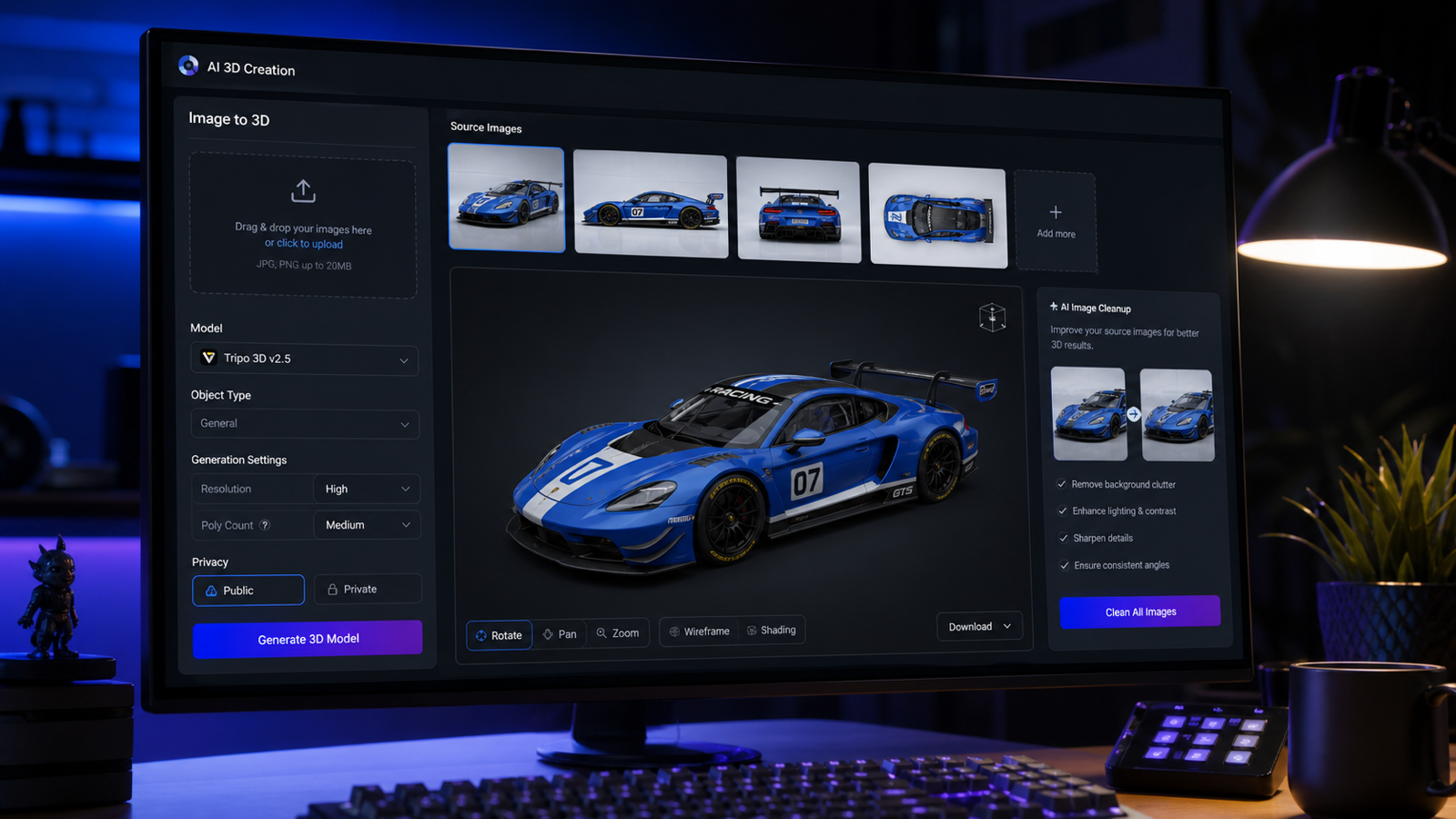
Wenn du die Image to 3D‑Seite von HeyDream öffnest, siehst du typischerweise:
- den Upload Image‑Bereich (klicken oder ziehen zum Hochladen)
- eine AI Generation‑Option (nützlich, wenn du ein saubereres Ausgangsbild brauchst)
- einen Public‑Schalter (ob deine Generierung öffentlich sichtbar ist)
- einen Generate‑Button mit den angezeigten Kosten
Sobald du mit dem Layout vertraut bist, ist der eigentliche Ablauf sehr schnell.
Tripo 3D Image to 3D Schritt für Schritt (auf HeyDream AI)
Dieser Abschnitt ist das Herzstück des Tutorials: Tripo 3D Image to 3D Schritt für Schritt, so geschrieben, dass du ihn einmal befolgst und dann sicher wiederholen kannst.
Schritt 1 – Öffne das Tool
Starte hier: Tripo 3D Image to 3D auf HeyDream AI.
Schritt 2 – Lade dein Bild hoch
Ziehe dein Bild in das Upload‑Feld oder klicke, um eine Datei auszuwählen.
Bevor du fortfährst, mache einen kurzen visuellen Check:
- Ist das Motiv klar erkennbar?
- Ist der Hintergrund einfach genug?
- Sind die Kanten scharf und gut lesbar?
Wenn das Bild einen dieser Punkte verfehlt, wähle ein saubereres Foto oder entferne schnell den Hintergrund.
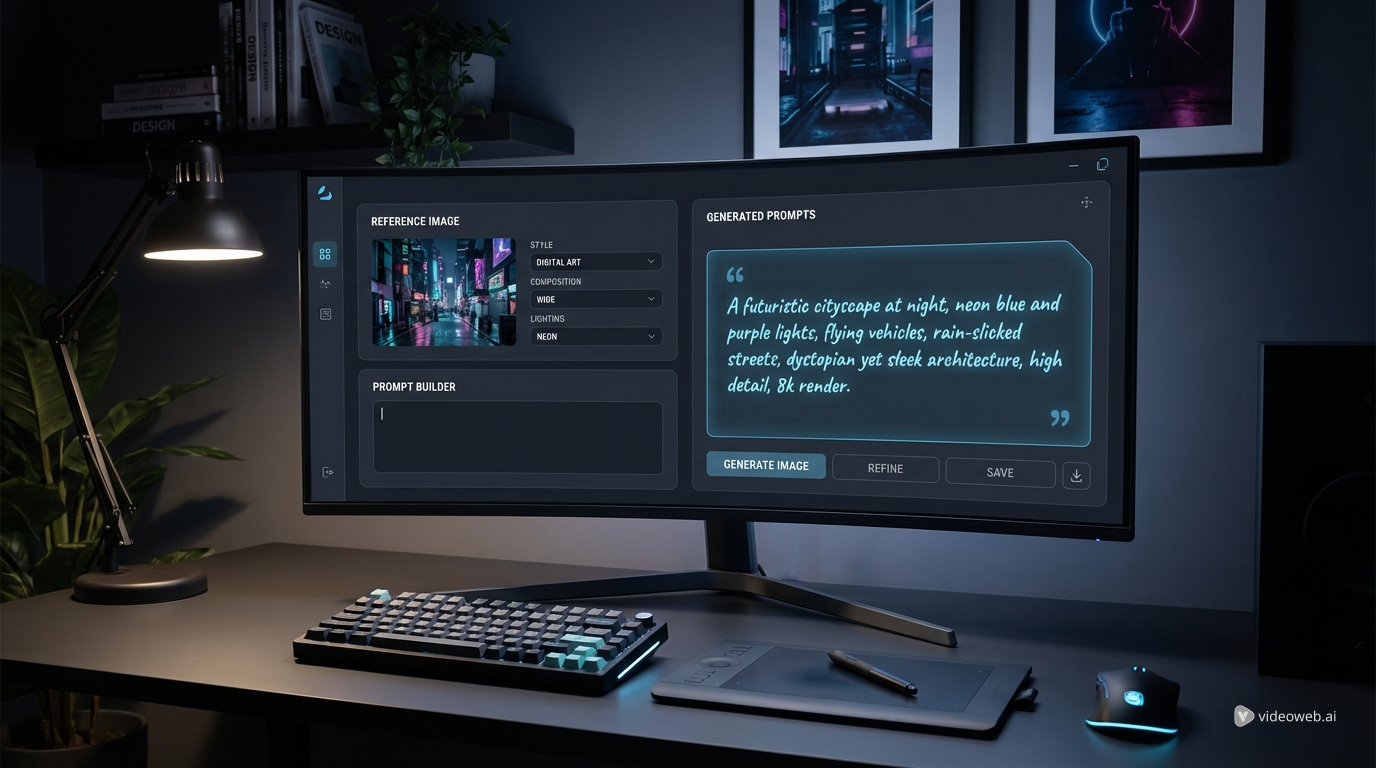
Schritt 3 – Optional: nutze AI Generation für ein besseres Eingabebild
Wenn du kein perfektes Foto hast, kann dir die KI‑Bildgenerierung von HeyDream helfen, ein sauberes „Produktfoto“-ähnliches Bild zu erstellen:
- einfarbiger Hintergrund
- zentriertes Motiv
- gleichmäßige Beleuchtung
Das ist besonders hilfreich, wenn dein ursprüngliches Foto unruhig ist, harte Schatten oder mehrere konkurrierende Objekte enthält.
Schritt 4 – Generiere das Modell
Klicke auf Generate und lass das Tool arbeiten.
Wenn dein Ziel einfach How to convert image to 3D model with Tripo 3D ist, ist dies der Schritt, den du am häufigsten wiederholen wirst: hochladen → generieren → beurteilen.
Schritt 5 – Vorschau und Bewertung
Wenn das Ergebnis erscheint, konzentriere dich auf diese drei Prüfungen:
- Gesamtform: Entspricht die Silhouette dem Original?
- Wichtige Merkmale: Sind die Schlüsseldetails vorhanden?
- Oberflächenqualität: Gibt es offensichtliche Löcher, Beulen oder gestreckte Texturen?
Wenn die Silhouette falsch ist, verbessere zuerst das Eingabebild. Wenn die Silhouette stimmt, aber Details unsauber sind, kannst du das Modell möglicherweise nach dem Export bereinigen.
Schritt 6 – Export für deinen nächsten Schritt
Exportiere das Modell für deinen weiteren Workflow – typische nächste Schritte sind:
- Blender: Mesh‑Cleanup, Glätten, Löcher schließen
- Unity/Unreal: schnelles Prototyping und Platzierung in Szenen
- 3D‑Druck‑Tools: Dichtigkeit prüfen und Wandstärken validieren
An diesem Punkt hast du Tripo erfolgreich genutzt, um auf HeyDream ein Foto in ein 3D‑Modell zu verwandeln.
Qualitätstipps, die deine Ergebnisse besser aussehen lassen
Wenn du Modelle möchtest, die weniger „KI‑generiert“ wirken, helfen diese praktischen Gewohnheiten:
- bevorzuge Bilder mit klaren Tiefenhinweisen (weiche Schatten, sanfte Verläufe)
- vermeide spiegelnde Glanzlichter und Reflexionen
- halte das Motiv möglichst groß im Bild, damit kleine Details nicht verloren gehen
- probiere einen zweiten Durchlauf mit einer saubereren Version desselben Motivs
Eine gute Regel: Je einfacher das Input, desto stabiler die Geometrie. Details kannst du später immer noch in deinem 3D‑Tool hinzufügen.
Troubleshooting: Häufige Probleme und schnelle Lösungen
„Geschmolzene“ oder klumpige Formen
Warum das passiert: Die KI kann Objekt und Hintergrund nicht trennen oder die Kanten sind unklar.
Lösungen:
- nutze einen saubereren Hintergrund
- erhöhe den Kontrast um die Silhouette
- wechsle zu einem schärferen Foto
Fehlende dünne Teile (Riemen, Finger, Kabel)
Warum das passiert: Dünne Geometrie geht bei Rekonstruktion aus einem Einzelbild leicht verloren.
Lösungen:
- verwende eine nähere Aufnahme
- wähle einen Blickwinkel, in dem dünne Teile sich klar vom Hintergrund abheben
- plane ein, dünne Teile in Blender neu zu modellieren (oft schneller als endlos neu zu generieren)
Gestreckte Texturen oder seltsame Muster
Warum das passiert: Reflexive Materialien, komplexe Muster oder unruhige Beleuchtung.
Lösungen:
- nutze ein gleichmäßiger ausgeleuchtetes Foto
- reduziere Glanz und Reflexionen
- texturiere bei Bedarf nach dem Export neu
Löcher oder defektes Mesh
Warum das passiert: Verdeckte Flächen und mehrdeutige Geometrie.
Lösungen:
- neu generieren mit einem klareren Bild
- Löcher in Blender schließen (Fill, Remesh oder Voxel‑Tools)
Die besten nächsten Schritte nach dem Export (einsteigerfreundlich)
Wenn du neu in 3D bist, sind dies einfache „erste Cleanup“-Aufgaben mit großer Wirkung:
- Normals glätten für besseres Shading
- Offensichtliche Löcher schließen im Mesh
- Leichtes Remeshing/Decimate für weniger chaotische Topologie
- Maßstab und Pivot/Origin setzen, bevor du in Engines importierst
Für Game‑Assets liegt der Fokus auf Silhouette und Performance. Für den Druck auf Dichtigkeit und Wandstärken.
Wann Tripos Image‑to‑3D‑Ansatz nutzen (und wann nicht)
Dieser Workflow glänzt, wenn du Geschwindigkeit brauchst:
- Prototyping von Props und Umgebungsobjekten
- schnelles Visualisieren von Produktideen
- Umwandlung von Concept Art in ein Blockout‑Modell
Andere Methoden sind sinnvoller, wenn:
- du perfekte Topologie für Hero‑Charaktere brauchst
- das Motiv transparent/reflektiv ist
- du exakte Maße „out of the box“ benötigst
Selbst dann ist KI‑Image‑to‑3D als Ausgangspunkt oft hilfreich.
Fazit
Wenn du einen schnellen, praxisnahen Weg vom Bild zu 3D suchst, macht HeyDream es einfach, Tripo in einem schlanken Workflow zu nutzen. Starte mit einem sauberen Bild, generiere einmal, beurteile die Silhouette und exportiere für den Cleanup.
Wenn du es selbst ausprobieren willst, nutze HeyDreams Tripo 3D Image to 3D‑Tool und behalte diese Anleitung für reproduzierbare Ergebnisse griffbereit.