So verwendest du HeyDream AIs kostenlosen Hintergrundentferner für sauberere Bilder und schnellere kreative Workflows
Ein sauberer Freisteller kann die Einsatzmöglichkeiten eines Bildes komplett verändern. Ein Produktfoto lässt sich leichter in einem Marktplatz-Angebot platzieren. Ein Porträt wird einfacher in ein Thumbnail, Banner oder Profil-Asset verwandelt. Ein Fashion-Bild ist leichter in einen neuen Hintergrund, eine Prompt-basierte Bearbeitung oder in einen Animations-Workflow zu übertragen. Wenn du das schnell erledigen willst, ohne schwere Bildbearbeitungssoftware zu öffnen, ist HeyDream AIs kostenloses background remover AI Tool ein einfacher Einstieg.
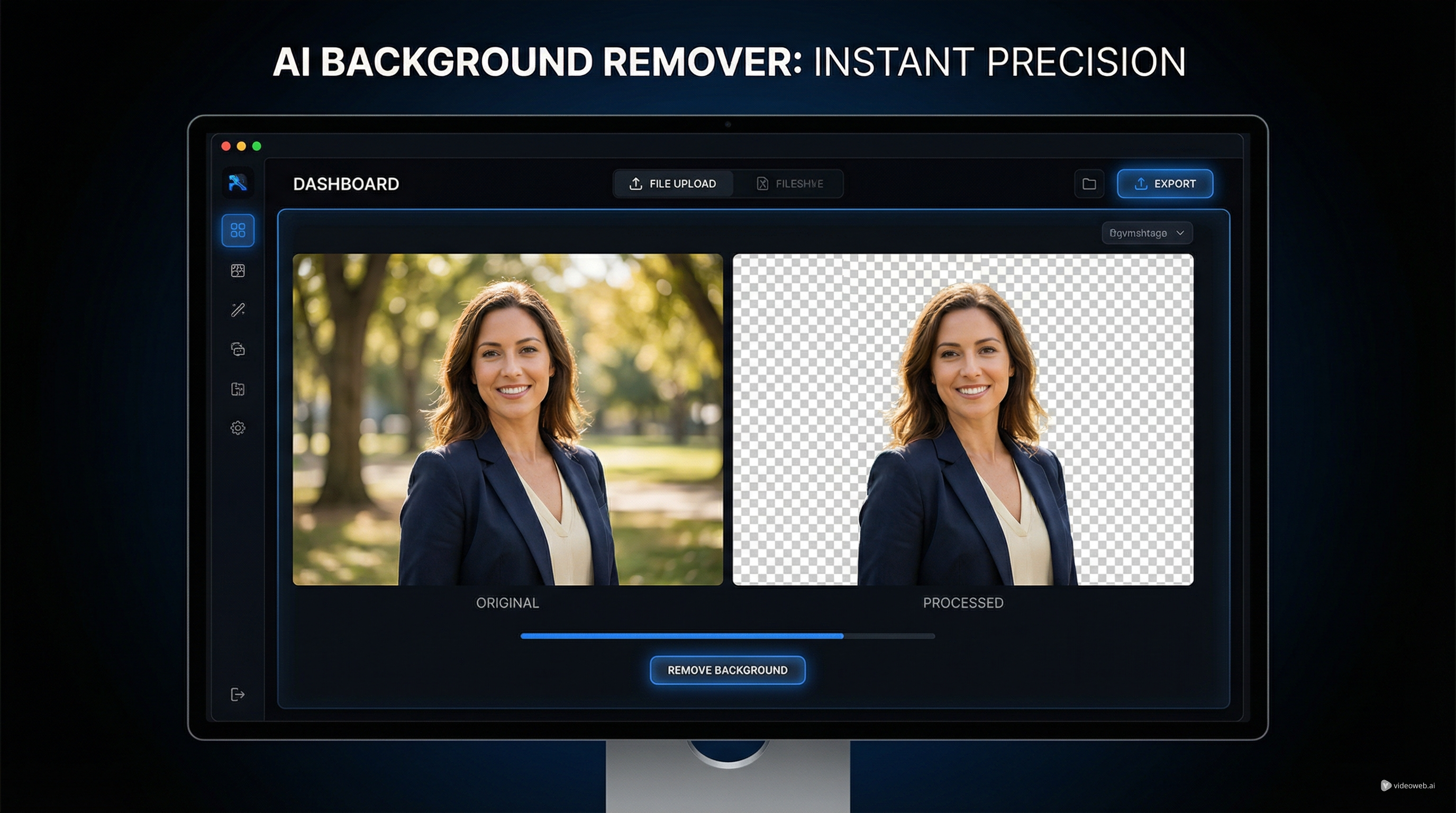
Statt Kanten von Hand nachzuzeichnen, lädst du ein Bild hoch, lässt das Tool das Motiv isolieren und lädst eine bereinigte Version direkt im Browser herunter. Das macht den Prozess praktisch für Creator, Marketer, Online-Verkäufer und alle, die einen schnellen visuellen Reinigungsschritt brauchen, bevor sie etwas Fortgeschritteneres machen.
Warum einen browserbasierten Hintergrundentferner verwenden?
Nicht jedes Projekt braucht eine detaillierte manuelle Maskierung. In vielen realen Workflows ist Geschwindigkeit wichtiger als Perfektion. Ein gutes background remover online free Tool hilft dir, schnell ein brauchbares Ergebnis zu bekommen, damit du mit dem nächsten kreativen Schritt weitermachen kannst.
Das ist besonders nützlich für E‑Commerce-Fotos, Social-Grafiken, Creator-Branding, Mockups, Präsentationsfolien und schnelle Anzeigenkonzepte. Ein starker AI background remover free Workflow bedeutet nicht nur, den Hintergrund zu löschen. Es geht darum, das Bild für Design, Generierung, Bearbeitung oder Motion vorzubereiten.
Da das Tool im Browser läuft, reduziert es zudem Reibung. Du brauchst keine spezielle Desktop-Software, keine fortgeschrittenen Bearbeitungskenntnisse und keinen langen Einrichtungsprozess. Das ist ein großer Vorteil, wenn du schnell arbeitest oder mehrere Bilder verarbeiten musst.
Schritt 1: Lade ein klares Ausgangsbild hoch
Der einfachste Weg zu einem starken Ergebnis ist, mit einem starken Ausgangsbild zu beginnen. Fotos mit einem klaren Hauptmotiv, gut lesbarer Beleuchtung und sichtbarem Kontrast zwischen Motiv und Hintergrund funktionieren in der Regel am besten.
Porträts, Produktaufnahmen, Beauty-Bilder und Fashion-Fotos sind oft ideal für einen image background remover free Workflow. Wenn der Hintergrund extrem unruhig ist, das Motiv unscharf ist oder die Kanten stark mit der Umgebung verschmelzen, kann der Freisteller beim ersten Durchlauf zwar funktionieren, aber du wirst möglicherweise weichere Konturen oder fehlende Details bemerken.
Haare, transparente Materialien, reflektierende Oberflächen und dünne Accessoires sind für jedes automatische Entfernungstool typische Problemzonen. Trotzdem bietet ein sauberes Originalbild eine deutlich höhere Chance auf ein direkt poliertes Ergebnis.
Schritt 2: Lass das Tool den Hintergrund entfernen
Sobald du das Bild hochgeladen hast, verarbeitet das Tool die Datei und erzeugt automatisch einen Freisteller. Hier zeigt ein free image background remover seinen echten Nutzen. Anstatt Zeit in manuelle Auswahl zu investieren, erhältst du fast sofort ein erstes Ergebnis.
Für viele Alltagsanwendungen ist dieses automatische Ergebnis bereits ausreichend gut. Wenn du einen transparenten Freisteller für ein Produktlisting, ein Deck, einen Social-Post oder ein Konzeptlayout brauchst, kannst du ihn oft direkt herunterladen und weitermachen.
Diese Geschwindigkeit ist die eigentliche Stärke eines background remover free online Tools. Sie verkürzt die Strecke zwischen Rohbild und wiederverwendbarem Asset.
Schritt 3: Überprüfe die Kanten, bevor du exportierst
Schnell bedeutet nicht unachtsam. Bevor du herunterlädst, schau dir die Kanten des Motivs genau an. Bereiche wie Haare, Schultern, Finger, Blütenblätter, weiche Schatten und Objektkanten verdienen besondere Aufmerksamkeit.
Wenn du einen free online background remover verwendest, ist die klügste Frage nicht, ob das Bild technisch perfekt ist. Sondern ob es sauber genug ist für die Größe und den Kontext, in dem es tatsächlich eingesetzt wird.
Ein kleines Kantenproblem spielt in einem Thumbnail oder Konzept-Mockup möglicherweise überhaupt keine Rolle. Wenn das Bild jedoch in eine Premium-Anzeige, ein Beauty-Visual oder eine großformatige Produktseite geht, ist eine sorgfältigere Prüfung wichtig. Darum gehört praktische Einschätzung zum Workflow. Nutze Geschwindigkeit, wenn Geschwindigkeit genügt. Heb dir die detaillierte Nachbearbeitung für die Visuals auf, die sie wirklich brauchen.
Schritt 4: Nutze den Freisteller in realen Workflows
Sobald der Hintergrund entfernt wurde, wird das Bild deutlich flexibler. Du kannst das Motiv auf einen weißen Hintergrund, eine transparente Leinwand, eine gebrandete Grafik oder eine komplett neue Umgebung setzen.
Das macht einen background remover AI Workflow in mehreren typischen Anwendungsfällen nützlich. Im E‑Commerce hilft er, sauberere Produktbilder zu erstellen. Für Personal Branding hilft er, Porträts für Banner, Profilbilder und Thumbnails zu isolieren. Für Fashion- oder Beauty-Content erleichtert er es, das Motiv von der ursprünglichen Umgebung zu trennen, bevor es in ein neues Konzept überführt wird.
Er ist auch als Vorbereitungsschritt für andere AI-Tools nützlich. Nach dem Entfernen des Hintergrunds kannst du das bereinigte Bild in andere kreative Workflows einspeisen, etwa Prompt-Generierung, Bildbearbeitung und Animation. Ein sauberer freigestelltes Motiv führt oft zu saubereren Ergebnissen in den nachgelagerten Schritten.
Schritt 5: Kombiniere den Freisteller mit dem richtigen nächsten Tool
Die Hintergrundentfernung ist in der Regel nicht das Endziel. Sie ist der Setup-Schritt. Was als Nächstes kommt, hängt von deinem Ziel ab.
Wenn du das bereinigte Visual in wiederverwendbaren Text verwandeln willst, ist ein Image-to-Prompt-Tool der natürliche nächste Schritt. Wenn du eine neue Version des Bildes generieren möchtest, ist ein Bildgenerator sinnvoller. Wenn du Bewegung willst, ist ein Video- oder Image-to-Video-Workflow die logische Fortsetzung.
Hier wird ein background remover online free Workflow wertvoller, als es zunächst scheint. Er hilft dir, sauberes Ausgangsmaterial für den Rest deiner Pipeline zu erstellen.
Ein freigestelltes Porträt kann zum Beispiel ein besseres Motiv für Prompt-basierte Restylings werden. Ein Produktfreisteller kann in einen neuen gebrandeten Hintergrund eingefügt werden. Ein Fashion-Motiv kann isoliert werden, bevor es in einer stilisierten Generierung oder einem Motion-Konzept verwendet wird.
Schritt 6: Wähle nach der Bereinigung das richtige Modell
Die Modellauswahl ist wichtig, sobald dein Bild für die nächste Phase bereit ist. Wenn du schnelle Generierung und flexible Alltagskreation möchtest, ist Nano Banana 2 eine starke Option. Wenn du stärker kontrollierte oder bearbeitungsorientierte Arbeit willst, ist Qwen Image 2.0 eine Überlegung wert. Wenn dein Ziel ein polierteres, verfeinertes Ergebnis mit breiter visueller Flexibilität ist, ist Seedream 5.0 ein starker Kandidat.
Die richtige Wahl hängt davon ab, was du nach der Hintergrundentfernung brauchst. Wenn das bereinigte Asset hauptsächlich als Referenz für neue Generierungen dient, wirst du Prompt-Reaktionsfähigkeit priorisieren. Wenn es Basis für kontrollierte Bearbeitung ist, zählt die Editierqualität mehr. Wenn es Teil eines Premium-Creative-Workflows ist, spielt visueller Feinschliff die größte Rolle.
Das nützliche Muster ist simpel: Entferne zuerst den Hintergrund, entscheide, ob du Prompt-Extraktion, Standbild-Generierung, Bearbeitung oder Motion brauchst, und wähle dann das Tool oder Modell, das dieses Ziel am besten unterstützt.
Abschließende Gedanken
HeyDream AIs kostenloser Hintergrundentferner ist am nützlichsten, wenn du eine schnelle, browserbasierte Möglichkeit suchst, ein Motiv zu isolieren und direkt weiterzuarbeiten. Er reduziert Bearbeitungs-Reibung, deckt viele Alltagsanwendungen gut ab und fügt sich nahtlos in größere kreative Workflows ein.
Nutze ihn, wenn du schnellere Freisteller, sauberere Assets und eine bessere Vorbereitung für die nächsten Schritte brauchst. Ein bereinigtes Bild ist leichter zu designen, leichter zu beschreiben und leichter zu transformieren. Genau das macht Hintergrundentfernung zu mehr als einem kleinen Utility-Schritt. Richtig eingesetzt wird sie zur Grundlage für bessere kreative Arbeit.
Empfohlene Tools
- HeyDream AI Background Remover
- HeyDream AI Image to Prompt
- HeyDream AI Image Generator
- HeyDream AI Image to Image Generator
- HeyDream AI Image to Video
Empfohlene Modelle
- Nano Banana 2
- Qwen Image 2.0
- Seedream 5.0
Verwandter Artikel
- HeyDream AI Image Generator Guide: Best Models for Text-to-Image and Image-to-Image
- Nano Banana 2 vs Qwen Image 2.0 vs Seedream 5.0: Which HeyDream Model Fits Your Workflow?
- Seedream 5.0 Image Generation Guide on HeyDream AI (Step-by-Step + Best Tools)
- Image to 3D on HeyDream AI: A Practical Tripo 3D Step-by-Step Guide