I made a Grok Bot that can use Suno, Midjourney, and Opus to make music videos "Claudia" (the Grok Bot) made this teaser autonomously with @imagine x.ai/bot/zvsgYtQHUc…
Midjourney Video KI-Videogenerator
Animiere mit Midjourney Video auf Hey Dream AI ein Porträt, eine Illustration oder einen erdachten Ort. Beginne mit einem Bild und erkunde mithilfe eines Bewegungs-Prompts eine Kamerafahrt, die Handlung einer Figur oder eine sich verändernde Atmosphäre.
Loading...
Einführung in den Midjourney Video KI-Videogenerator
Entdecke, was jenseits des Standbilds geschieht
Überlege, welche Veränderung Betrachter bemerken sollen: die Reaktion einer Figur, eine Kamera, die mehr von einem Ort zeigt, oder eine Bewegung im Hintergrund. Beginne mit einer klaren Handlung und prüfe und verfeinere anschließend das Ergebnis.
Kreative Beispiele für den Midjourney Video KI-Videogenerator
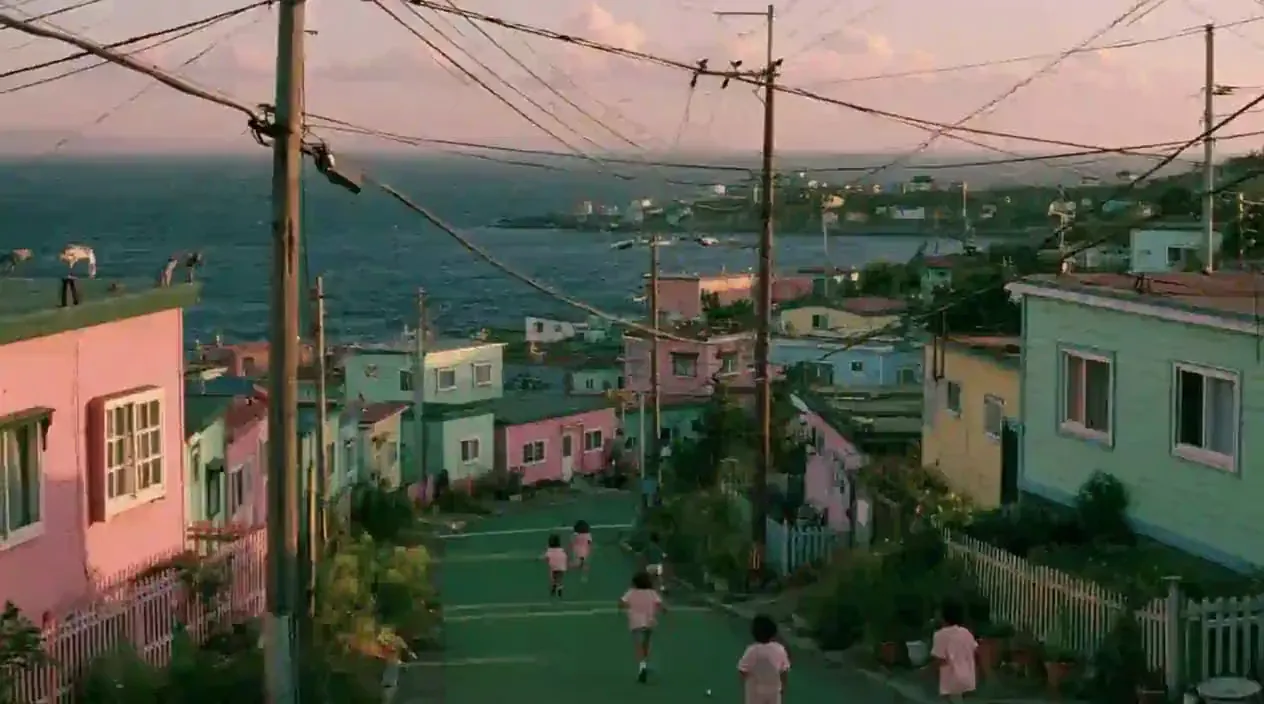
Von einer Straße am Hang mit Meerblick bis zu einem schillernden Band, das ein Wohnzimmer durchquert: Diese Beispiele erkunden Bewegung in vertrauten und erdachten Umgebungen.
Originalbild
Video
Prompt
Art style & Vibe: A nostalgic, whimsical 1990s film photograph with the warm, slightly faded color grading, low contrast, and natural film grain characteristic of a vintage movie frame. The color palette is dominated by dreamy pastel pinks, greens, and blues. Setting: A hillside coastal village under a soft, hazy sky with pale pink-tinged clouds. A green-painted paved road slopes downward toward the dark blue ocean, where several children wearing light pink t-shirts are running and playing freely on the street. Details: Dense clusters of small, pastel-colored houses in shades of pink, green, light blue, and yellow flank both sides of the sloping road, decorated with small fences, potted plants, and wild greenery. Old utility poles and a messy web of overhead power lines stretch across the sky. In the far background, the ocean meets a hazy horizon, and more tiny houses are scattered along a distant rocky peninsula. Camera & Composition: A natural, eye-level cinematic shot capturing everyday, nostalgic community life. Soft outdoor lighting, film-like blur, and candid movement.
Mit Midjourney Video eine bewegte Szene gestalten
Dein Bild legt die Anfangskomposition fest. Ein Bewegungs-Prompt beschreibt, wie sich die Szene entwickeln soll.
Bild-zu-Video-Generierung
Lade ein Standbild als Startbild hoch. Motiv, Umgebung und Komposition bilden den visuellen Ausgangspunkt der generierten Aufnahme.
Motiv, Kamera und Szene steuern
Beschreibe eine Kopfdrehung, eine langsame Kamerafahrt nach vorn oder Bewegung in der Umgebung. Konzentriere dich auf das, was innerhalb der hochgeladenen Szene geschehen soll.
Eine Ausgabeauflösung wählen
Wähle aus den verfügbaren Ausgabeauflösungen und prüfe vor dem Start die angezeigten Credit-Kosten.
Ein einzelnes Startbild
Verwende ein Startbild zusammen mit deinem Bewegungs-Prompt. Diese Integration bietet weder einen Endbild-Upload noch separate Einstellungen für Dauer und Seitenverhältnis.
Figuren, Atmosphäre und Kamerabewegung erkunden
Entdecke, wie Bewegung die Wirkung eines Bildes verändert – von einer dezenten Geste bis zu einer atmosphärischeren Aufnahme.
Momente einer Figur entwickeln
Erkunde mit einem Porträt oder einer Figurenillustration einen Blick, ein Nicken oder eine veränderte Körperhaltung. Prüfe, ob die Bewegung zum Motiv und zur Stimmung passt.
Umgebungen lebendig wirken lassen
Erkunde, wie ziehende Wolken, bewegtes Wasser oder Aktivitäten im Hintergrund eine Szene verändern. Beurteile anhand des Clips, welche Atmosphäre du erzeugen möchtest.
Die richtige Kamerabewegung finden
Probiere ausgehend von deiner gewählten Komposition eine langsame Vorwärts- oder Seitwärtsfahrt aus. Vergleiche Bildausschnitt und Bildenthüllung, um den Verlauf der Aufnahme festzulegen.
Bewegte Kunstwerke entwickeln
Erkunde eine animierte Umsetzung für ein Plakatmotiv, ein Eröffnungsbild oder einen Social-Media-Teaser. Lade den ausgewählten Clip herunter, um ihn in einem größeren Schnitt zu verwenden.
So verwendest du den Midjourney Video KI-Videogenerator
Erstelle in drei Schritten aus einem Startbild ein Video.
Schritt 1: Lade ein Startbild hoch
Wähle das Bild, das du animieren möchtest. Ein Startbild ist erforderlich; dieser Generator erstellt keine Videos allein aus Text.
Schritt 2: Beschreibe die Bewegung und wähle die Auflösung
Beschreibe die gewünschte Handlung und Kamerabewegung und wähle anschließend 480p oder 720p. Prüfe vor der Generierung die angezeigten Credit-Kosten.
Schritt 3: Generieren und prüfen
Starte die Generierung und prüfe das Video. Passe den Prompt oder das Startbild an, um eine andere Variante zu erkunden, und lade dein ausgewähltes Ergebnis herunter.
Entdecke Midjourney Video-Kreationen auf X

🎬New MV【composition】 新しいMVつくりました! Music : Suno Visual : Midjourney Video Generation : MiniMax H3 MiniMax H3はオブジェクトをレイヤーとして処理する能力が高くて面白い! プロンプトの通りも良すぎるので、いろんなタイプのプロンプト試すのが楽しいかもです🍿
have you tried the latest edit model updates? do you think there's anything we should add there? x.com/midjourney/sta… what do you think the updated animation and video tool should look like?

We’re gonna start testing our first V8.2 edit model today. This model supports editing with instructions, generating images with other images (up to 4 references), brush-based inpainting, and outpainting. It also works with personalization, moodboards, and srefs. Have fun!


sref 2687313947 –sv 6 Video by Midjourney @midjourney [prompt] --sref 2687313947 --sv 6 --sw 500 --stylize 500 --v 8.2

sref 2687313947 –sv 6 Midjourney, sref code. Iridescent Blue & Gold Chrome Style. V7 Style Reference: –sref random → sref 2687313947. [prompt] --sref 2687313947 --sv 6 --sw 500 --stylize 500 --v 8.2 sref-code.com/portfolio/sref…

Leitfaden zum Midjourney Video-Modell
Entdecke den offiziellen Midjourney-Leitfaden zur Videoerstellung, Bewegung und Arbeit mit Startbildern.