I made a Grok Bot that can use Suno, Midjourney, and Opus to make music videos "Claudia" (the Grok Bot) made this teaser autonomously with @imagine x.ai/bot/zvsgYtQHUc…
Midjourney Video AI 動画生成ツール
Hey Dream AI の Midjourney Video で、ポートレート、イラスト、想像上の場所を動かしましょう。1 枚の画像を起点に、モーションプロンプトでカメラの動き、人物の動作、雰囲気の変化を探れます。
Loading...
Midjourney Video AI 動画生成ツールの紹介
静止フレームの先にある展開を探る
人物の反応、場所の全体像を見せるカメラ、背景を横切る動きなど、視聴者に気づいてほしい変化を考えましょう。まずは明確な動作を 1 つ決め、結果を確認して磨き上げてください。
Midjourney Video AI 動画生成ツールのクリエイティブ事例
海を見下ろす丘の通りから、リビングを横切る虹色のリボンまで、身近な場所と想像上の場所での動きを紹介します。
元画像
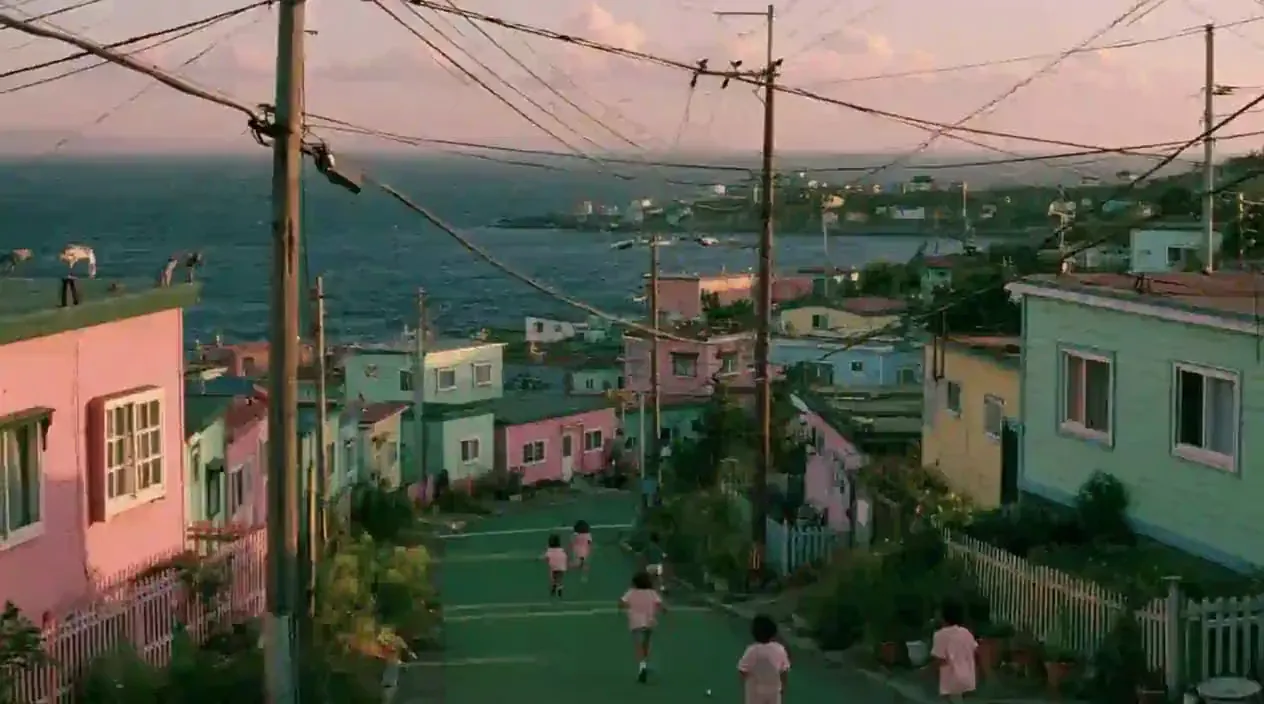
動画
プロンプト
Art style & Vibe: A nostalgic, whimsical 1990s film photograph with the warm, slightly faded color grading, low contrast, and natural film grain characteristic of a vintage movie frame. The color palette is dominated by dreamy pastel pinks, greens, and blues. Setting: A hillside coastal village under a soft, hazy sky with pale pink-tinged clouds. A green-painted paved road slopes downward toward the dark blue ocean, where several children wearing light pink t-shirts are running and playing freely on the street. Details: Dense clusters of small, pastel-colored houses in shades of pink, green, light blue, and yellow flank both sides of the sloping road, decorated with small fences, potted plants, and wild greenery. Old utility poles and a messy web of overhead power lines stretch across the sky. In the far background, the ocean meets a hazy horizon, and more tiny houses are scattered along a distant rocky peninsula. Camera & Composition: A natural, eye-level cinematic shot capturing everyday, nostalgic community life. Soft outdoor lighting, film-like blur, and candid movement.
Midjourney Video で動くシーンを作る
画像で最初の構図を決め、モーションプロンプトでシーンの展開を説明します。
画像から動画を生成
静止画を 1 枚、開始フレームとしてアップロードします。被写体、背景、構図が生成ショットの視覚的な出発点になります。
被写体、カメラ、シーンの動きを指示
顔を向ける動作、ゆっくりしたプッシュイン、周囲の動きを説明できます。アップロードしたシーン内で何が起こるべきかに絞って指示してください。
出力解像度を選択
利用可能な出力解像度から選び、開始前に表示されるクレジット料金を確認してください。
開始フレームは 1 枚
1 枚の開始画像とモーションプロンプトを使います。この連携には終了フレームのアップロードや、長さ・アスペクト比を個別に設定する機能はありません。
人物、雰囲気、カメラの動きを探る
わずかな仕草から雰囲気豊かなショットまで、動きが画像の印象をどう変えるかを探りましょう。
人物の一瞬を描く
ポートレートやキャラクターイラストで、視線、うなずき、姿勢の変化を試せます。動きが被写体や雰囲気に合うか確認しましょう。
環境に生命感を加える
流れる雲、水の動き、背景の活動が場面をどう変えるかを探れます。クリップを使って、作りたい雰囲気を見極めましょう。
適切なカメラの動きを探す
選んだ構図から、ゆっくりしたプッシュインや横移動を試せます。フレーミングや見えてくる景色を比較し、ショットの展開を決めましょう。
動くアートワークを制作
ポスターアート、冒頭のビジュアル、SNS 向けティーザーのアニメーション表現を探れます。選んだクリップをダウンロードし、より大きな編集作品に使えます。
Midjourney Video AI 動画生成ツールの使い方
開始画像から 3 ステップで動画を作成できます。
ステップ 1:開始フレームをアップロード
動かしたい画像を選んでください。開始画像は必須です。このツールはテキストのみから動画を生成することはできません。
ステップ 2:動きを説明して解像度を選ぶ
見せたい動作やカメラの動きを書き、480p または 720p を選択します。生成前に表示されたクレジット料金を確認してください。
ステップ 3:生成して確認する
生成を開始し、動画を確認します。プロンプトや開始画像を調整して別のバリエーションを試し、選んだ結果をダウンロードしましょう。
X で Midjourney Video の作品を見る

🎬New MV【composition】 新しいMVつくりました! Music : Suno Visual : Midjourney Video Generation : MiniMax H3 MiniMax H3はオブジェクトをレイヤーとして処理する能力が高くて面白い! プロンプトの通りも良すぎるので、いろんなタイプのプロンプト試すのが楽しいかもです🍿
have you tried the latest edit model updates? do you think there's anything we should add there? x.com/midjourney/sta… what do you think the updated animation and video tool should look like?

We’re gonna start testing our first V8.2 edit model today. This model supports editing with instructions, generating images with other images (up to 4 references), brush-based inpainting, and outpainting. It also works with personalization, moodboards, and srefs. Have fun!


sref 2687313947 –sv 6 Video by Midjourney @midjourney [prompt] --sref 2687313947 --sv 6 --sw 500 --stylize 500 --v 8.2

sref 2687313947 –sv 6 Midjourney, sref code. Iridescent Blue & Gold Chrome Style. V7 Style Reference: –sref random → sref 2687313947. [prompt] --sref 2687313947 --sv 6 --sw 500 --stylize 500 --v 8.2 sref-code.com/portfolio/sref…

Midjourney Video モデルガイド
動画制作、動き、開始画像の扱いについて、Midjourney 公式ガイドをご覧ください。