HeyDream AI:AI動画制作に使えるHiggsfield AI代替サービス
HeyDreamは、クリエイター、マーケター、ブランド、制作チームに、プロンプトや画像を活用した動画制作の実用的なHiggsfield AI代替サービスを提供します。Seedance 2.0 Miniまたは別の対応モデルを選び、作りたいショットを説明し、必要に応じて元画像を追加するだけで、ソーシャル動画、商品動画、キャンペーン案、映画風のラフ動画を1つのワークフローで準備できます。
Higgsfield風AI動画の例
Higgsfield AI動画でよく見られる、カメラワークを重視したエフェクト豊かな映像表現をご覧ください。HeyDreamの例では、詳細なプロンプトによってダイナミックなカメラ移動、トランジション、リアルな動き、広告向けの照明、洗練された短尺動画を代替AI動画ワークフローで導けることを紹介します。
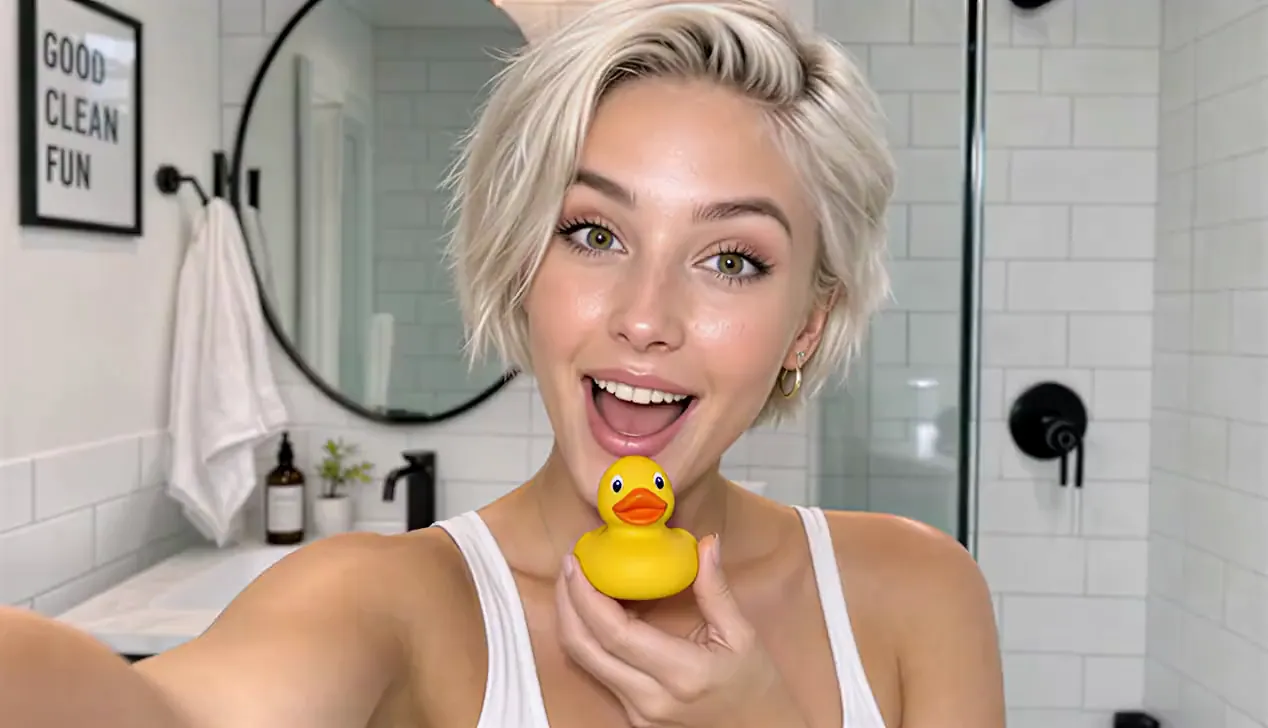
Cinematic vertical 9:16 beauty vlog style, 4k resolution, ultra-realistic textures, clean lighting, and smooth camera stabilization. Scene & Timeline Choreography 00:00 - 00:02 Visual: A young woman with short, platinum-blonde hair and a glowing complexion looks directly into the camera with an excited expression inside a bright, modern white-tiled bathroom while holding a small yellow rubber duck under her chin. Voice Over: (Playful, surprised intake of breath or light chuckle) 00:02 - 00:05 Visual: She smiles warmly while looking down at the yellow rubber duck in her hand, then looks back up toward the camera with a playful expression. Voice Over: "Okay, wait..." 00:05 - 00:07 Visual: She brings a bottle of orange skincare serum up close to the camera, showcasing the label clearly while speaking with an enthusiastic expression. Voice Over: "I literally cannot believe how good this is." 00:07 - 00:08 Visual: A close-up shot of her hands dispensing a drop of the translucent, glossy serum onto her fingertip and rubbing it gently against her palm. Voice Over: (Soft ambient bathroom sounds / gentle product texture application) 00:08 - 00:10 Visual: Close-up of her face as she gently pats and applies the serum onto her cheek, highlighting her radiant skin and smooth application. Voice Over: "Look how it just melts in..." 00:10 - 00:13 Visual: Medium shot showing her full outfit—an off-the-shoulder white long-sleeve top, dark brown leather shorts, and white thigh-high stockings—standing by the bathroom counter with plants and a towel, gently touching her glowing cheek. Voice Over: "...my skin already feels insane." 00:13 - 00:15 Visual: She holds up the orange serum bottle again, flashing a wide, radiant smile directly at the camera while speaking excitedly. Voice Over: "Okay, I'm obsessed. I'm not going back!"
HeyDreamが実用的なHiggsfield AI代替サービスである理由
HeyDreamは、プロンプトや画像を活用した動画制作、複数の対応モデル、モデル別の設定、統合された作成ワークスペースを組み合わせ、Higgsfield AIの代替サービスを比較するユーザーを支援します。
プロンプトと画像から動画へ
動画の構想を文章で入力するか画像をアップロードして、冒頭の構図、キャラクターのスタイル、商品の外観、舞台設定、映像全体の方向性を指定できます。
複数のAI動画モデル
このページではSeedance 2.0 Miniから始められます。速度、解像度、長さ、音声、映像スタイルの異なるバランスが必要な場合は、HeyDreamが対応する他のモデルとも比較できます。
詳細なショット指示
曖昧な一文だけに頼らず、プロンプトで被写体、動作、カメラの軌道、照明、テンポ、トランジション、雰囲気、最後のフレームを指定できます。
クリエイティブ案をすばやく比較
プロンプトの修正、元画像の変更、対応モデルや設定の切り替えにより、さらに多くのフック、カメラ案、商品アングル、キャンペーンの方向性を検討できます。
AI動画制作にHeyDreamを選ぶ理由
HiggsfieldとHeyDreamが提供するツールは同一ではありませんが、HeyDreamならページを離れずにプロンプトや元画像からAI動画へ進める直接的な代替ワークフローを利用できます。すばやいクリエイティブテスト向けにSeedance 2.0 Miniが初期選択されています。
統合された動画作成フォーム
動画プロンプトを入力し、必要に応じて開始画像をアップロードしてモデルを選び、1つの統合フォームで利用可能な生成設定を調整してから、設定一式を作成ワークスペースへ引き継げます。
Seedance 2.0 Miniを初期選択
短尺のテキストから動画、画像から動画の試作では、低コストなSeedance 2.0 Miniから始められます。動き、再現性、速度、クリエイティブ制御に別のバランスが必要な場合は、他の利用可能なモデルと比較できます。
プロンプトと画像による演出
被写体、動作、カメラの軌道、照明、タイミング、トランジション、最後のショットを説明します。元画像を追加すると、構図、商品の外観、キャラクターのスタイル、動画の開始フレームを固定する手がかりになります。
作成ワークスペースで続行
生成をクリックすると、HeyDreamが選択したモデル、プロンプト、アップロード素材、比率、長さ、解像度、対応オプションを作成ページへ引き継ぐため、設定をやり直さずに続行できます。
Higgsfield AI代替ワークフローに最適な用途
カメラ演出を重視したAI動画は、1つの明確な映像アイデア、制御された動き、すぐに伝わる見せ場が必要な短尺動画に適しています。特に、本格制作に進む前にコンセプトを試すクリエイターやチームに役立ちます。
ソーシャル向けフックと拡散される短尺動画
TikTok、Instagram Reels、YouTube Shortsなどの縦型ソーシャルフォーマット向けに、勢いのある導入、ドラマチックな披露、変身、リアクション場面、ループしやすいショットを作成できます。
商品・ブランド動画
キャンペーン案、ローンチ企画、ECビジュアル、有料ソーシャル広告のテスト向けに、商品の披露、ビューティーショット、ファッションの動き、ライフスタイルシーン、広告風のカメラワークを企画できます。
ミュージックビデオと短編映画
音楽映像、予告編、ムード映像、絵コンテ、短い物語のシーケンス向けに、幻想的なトランジション、パフォーマンスショット、キャラクター場面、映画的な動き、スタイリッシュなVFXを試せます。
クリエイティブ演出とプリビジュアライゼーション
制作前にショットの構図、カメラの軌道、照明、色、テンポ、エフェクト案をテストし、最も良い生成結果の方向性をキャンペーン、クライアント確認、実写撮影の参考にできます。
HeyDreamでAI動画を作成する方法
Higgsfield AIに代わるシンプルなワークフローで、3ステップで動画を作成します。
ステップ1:プロンプトを入力するか画像をアップロード
被写体、動作、舞台、カメラの動き、照明、最終的な構図を含めて動画のアイデアを説明します。シーンにより強い視覚的な指示が必要な場合は、元画像を追加します。
ステップ2:モデルと動画設定を選択
Seedance 2.0 Miniを選択したままにするか、別の対応モデルを選び、そのモデルで利用できる比率、解像度、長さ、音声などのオプションを設定します。
ステップ3:生成してバリエーションをテスト
作成ページへ進み、引き継がれた設定を確認して動画タスクを開始します。別のバージョンを試すには、プロンプト、元画像、モデル、設定を調整します。
Higgsfield AIの代替サービスとしてのHeyDreamに関するよくある質問
Higgsfield AIの代替サービスとしてのHeyDreamに関する記事とニュース
次のアイデアはここから
Higgsfield AI代替サービスでAI動画を作成
HeyDream AIでアイデアを3Dモデル、画像、動画に変えましょう。クリエイティブツールを探し、さまざまなモデルを試して、次のプロジェクトを形にできます。