Gave google omni a sketched camera path and asked it to generate drone POV footage.
Gemini Omni AI動画生成ツール(VEO4 AI)
Gemini Omni AI動画生成ツールは、テキストプロンプトまたは1枚の開始画像から短いAI動画クリップを生成します。被写体、動作、カメラワーク、ライティング、ビジュアルスタイルをプロンプトで指定し、UGC広告、商品デモ、ソーシャルメディアコンテンツ、教育コンテンツ、クリエイティブのプレビューを作成できます。
0 / 5000
Gemini Omni AI動画生成ツールの紹介
Gemini Omni AIによるテキストから動画、画像から動画の作成と、短いビジュアルコンテンツをプロンプトで実用的に調整する方法をご紹介します。
Gemini Omni AI動画生成ツールを使えば、文章で描いたシーンや1枚の開始画像を短いクリップに変換できます。被写体、動き、カメラワーク、ライティング、ビジュアルスタイルを指定して、UGC広告、商品デモ、教育用ビジュアル、ソーシャルコンテンツを作成できます。
Gemini Omni AI動画生成ツールの作例
Gemini Omni AI動画生成ツールの作例で、プロンプトや1枚の開始画像が、被写体、カメラの動き、ビジュアルスタイル、モーションを指定した躍動感のあるクリップに変わる様子をご覧ください。商品デモ、教育用の解説、ソーシャルコンテンツに活用できます。
元画像
動画
プロンプト
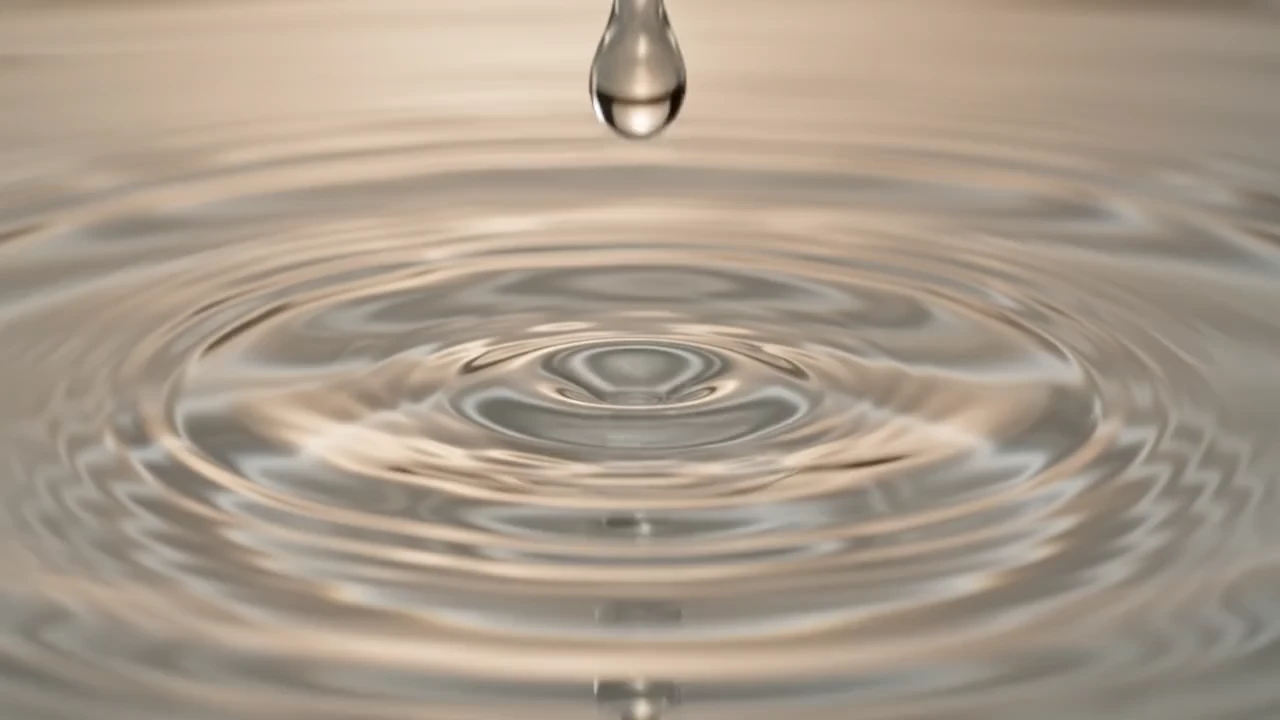
Cinematic 10-second surreal luxury skincare commercial, pure live action, high-end fashion advertising. Warm champagne light, glossy beauty-film look, shallow depth of field, macro beauty photography, smooth camera movement. Main subject: a beautiful European woman in her 20s with luminous glass skin, silky black hair softly tied back, and an ivory satin robe; preserve identical face, hair, body, and styling throughout. Timeline: 0-1s: Extreme macro, transparent serum drop falls in slow motion into reflective water; golden ripples, ultra-clean luxury studio. 1-2s: Medium close-up; woman slowly turns to camera, soft rim light, flawless skin, calm confident slow-motion expression. 2-3s: Serum bottle floats and rotates; liquid ribbons and suspended glass particles, dramatic reflections, premium product lighting. 3-4s: Close-up as she applies serum to cheek with fingertips; slow push-in, hydrated glow, radiant texture. 4-5s: Side-profile tracking shot; floating water particles, soft luxury light on cheekbones and skin. 5-6s: Slow-motion liquid splash wraps serum bottle on reflective black glass; realistic fluid macro detail. 6-7s: Extreme close-up of eyes and luminous skin; subtle facial movement, warm cinematic light. 7-8s: Artistic mirror reflections; slow dolly as she touches her skin and gazes at her reflection, dreamy luxury mood. 8-9s: Hero bottle surrounded by floating gold particles and soft mist; strong cinematic backlight. 9-10s: Slow push toward the confident woman beside the glowing bottle; elegant typography fades over warm bokeh, calm premium ending. Style: surreal live action only; real human subjects; no illustration, sketch, CGI look, or animation.
Gemini Omni AI動画モデルの主な機能
Gemini Omni AI動画生成ツールは、テキストから動画と画像から動画の作成に対応し、被写体、動き、カメラワーク、ライティング、ビジュアルスタイルをプロンプトで調整できます。
テキストプロンプトから動画を生成
被写体、シーン、動作、カメラの動き、ライティング、ビジュアルスタイルを自然な言葉で指定し、意図の明確な動画クリップを作成できます。
1枚の開始画像をアニメーション化
1枚の開始画像をアップロードして動きの指示を加えると、商品写真、キャラクター画像、ビジュアルコンセプトを画像から動画のクリップに変換できます。
動きとカメラワークを指定
動作やカメラワークを明確に指示し、動き、フレーミング、テンポ、シーンの流れを整えて、より意図に沿ったAI動画を生成できます。
入力を更新してバリエーションを作成
生成したクリップを確認し、別のシーン、動き、ビジュアルの方向性を試したいときは、プロンプトまたは1枚の開始画像を更新して別のバリエーションを生成できます。
Gemini Omni AI動画生成ツールの活用例
Gemini Omni AI動画生成ツールは、UGC広告、EC商品のプロモーション、ソーシャルメディアコンテンツ、教育動画、ブランドストーリー、映像制作のプリビジュアライゼーション、スピーディーなキャンペーンテストなど、現代のクリエイティブ制作を支えます。
UGC広告とクリエイター風マーケティング動画
商品デモ、体験談風のシーン、フックのバリエーション、ライフスタイル動画、クリエイター発想の広告コンセプトを作成し、パフォーマンスマーケティングやキャンペーンテストに活用できます。
商品・EC向け動画の作成
商品画像、特徴のメモ、パッケージ写真、ライフスタイルを表すプロンプトを、商品ページ、ストアバナー、発売キャンペーン向けの躍動感あるプロモーション動画コンセプトに変換できます。
教育用の解説とビジュアル学習
明確なシーン指示と画面内テキストの構成を使って、短いレッスン、技術解説、コンセプトのデモ、ビジュアルガイドを企画できます。
ブランドストーリーとクリエイティブのプレビュー
台本やキャンペーン概要をシネマティックなプレビューに変換し、チームでコンセプトを比較し、クリエイティブの方向性をそろえ、アイデアから制作までを迅速に進められます。
Gemini Omni AI動画生成ツールの使い方
プロンプトまたは1枚の開始画像から、3つの実用的なステップで短いGemini Omni動画を作成できます。
ステップ1:プロンプトを入力するか画像をアップロード
被写体、動作、シーン、カメラワーク、ライティング、ビジュアルスタイルを説明するプロンプトを入力するか、画像から動画を作成するための開始画像を1枚アップロードします。
ステップ2:長さとアスペクト比を選択
作成するクリップの長さを5秒または10秒、アスペクト比を16:9または9:16から選択します。
ステップ3:生成して調整
クリップを生成して結果を確認し、必要に応じてプロンプトまたは1枚の開始画像を更新して別のバリエーションを作成します。
TwitterでGemini Omni AIによるAI動画制作をチェック

Hate being on camera? We have some great news. 🤫🎥 Gemini Omni in Google Vids lets you generate a personal AI avatar to star in your videos. Type a script, and let your digital twin handle the rest. Try it now on desktop → vids.new

Google Omni might be too powerful 🫥

Level up your video editing with Gemini Omni. You can create up to 10 videos at no cost until 11:59pm PT on August 4th, 2026. Change objects, add interactions between subject & space, and more. Here are four of our favorite ways to use Gemini Omni to edit videos: 🧵