I made a Grok Bot that can use Suno, Midjourney, and Opus to make music videos "Claudia" (the Grok Bot) made this teaser autonomously with @imagine x.ai/bot/zvsgYtQHUc…
Générateur vidéo IA Midjourney Video
Animez un portrait, une illustration ou un lieu imaginé avec Midjourney Video sur Hey Dream AI. Partez d’une image et utilisez un prompt de mouvement pour explorer un mouvement de caméra, l’action d’un personnage ou une atmosphère changeante.
Loading...
Présentation du générateur vidéo IA Midjourney Video
Explorez ce qui se passe au-delà de l’image fixe
Réfléchissez au changement que vous souhaitez faire remarquer : la réaction d’un personnage, une caméra qui révèle davantage un lieu ou un mouvement qui traverse l’arrière-plan. Commencez par une action claire, puis examinez et affinez le résultat.
Exemples créatifs du générateur vidéo IA Midjourney Video
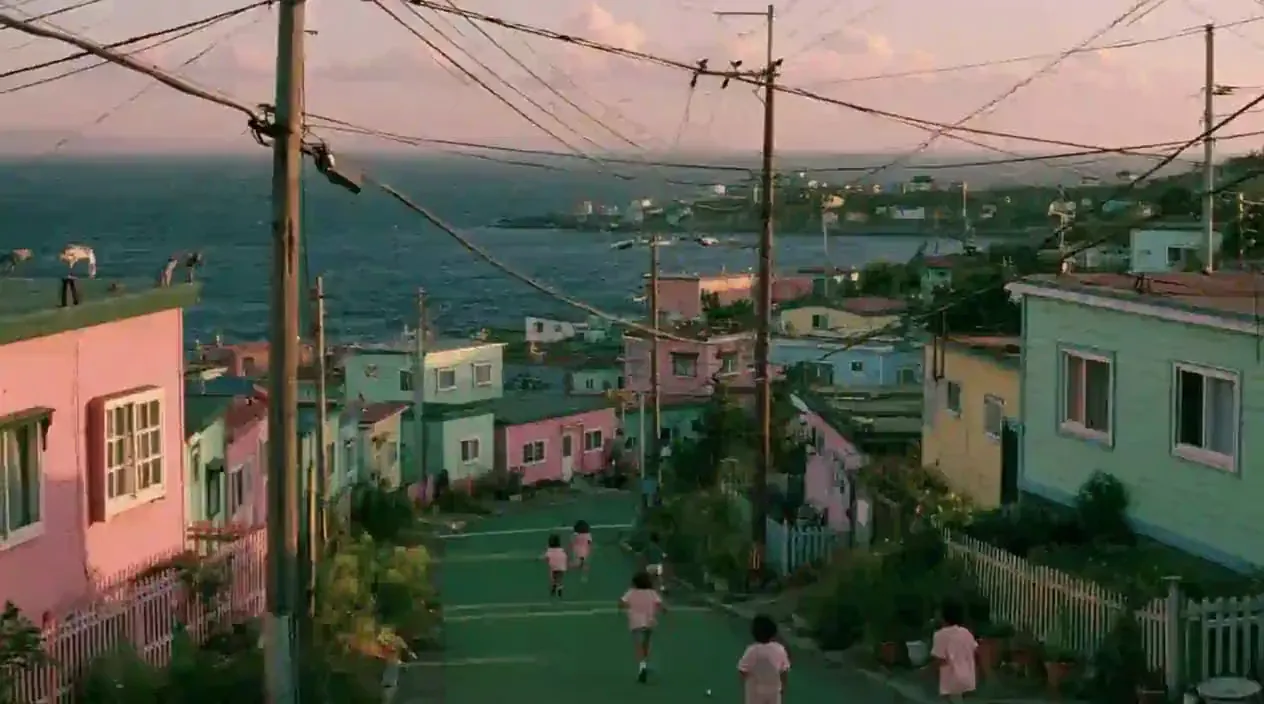
D’une rue à flanc de colline surplombant la mer à un ruban irisé traversant un salon, ces exemples explorent le mouvement dans des décors familiers et imaginés.
Image originale
Vidéo
Invite
Art style & Vibe: A nostalgic, whimsical 1990s film photograph with the warm, slightly faded color grading, low contrast, and natural film grain characteristic of a vintage movie frame. The color palette is dominated by dreamy pastel pinks, greens, and blues. Setting: A hillside coastal village under a soft, hazy sky with pale pink-tinged clouds. A green-painted paved road slopes downward toward the dark blue ocean, where several children wearing light pink t-shirts are running and playing freely on the street. Details: Dense clusters of small, pastel-colored houses in shades of pink, green, light blue, and yellow flank both sides of the sloping road, decorated with small fences, potted plants, and wild greenery. Old utility poles and a messy web of overhead power lines stretch across the sky. In the far background, the ocean meets a hazy horizon, and more tiny houses are scattered along a distant rocky peninsula. Camera & Composition: A natural, eye-level cinematic shot capturing everyday, nostalgic community life. Soft outdoor lighting, film-like blur, and candid movement.
Façonnez une scène en mouvement avec Midjourney Video
Votre image définit la composition d’ouverture. Un prompt de mouvement décrit la manière dont la scène doit évoluer.
Génération d’image en vidéo
Importez une image fixe comme première image. Son sujet, son décor et sa composition constituent le point de départ visuel du plan généré.
Direction du sujet, de la caméra et de la scène
Décrivez une tête qui se tourne, un lent travelling avant ou un mouvement dans le décor. Concentrez les indications sur ce qui doit se produire dans la scène importée.
Choisissez une résolution de sortie
Choisissez parmi les résolutions de sortie disponibles, puis vérifiez le coût en crédits affiché avant de commencer.
Une seule image de départ
Utilisez une image d’ouverture avec votre prompt de mouvement. Cette intégration ne permet pas d’importer une image de fin et n’offre pas de réglages séparés de durée ou de rapport d’aspect.
Explorez personnages, atmosphère et mouvements de caméra
Découvrez comment le mouvement modifie l’impression d’une image, d’un geste subtil à un plan plus atmosphérique.
Développez des instants de personnage
Utilisez un portrait ou une illustration de personnage pour explorer un regard, un hochement de tête ou un changement de posture. Vérifiez si le mouvement convient au sujet et à l’ambiance.
Donnez vie aux environnements
Explorez comment des nuages qui dérivent, de l’eau en mouvement ou de l’activité en arrière-plan transforment une scène. Utilisez le clip pour évaluer l’atmosphère que vous souhaitez créer.
Trouvez le bon mouvement de caméra
Essayez un lent travelling avant ou latéral à partir de la composition choisie. Comparez le cadrage et ce qui se révèle pour décider comment le plan doit se dérouler.
Développez des œuvres animées
Explorez une version animée d’une affiche, d’un visuel d’ouverture ou d’un teaser pour les réseaux sociaux. Téléchargez le clip choisi pour l’utiliser dans un montage plus large.
Comment utiliser le générateur vidéo IA Midjourney Video
Créez une vidéo à partir d’une image de départ en trois étapes.
Étape 1 : importez une image de départ
Choisissez l’image à animer. Une image de départ est obligatoire ; ce générateur ne crée pas de vidéos à partir de texte seul.
Étape 2 : décrivez le mouvement et choisissez la résolution
Décrivez l’action et le mouvement de caméra souhaités, puis sélectionnez 480p ou 720p. Vérifiez le coût en crédits affiché avant de générer.
Étape 3 : générez et vérifiez
Lancez la génération et examinez la vidéo. Ajustez votre prompt ou votre image de départ pour explorer une autre variante, puis téléchargez le résultat choisi.
Découvrez les créations Midjourney Video sur X

🎬New MV【composition】 新しいMVつくりました! Music : Suno Visual : Midjourney Video Generation : MiniMax H3 MiniMax H3はオブジェクトをレイヤーとして処理する能力が高くて面白い! プロンプトの通りも良すぎるので、いろんなタイプのプロンプト試すのが楽しいかもです🍿
have you tried the latest edit model updates? do you think there's anything we should add there? x.com/midjourney/sta… what do you think the updated animation and video tool should look like?

We’re gonna start testing our first V8.2 edit model today. This model supports editing with instructions, generating images with other images (up to 4 references), brush-based inpainting, and outpainting. It also works with personalization, moodboards, and srefs. Have fun!


sref 2687313947 –sv 6 Video by Midjourney @midjourney [prompt] --sref 2687313947 --sv 6 --sw 500 --stylize 500 --v 8.2

sref 2687313947 –sv 6 Midjourney, sref code. Iridescent Blue & Gold Chrome Style. V7 Style Reference: –sref random → sref 2687313947. [prompt] --sref 2687313947 --sv 6 --sw 500 --stylize 500 --v 8.2 sref-code.com/portfolio/sref…

Guide du modèle Midjourney Video
Explorez le guide officiel de Midjourney sur la création vidéo, le mouvement et l’utilisation des images de départ.