Dieser Tripo-3D-Guide erklärt, wie du Tripo 3D 2.5 auf HeyDream AI für die Bild-zu-3D-Erstellung nutzt – von der Auswahl eines sauberen Referenzbilds bis zur Prüfung des generierten Modelldrafts. Er richtet sich an 3D-Einsteiger, Game-Designer, E-Commerce-Teams, Produktdesigner, Spielzeugdesigner, AR/VR-Creator, Lehrkräfte, Marketer und Concept Artists, die schneller zu brauchbaren 3D-Startpunkten kommen möchten, ohne die Review-Arbeit zu überspringen, die ein Modell wirklich nutzbar macht.

Tripo 3D Guide: Was Tripo 3D 2.5 auf HeyDream AI macht
Tripo 3D 2.5 auf HeyDream AI ist nützlich, wenn du schnell einen 3D-Modelldraft aus einem Produktbild, einer Prop-Skizze, einem Möbelfoto, einem Charakterkonzept oder einer visuellen Referenz brauchst. Statt mit einer leeren 3D-Szene zu beginnen, startest du mit einem Ausgangsbild und nutzt einen KI-3D-Modell-Generator-Workflow, um ein 3D-Asset zu erzeugen, das du direkt als Vorschau betrachten kannst.
Der praktische Wert liegt in der Geschwindigkeit. Ein Marketer kann ein Produkt-Mockup testen, ein Game-Designer kann ein Prop grob blocken, eine Lehrkraft kann eine visuelle Idee in ein Unterrichtsmodell verwandeln, und ein AR-Creator kann prüfen, ob ein Objekt genügend visuelle Struktur für eine 3D-Vorschau hat. Das Ergebnis funktioniert am besten als Modelldraft: hilfreich für Exploration, Review, Concept-Pitches und frühe Produktionsplanung.
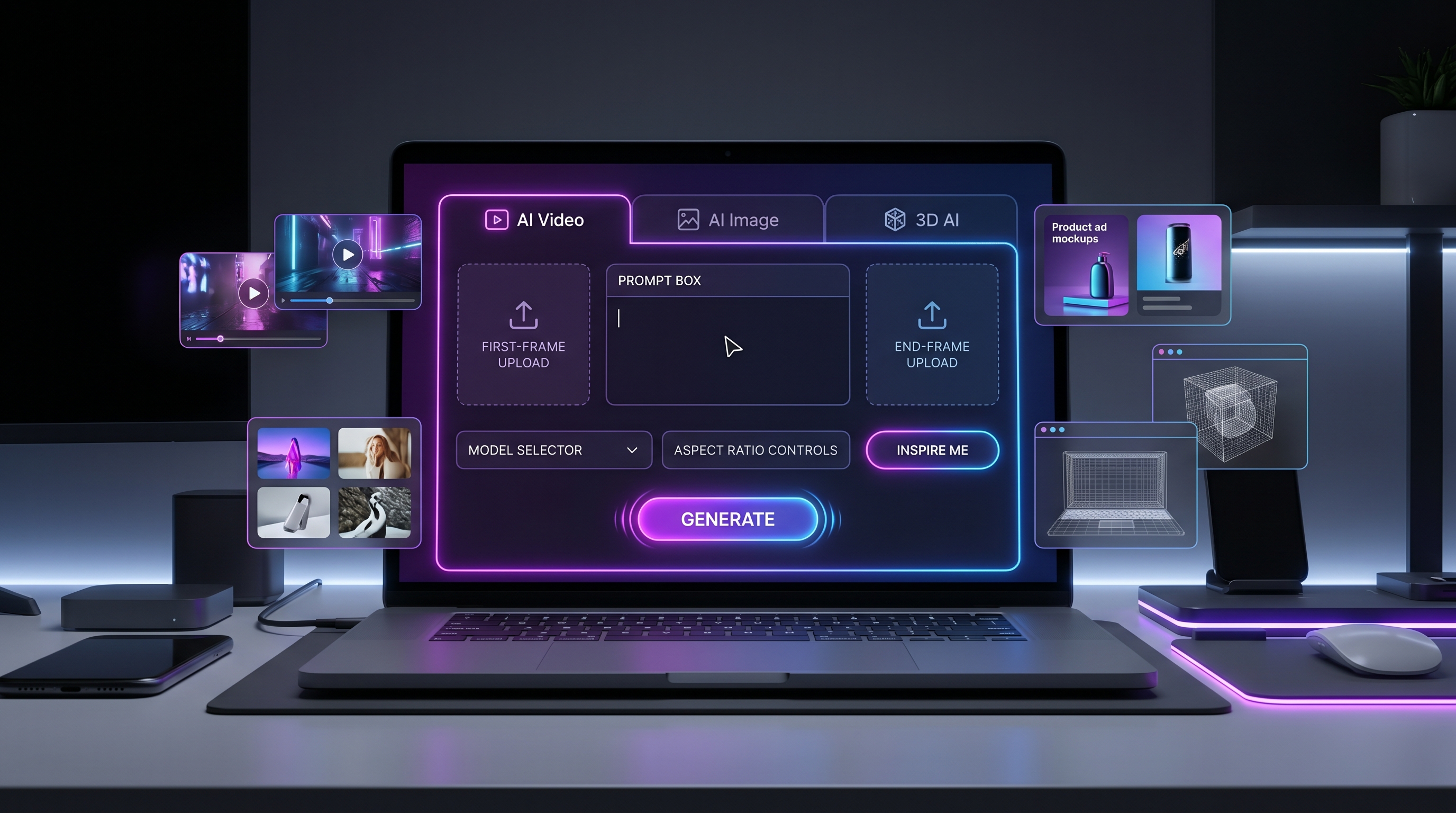
HeyDream AI ist ein guter Startpunkt, weil es die Tripo-3D-2.5-Modellseite mit breiteren kreativen Workflows verbindet, darunter Image to 3D, AI Image Generator, Text to Image, Image to Image, AI Video Generator, Image to Video und Text to Video. Dadurch wird es einfacher, vom Bildkonzept zum 3D-Modelldraft zu wechseln und anschließend – wenn die Asset-Richtung klar ist – zu visuellen Previews oder Videokonzepten weiterzugehen.
Für die besten Ergebnisse solltest du Tripo 3D als schnellen visuellen Modeling-Partner verstehen, nicht als Ersatz für eine finale Pipeline. Je besser dein Ausgangsbild, dein Prompt und dein Review-Prozess sind, desto nützlicher wird der generierte Draft.

So bereitest du Ausgangsbilder für Bild-zu-3D-KI vor
Das Ausgangsbild ist das Fundament eines Bild-zu-3D-KI-Workflows. Ein klares Bild gibt dem Modell stärkere Hinweise zu Silhouette, Tiefe, Materialien, Farbe und Objektidentität. Ein unruhiges Bild gibt dem Modell zu viele Dinge, die es erraten muss.
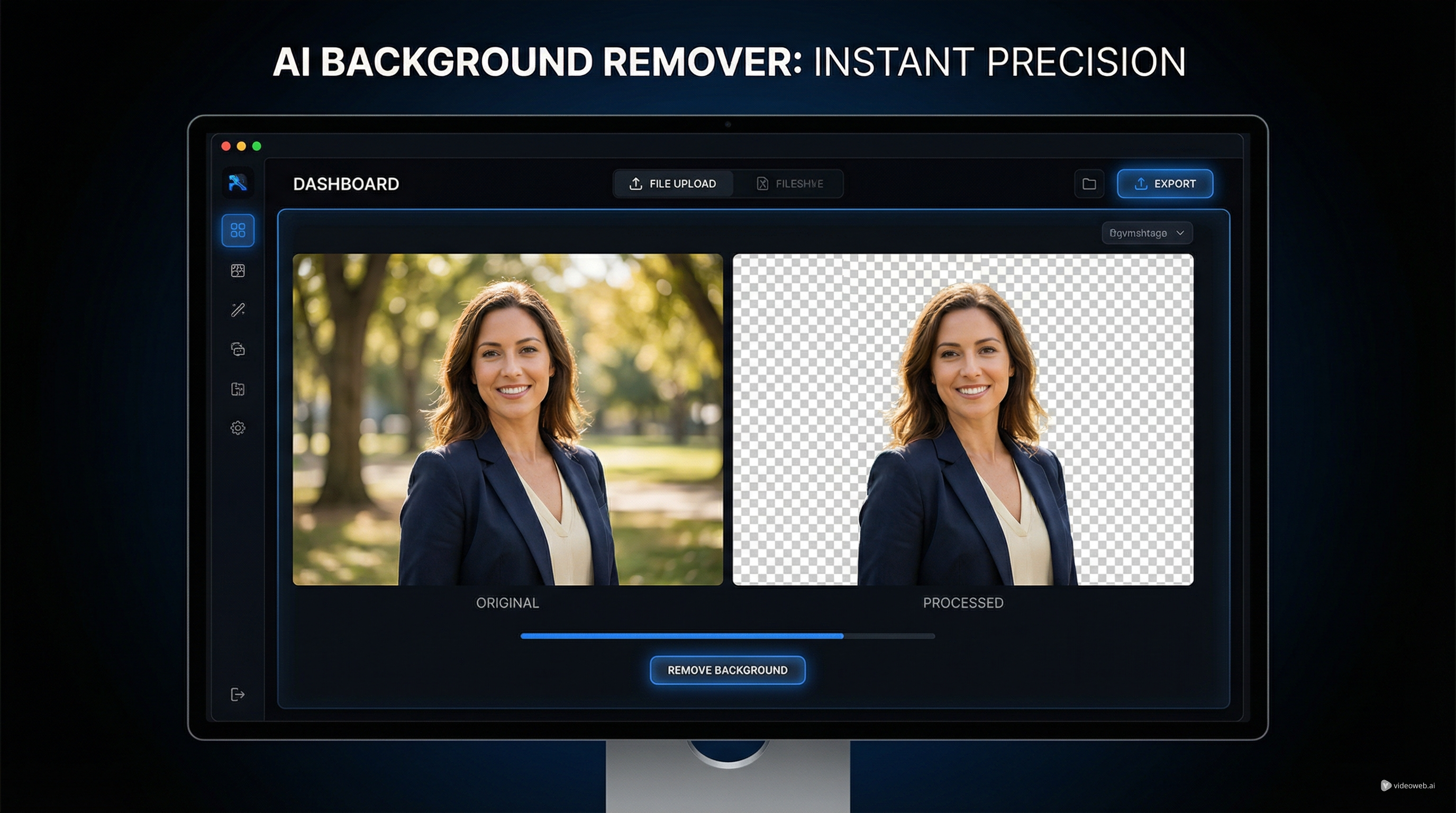
Nutze ein sauberes Referenzbild des Objekts, Produkts, Charakters oder Props, das du in ein 3D-Modell verwandeln möchtest. Das Motiv sollte zentriert, vollständig sichtbar, gut ausgeleuchtet und vom Hintergrund getrennt sein. Vermeide Bewegungsunschärfe, harte Schatten, abgeschnittene Kanten, Spiegelreflexe/Glanzstellen, komplex überlappende Objekte und unlesbare winzige Details. Das Ziel ist ein 3D-Modell, das sich für einen Game-Prototyp, ein Produkt-Mockup, eine AR-Vorschau, Concept Art, die Vorbereitung für 3D-Druck oder einen Animationsdraft eignet.
Für Produktarbeit verwende Bilder, die die Objektform klar zeigen. Ein Sneaker-Foto sollte Sohlenstärke, Zehenform, Materialkontrast und Seitenprofil zeigen. Ein Stuhl-Foto sollte Sitzfläche, Beine, Rückenstütze und Skalierungs-/Größenhinweise zeigen. Ein Verpackungsfoto sollte Frontabmessungen und Materialausrichtung zeigen, ohne sich auf winzigen gedruckten Text zu verlassen.
Für Charakter- oder Spielzeugkonzepte vereinfache die Referenz. Große Silhouetten, klare Gliedmaßen, gut lesbare Accessoires und deutliche Farbblöcke funktionieren meist besser als dichte Kostüme mit winzigen Ornamenten. Wenn der Draft später von einem 3D-Artist bereinigt wird, priorisiere die Form, die am wichtigsten ist: Kopfform, Körperproportionen, Pose und Accessoires.
Multi-Image-Referenzen sind besonders nützlich, wenn das Motiv glaubwürdige Tiefe braucht. Nutze mehrere Referenzbilder desselben Motivs: Frontansicht, Seitenansicht, Rückansicht und 3/4-Winkel. Bewahre über alle Ansichten hinweg dieselbe Objektidentität, Proportionen, Silhouette, Materialausrichtung und Farbpalette. Erzeuge einen sauberen 3D-Modelldraft mit nutzbarer Geometrie, erkennbarer Texturausrichtung und klarer Objektstruktur.

So nutzt du Tripo 3D 2.5 auf HeyDream AI Schritt für Schritt
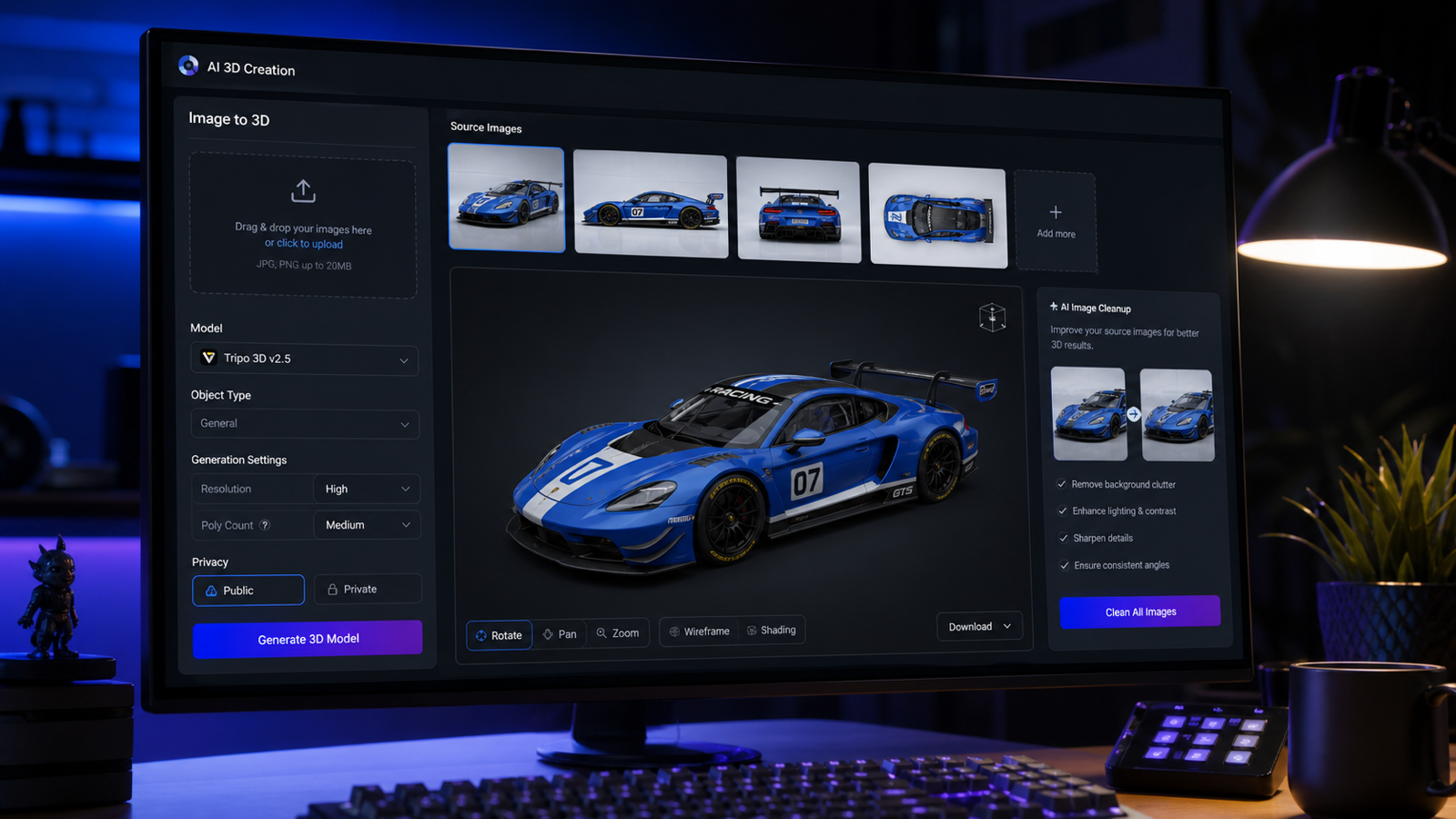
Der grundlegende HeyDream AI 3D-Modell-Generator-Workflow ist einfach: Öffne die Tripo-3D-2.5-Seite, gib ein Ausgangsbild oder eine Referenzrichtung an, generiere den 3D-Modelldraft und prüfe anschließend das Ergebnis, bevor du entscheidest, wie es weitergeht. Der wichtige Teil ist nicht nur einmal zu generieren. Es geht ums Prüfen, Überarbeiten und Speichern der besten Version für den richtigen Downstream-Use.
- Öffne Tripo 3D 2.5 auf HeyDream AI.
- Lade ein sauberes Ausgangsbild hoch, wenn das Modell ein Produkt-, Prop-, Möbel-, Charakter- oder Objektdesign beibehalten soll.
- Nutze mehrere Ansichten, wenn du stärkere Tiefenhinweise brauchst, besonders bei Produkten, Möbeln, Game-Props und Spielzeug.
- Füge einen kurzen Prompt hinzu, falls der Workflow das unterstützt. Beschreibe Objekttyp, Material, Stil, Maßstab und den vorgesehenen Einsatz.
- Wähle die sichtbaren Generierungs-Einstellungen auf der Seite, einschließlich Privat-/Public-Einstellungen, sofern verfügbar.
- Generiere das Modell und warte auf die Vorschau.
- Drehe die Vorschau und prüfe Silhouette, Rückseitendetails, Oberflächenartefakte, fehlende Teile und Texturausrichtung.
- Entscheide, ob du mit einem besseren Ausgangsbild neu generierst, den Draft für eine Konzeptvorschau nutzt oder ihn in eine 3D-Cleanup-Pipeline gibst.
Nutze diese Text-Prompt-Formel, wenn die Seite oder der Projekt-Workflow Prompt-Guidance erlaubt:
Create a 3D model of [object/character/prop/product] with [shape], [material], [style], [scale], and [main details]. The model should be suitable for [game asset / product visualization / AR preview / toy concept / animation prop]. Keep the silhouette clear, avoid tiny fragile details, and prioritize readable form from all angles.
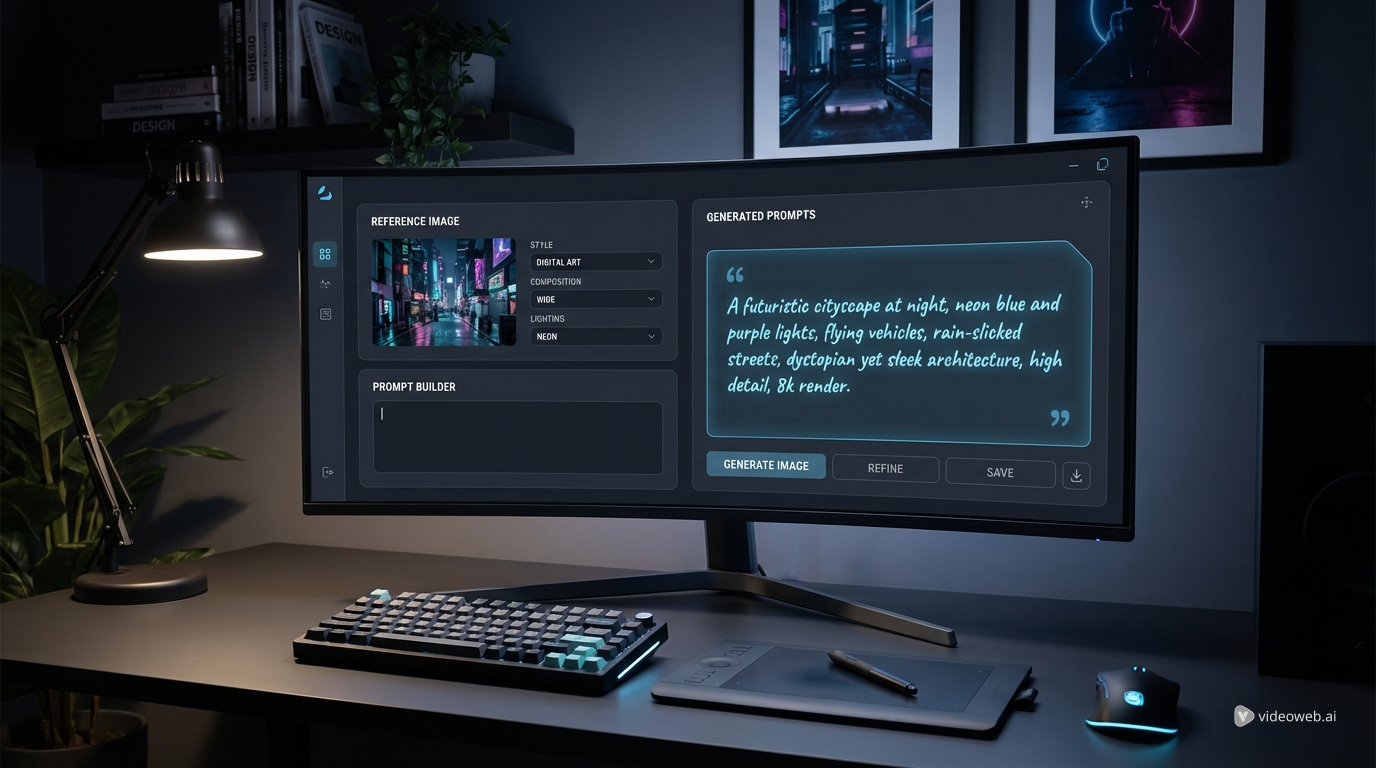
Für HeyDream-Nutzer ist ein sinnvoller Workflow, zuerst ein Referenzbild mit Text to Image oder Image to Image zu erstellen oder zu verbessern und diese sauberere Referenz dann in den Image to 3D-Workflow zu senden. So bleiben visuelles Konzept und 3D-Draft miteinander verbunden.

Prompt-Formeln und 12 Beispiele für die Tripo-3D-Modell-KI-Erstellung
Gute Prompts machen die Aufgabe des Modells enger und klarer. Bei Tripo-3D-Modell-KI-Erstellung solltest du vermeiden, eine ganze Filmszene zu beschreiben. Beschreibe stattdessen das Asset, seine Form, sein Material, seinen Stil, seinen Maßstab und seinen Zweck.
Nutze diese wiederverwendbare Formel zur Vorbereitung für Image-to-3D:
Use a clean reference image of [object/product/character/prop]. The subject should be centered, fully visible, well-lit, and separated from the background. Avoid motion blur, heavy shadows, cropped edges, reflective glare, complex overlapping objects, and unreadable tiny details. The goal is a 3D model suitable for [game prototype / product mockup / AR preview / concept art / 3D printing preparation / animation draft].
Nutze diese Multi-Image-Referenzformel:
Use multiple reference images of the same subject: front view, side view, back view, and 3/4 angle. Preserve the same object identity, proportions, silhouette, material direction, and color palette across all views. Generate a clean 3D model draft with usable geometry, recognizable texture direction, and clear object structure.
Nutze diese Copy-to-use-Prompt-Beispiele, wenn du Tripo 3D 2.5 oder einen verwandten Foto-zu-3D-Modell-Generator-Workflow testest:
- Turn this product photo into a clean 3D model draft. Preserve the product shape, rounded edges, material texture, and main proportions. Keep the model suitable for ecommerce visualization and AR preview.
- Use these front, side, and back images as references. Generate a 3D model of the same object with consistent proportions, clean silhouette, realistic texture direction, and no extra decorative parts.
- Create a 3D model of a small wooden chair with curved legs, smooth oak material, simple seat cushion, clean geometry, and game-ready draft style.
- Turn this toy sketch into a 3D model concept. Preserve the cute silhouette, large head, short limbs, and simple accessories. Make the result suitable for toy design preview.
- Create a 3D model of a fantasy lantern prop with brass frame, frosted glass, small handle, warm glowing center, readable silhouette, and clean low-detail structure.
- Use this sneaker image as the reference. Preserve the shoe proportions, sole thickness, material contrast, and color placement. Generate a 3D draft for product visualization.
- Create a stylized game prop: a worn leather backpack with straps, buckles, side pockets, soft fabric folds, and clear readable form from all sides.
- Turn this furniture image into a 3D model. Keep the table shape, leg placement, wood grain direction, and clean scale. Avoid extra objects from the background.
- Create a 3D model of a ceramic coffee mug with a smooth handle, glossy surface, simple shape, and subtle handmade texture, suitable for a product mockup.
- Generate a 3D character prop from this concept image. Preserve outfit silhouette, main color blocks, hairstyle shape, and accessory placement, but keep the model simple enough for cleanup.
- Create a 3D model of a sci-fi crate with beveled edges, panel seams, metal material, a blank label area, and clean geometry for a game prototype.
- Turn this food package image into a 3D product model draft. Preserve the box dimensions, front-panel layout, and material feel, while avoiding fake readable brand text.
Der stärkste Prompt ist meist der, der genau sagt, was erkennbar bleiben muss. Wenn das Ausgangsbild Hintergrund-Clutter enthält, sprich das direkt an: Objekt beibehalten, Hintergrund ignorieren und keine unzusammenhängenden Teile hinzufügen.

Geometrie, Texturen, Maßstab, Export und echte Creator-Use-Cases prüfen
Der nützlichste 3D-Draft ist der, den du vor der Verwendung im Projekt sorgfältig prüfst. Drehe das Modell und betrachte es von vorn, von der Seite, von hinten, von oben und im 3/4-Winkel. Achte auf eine klare Silhouette, saubere Hauptformen, glaubwürdige Texturausrichtung und eine Objektidentität, die noch zum Ausgangsbild passt.
Nutze diese Qualitäts-Review-Formel:
Inspect the generated 3D model for silhouette accuracy, geometry cleanliness, texture alignment, surface artifacts, missing back details, scale, holes, floating parts, and export usability. Decide whether it is ready for preview, needs a new source image, or should be cleaned in 3D software.
Für Game-Prototypen prüfe, ob das Mesh aus Gameplay-Distanz gut lesbar ist. Für E-Commerce und Produktvisualisierung prüfe, ob Produktabmessungen, Materialwirkung und Frontform noch stimmig wirken. Für AR oder Education prüfe Maßstab und Ausrichtung früh. Für die Vorbereitung auf 3D-Druck plane Mesh-Cleanup, Wandstärkenprüfung, Supports und Format-Tests in einem dedizierten 3D-Tool ein.
Für Client- oder kommerzielle Nutzung ergänze einen finalen Handoff-Check zu kommerziellen Nutzungsbedingungen, Berechtigungen für Ausgangsbilder, Privacy-Einstellungen, Exportoptionen, Download-Regeln, Texturqualität, Polygonqualität und möglichen Lizenzlimits, die auf den aktuellen HeyDream- und Tripo-Seiten angezeigt werden. Diese Details können sich ändern – halte sie daher als Punkt in der Projekt-Checkliste, statt sie fest in das Creative Brief einzubrennen.
Wo HeyDream AI in einen Creator-Workflow passt
HeyDream AI funktioniert gut als browserbasierter Creative Hub, um von einer Bildidee zu einem 3D-Draft zu gelangen. Ein Concept Artist kann ein Referenzbild erstellen, einen 3D-Modelldraft generieren und dann Image to Video oder den AI Video Generator für eine visuelle Vorschau nutzen. Ein E-Commerce-Team kann Produktbild-Varianten generieren, bevor es testet, welches Bild das sauberste 3D-Modell erzeugt. Ein Spielzeugdesigner kann mehrere Silhouetten vergleichen, bevor ein Modell zur Bereinigung an einen Spezialisten geht.
Nutze Tripo AI und die Tripo Platform Documentation, wenn du offiziellen Tripo-Kontext brauchst – insbesondere zu unterstützten Modi, API-Workflows, Text-to-3D-Details, Downloads oder plattformspezifischen Nutzungsbedingungen. Nutze die HeyDream-Seiten für den praktischen Creator-Workflow und die aktuelle Browser-Experience.
Verwandte Artikel
- Tripo 3D Model AI Creation: How to Turn Images into 3D Models with HeyDream AI
- Image to 3D on HeyDream AI: A Practical Tripo 3D Step-by-Step Guide
- HeyDream AI Website Updates: A New Creative Launchpad for Images, Videos, and 3D
- HeyDream AI Image Generator Guide & Model Comparison
- How to Turn Images Into Better AI Prompts with HeyDream AI
- How to Turn Real Photos into Anime Art with HeyDream AI
People Also Read
- Free Online 3D Viewer: Open and Inspect 3D Models in Your Browser
- Text to 3D Generator with Meshy 3D: Create Better AI 3D Models from Prompts
- Meshy AI vs Tripo 3D AI Review: Which AI 3D Generator Fits Your Workflow?
- Tripo 3D H3.1 Upgrade Guide: What Changed and How to Create Better AI 3D Models
- Best AI 3D Model Generator in April 2026? A Review of Meshy 6
- 3D AI Studio Review: Features, Pricing, and How It Handles Image-to-3D Modeling
- Canva AI 3D Model Generator Review: What It Does Well and What It Doesn’t
- HexaGen Image-to-3D Review: What It Does Well & What Still Feels Unclear
FAQ
Kann Tripo 3D jedes Bild in ein fertiges Produktionsmodell verwandeln?
Es kann helfen, schnell einen 3D-Modelldraft zu erstellen; ob er für Produktion taugt, hängt von Modellqualität, notwendiger Bereinigung, Source-Permissions, Export-Einstellungen und dem finalen Projektstandard ab.
Sollte ich ein Bild oder mehrere Bilder verwenden?
Nutze ein sauberes Einzelbild für einfache Objekte und mehrere Ansichten für Produkte, Möbel, Spielzeug, Charaktere und Props, bei denen Rück- oder Seitenstruktur wichtig ist.
Was sollte ich nach der Generierung prüfen?
Prüfe Silhouette, Geometrie, Texturausrichtung, Maßstab, Löcher, schwebende Teile, Rückseitendetails sowie ob das Modell exportiert oder für deinen Zweck bereinigt werden kann.
Kann ich HeyDream AI vor der Tripo-3D-Generierung nutzen?
Ja. Du kannst HeyDream-AI-Bildtools nutzen, um sauberere Referenzen zu erstellen, und anschließend den Tripo 3D 2.5- oder Image-to-3D-Workflow verwenden, um Modelldrafts zu testen.
Fazit
Ein praktischer Tripo-3D-Guide dreht sich weniger um One-Click-Generierung, sondern mehr um reproduzierbares Urteil: ein sauberes Ausgangsbild wählen, dem Modell eine fokussierte Anweisung geben, das Ergebnis aus allen Blickwinkeln prüfen und den nächsten Produktionsschritt entscheiden. Auf HeyDream AI ist Tripo 3D 2.5 eine bequeme Möglichkeit, Bild-zu-3D-Drafts zusammen mit Bild-, Video- und Creative-Workflow-Tools zu testen – besonders, wenn du schnell von der Idee zur Vorschau kommen willst.