Esta guía de Tripo 3D explica cómo usar Tripo 3D 2.5 en HeyDream AI para la creación de imagen a 3D, desde elegir una imagen de referencia limpia hasta revisar el borrador del modelo generado. Está escrita para principiantes en 3D, diseñadores de videojuegos, equipos de ecommerce, diseñadores de producto, diseñadores de juguetes, creadores de AR/VR, educadores, marketers y artistas de concept art que quieren puntos de partida 3D más rápidos sin saltarse el trabajo de revisión que hace que un modelo sea utilizable.

Guía de Tripo 3D: Qué hace Tripo 3D 2.5 en HeyDream AI
Tripo 3D 2.5 en HeyDream AI es útil cuando necesitas un borrador rápido de un modelo 3D a partir de una imagen de producto, un boceto de prop, una foto de mobiliario, un concepto de personaje o una referencia visual. En lugar de empezar con una escena 3D en blanco, comienzas con una imagen fuente y usas un flujo de trabajo de generador de modelos 3D con IA para crear un recurso 3D previsualizable.
El valor práctico es la velocidad. Un marketer puede probar un mockup de producto, un diseñador de videojuegos puede bloquear un prop, un educador puede convertir una idea visual en un modelo para clase y un creador de AR puede explorar si un objeto tiene suficiente estructura visual para una vista previa en 3D. El resultado funciona mejor como borrador de modelo: útil para exploración, revisión, presentación de conceptos y planificación temprana de producción.
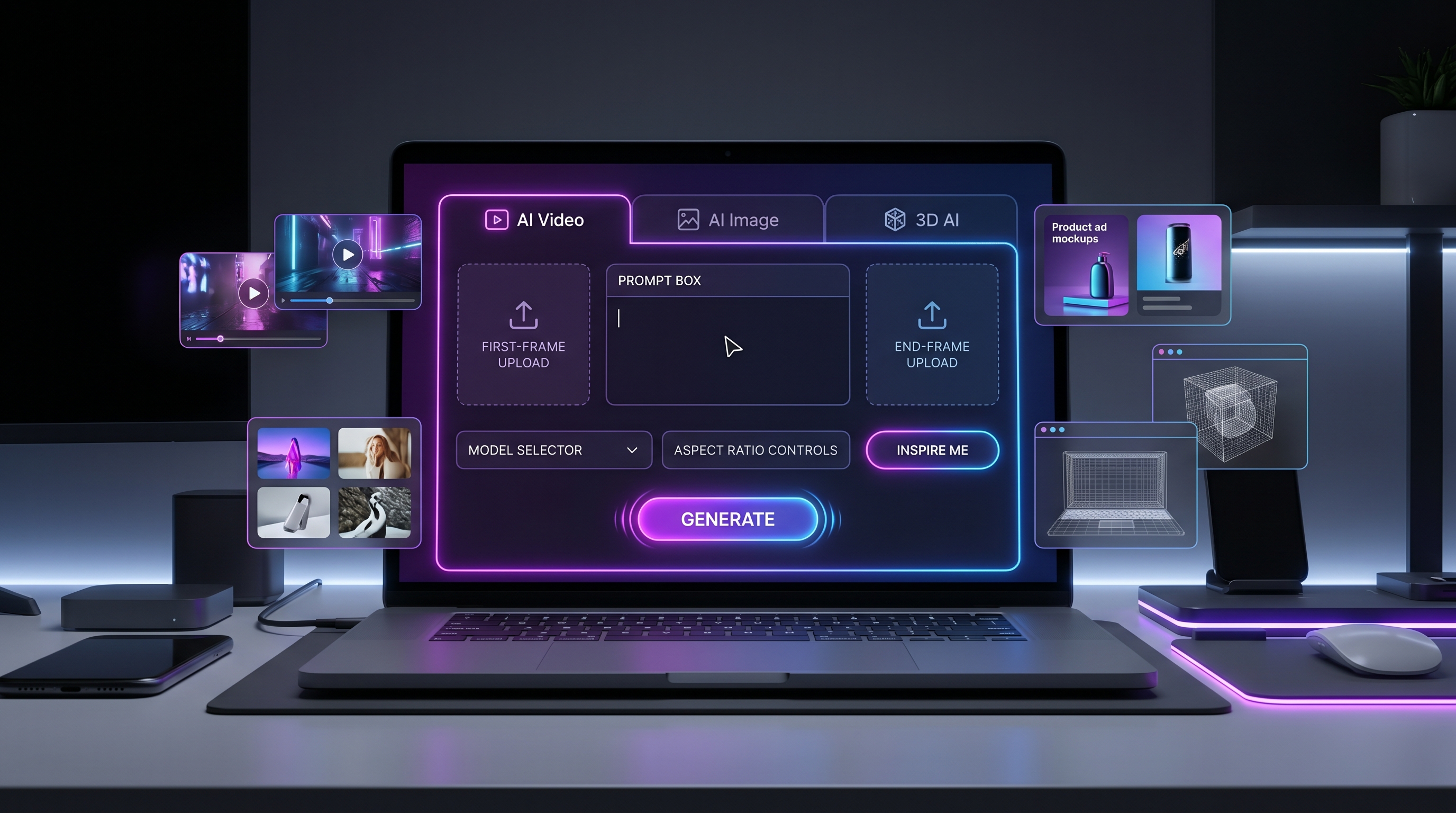
HeyDream AI es un buen punto de partida porque conecta la página del modelo Tripo 3D 2.5 con flujos creativos más amplios, incluidos Imagen a 3D, Generador de Imágenes con IA, Texto a Imagen, Imagen a Imagen, Generador de Video con IA, Imagen a Video y Texto a Video. Eso facilita pasar de un concepto en imagen a un borrador de modelo 3D, y luego a previsualizaciones visuales o conceptos en video cuando la dirección del recurso está clara.
Para obtener los mejores resultados, piensa en Tripo 3D como un socio rápido para el modelado visual, no como un sustituto de un pipeline final. Cuanto mejor sean tu imagen fuente, tu prompt y tu proceso de revisión, más útil se vuelve el borrador generado.

Cómo preparar imágenes fuente para IA de imagen a 3D
La imagen fuente es la base de un flujo de trabajo de IA de imagen a 3D. Una imagen clara le da al modelo mejores pistas sobre silueta, profundidad, materiales, color e identidad del objeto. Una imagen desordenada le da demasiadas cosas que adivinar.
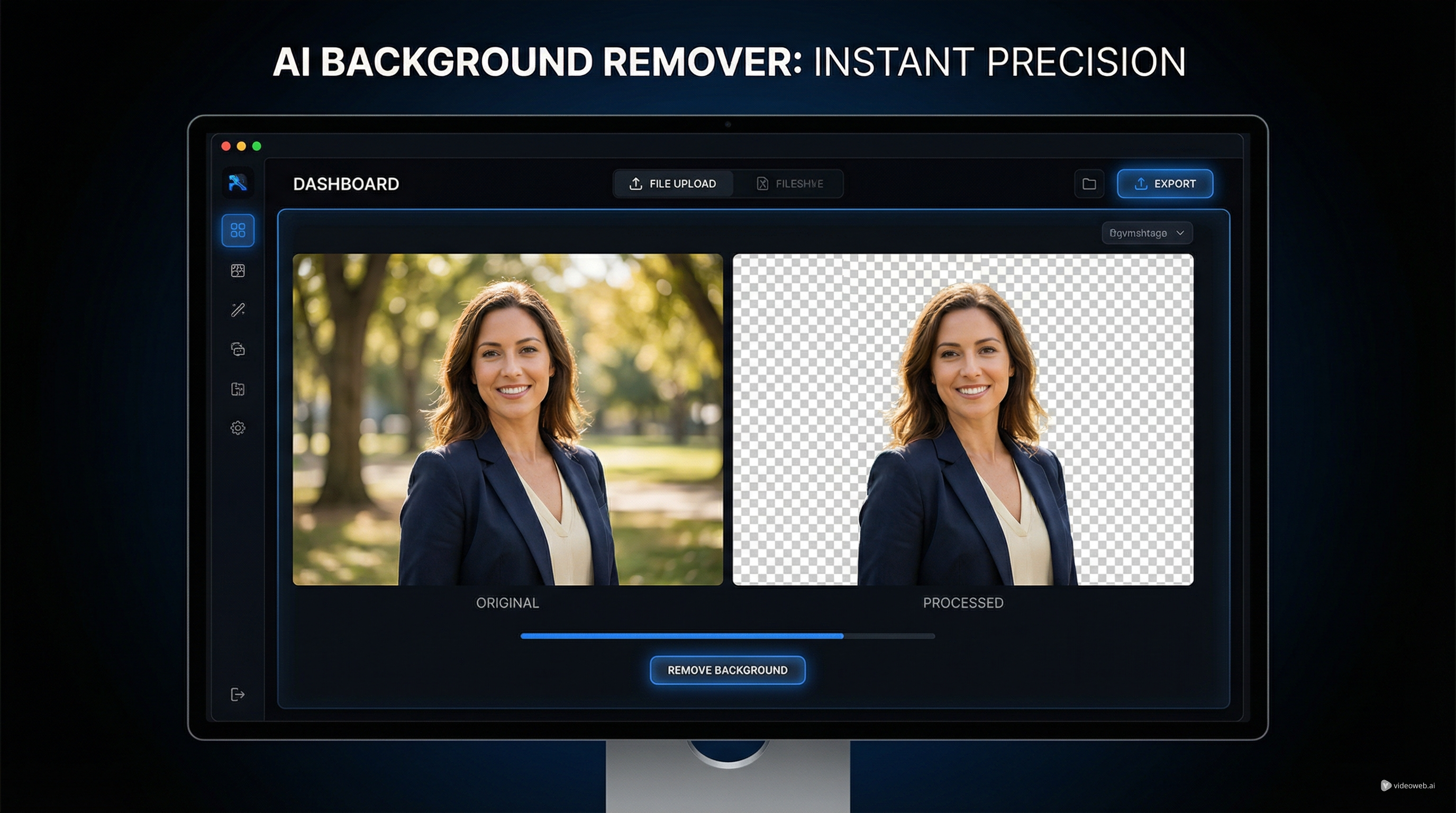
Usa una imagen de referencia limpia del objeto, producto, personaje o prop que quieras convertir en un modelo 3D. El sujeto debe estar centrado, completamente visible, bien iluminado y separado del fondo. Evita el desenfoque por movimiento, sombras fuertes, bordes recortados, brillos reflectantes, objetos complejos superpuestos y detalles diminutos ilegibles. El objetivo es un modelo 3D adecuado para un prototipo de juego, un mockup de producto, una vista previa de AR, concept art, preparación para impresión 3D o un borrador de animación.
Para trabajo de producto, usa imágenes que muestren la forma del objeto con claridad. Una foto de unas zapatillas debería mostrar el grosor de la suela, la forma de la punta, el contraste de materiales y el perfil lateral. Una foto de una silla debería mostrar el asiento, las patas, el respaldo y pistas de escala. Una foto de un paquete debería mostrar dimensiones frontales y dirección del material sin depender de texto impreso diminuto.
Para conceptos de personajes o juguetes, simplifica la referencia. Siluetas grandes, extremidades claras, accesorios legibles y bloques de color distintivos suelen funcionar mejor que vestuarios densos con adornos minúsculos. Si el borrador se limpiará más adelante por un artista 3D, prioriza la forma que más importa: forma de la cabeza, proporciones del cuerpo, pose y accesorios.
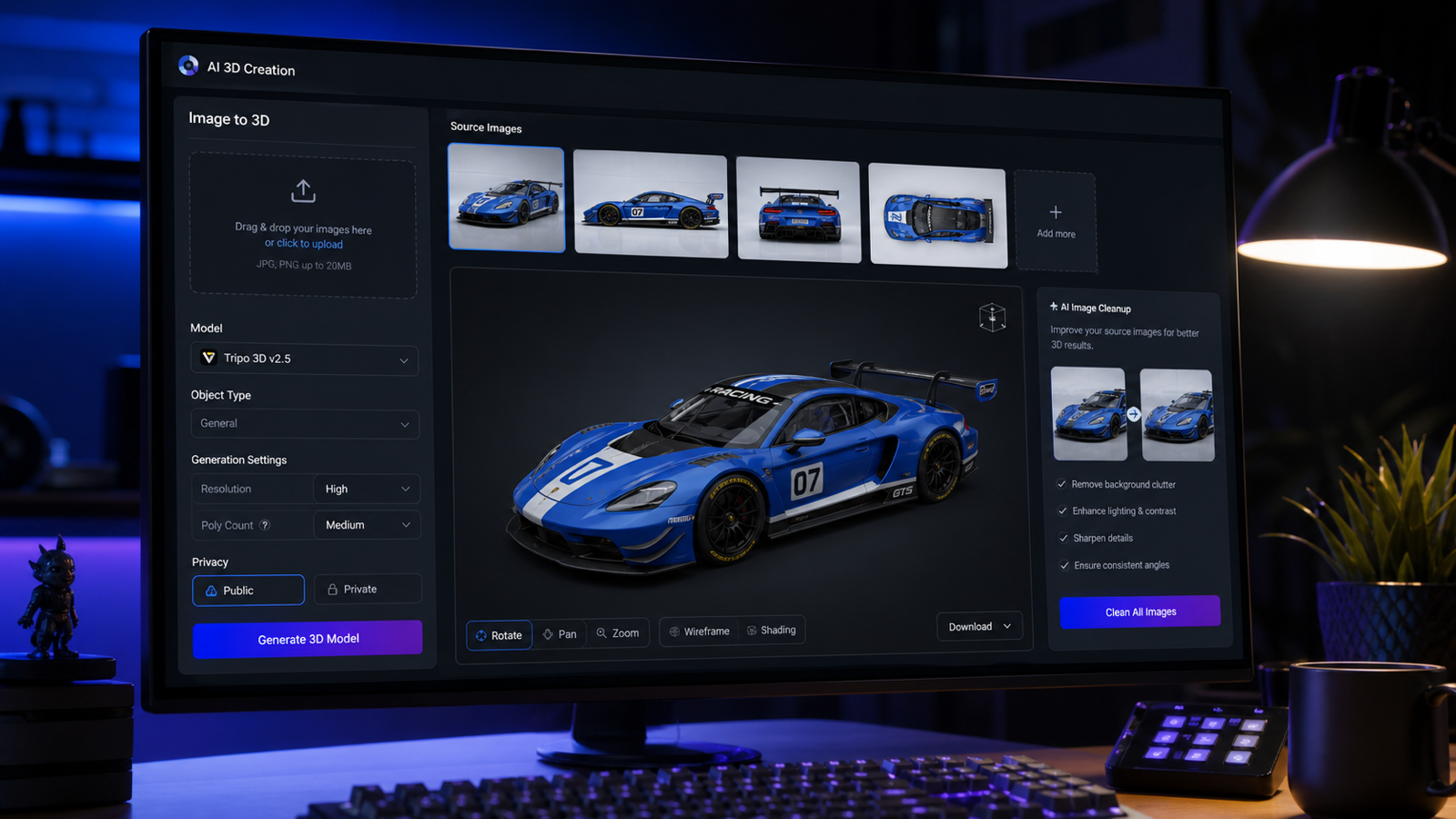
Las referencias con múltiples imágenes son especialmente útiles cuando el sujeto necesita una profundidad creíble. Usa varias imágenes de referencia del mismo sujeto: vista frontal, vista lateral, vista trasera y ángulo 3/4. Mantén la misma identidad del objeto, proporciones, silueta, dirección del material y paleta de color en todas las vistas. Genera un borrador de modelo 3D limpio con geometría utilizable, dirección de textura reconocible y estructura del objeto clara.

Cómo usar Tripo 3D 2.5 en HeyDream AI paso a paso
El flujo básico del generador de modelos 3D de HeyDream AI es simple: elige la página de Tripo 3D 2.5, proporciona una imagen fuente o dirección de referencia, genera el borrador del modelo 3D y luego inspecciona el resultado antes de decidir qué hacer después. La parte importante no es solo generar una vez. Es revisar, iterar y guardar la mejor versión para el uso posterior adecuado.
- Abre Tripo 3D 2.5 en HeyDream AI.
- Sube una imagen fuente limpia cuando el modelo necesite conservar el diseño de un producto, prop, pieza de mobiliario, personaje u objeto.
- Usa múltiples vistas cuando necesites una guía de profundidad más fuerte, especialmente para productos, muebles, props de juego y juguetes.
- Añade un prompt corto si el flujo lo admite. Describe el tipo de objeto, material, estilo, escala y uso previsto.
- Elige los ajustes de generación visibles en la página, incluyendo ajustes de privacidad o públicos cuando estén disponibles.
- Genera el modelo y espera la vista previa.
- Gira la vista previa e inspecciona la silueta, detalles traseros, artefactos de superficie, partes faltantes y alineación de textura.
- Decide si regenerar con una mejor imagen fuente, usar el borrador para una vista previa conceptual o enviarlo a un pipeline de limpieza 3D.
Usa esta fórmula de soporte de prompt de texto cuando la página o el flujo del proyecto permitan guía por prompt:
Crea un modelo 3D de [objeto/personaje/prop/producto] con [forma], [material], [estilo], [escala] y [detalles principales]. El modelo debe ser adecuado para [recurso de juego / visualización de producto / vista previa de AR / concepto de juguete / prop de animación]. Mantén la silueta clara, evita detalles diminutos y frágiles, y prioriza una forma legible desde todos los ángulos.
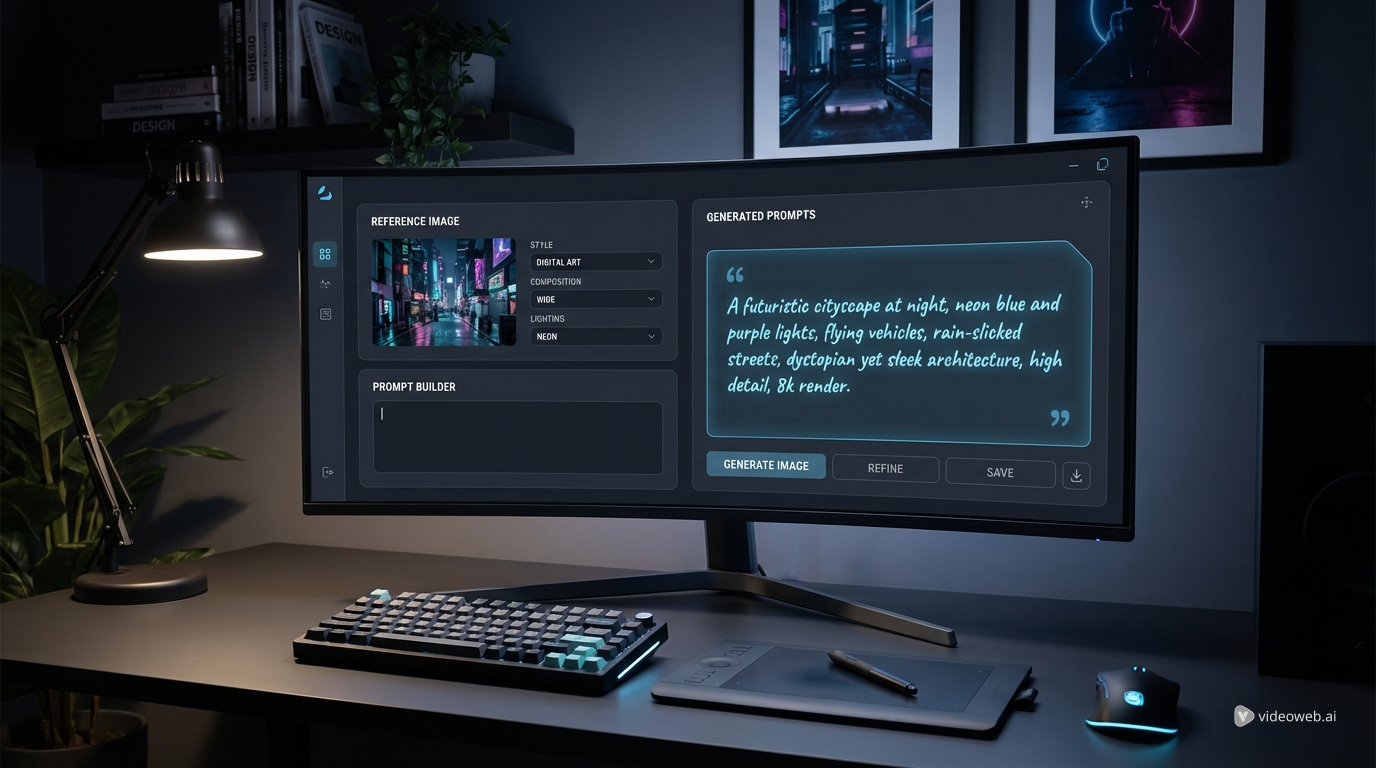
Para usuarios de HeyDream, un flujo útil es crear o mejorar primero una imagen de referencia con Texto a Imagen o Imagen a Imagen, y luego enviar esa referencia más limpia al flujo de Imagen a 3D. Esto mantiene conectado el concepto visual con el borrador 3D.

Fórmulas de prompts y 12 ejemplos de creación de modelos con IA de Tripo 3D
Los buenos prompts hacen que el trabajo del modelo sea más acotado. Para la creación de modelos con IA de Tripo 3D, evita intentar describir una escena completa de película. Describe el recurso, su forma, material, estilo, escala y propósito.
Usa esta fórmula reutilizable de preparación de imagen a 3D:
Usa una imagen de referencia limpia de [objeto/producto/personaje/prop]. El sujeto debe estar centrado, completamente visible, bien iluminado y separado del fondo. Evita el desenfoque por movimiento, sombras fuertes, bordes recortados, brillos reflectantes, objetos complejos superpuestos y detalles diminutos ilegibles. El objetivo es un modelo 3D adecuado para [prototipo de juego / mockup de producto / vista previa de AR / concept art / preparación para impresión 3D / borrador de animación].
Usa esta fórmula de referencia con múltiples imágenes:
Usa múltiples imágenes de referencia del mismo sujeto: vista frontal, vista lateral, vista trasera y ángulo 3/4. Conserva la misma identidad del objeto, proporciones, silueta, dirección del material y paleta de color en todas las vistas. Genera un borrador de modelo 3D limpio con geometría utilizable, dirección de textura reconocible y estructura del objeto clara.
Usa estos ejemplos de prompts listos para copiar al probar Tripo 3D 2.5 o un flujo relacionado de generador de foto a modelo 3D:
- Convierte esta foto de producto en un borrador de modelo 3D limpio. Conserva la forma del producto, bordes redondeados, textura del material y proporciones principales. Mantén el modelo adecuado para visualización de ecommerce y vista previa de AR.
- Usa estas imágenes frontal, lateral y trasera como referencias. Genera un modelo 3D del mismo objeto con proporciones consistentes, silueta limpia, dirección de textura realista y sin piezas decorativas extra.
- Crea un modelo 3D de una pequeña silla de madera con patas curvadas, material de roble liso, cojín de asiento simple, geometría limpia y estilo de borrador listo para juegos.
- Convierte este boceto de juguete en un concepto de modelo 3D. Conserva la silueta adorable, cabeza grande, extremidades cortas y accesorios simples. Haz que el resultado sea adecuado para una vista previa de diseño de juguete.
- Crea un modelo 3D de un prop de farol de fantasía con marco de latón, vidrio esmerilado, asa pequeña, centro cálido y luminoso, silueta legible y estructura limpia de bajo detalle.
- Usa esta imagen de zapatilla como referencia. Conserva las proporciones del calzado, el grosor de la suela, el contraste de materiales y la colocación del color. Genera un borrador 3D para visualización de producto.
- Crea un prop estilizado para juego: una mochila de cuero gastado con correas, hebillas, bolsillos laterales, pliegues suaves de tela y una forma clara y legible desde todos los lados.
- Convierte esta imagen de mobiliario en un modelo 3D. Mantén la forma de la mesa, la ubicación de las patas, la dirección de la veta de la madera y una escala limpia. Evita objetos extra del fondo.
- Crea un modelo 3D de una taza de café de cerámica con asa suave, superficie brillante, forma simple y una sutil textura artesanal, adecuada para un mockup de producto.
- Genera un prop de personaje 3D a partir de esta imagen conceptual. Conserva la silueta del atuendo, bloques de color principales, forma del peinado y ubicación de accesorios, pero mantén el modelo lo bastante simple como para limpiarlo.
- Crea un modelo 3D de una caja sci-fi con bordes biselados, juntas de paneles, material metálico, un área de etiqueta en blanco y geometría limpia para un prototipo de juego.
- Convierte esta imagen de empaque de comida en un borrador de modelo 3D de producto. Conserva las dimensiones de la caja, la composición del panel frontal y la sensación del material, evitando texto de marca falsamente legible.
El prompt más fuerte suele ser el que dice exactamente qué debe seguir siendo reconocible. Si la imagen fuente tiene desorden de fondo, indícalo de forma directa: conserva el objeto, ignora el fondo y evita añadir partes no relacionadas.

Revisa geometría, texturas, escala, exportación y casos de uso reales de creadores
El borrador 3D más útil es el que inspeccionas con cuidado antes de usarlo en un proyecto. Rota el modelo y revísalo desde los ángulos frontal, lateral, trasero, superior y 3/4. Busca una silueta clara, formas principales limpias, una dirección de textura creíble y una identidad del objeto que siga coincidiendo con la imagen fuente.
Usa esta fórmula de revisión de calidad:
Inspecciona el modelo 3D generado para comprobar la precisión de la silueta, limpieza de la geometría, alineación de texturas, artefactos de superficie, detalles traseros ausentes, escala, agujeros, partes flotantes y usabilidad de exportación. Decide si está listo para una vista previa, necesita una nueva imagen fuente o debería limpiarse en software 3D.
Para prototipos de juego, verifica si la malla es legible a la distancia de gameplay. Para ecommerce y visualización de producto, verifica si las dimensiones del producto, la impresión del material y la forma frontal siguen sintiéndose precisas. Para AR o educación, comprueba escala y orientación desde el principio. Para preparación de impresión 3D, planifica la limpieza de la malla, revisión de grosor de paredes, soportes y pruebas de formato en una herramienta 3D dedicada.
Para uso de cliente o comercial, añade una comprobación final de entrega sobre términos de uso comercial, permisos de la imagen fuente, ajustes de privacidad, opciones de exportación, reglas de descarga, calidad de textura, calidad de polígonos y cualquier limitación de licencia mostrada por las páginas actuales de HeyDream y Tripo. Estos detalles pueden cambiar, así que mantenlos en la checklist del proyecto en lugar de integrarlos en el brief creativo.
Dónde encaja HeyDream AI en un flujo de trabajo de creador
HeyDream AI funciona bien como un hub creativo basado en navegador para pasar de una idea en imagen a un borrador 3D. Un artista de concept puede crear una imagen de referencia, generar un borrador de modelo 3D y luego usar Imagen a Video o Generador de Video con IA para una vista previa visual. Un equipo de ecommerce puede generar variantes de imagen de producto antes de probar qué imagen crea el modelo 3D más limpio. Un diseñador de juguetes puede comparar varias siluetas antes de enviar un modelo a un especialista para su limpieza.
Usa Tripo AI y la Documentación de la Plataforma Tripo cuando necesites el contexto oficial de Tripo, especialmente para modos compatibles, flujos de API, detalles de texto a 3D, descargas o términos de uso específicos de la plataforma. Usa las páginas de HeyDream para el flujo práctico de creador y la experiencia actual en el navegador.
Artículos relacionados
- Tripo 3D Model AI Creation: How to Turn Images into 3D Models with HeyDream AI
- Image to 3D on HeyDream AI: A Practical Tripo 3D Step-by-Step Guide
- HeyDream AI Website Updates: A New Creative Launchpad for Images, Videos, and 3D
- HeyDream AI Image Generator Guide & Model Comparison
- How to Turn Images Into Better AI Prompts with HeyDream AI
- How to Turn Real Photos into Anime Art with HeyDream AI
La gente también lee
- Free Online 3D Viewer: Open and Inspect 3D Models in Your Browser
- Text to 3D Generator with Meshy 3D: Create Better AI 3D Models from Prompts
- Meshy AI vs Tripo 3D AI Review: Which AI 3D Generator Fits Your Workflow?
- Tripo 3D H3.1 Upgrade Guide: What Changed and How to Create Better AI 3D Models
- Best AI 3D Model Generator in April 2026? A Review of Meshy 6
- 3D AI Studio Review: Features, Pricing, and How It Handles Image-to-3D Modeling
- Canva AI 3D Model Generator Review: What It Does Well and What It Doesn’t
- HexaGen Image-to-3D Review: What It Does Well & What Still Feels Unclear
FAQ
¿Puede Tripo 3D convertir cualquier imagen en un modelo final de producción?
Puede ayudar a crear un borrador rápido de modelo 3D, mientras que el uso en producción depende de la calidad del modelo, las necesidades de limpieza, los permisos de la fuente, los ajustes de exportación y el estándar final del proyecto.
¿Debería usar una imagen o varias imágenes?
Usa una imagen limpia para objetos simples y múltiples vistas para productos, muebles, juguetes, personajes y props donde la estructura trasera o lateral importa.
¿Qué debo comprobar después de la generación?
Comprueba silueta, geometría, alineación de texturas, escala, agujeros, partes flotantes, detalles traseros y si el modelo puede exportarse o limpiarse para tu uso previsto.
¿Puedo usar HeyDream AI antes de la generación con Tripo 3D?
Sí. Puedes usar las herramientas de imagen de HeyDream AI para crear referencias más limpias y luego usar Tripo 3D 2.5 o el flujo de Imagen a 3D para probar borradores de modelo.
Conclusión
Una guía práctica de Tripo 3D trata menos de la generación con un clic y más de un criterio repetible: elige una imagen fuente limpia, da al modelo una instrucción enfocada, inspecciona el resultado desde todos los ángulos y decide el siguiente paso de producción. En HeyDream AI, Tripo 3D 2.5 es una forma conveniente de probar borradores de imagen a 3D junto con herramientas de imagen, video y flujo creativo, especialmente cuando quieres pasar de la idea a la vista previa rápidamente.