Ce guide Tripo 3D explique comment utiliser Tripo 3D 2.5 sur HeyDream AI pour la création image-vers-3D, du choix d’une image de référence propre à l’examen du brouillon de modèle généré. Il s’adresse aux débutants en 3D, aux game designers, aux équipes ecommerce, aux designers produit, aux toy designers, aux créateurs AR/VR, aux éducateurs, aux marketeurs et aux concept artists qui veulent des points de départ 3D plus rapides sans sauter le travail de vérification qui rend un modèle réellement exploitable.

Guide Tripo 3D : ce que fait Tripo 3D 2.5 sur HeyDream AI
Tripo 3D 2.5 sur HeyDream AI est utile lorsque vous avez besoin rapidement d’un brouillon de modèle 3D à partir d’une image de produit, d’un croquis d’accessoire (prop), d’une photo de meuble, d’un concept de personnage ou d’une référence visuelle. Au lieu de partir d’une scène 3D vide, vous partez d’une image source et utilisez un flux de travail de générateur de modèles 3D IA pour créer un asset 3D prévisualisable.
La valeur pratique, c’est la vitesse. Un marketeur peut tester une maquette produit, un game designer peut bloquer un prop, un enseignant peut transformer une idée visuelle en modèle pour la classe, et un créateur AR peut vérifier si un objet possède suffisamment de structure visuelle pour une prévisualisation 3D. Le résultat fonctionne au mieux comme brouillon de modèle : utile pour l’exploration, la review, la présentation de concepts et la planification de début de production.
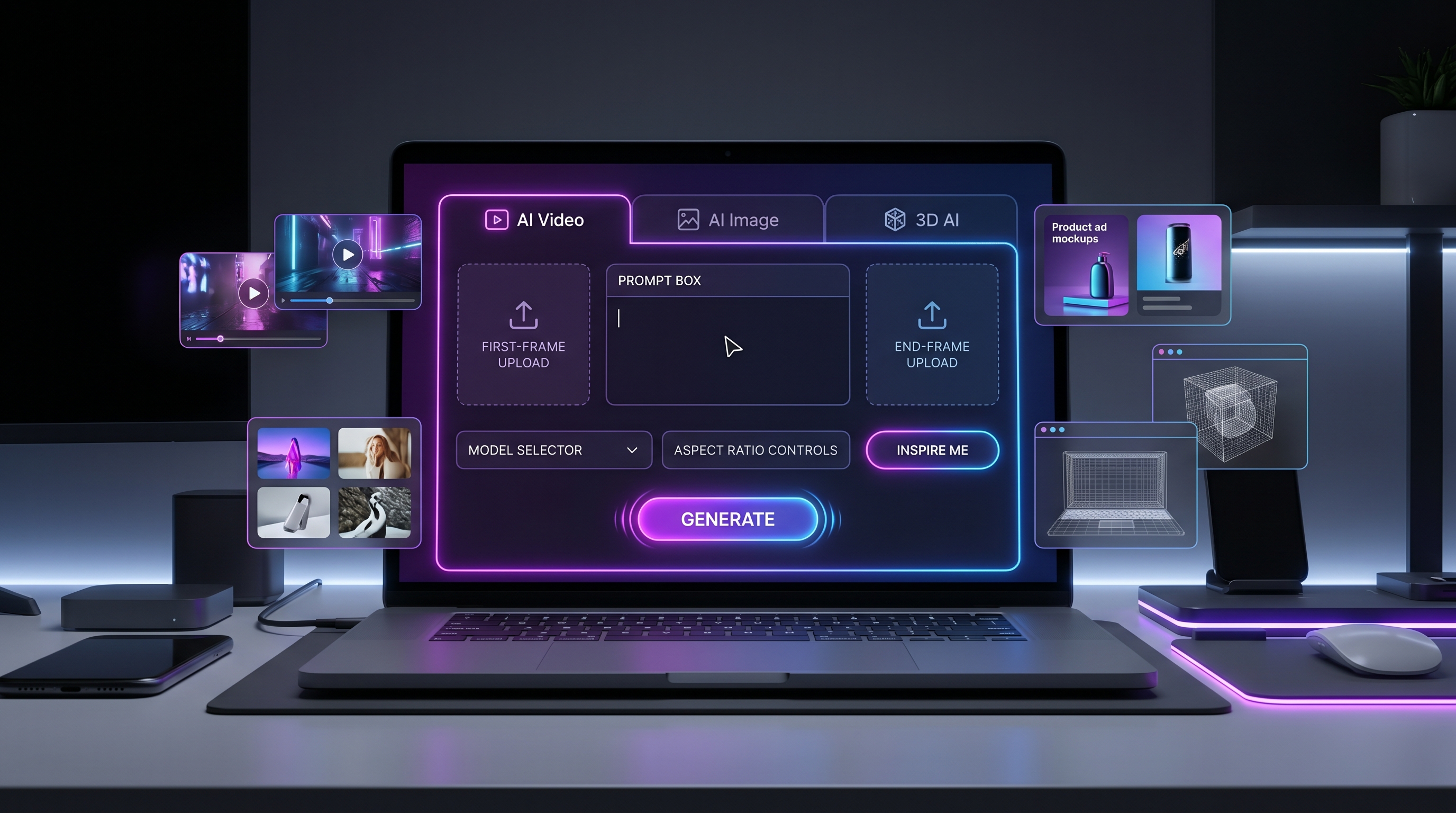
HeyDream AI est un bon point de départ, car il relie la page du modèle Tripo 3D 2.5 à des flux de création plus larges, notamment Image to 3D, AI Image Generator, Text to Image, Image to Image, AI Video Generator, Image to Video et Text to Video. Cela facilite le passage du concept d’image au brouillon de modèle 3D, puis à des aperçus visuels ou des concepts vidéo une fois la direction de l’asset clarifiée.
Pour de meilleurs résultats, considérez Tripo 3D comme un partenaire de modélisation visuelle rapide, et non comme un remplacement complet de pipeline final. Plus votre image source, votre prompt et votre processus de vérification sont bons, plus le brouillon généré devient utile.

Comment préparer des images sources pour l’IA image-vers-3D
L’image source est la base d’un flux de travail image to 3D AI. Une image claire donne au modèle de meilleurs indices sur la silhouette, la profondeur, les matériaux, la couleur et l’identité de l’objet. Une image confuse laisse au modèle trop de choses à deviner.
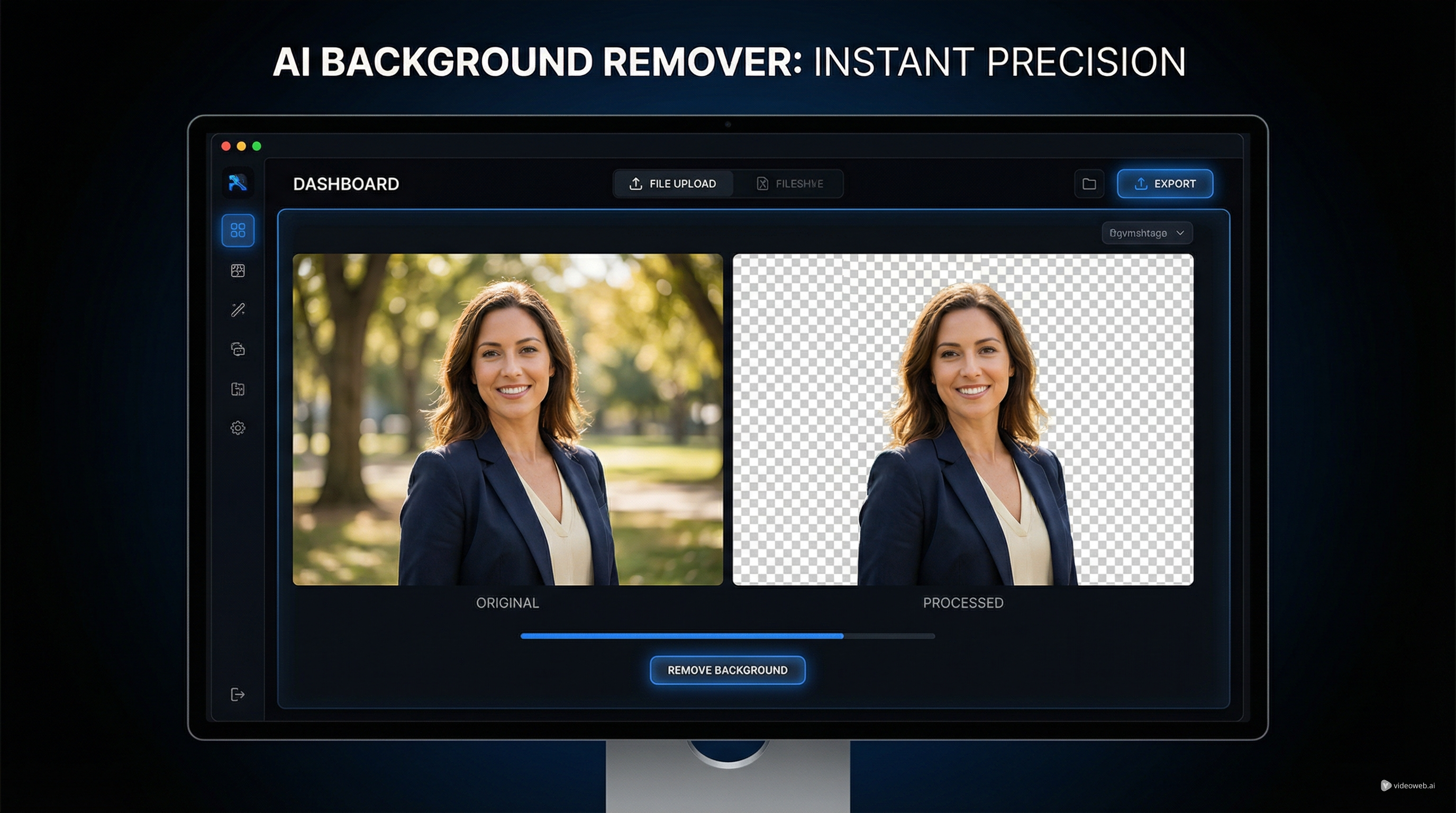
Utilisez une image de référence propre de l’objet, du produit, du personnage ou du prop que vous souhaitez convertir en modèle 3D. Le sujet doit être centré, entièrement visible, bien éclairé et séparé de l’arrière-plan. Évitez le flou de mouvement, les ombres marquées, les bords coupés, les reflets brillants, les objets complexes qui se chevauchent et les minuscules détails illisibles. L’objectif est un modèle 3D adapté à un prototype de jeu, une maquette produit, un aperçu AR, du concept art, une préparation à l’impression 3D ou un brouillon d’animation.
Pour le travail produit, utilisez des images qui montrent clairement la forme de l’objet. Une photo de basket doit montrer l’épaisseur de la semelle, la forme de l’avant, le contraste des matières et le profil latéral. Une photo de chaise doit montrer l’assise, les pieds, le dossier et des indices d’échelle. Une photo d’emballage doit montrer les dimensions de face et l’orientation des matériaux sans s’appuyer sur de minuscules textes imprimés.
Pour des concepts de personnages ou de jouets, simplifiez la référence. Les grandes silhouettes, des membres clairement visibles, des accessoires lisibles et des blocs de couleur distincts fonctionnent généralement mieux que des costumes denses avec de minuscules ornements. Si le brouillon doit ensuite être nettoyé par un artiste 3D, privilégiez la forme la plus importante : forme de la tête, proportions du corps, pose et accessoires.
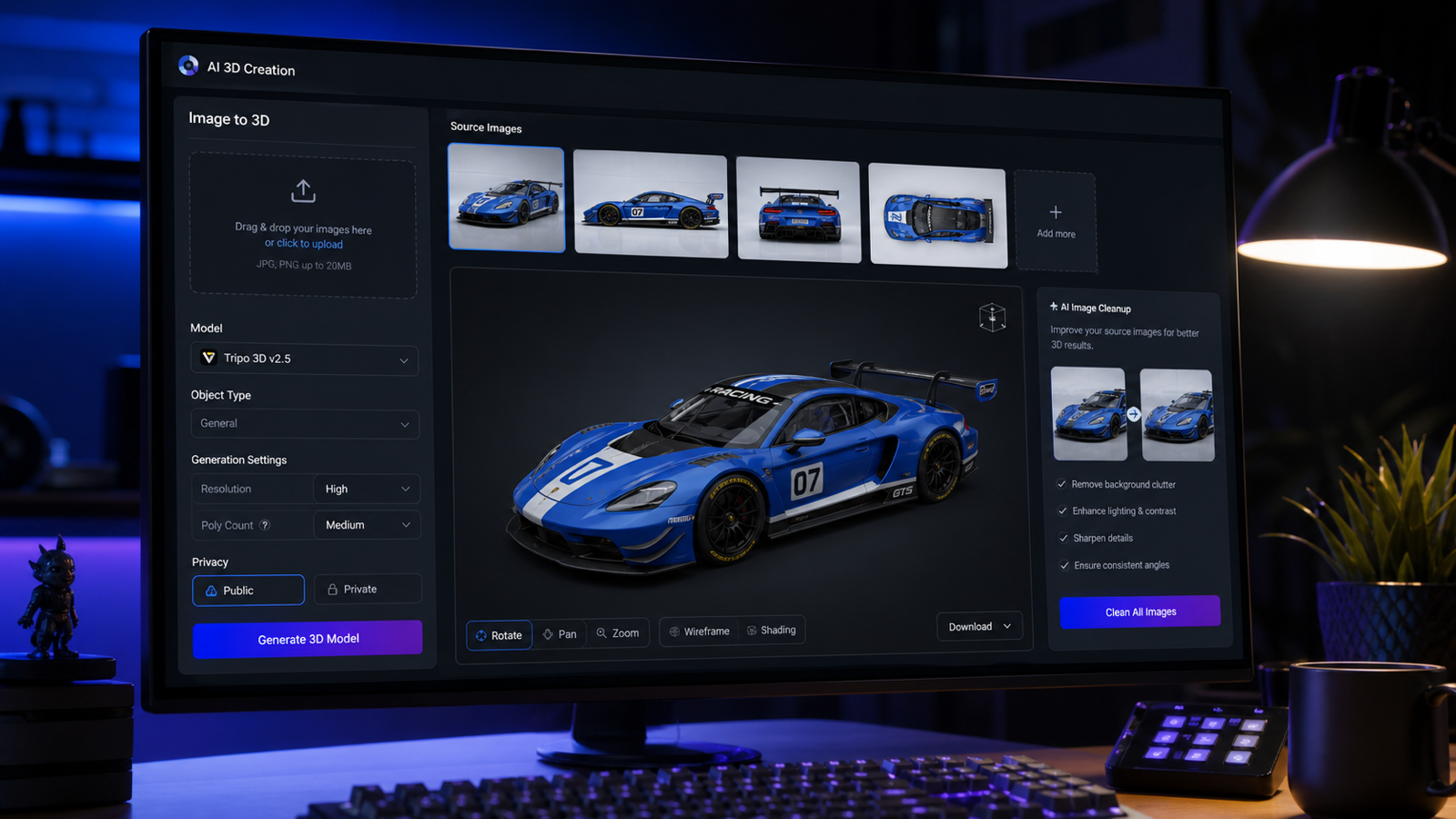
Les références multi-images sont particulièrement utiles lorsque le sujet a besoin d’une profondeur crédible. Utilisez plusieurs images de référence du même sujet : vue de face, vue de côté, vue arrière et angle 3/4. Conservez la même identité d’objet, les mêmes proportions, silhouette, orientation des matériaux et palette de couleurs sur toutes les vues. Générez un brouillon de modèle 3D propre avec une géométrie exploitable, une direction de texture reconnaissable et une structure d’objet claire.

Comment utiliser Tripo 3D 2.5 sur HeyDream AI étape par étape
Le flux de travail de base du générateur de modèles 3D HeyDream AI est simple : choisir la page Tripo 3D 2.5, fournir une image source ou une direction de référence, générer le brouillon de modèle 3D, puis inspecter le résultat avant de décider de la suite. La partie importante n’est pas seulement de générer une fois. C’est de vérifier, réviser et sauvegarder la meilleure version pour le bon usage en aval.
- Ouvrez Tripo 3D 2.5 sur HeyDream AI.
- Importez une image source propre lorsque le modèle doit préserver le design d’un produit, d’un prop, d’un meuble, d’un personnage ou d’un objet.
- Utilisez plusieurs vues lorsque vous avez besoin d’une meilleure guidance de profondeur, surtout pour les produits, meubles, props de jeu et jouets.
- Ajoutez un prompt court si le flux le prend en charge. Décrivez le type d’objet, le matériau, le style, l’échelle et l’usage visé.
- Choisissez les paramètres de génération visibles sur la page, y compris les réglages de confidentialité ou de publication lorsqu’ils sont disponibles.
- Générez le modèle et attendez l’aperçu.
- Faites tourner l’aperçu et inspectez la silhouette, les détails à l’arrière, les artefacts de surface, les parties manquantes et l’alignement des textures.
- Décidez s’il faut régénérer avec une meilleure image source, utiliser le brouillon pour un aperçu de concept, ou l’envoyer dans un pipeline de nettoyage 3D.
Utilisez cette formule de support de prompt lorsque la page ou le flux de projet permet une guidance par prompt :
Crée un modèle 3D de [objet/personnage/prop/produit] avec [forme], [matériau], [style], [échelle] et [détails principaux]. Le modèle doit convenir à [asset de jeu / visualisation produit / aperçu AR / concept de jouet / prop d’animation]. Garde une silhouette claire, évite les petits détails fragiles et privilégie une forme lisible sous tous les angles.
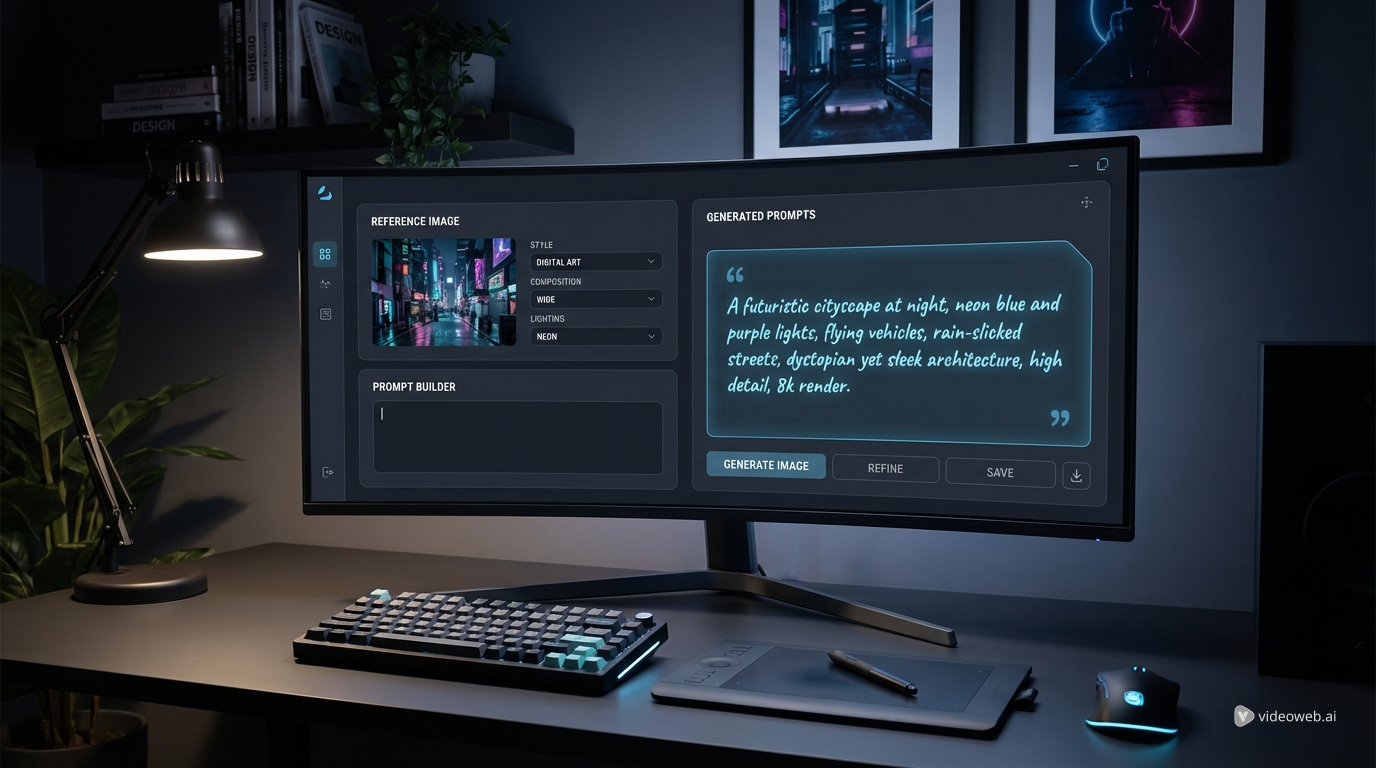
Pour les utilisateurs HeyDream, un flux utile consiste à créer ou améliorer d’abord une image de référence avec Text to Image ou Image to Image, puis à envoyer cette référence plus propre dans le flux Image to 3D. Cela permet de garder le concept visuel et le brouillon 3D connectés.

Formules de prompt et 12 exemples de création de modèles IA Tripo 3D
De bons prompts rendent la tâche du modèle plus ciblée. Pour la création de modèles IA Tripo 3D, évitez d’essayer de décrire une scène de film entière. Décrivez l’asset, sa forme, son matériau, son style, son échelle et son objectif.
Utilisez cette formule réutilisable de préparation image-vers-3D :
Utilise une image de référence propre de [objet/produit/personnage/prop]. Le sujet doit être centré, entièrement visible, bien éclairé et séparé de l’arrière-plan. Évite le flou de mouvement, les ombres marquées, les bords coupés, les reflets brillants, les objets complexes qui se chevauchent et les minuscules détails illisibles. L’objectif est un modèle 3D adapté à [prototype de jeu / maquette produit / aperçu AR / concept art / préparation à l’impression 3D / brouillon d’animation].
Utilisez cette formule de référence multi-image :
Utilise plusieurs images de référence du même sujet : vue de face, vue de côté, vue arrière et angle 3/4. Conserve la même identité d’objet, les mêmes proportions, silhouette, orientation des matériaux et palette de couleurs sur toutes les vues. Génère un brouillon de modèle 3D propre avec une géométrie exploitable, une direction de texture reconnaissable et une structure d’objet claire.
Utilisez ces exemples de prompts prêts à copier pour tester Tripo 3D 2.5 ou un flux associé de générateur de modèle photo-vers-3D :
- Transforme cette photo produit en un brouillon de modèle 3D propre. Préserve la forme du produit, les bords arrondis, la texture du matériau et les proportions principales. Garde un modèle adapté à la visualisation ecommerce et à un aperçu AR.
- Utilise ces images de face, de côté et de dos comme références. Génère un modèle 3D du même objet avec des proportions cohérentes, une silhouette propre, une direction de texture réaliste et sans pièces décoratives supplémentaires.
- Crée un modèle 3D d’une petite chaise en bois avec des pieds courbés, un matériau chêne lisse, un coussin d’assise simple, une géométrie propre et un style de brouillon prêt pour le jeu.
- Transforme ce croquis de jouet en concept de modèle 3D. Préserve la silhouette mignonne, la grosse tête, les membres courts et les accessoires simples. Rends le résultat adapté à une prévisualisation de design de jouet.
- Crée un modèle 3D d’un prop de lanterne fantasy avec un cadre en laiton, du verre dépoli, une petite poignée, un centre chaud lumineux, une silhouette lisible et une structure propre à faible niveau de détail.
- Utilise cette image de basket comme référence. Préserve les proportions de la chaussure, l’épaisseur de la semelle, le contraste des matières et le placement des couleurs. Génère un brouillon 3D pour la visualisation produit.
- Crée un prop de jeu stylisé : un sac à dos en cuir usé avec des sangles, des boucles, des poches latérales, des plis souples du tissu et une forme clairement lisible de tous les côtés.
- Transforme cette image de meuble en modèle 3D. Garde la forme de la table, l’emplacement des pieds, l’orientation du veinage du bois et une échelle propre. Évite d’ajouter des objets venant de l’arrière-plan.
- Crée un modèle 3D d’une tasse à café en céramique avec une anse lisse, une surface brillante, une forme simple et une subtile texture artisanale, adapté à une maquette produit.
- Génère un prop de personnage 3D à partir de cette image concept. Préserve la silhouette de la tenue, les principaux blocs de couleur, la forme de la coiffure et le placement des accessoires, tout en gardant le modèle assez simple pour un nettoyage.
- Crée un modèle 3D d’une caisse sci-fi avec des bords biseautés, des joints de panneaux, un matériau métal, une zone d’étiquette vierge et une géométrie propre pour un prototype de jeu.
- Transforme cette image d’emballage alimentaire en brouillon de modèle produit 3D. Préserve les dimensions de la boîte, la mise en page de la face avant et la sensation de matériau, tout en évitant de faux textes de marque lisibles.
Le prompt le plus efficace est généralement celui qui dit exactement ce qui doit rester reconnaissable. Si l’image source contient du désordre en arrière-plan, mentionnez-le explicitement : préserver l’objet, ignorer l’arrière-plan et éviter d’ajouter des éléments sans rapport.

Vérifier la géométrie, les textures, l’échelle, l’export, et des cas d’usage réels de créateurs
Le brouillon 3D le plus utile est celui que vous inspectez soigneusement avant de l’utiliser dans un projet. Faites tourner le modèle et examinez-le de face, de côté, de dos, du dessus et en angle 3/4. Recherchez une silhouette claire, des formes majeures propres, une direction de texture crédible et une identité d’objet qui correspond encore à l’image source.
Utilisez cette formule de contrôle qualité :
Inspecte le modèle 3D généré pour la précision de la silhouette, la propreté de la géométrie, l’alignement des textures, les artefacts de surface, les détails arrière manquants, l’échelle, les trous, les pièces flottantes et l’exploitabilité à l’export. Décide s’il est prêt pour un aperçu, s’il nécessite une nouvelle image source, ou s’il doit être nettoyé dans un logiciel 3D.
Pour les prototypes de jeu, vérifiez si le mesh est lisible à distance de gameplay. Pour l’ecommerce et la visualisation produit, vérifiez si les dimensions du produit, l’impression de matériau et la forme vue de face restent fidèles. Pour l’AR ou l’éducation, vérifiez tôt l’échelle et l’orientation. Pour la préparation à l’impression 3D, prévoyez un nettoyage du mesh, une vérification de l’épaisseur des parois, des supports et des tests de format dans un outil 3D dédié.
Pour un usage client ou commercial, ajoutez une vérification finale de passation incluant : conditions d’utilisation commerciale, permissions sur l’image source, réglages de confidentialité, options d’export, règles de téléchargement, qualité des textures, qualité des polygones, et toute limite de licence indiquée par les pages HeyDream et Tripo du moment. Ces détails peuvent évoluer, donc gardez-les dans la checklist projet plutôt que de les figer dans le brief créatif.
Où HeyDream AI s’intègre dans un workflow de créateur
HeyDream AI fonctionne bien comme hub créatif basé sur navigateur pour passer d’une idée d’image à un brouillon 3D. Un concept artist peut créer une image de référence, générer un brouillon de modèle 3D, puis utiliser Image to Video ou AI Video Generator pour un aperçu visuel. Une équipe ecommerce peut générer des variantes d’images produit avant de tester quelle image produit le modèle 3D le plus propre. Un toy designer peut comparer plusieurs silhouettes avant d’envoyer un modèle à un spécialiste pour le nettoyage.
Utilisez Tripo AI et la documentation de la plateforme Tripo lorsque vous avez besoin du contexte officiel de Tripo, notamment pour les modes pris en charge, les workflows API, les détails text-to-3D, les téléchargements ou les conditions d’utilisation spécifiques à la plateforme. Utilisez les pages HeyDream pour le workflow pratique des créateurs et l’expérience navigateur actuelle.
Articles connexes
- Tripo 3D Model AI Creation: How to Turn Images into 3D Models with HeyDream AI
- Image to 3D on HeyDream AI: A Practical Tripo 3D Step-by-Step Guide
- HeyDream AI Website Updates: A New Creative Launchpad for Images, Videos, and 3D
- HeyDream AI Image Generator Guide & Model Comparison
- How to Turn Images Into Better AI Prompts with HeyDream AI
- How to Turn Real Photos into Anime Art with HeyDream AI
Les gens lisent aussi
- Free Online 3D Viewer: Open and Inspect 3D Models in Your Browser
- Text to 3D Generator with Meshy 3D: Create Better AI 3D Models from Prompts
- Meshy AI vs Tripo 3D AI Review: Which AI 3D Generator Fits Your Workflow?
- Tripo 3D H3.1 Upgrade Guide: What Changed and How to Create Better AI 3D Models
- Best AI 3D Model Generator in April 2026? A Review of Meshy 6
- 3D AI Studio Review: Features, Pricing, and How It Handles Image-to-3D Modeling
- Canva AI 3D Model Generator Review: What It Does Well and What It Doesn’t
- HexaGen Image-to-3D Review: What It Does Well & What Still Feels Unclear
FAQ
Tripo 3D peut-il transformer n’importe quelle image en modèle final de production ?
Il peut aider à créer rapidement un brouillon de modèle 3D, tandis que l’usage en production dépend de la qualité du modèle, des besoins de nettoyage, des permissions liées à la source, des paramètres d’export et du standard final du projet.
Dois-je utiliser une seule image ou plusieurs images ?
Utilisez une image propre pour les objets simples et plusieurs vues pour les produits, meubles, jouets, personnages et props lorsque la structure arrière ou latérale compte.
Que dois-je vérifier après la génération ?
Vérifiez la silhouette, la géométrie, l’alignement des textures, l’échelle, les trous, les pièces flottantes, les détails arrière, et si le modèle peut être exporté ou nettoyé pour votre usage.
Puis-je utiliser HeyDream AI avant la génération Tripo 3D ?
Oui. Vous pouvez utiliser les outils image HeyDream AI pour créer des références plus propres, puis utiliser Tripo 3D 2.5 ou le flux Image to 3D pour tester des brouillons de modèles.
Conclusion
Un guide Tripo 3D pratique tient moins à une génération en un clic qu’à un jugement reproductible : choisir une image source propre, donner au modèle une instruction ciblée, inspecter le résultat sous tous les angles et décider de l’étape de production suivante. Sur HeyDream AI, Tripo 3D 2.5 est un moyen pratique de tester des brouillons image-vers-3D aux côtés d’outils d’image, de vidéo et de workflow créatif, surtout lorsque vous souhaitez passer rapidement de l’idée à l’aperçu.