Questa guida a Tripo 3D spiega come usare Tripo 3D 2.5 su HeyDream AI per la creazione image-to-3D, dalla scelta di un’immagine di riferimento pulita alla revisione della bozza del modello generato. È pensata per principianti del 3D, game designer, team ecommerce, product designer, toy designer, creator AR/VR, educatori, marketer e concept artist che vogliono punti di partenza 3D più rapidi senza saltare il lavoro di revisione che rende un modello davvero utilizzabile.

Guida Tripo 3D: Cosa fa Tripo 3D 2.5 su HeyDream AI
Tripo 3D 2.5 su HeyDream AI è utile quando ti serve una bozza rapida di un modello 3D a partire dall’immagine di un prodotto, lo sketch di un prop, la foto di un mobile, un concept di personaggio o un riferimento visivo. Invece di partire da una scena 3D vuota, inizi da un’immagine sorgente e usi un flusso di lavoro da generatore AI di modelli 3D per creare un asset 3D visualizzabile in anteprima.
Il valore pratico è la velocità. Un marketer può testare un mockup di prodotto, un game designer può impostare rapidamente un prop, un educatore può trasformare un’idea visiva in un modello per la classe e un creator AR può capire se un oggetto ha una struttura visiva sufficiente per un’anteprima 3D. Il risultato funziona al meglio come bozza di modello: utile per esplorazione, revisione, pitching concettuale e pianificazione iniziale della produzione.
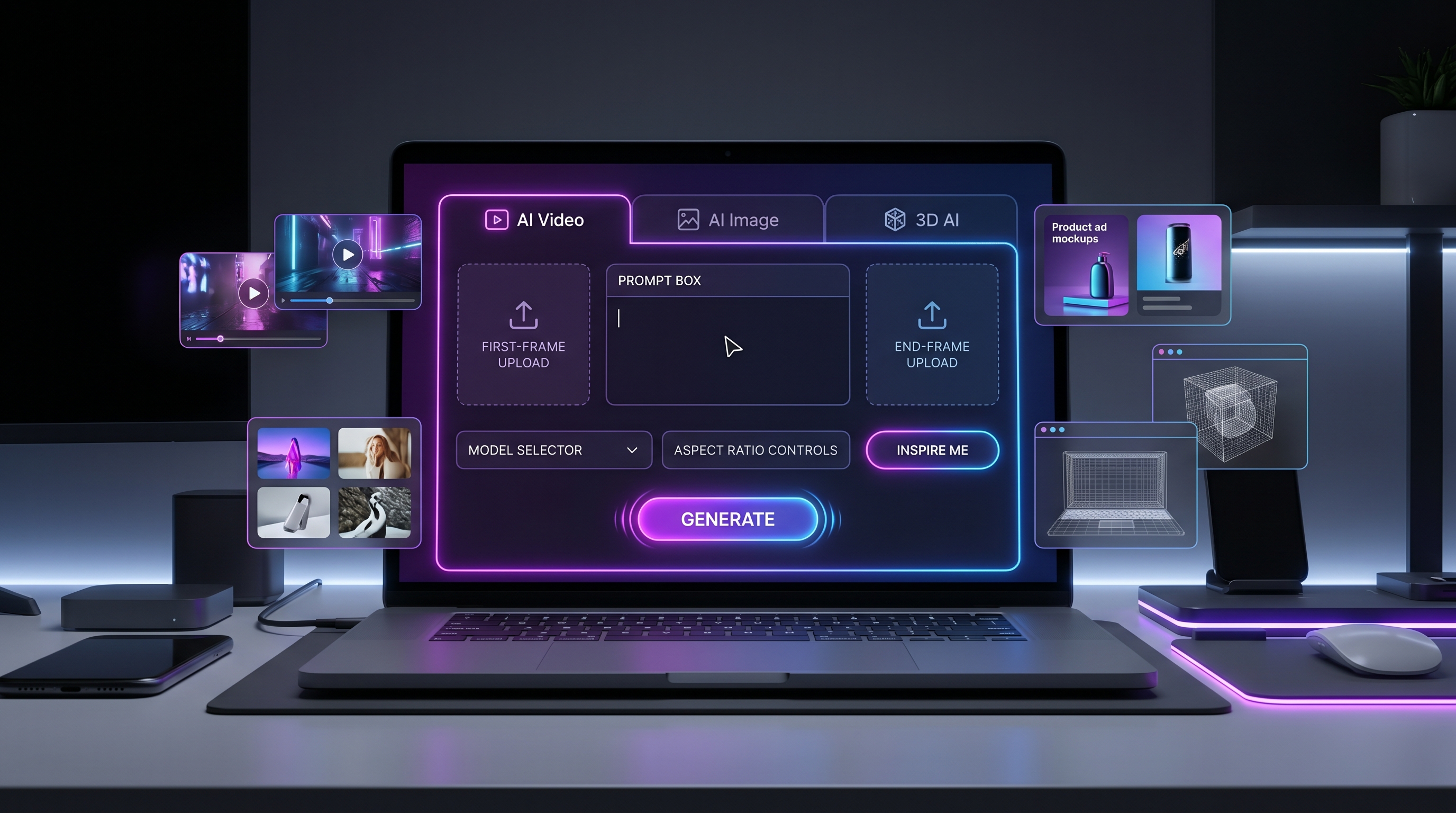
HeyDream AI è un buon punto di partenza perché collega la pagina del modello Tripo 3D 2.5 a flussi creativi più ampi, inclusi Image to 3D, AI Image Generator, Text to Image, Image to Image, AI Video Generator, Image to Video e Text to Video. Questo rende più facile passare dal concept per immagini alla bozza del modello 3D, e poi a anteprime visive o concept video quando la direzione dell’asset è chiara.
Per ottenere i migliori risultati, pensa a Tripo 3D come a un partner di modellazione visiva veloce, non come a un sostituto della pipeline finale. Migliori sono la tua immagine sorgente, il prompt e il processo di revisione, più utile diventa la bozza generata.

Come preparare le immagini sorgente per Image to 3D AI
L’immagine sorgente è la base di un flusso di lavoro image to 3D AI. Un’immagine pulita dà al modello indizi più forti su silhouette, profondità, materiali, colore e identità dell’oggetto. Un’immagine disordinata dà al modello troppe cose da indovinare.
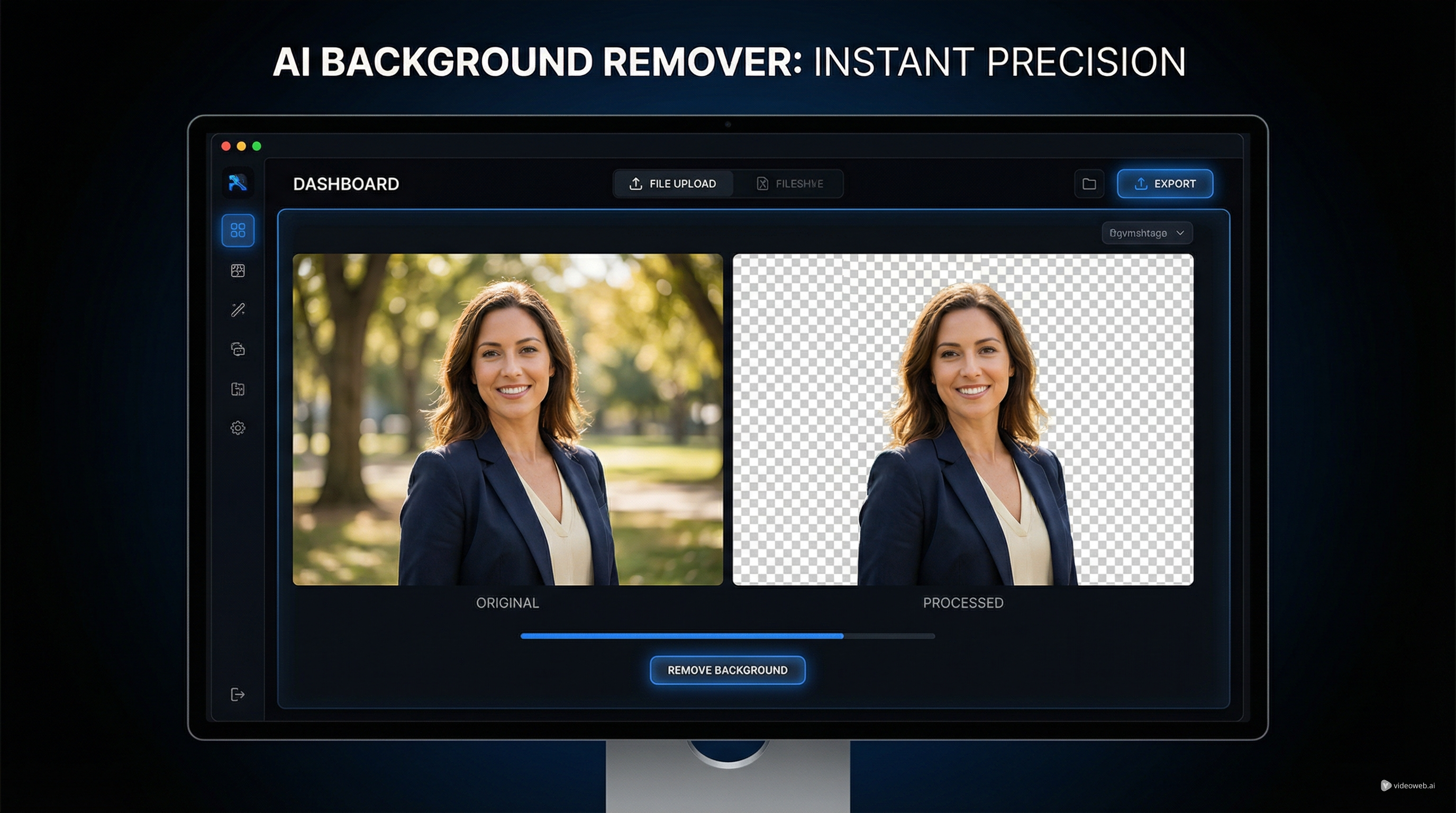
Usa un’immagine di riferimento pulita dell’oggetto, prodotto, personaggio o prop che vuoi trasformare in un modello 3D. Il soggetto deve essere centrato, completamente visibile, ben illuminato e separato dallo sfondo. Evita mosso, ombre pesanti, bordi tagliati, riflessi abbaglianti, oggetti complessi che si sovrappongono e micro-dettagli illeggibili. L’obiettivo è un modello 3D adatto a un prototipo di gioco, un mockup di prodotto, un’anteprima AR, concept art, preparazione per la stampa 3D o una bozza per animazione.
Per lavori di prodotto, usa immagini che mostrino chiaramente la forma dell’oggetto. Una foto di sneaker dovrebbe mostrare lo spessore della suola, la forma della punta, il contrasto dei materiali e il profilo laterale. Una foto di sedia dovrebbe mostrare seduta, gambe, supporto dello schienale e indizi di scala. Una foto di packaging dovrebbe mostrare dimensioni frontali e direzione del materiale senza fare affidamento su minuscoli testi stampati.
Per concept di personaggi o giocattoli, semplifica il riferimento. Silhouette ampie, arti chiari, accessori leggibili e blocchi di colore distinti di solito funzionano meglio di costumi densi con piccoli ornamenti. Se la bozza verrà poi ripulita da un artista 3D, dai priorità alla forma più importante: forma della testa, proporzioni del corpo, posa e accessori.
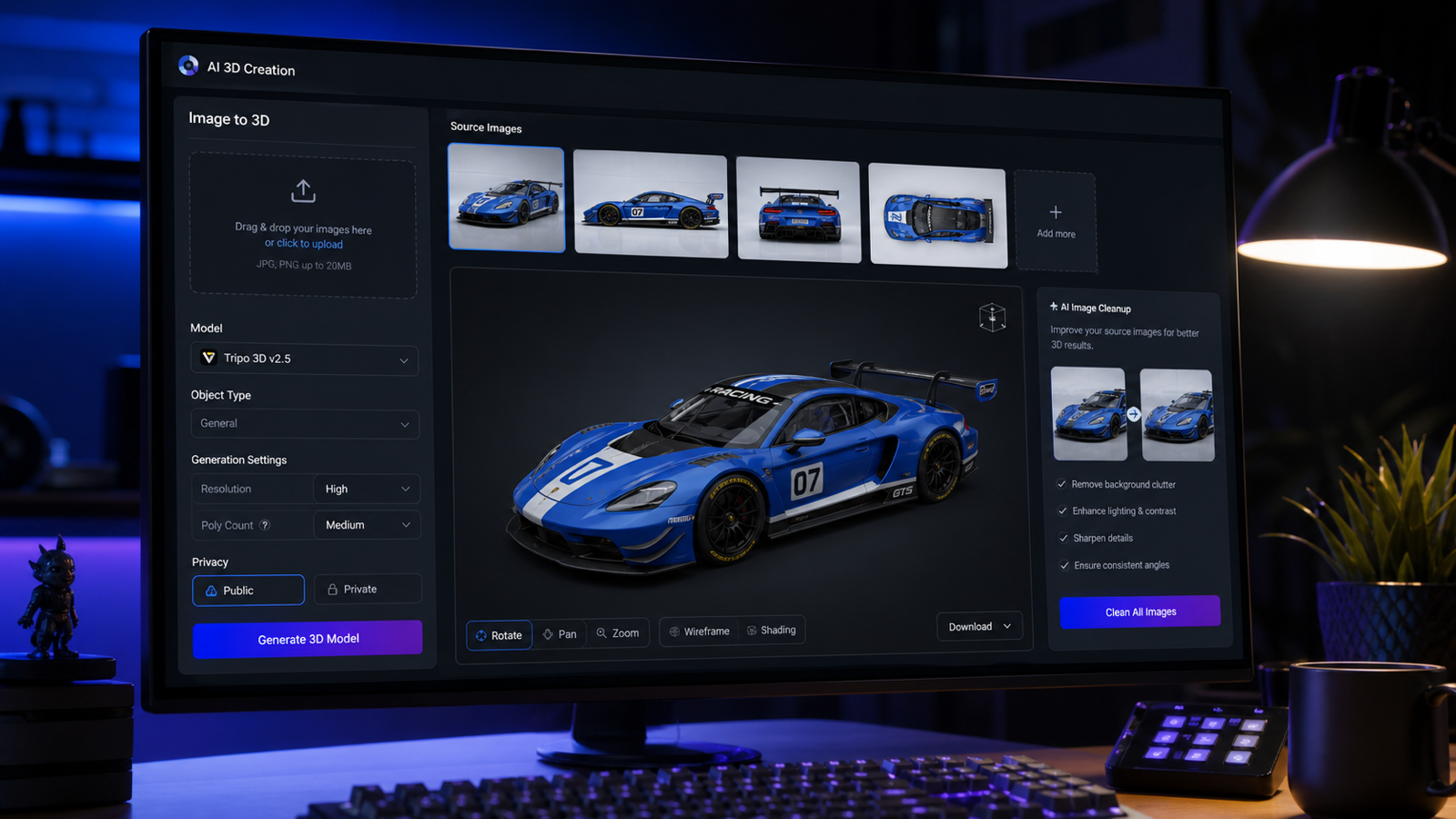
I riferimenti multi-immagine sono particolarmente utili quando il soggetto necessita di una profondità credibile. Usa più immagini di riferimento dello stesso soggetto: vista frontale, laterale, posteriore e angolo 3/4. Mantieni la stessa identità dell’oggetto, proporzioni, silhouette, direzione dei materiali e palette colori in tutte le viste. Genera una bozza di modello 3D pulita con geometria utilizzabile, direzione delle texture riconoscibile e struttura dell’oggetto chiara.

Come usare Tripo 3D 2.5 su HeyDream AI passo dopo passo
Il flusso di lavoro di base del generatore di modelli 3D HeyDream AI è semplice: scegli la pagina Tripo 3D 2.5, fornisci un’immagine sorgente o una direzione di riferimento, genera la bozza del modello 3D, poi ispeziona il risultato prima di decidere cosa fare dopo. La parte importante non è solo generare una volta. È rivedere, correggere e salvare la versione migliore per l’uso downstream corretto.
- Apri Tripo 3D 2.5 su HeyDream AI.
- Carica un’immagine sorgente pulita quando il modello deve preservare il design di un prodotto, prop, mobile, personaggio o oggetto.
- Usa viste multiple quando hai bisogno di una guida di profondità più forte, soprattutto per prodotti, mobili, prop di gioco e giocattoli.
- Aggiungi un prompt breve se il flusso lo supporta. Descrivi tipo di oggetto, materiale, stile, scala e uso previsto.
- Scegli le impostazioni di generazione visibili nella pagina, incluse le impostazioni di privacy o pubbliche quando disponibili.
- Genera il modello e attendi l’anteprima.
- Ruota l’anteprima e ispeziona silhouette, dettagli posteriori, artefatti di superficie, parti mancanti e allineamento delle texture.
- Decidi se rigenerare con un’immagine sorgente migliore, usare la bozza per anteprima concettuale o inviarla a una pipeline di pulizia 3D.
Usa questa formula di supporto al prompt quando la pagina o il flusso del progetto consente una guida tramite prompt:
Crea un modello 3D di [oggetto/personaggio/prop/prodotto] con [forma], [materiale], [stile], [scala] e [dettagli principali]. Il modello deve essere adatto per [asset di gioco / visualizzazione prodotto / anteprima AR / concept di giocattolo / prop per animazione]. Mantieni la silhouette chiara, evita micro-dettagli fragili e dai priorità a una forma leggibile da tutte le angolazioni.
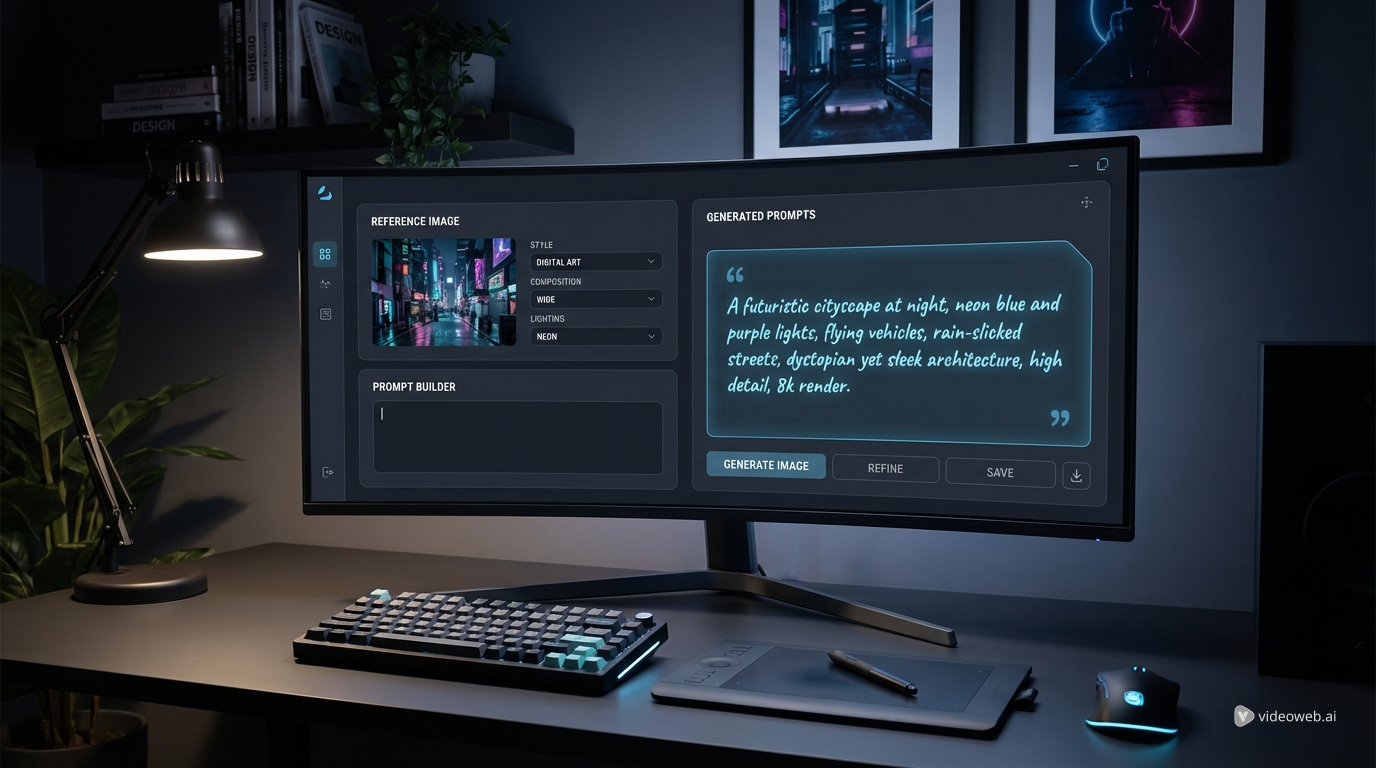
Per gli utenti HeyDream, un flusso utile è creare o migliorare prima un’immagine di riferimento con Text to Image o Image to Image, quindi inviare quel riferimento più pulito nel flusso Image to 3D. Così il concept visivo e la bozza 3D restano collegati.

Formule di prompt e 12 esempi di creazione AI di modelli Tripo 3D
Buoni prompt restringono il compito del modello. Per Tripo 3D model AI creation, evita di provare a descrivere l’intera scena di un film. Descrivi l’asset, la sua forma, materiale, stile, scala e scopo.
Usa questa formula riutilizzabile di preparazione image-to-3D:
Usa un’immagine di riferimento pulita di [oggetto/prodotto/personaggio/prop]. Il soggetto deve essere centrato, completamente visibile, ben illuminato e separato dallo sfondo. Evita mosso, ombre pesanti, bordi tagliati, riflessi abbaglianti, oggetti complessi che si sovrappongono e micro-dettagli illeggibili. L’obiettivo è un modello 3D adatto per [prototipo di gioco / mockup di prodotto / anteprima AR / concept art / preparazione per la stampa 3D / bozza per animazione].
Usa questa formula di riferimento multi-immagine:
Usa più immagini di riferimento dello stesso soggetto: vista frontale, laterale, posteriore e angolo 3/4. Mantieni la stessa identità dell’oggetto, proporzioni, silhouette, direzione dei materiali e palette colori in tutte le viste. Genera una bozza di modello 3D pulita con geometria utilizzabile, direzione delle texture riconoscibile e struttura dell’oggetto chiara.
Usa questi esempi di prompt pronti da copiare quando testi Tripo 3D 2.5 o un flusso correlato di photo to 3D model generator:
- Trasforma questa foto del prodotto in una bozza di modello 3D pulita. Preserva la forma del prodotto, i bordi arrotondati, la texture del materiale e le proporzioni principali. Mantieni il modello adatto alla visualizzazione ecommerce e all’anteprima AR.
- Usa queste immagini frontale, laterale e posteriore come riferimenti. Genera un modello 3D dello stesso oggetto con proporzioni coerenti, silhouette pulita, direzione delle texture realistica e senza parti decorative extra.
- Crea un modello 3D di una piccola sedia in legno con gambe curve, materiale rovere liscio, semplice cuscino della seduta, geometria pulita e stile da bozza adatto ai giochi.
- Trasforma questo sketch di giocattolo in un concept di modello 3D. Preserva la silhouette “cute”, testa grande, arti corti e accessori semplici. Rendi il risultato adatto a un’anteprima per il design del giocattolo.
- Crea un modello 3D di un prop lanterna fantasy con struttura in ottone, vetro satinato, piccolo manico, centro caldo luminoso, silhouette leggibile e struttura pulita a basso dettaglio.
- Usa questa immagine di sneaker come riferimento. Preserva le proporzioni della scarpa, lo spessore della suola, il contrasto dei materiali e la disposizione dei colori. Genera una bozza 3D per la visualizzazione del prodotto.
- Crea un prop di gioco stilizzato: uno zaino in pelle consumata con cinghie, fibbie, tasche laterali, pieghe morbide del tessuto e una forma chiaramente leggibile da tutti i lati.
- Trasforma questa immagine di arredo in un modello 3D. Mantieni la forma del tavolo, la posizione delle gambe, la direzione delle venature del legno e una scala pulita. Evita oggetti extra provenienti dallo sfondo.
- Crea un modello 3D di una tazza da caffè in ceramica con manico liscio, superficie lucida, forma semplice e una sottile texture artigianale, adatta a un mockup di prodotto.
- Genera un prop/personaggio 3D a partire da questa immagine concept. Preserva silhouette dell’outfit, blocchi di colore principali, forma dell’acconciatura e posizione degli accessori, ma mantieni il modello abbastanza semplice da poterlo ripulire.
- Crea un modello 3D di una cassa sci-fi con bordi smussati, giunzioni dei pannelli, materiale metallico, un’area etichetta vuota e geometria pulita per un prototipo di gioco.
- Trasforma questa immagine di packaging alimentare in una bozza di modello 3D di prodotto. Preserva le dimensioni della scatola, l’impaginazione del pannello frontale e il feeling del materiale, evitando però testo fittizio “leggibile” del brand.
Il prompt più forte di solito è quello che dice esattamente cosa deve rimanere riconoscibile. Se l’immagine sorgente contiene disordine di sfondo, dichiaralo esplicitamente: preserva l’oggetto, ignora lo sfondo ed evita di aggiungere parti non correlate.

Revisiona geometria, texture, scala, export e casi d’uso reali dei creator
La bozza 3D più utile è quella che ispezioni attentamente prima di usarla in un progetto. Ruota il modello e rivedilo da frontale, laterale, posteriore, dall’alto e a 3/4. Cerca una silhouette chiara, forme principali pulite, direzione delle texture credibile e un’identità dell’oggetto che corrisponda ancora all’immagine sorgente.
Usa questa formula di revisione qualità:
Ispeziona il modello 3D generato per accuratezza della silhouette, pulizia della geometria, allineamento delle texture, artefatti di superficie, dettagli posteriori mancanti, scala, buchi, parti fluttuanti e usabilità dell’export. Decidi se è pronto per un’anteprima, se serve una nuova immagine sorgente o se va ripulito in software 3D.
Per prototipi di gioco, controlla se la mesh è leggibile alla distanza di gameplay. Per ecommerce e visualizzazione prodotto, verifica se le dimensioni del prodotto, l’impressione del materiale e la forma frontale risultano ancora accurate. Per AR o istruzione, controlla presto scala e orientamento. Per la preparazione alla stampa 3D, pianifica pulizia della mesh, verifica dello spessore delle pareti, supporti e test del formato in uno strumento 3D dedicato.
Per uso client o commerciale, aggiungi un controllo finale di consegna su termini d’uso commerciale, permessi dell’immagine sorgente, impostazioni di privacy, opzioni di export, regole di download, qualità delle texture, qualità dei poligoni e eventuali limiti di licenza mostrati dalle pagine HeyDream e Tripo correnti. Questi dettagli possono cambiare, quindi è meglio mantenerli nella checklist del progetto invece di inserirli nel brief creativo.
Dove si inserisce HeyDream AI nel flusso di lavoro di un creator
HeyDream AI funziona bene come hub creativo nel browser per passare dall’idea per immagini a una bozza 3D. Un concept artist può creare un’immagine di riferimento, generare una bozza di modello 3D, poi usare Image to Video o AI Video Generator per un’anteprima visiva. Un team ecommerce può generare varianti di immagini di prodotto prima di testare quale immagine crea il modello 3D più pulito. Un toy designer può confrontare diverse silhouette prima di inviare un modello a uno specialista per la pulizia.
Usa Tripo AI e la Tripo Platform Documentation quando ti serve il contesto ufficiale di Tripo, soprattutto per modalità supportate, flussi API, dettagli text-to-3D, download o termini d’uso specifici della piattaforma. Usa le pagine HeyDream per il flusso pratico per creator e l’esperienza browser corrente.
Articoli correlati
- Tripo 3D Model AI Creation: How to Turn Images into 3D Models with HeyDream AI
- Image to 3D on HeyDream AI: A Practical Tripo 3D Step-by-Step Guide
- HeyDream AI Website Updates: A New Creative Launchpad for Images, Videos, and 3D
- HeyDream AI Image Generator Guide & Model Comparison
- How to Turn Images Into Better AI Prompts with HeyDream AI
- How to Turn Real Photos into Anime Art with HeyDream AI
Le persone leggono anche
- Free Online 3D Viewer: Open and Inspect 3D Models in Your Browser
- Text to 3D Generator with Meshy 3D: Create Better AI 3D Models from Prompts
- Meshy AI vs Tripo 3D AI Review: Which AI 3D Generator Fits Your Workflow?
- Tripo 3D H3.1 Upgrade Guide: What Changed and How to Create Better AI 3D Models
- Best AI 3D Model Generator in April 2026? A Review of Meshy 6
- 3D AI Studio Review: Features, Pricing, and How It Handles Image-to-3D Modeling
- Canva AI 3D Model Generator Review: What It Does Well and What It Doesn’t
- HexaGen Image-to-3D Review: What It Does Well & What Still Feels Unclear
FAQ
Tripo 3D può trasformare qualsiasi immagine in un modello finito pronto per la produzione?
Può aiutare a creare rapidamente una bozza di modello 3D, mentre l’uso in produzione dipende dalla qualità del modello, dalle esigenze di pulizia, dai permessi della fonte, dalle impostazioni di export e dallo standard del progetto finale.
Devo usare un’immagine o più immagini?
Usa una singola immagine pulita per oggetti semplici e più viste per prodotti, mobili, giocattoli, personaggi e prop in cui la struttura posteriore o laterale è importante.
Cosa dovrei controllare dopo la generazione?
Controlla silhouette, geometria, allineamento delle texture, scala, buchi, parti fluttuanti, dettagli posteriori e se il modello può essere esportato o ripulito per l’uso previsto.
Posso usare HeyDream AI prima della generazione con Tripo 3D?
Sì. Puoi usare gli strumenti immagine di HeyDream AI per creare riferimenti più puliti, poi usare Tripo 3D 2.5 o il flusso Image to 3D per testare bozze di modello.
Conclusione
Una guida pratica a Tripo 3D riguarda meno la generazione one-click e più un giudizio ripetibile: scegli un’immagine sorgente pulita, dai al modello un’istruzione mirata, ispeziona il risultato da tutte le angolazioni e decidi il passo successivo di produzione. Su HeyDream AI, Tripo 3D 2.5 è un modo comodo per testare bozze image-to-3D insieme a strumenti per immagini, video e flussi creativi, soprattutto quando vuoi passare rapidamente dall’idea all’anteprima.