이 **Tripo 3D 가이드**는 HeyDream AI에서 Tripo 3D 2.5를 사용해 이미지에서 3D를 생성하는 방법을 설명합니다. 깔끔한 레퍼런스 이미지를 고르는 것부터 생성된 모델 초안을 검토하는 단계까지 다룹니다. 이 가이드는 3D 초보자, 게임 디자이너, 이커머스 팀, 제품 디자이너, 완구 디자이너, AR/VR 크리에이터, 교육자, 마케터, 콘셉트 아티스트처럼, 모델을 “쓸 수 있게 만드는” 검토 작업을 건너뛰지 않으면서 더 빠른 3D 시작점을 원하는 사람들을 위해 작성되었습니다.

Tripo 3D 가이드: HeyDream AI에서 Tripo 3D 2.5가 하는 일
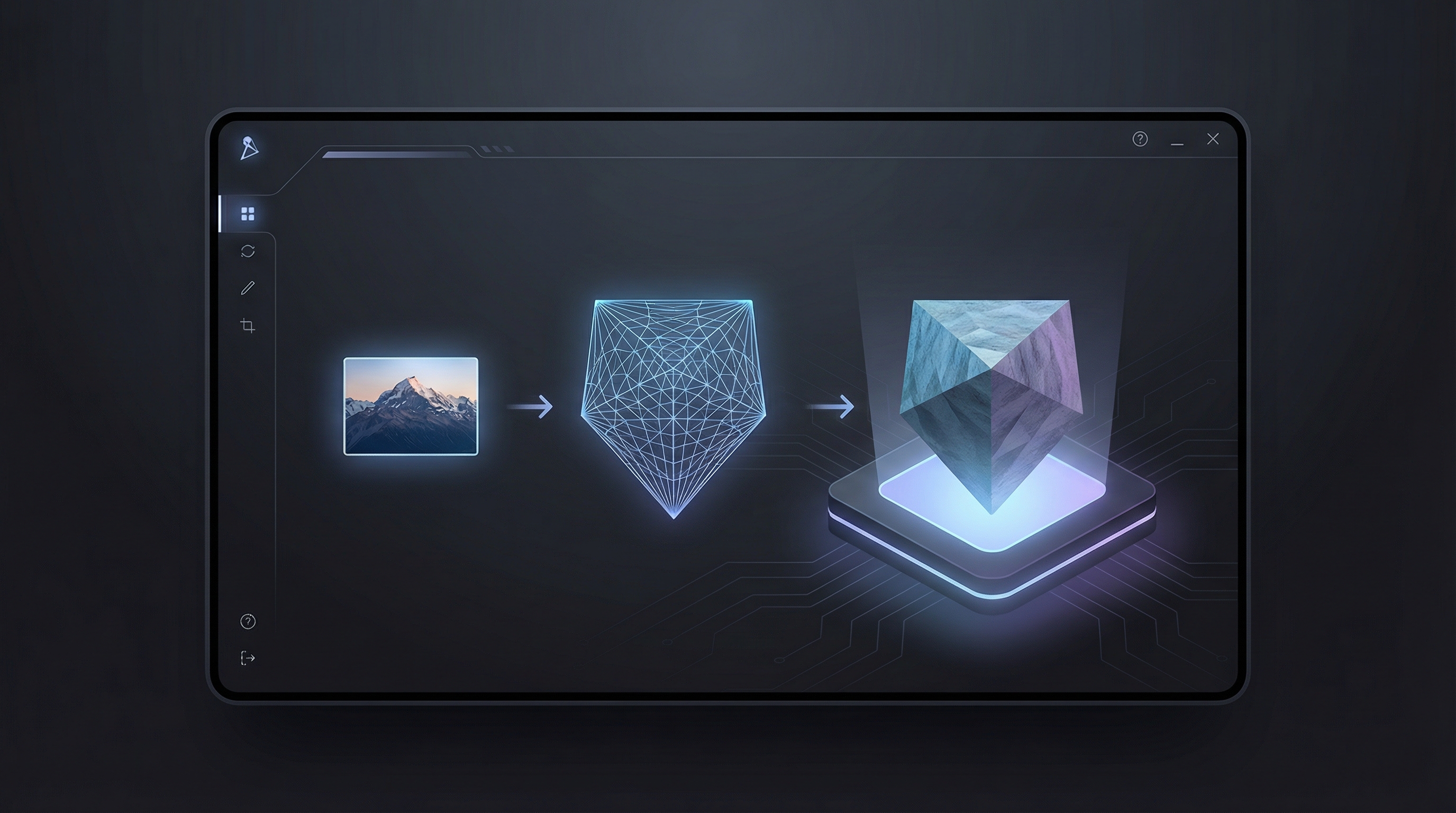
HeyDream AI의 Tripo 3D 2.5는 제품 이미지, 소품 스케치, 가구 사진, 캐릭터 콘셉트, 시각 레퍼런스에서 빠르게 3D 모델 초안이 필요할 때 유용합니다. 빈 3D 씬에서 시작하는 대신, 소스 이미지를 기반으로 AI 3D 모델 생성기 워크플로를 사용해 미리보기 가능한 3D 에셋을 만듭니다.
실용적 가치는 속도입니다. 마케터는 제품 목업을 빠르게 테스트할 수 있고, 게임 디자이너는 소품을 블로킹할 수 있으며, 교육자는 시각적 아이디어를 교실용 모델로 바꿀 수 있고, AR 크리에이터는 어떤 오브젝트가 3D 미리보기에 충분한 시각적 구조를 갖고 있는지 탐색할 수 있습니다. 결과물은 “모델 초안”으로 가장 잘 작동합니다. 탐색, 검토, 콘셉트 피칭, 초기 제작 계획에 유용합니다.
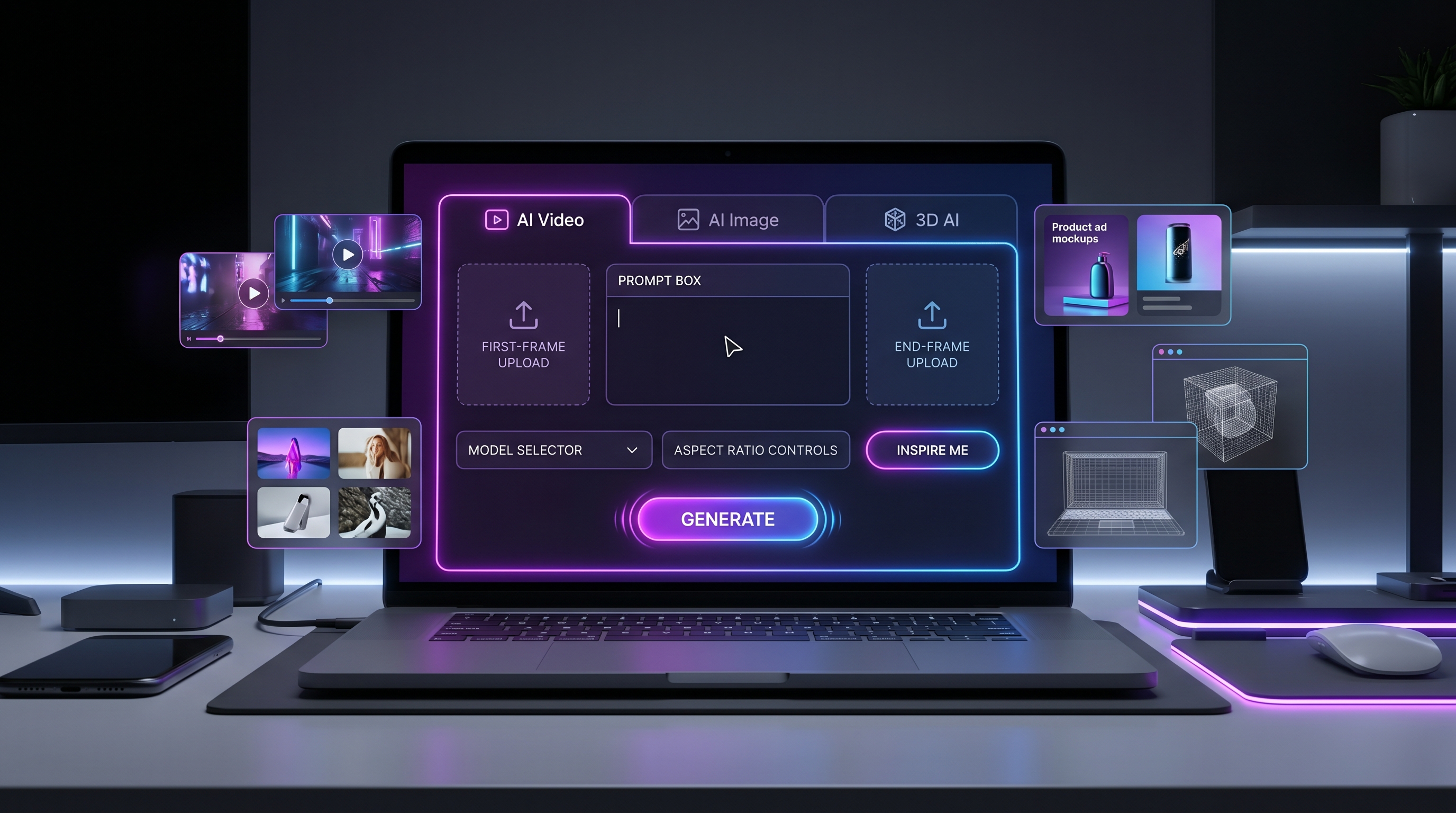
HeyDream AI가 좋은 출발점인 이유는 Tripo 3D 2.5 모델 페이지를 Image to 3D, AI Image Generator, Text to Image, Image to Image, AI Video Generator, Image to Video, Text to Video 등 더 폭넓은 크리에이티브 워크플로와 연결해주기 때문입니다. 그 덕분에 이미지 콘셉트에서 3D 모델 초안으로, 그리고 에셋 방향이 명확해졌을 때 시각적 프리뷰나 영상 콘셉트로 자연스럽게 이어가기 쉽습니다.
최상의 결과를 위해 Tripo 3D를 최종 파이프라인을 대체하는 도구가 아니라, 빠른 비주얼 모델링 파트너로 생각하세요. 소스 이미지, 프롬프트, 검토 프로세스가 좋을수록 생성된 초안은 더 유용해집니다.

Image to 3D AI를 위한 소스 이미지 준비 방법
소스 이미지는 image to 3D AI 워크플로의 기반입니다. 이미지가 선명할수록 모델은 실루엣, 깊이, 재질, 색, 오브젝트 정체성을 더 강하게 추론할 수 있습니다. 반대로 이미지가 지저분하면 모델이 추측해야 할 요소가 너무 많아집니다.
3D 모델로 바꾸고 싶은 오브젝트, 제품, 캐릭터, 소품의 깔끔한 레퍼런스 이미지를 사용하세요. 피사체는 중앙에 놓고, 전체가 보이며, 조명이 좋고, 배경과 분리되어 있어야 합니다. 모션 블러, 짙은 그림자, 잘린 가장자리, 반사성 눈부심, 복잡하게 겹친 오브젝트, 읽기 어려운 아주 작은 디테일은 피하세요. 목표는 게임 프로토타입, 제품 목업, AR 프리뷰, 콘셉트 아트, 3D 프린팅 준비, 애니메이션 초안에 적합한 3D 모델입니다.
제품 작업에서는 형태가 명확히 보이는 이미지를 사용하세요. 스니커즈 사진은 밑창 두께, 앞코 형태, 소재 대비, 측면 프로필이 보여야 합니다. 의자 사진은 좌판, 다리, 등받이, 크기감을 가늠할 단서가 보여야 합니다. 패키지 사진은 아주 작은 인쇄 텍스트에 의존하지 말고, 전면 치수와 소재 방향성이 드러나야 합니다.
캐릭터나 완구 콘셉트는 레퍼런스를 단순화하세요. 큰 실루엣, 명확한 팔다리, 읽히는 액세서리, 뚜렷한 컬러 블록이 작은 장식이 잔뜩 달린 복장보다 대체로 잘 작동합니다. 나중에 3D 아티스트가 정리할 예정이라면, 가장 중요한 형태를 우선하세요: 머리 형태, 신체 비율, 포즈, 액세서리.
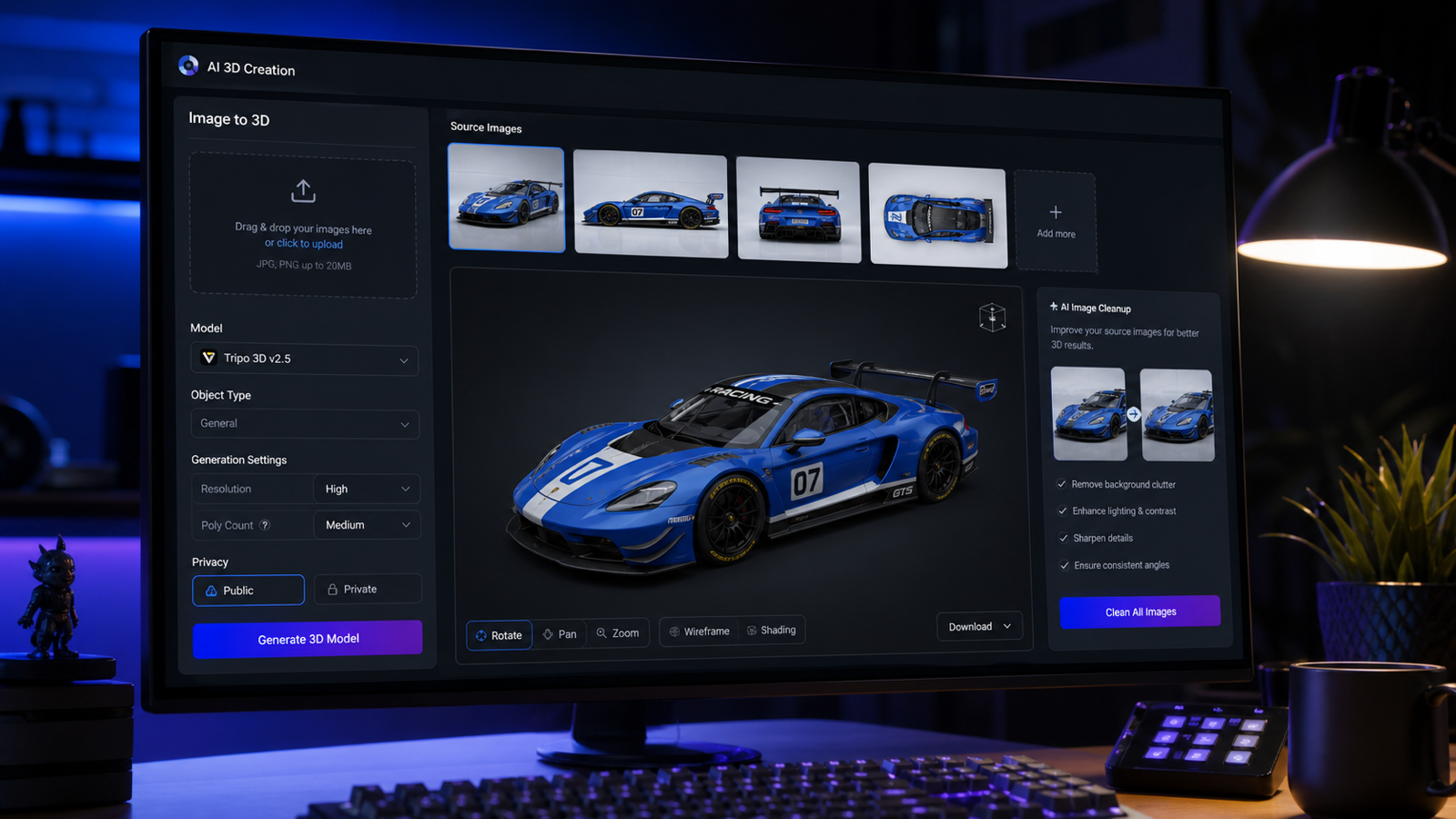
대상에 설득력 있는 깊이가 필요할 때는 멀티 이미지 레퍼런스가 특히 유용합니다. 동일한 대상을 여러 장으로 준비하세요: 정면, 측면, 후면, 3/4 각도. 모든 뷰에서 같은 오브젝트 정체성, 비율, 실루엣, 재질 방향, 색상 팔레트를 유지하세요. 사용 가능한 지오메트리, 알아볼 수 있는 텍스처 방향, 명확한 오브젝트 구조를 가진 깔끔한 3D 모델 초안을 생성합니다.

HeyDream AI에서 Tripo 3D 2.5를 단계별로 사용하는 방법
기본 HeyDream AI 3D 모델 생성기 워크플로는 간단합니다. Tripo 3D 2.5 페이지를 열고, 소스 이미지 또는 레퍼런스 방향을 제공한 뒤, 3D 모델 초안을 생성하고, 다음 작업을 결정하기 전에 결과를 점검합니다. 중요한 부분은 한 번만 생성하는 것이 아닙니다. 검토하고, 수정하고, 올바른 다운스트림 용도에 맞는 최선의 버전을 저장하는 것입니다.
- **HeyDream AI의 Tripo 3D 2.5**를 엽니다.
- 제품, 소품, 가구, 캐릭터, 오브젝트 디자인을 보존해야 할 때는 깔끔한 소스 이미지를 업로드합니다.
- 특히 제품, 가구, 게임 소품, 완구처럼 깊이 안내가 더 필요할 때는 여러 뷰를 사용합니다.
- 워크플로가 지원한다면 짧은 프롬프트를 추가합니다. 오브젝트 유형, 재질, 스타일, 스케일, 의도한 사용처를 설명하세요.
- 페이지에서 보이는 생성 설정(가능한 경우 비공개/공개 설정 포함)을 선택합니다.
- 모델을 생성하고 프리뷰가 나올 때까지 기다립니다.
- 프리뷰를 회전하며 실루엣, 후면 디테일, 표면 아티팩트, 누락된 파트, 텍스처 정렬을 점검합니다.
- 더 나은 소스 이미지로 재생성할지, 콘셉트 프리뷰에 초안을 사용할지, 3D 클린업 파이프라인으로 보낼지 결정합니다.
페이지 또는 프로젝트 워크플로에서 프롬프트 가이드를 허용할 때는 아래 텍스트 프롬프트 지원 공식을 활용하세요:
[형태], [재질], [스타일], [스케일], [주요 디테일]을 가진 [오브젝트/캐릭터/소품/제품]의 3D 모델을 생성하세요. 모델은 [게임 에셋 / 제품 시각화 / AR 프리뷰 / 완구 콘셉트 / 애니메이션 소품]에 적합해야 합니다. 실루엣은 명확하게 유지하고, 작고 약한 디테일은 피하며, 모든 각도에서 읽히는 형태를 우선하세요.
HeyDream 사용자에게 유용한 워크플로는 먼저 Text to Image 또는 **Image to Image**로 레퍼런스 이미지를 생성/개선한 다음, 그 더 깔끔한 레퍼런스를 Image to 3D 워크플로로 보내는 것입니다. 이렇게 하면 비주얼 콘셉트와 3D 초안을 연결된 상태로 유지할 수 있습니다.

프롬프트 공식과 Tripo 3D 모델 AI 생성 예시 12개
좋은 프롬프트는 모델의 일을 더 좁혀줍니다. **Tripo 3D 모델 AI 생성**에서는 영화 장면 전체를 설명하려 하지 마세요. 에셋, 형태, 재질, 스타일, 스케일, 목적을 설명하세요.
재사용 가능한 image-to-3D 준비 공식을 사용하세요:
[오브젝트/제품/캐릭터/소품]의 깔끔한 레퍼런스 이미지를 사용하세요. 피사체는 중앙에 놓고, 전체가 보이며, 조명이 좋고, 배경과 분리되어 있어야 합니다. 모션 블러, 짙은 그림자, 잘린 가장자리, 반사성 눈부심, 복잡하게 겹친 오브젝트, 읽기 어려운 아주 작은 디테일은 피하세요. 목표는 [게임 프로토타입 / 제품 목업 / AR 프리뷰 / 콘셉트 아트 / 3D 프린팅 준비 / 애니메이션 초안]에 적합한 3D 모델입니다.
멀티 이미지 레퍼런스 공식은 다음과 같습니다:
동일한 대상을 여러 레퍼런스 이미지로 사용하세요: 정면, 측면, 후면, 3/4 각도. 모든 뷰에서 같은 오브젝트 정체성, 비율, 실루엣, 재질 방향, 색상 팔레트를 유지하세요. 사용 가능한 지오메트리, 알아볼 수 있는 텍스처 방향, 명확한 오브젝트 구조를 가진 깔끔한 3D 모델 초안을 생성합니다.
Tripo 3D 2.5 또는 관련 photo to 3D model generator 워크플로를 테스트할 때 아래 복사-사용 프롬프트 예시를 활용하세요:
- 이 제품 사진을 깔끔한 3D 모델 초안으로 변환하세요. 제품 형태, 둥근 모서리, 재질 텍스처, 주요 비율을 보존하세요. 모델은 이커머스 시각화 및 AR 프리뷰에 적합해야 합니다.
- 이 정면, 측면, 후면 이미지를 레퍼런스로 사용하세요. 같은 오브젝트의 3D 모델을 일관된 비율, 깔끔한 실루엣, 현실적인 텍스처 방향, 불필요한 장식 파트 없이 생성하세요.
- 곡선 다리, 매끈한 오크 재질, 단순한 좌석 쿠션, 깔끔한 지오메트리, 게임용 초안 스타일을 가진 작은 목재 의자의 3D 모델을 생성하세요.
- 이 완구 스케치를 3D 모델 콘셉트로 변환하세요. 귀여운 실루엣, 큰 머리, 짧은 팔다리, 단순한 액세서리를 보존하세요. 결과는 완구 디자인 프리뷰에 적합해야 합니다.
- 황동 프레임, 반투명 유리, 작은 손잡이, 따뜻하게 빛나는 중심부, 읽기 쉬운 실루엣, 깔끔한 저디테일 구조를 가진 판타지 랜턴 소품의 3D 모델을 생성하세요.
- 이 스니커즈 이미지를 레퍼런스로 사용하세요. 신발 비율, 밑창 두께, 재질 대비, 색 배치를 보존하세요. 제품 시각화를 위한 3D 초안을 생성하세요.
- 스타일라이즈드 게임 소품을 생성하세요: 닳은 가죽 백팩(끈, 버클, 측면 포켓, 부드러운 천 주름 포함)이며, 모든 면에서 형태가 명확히 읽히도록 하세요.
- 이 가구 이미지를 3D 모델로 변환하세요. 테이블 형태, 다리 배치, 나뭇결 방향, 깔끔한 스케일을 유지하세요. 배경의 다른 오브젝트는 추가하지 마세요.
- 매끈한 손잡이, 유광 표면, 단순한 형태, 은은한 수공예 텍스처를 가진 세라믹 커피 머그의 3D 모델을 생성하세요. 제품 목업에 적합해야 합니다.
- 이 콘셉트 이미지에서 3D 캐릭터 에셋(소품/모델)을 생성하세요. 의상 실루엣, 주요 컬러 블록, 헤어스타일 형태, 액세서리 위치는 보존하되, 클린업이 가능할 정도로 단순하게 유지하세요.
- 모서리가 베벨 처리된, 패널 이음새가 있는, 금속 재질의, 빈 라벨 영역을 가진, 게임 프로토타입용 깔끔한 지오메트리의 SF 크레이트 3D 모델을 생성하세요.
- 이 식품 패키지 이미지를 3D 제품 모델 초안으로 변환하세요. 박스 치수, 전면 패널 레이아웃, 재질 느낌은 보존하되, 실제로 읽히는 가짜 브랜드 텍스트는 피하세요.
가장 강력한 프롬프트는 대개 “무엇이 반드시 알아볼 수 있게 남아야 하는지”를 정확히 말해주는 프롬프트입니다. 소스 이미지에 배경 잡동사니가 있다면 이를 직접 명시하세요: 오브젝트는 보존하고, 배경은 무시하며, 관련 없는 파트를 추가하지 말라고 요청하세요.

지오메트리, 텍스처, 스케일, 내보내기, 실제 크리에이터 사용 사례 검토
프로젝트에 사용하기 전에 꼼꼼히 점검한 3D 초안이 가장 유용합니다. 모델을 회전시키며 정면, 측면, 후면, 상단, 3/4 각도에서 검토하세요. 명확한 실루엣, 깔끔한 주요 형태, 설득력 있는 텍스처 방향, 소스 이미지와 일치하는 오브젝트 정체성을 확인합니다.
이 품질 검토 공식을 사용하세요:
생성된 3D 모델의 실루엣 정확도, 지오메트리 정리 상태, 텍스처 정렬, 표면 아티팩트, 후면 디테일 누락, 스케일, 구멍, 떠 있는 파트, 내보내기 사용성을 점검하세요. 프리뷰에 바로 쓸 준비가 되었는지, 새 소스 이미지가 필요한지, 3D 소프트웨어에서 클린업해야 하는지 결정합니다.
게임 프로토타입에서는 게임플레이 거리에서 메시가 읽히는지 확인하세요. 이커머스 및 제품 시각화에서는 제품 치수, 재질 인상, 전면 형태가 여전히 정확하게 느껴지는지 확인하세요. AR이나 교육용이라면 스케일과 방향을 초기에 확인하는 것이 중요합니다. 3D 프린팅 준비라면 메시 클린업, 두께 검토, 서포트, 전용 3D 툴에서의 포맷 테스트를 계획하세요.
클라이언트/상업용 사용이라면 상업적 사용 조건, 소스 이미지 권한, 개인정보(비공개) 설정, 내보내기 옵션, 다운로드 규칙, 텍스처 품질, 폴리곤 품질, 현재 HeyDream 및 Tripo 페이지에 표시된 라이선스 제한을 최종 인계 체크리스트에 추가하세요. 이런 세부 사항은 변경될 수 있으므로, 크리에이티브 브리프에 고정하기보다 프로젝트 체크리스트에 포함하는 편이 좋습니다.
크리에이터 워크플로에서 HeyDream AI가 들어맞는 지점
HeyDream AI는 이미지 아이디어에서 3D 초안으로 넘어가는 과정을 브라우저 기반으로 묶어주는 크리에이티브 허브로 잘 작동합니다. 콘셉트 아티스트는 레퍼런스 이미지를 만든 뒤 3D 모델 초안을 생성하고, Image to Video 또는 **AI Video Generator**로 비주얼 프리뷰를 만들 수 있습니다. 이커머스 팀은 여러 제품 이미지 변형을 만든 뒤 어떤 이미지가 가장 깔끔한 3D 모델을 만들어내는지 테스트할 수 있습니다. 완구 디자이너는 여러 실루엣을 비교한 후 한 모델을 전문 인력에게 클린업용으로 전달할 수 있습니다.
공식 Tripo 맥락이 필요하다면(지원 모드, API 워크플로, 텍스트-투-3D 세부 사항, 다운로드, 플랫폼별 사용 약관 등) **Tripo AI**와 **Tripo Platform Documentation**을 참고하세요. 실무 크리에이터 워크플로와 현재 브라우저 경험은 HeyDream 페이지를 활용하세요.
관련 글
- Tripo 3D Model AI Creation: How to Turn Images into 3D Models with HeyDream AI
- Image to 3D on HeyDream AI: A Practical Tripo 3D Step-by-Step Guide
- HeyDream AI Website Updates: A New Creative Launchpad for Images, Videos, and 3D
- HeyDream AI Image Generator Guide & Model Comparison
- How to Turn Images Into Better AI Prompts with HeyDream AI
- How to Turn Real Photos into Anime Art with HeyDream AI
People Also Read
- Free Online 3D Viewer: Open and Inspect 3D Models in Your Browser
- Text to 3D Generator with Meshy 3D: Create Better AI 3D Models from Prompts
- Meshy AI vs Tripo 3D AI Review: Which AI 3D Generator Fits Your Workflow?
- Tripo 3D H3.1 Upgrade Guide: What Changed and How to Create Better AI 3D Models
- Best AI 3D Model Generator in April 2026? A Review of Meshy 6
- 3D AI Studio Review: Features, Pricing, and How It Handles Image-to-3D Modeling
- Canva AI 3D Model Generator Review: What It Does Well and What It Doesn’t
- HexaGen Image-to-3D Review: What It Does Well & What Still Feels Unclear
FAQ
Tripo 3D는 어떤 이미지든 완성형 프로덕션 모델로 바꿀 수 있나요?
빠른 3D 모델 초안을 만드는 데는 도움이 되지만, 프로덕션 사용 가능 여부는 모델 품질, 클린업 필요 수준, 소스 권한, 내보내기 설정, 최종 프로젝트 기준에 달려 있습니다.
이미지 한 장을 써야 하나요, 여러 장을 써야 하나요?
단순한 오브젝트는 한 장의 깔끔한 이미지로도 충분하고, 제품/가구/완구/캐릭터/소품처럼 후면이나 측면 구조가 중요한 경우에는 여러 뷰를 사용하세요.
생성 후 무엇을 확인해야 하나요?
실루엣, 지오메트리, 텍스처 정렬, 스케일, 구멍, 떠 있는 파트, 후면 디테일, 내보내기 가능 여부, 의도한 용도에 맞게 클린업 가능한지 확인하세요.
Tripo 3D 생성 전에 HeyDream AI를 사용할 수 있나요?
네. HeyDream AI 이미지 도구로 더 깔끔한 레퍼런스를 만든 뒤, Tripo 3D 2.5 또는 Image to 3D 워크플로로 모델 초안을 테스트할 수 있습니다.
결론
실용적인 Tripo 3D 가이드의 핵심은 원클릭 생성 자체가 아니라 반복 가능한 판단입니다. 깔끔한 소스 이미지를 고르고, 모델에 집중된 지시를 주고, 모든 각도에서 결과를 점검한 뒤, 다음 제작 단계를 결정하세요. HeyDream AI에서 Tripo 3D 2.5는 아이디어에서 프리뷰로 빠르게 이동하고 싶을 때, 이미지/영상/크리에이티브 워크플로 도구와 함께 이미지-투-3D 초안을 테스트할 수 있는 편리한 방법입니다.