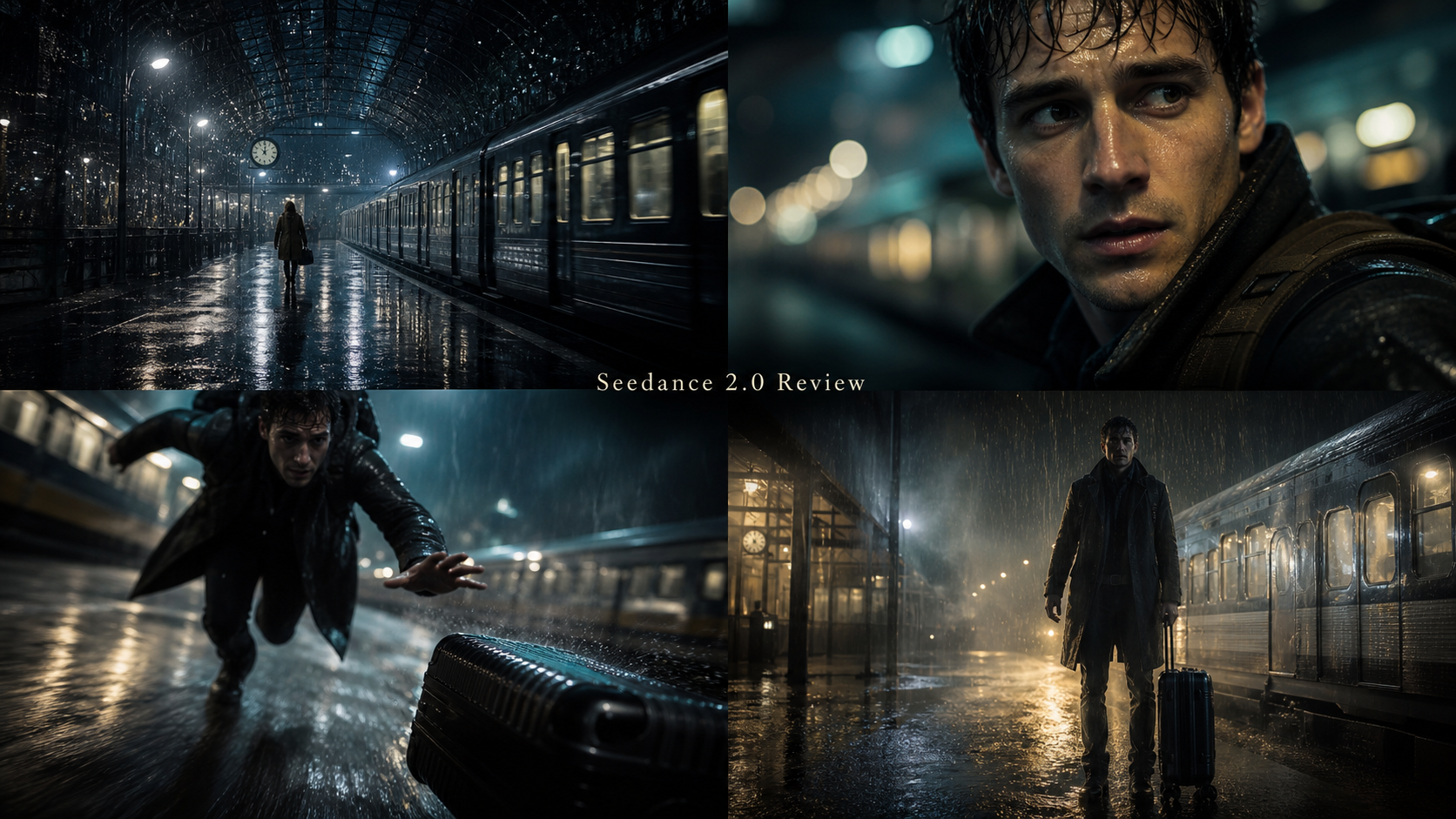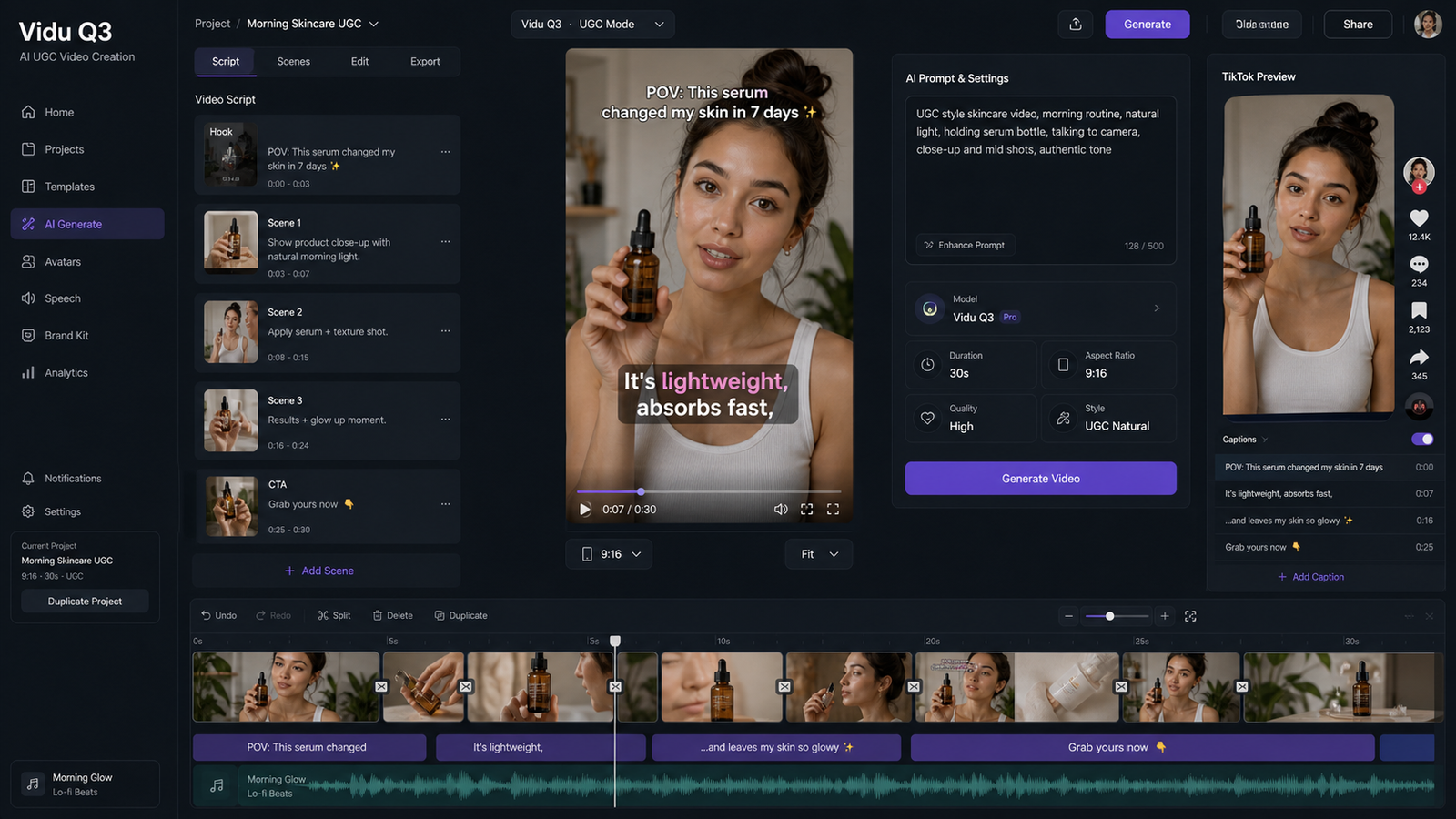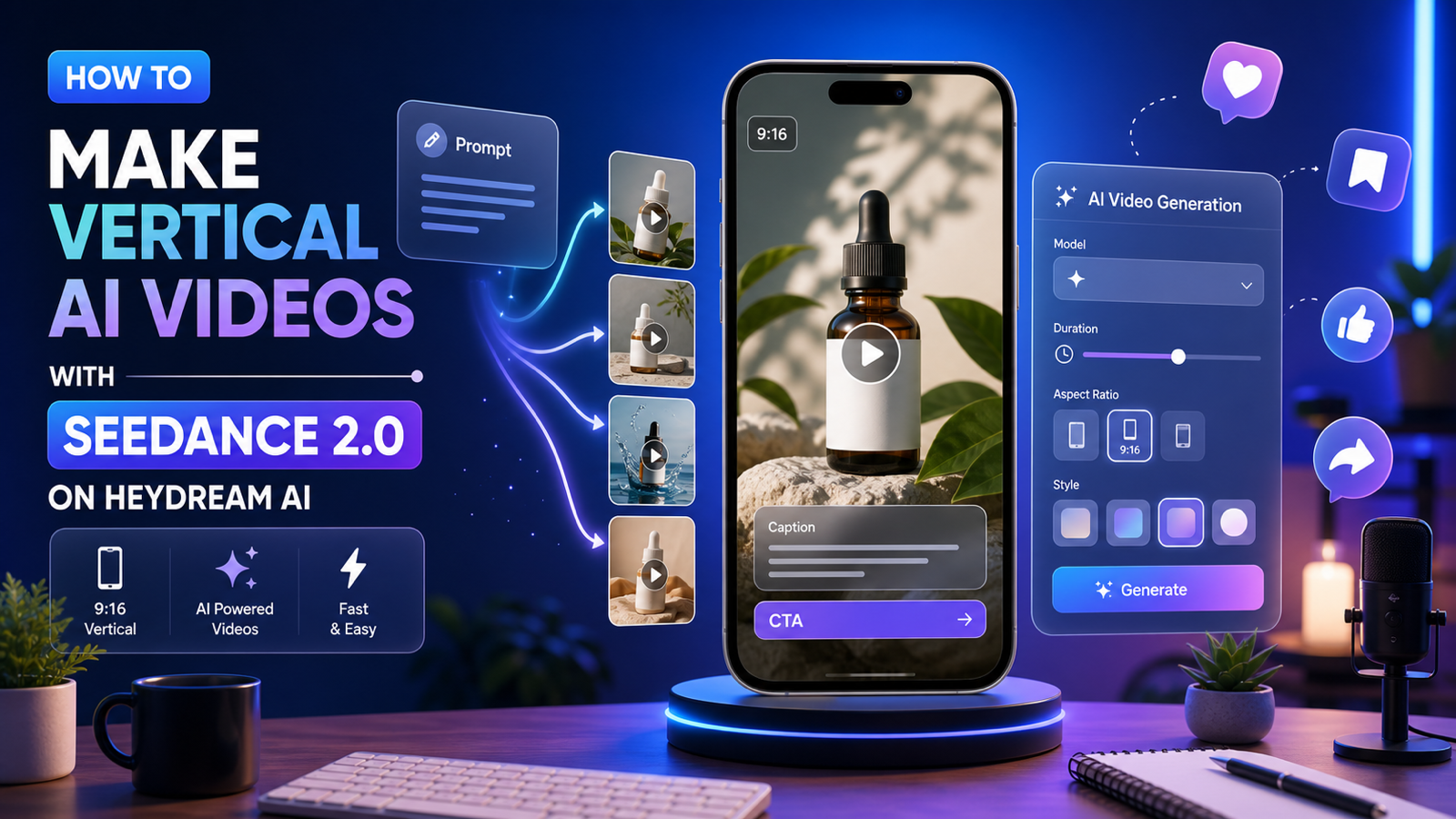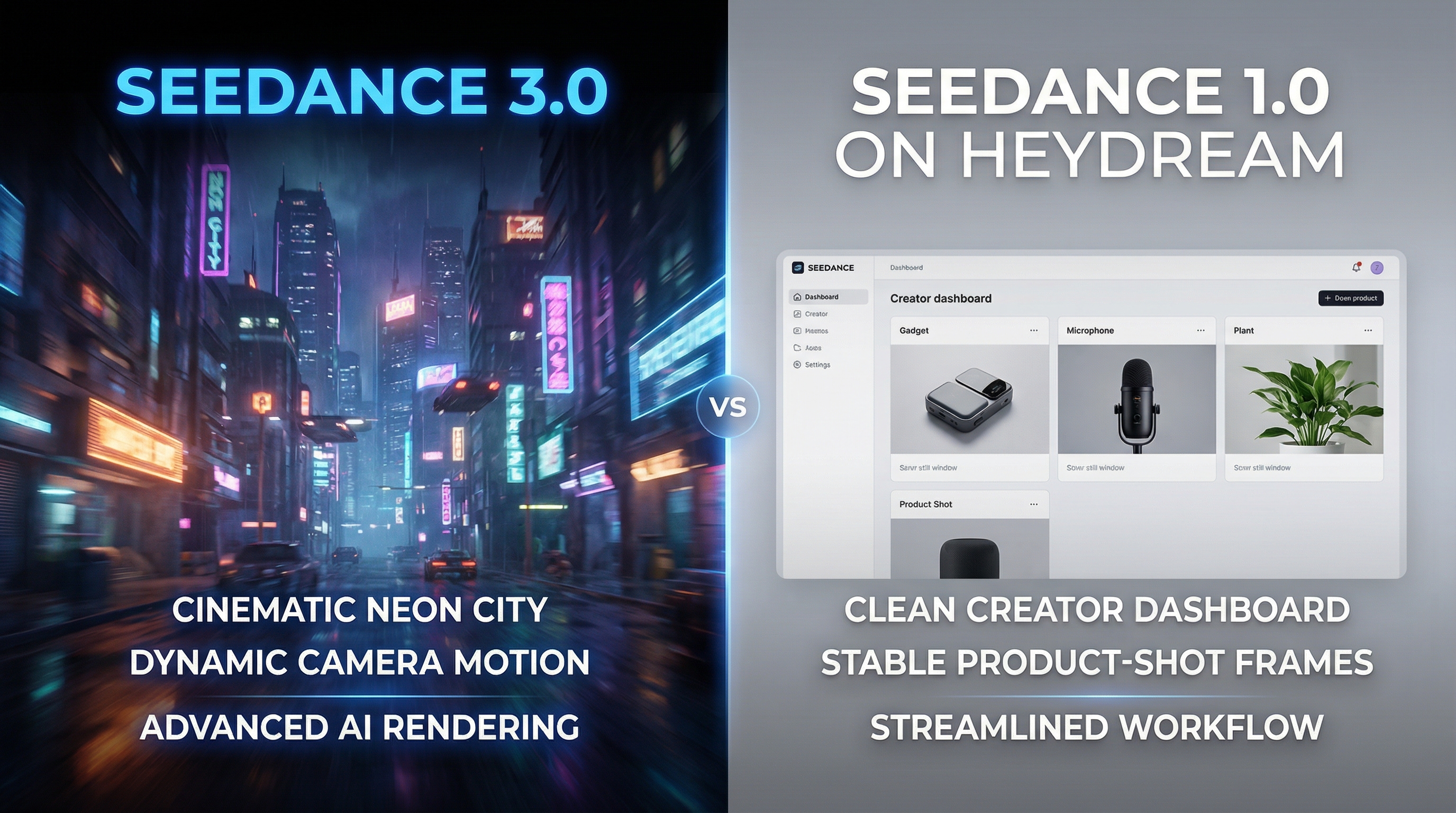
Wenn du von Seedance 2.0 KI-Videoerstellung hörst, ist es naheliegend anzunehmen „neuer = besser“. In echten Creator-Workflows ist das beste Modell jedoch dasjenige, mit dem du verlässlich nutzbare Videos produzieren kannst – besonders, wenn du Ads, Short-Form-Content erstellst oder viele A/B-Tests fährst.
Dieser Guide vergleicht Seedance 2.0 und Seedance 1.0 in den wirklich relevanten Punkten (Bewegung, Konsistenz, Prompt-Befolgung, Workflow) und gibt dir anschließend zwei praktische Pipelines:
- Den offiziellen Seedance 2.0 Workflow auf Dreamina (CapCut) für Multi-Referenz- und Multi-Szenen-Erstellung.
- Einen schnellen, wiederholbaren Workflow mit Seedance 1.0 KI-Videoerstellung auf Heydream für zügige Iteration.
Kurzfazit: In 30 Sekunden das richtige Modell wählen
Wähle Seedance 2.0, wenn du willst …
- Referenzgesteuerte Kontrolle: steuere das Ergebnis mit Bildern, Videos und Audio (nicht nur Text)
- Multi-Szenen-Storytelling mit weicheren Szenenübergängen und besserer Kontinuität
- Strengere ID/IP-Konsistenz (Charaktere, Logos, Outfits, wichtige Requisiten) über mehrere Shots
- Audio-visuelle Synchronisation (Timing für Narration/Dialog, Lip-Sync-Optionen)
Wähle Seedance 1.0 KI-Videoerstellung, wenn du willst …
- Wiederholbare Ergebnisse, die du immer wieder für Varianten erzeugen kannst
- Einen flüssigeren „Produktions“-Workflow für Marketing, UGC-Style Visuals und Content-Iteration
- Einen schnellen Ort zum Testen und Iterieren: Heydream
Wenn dein Ziel „konstant veröffentlichen“ ist, gewinnt Seedance 1.0 immer noch öfter, als du denkst.
Worin jede Version am besten ist
Seedance 2.0 KI-Video-Generator: referenz-first, Multi-Szenen-Kontrolle
Stell dir Seedance 2.0 als die Version vor, zu der du greifst, wenn du das Ergebnis mit Referenzmaterial regieführend steuern willst.
Am nützlichsten ist es, wenn:
- Du einen Charakter-/Produktlook festlegen und über mehrere Shots konsistent halten willst
- Du filmische Kontinuität brauchst (Szenenrhythmus, weichere Übergänge, Multi-Kamera-Storytelling)
- Du Brand-Kampagnen, Serien-Content oder Previsualisierungs-Sequenzen baust
- Du Bewegung/Style mit mehreren Referenzen (Bilder, Clips, optional Audio) führen willst
Seedance 1.0 KI-Video-Generator: stabil + wiederholbar
Seedance 1.0 ist das Arbeitspferd. Es ist oft leichter zu kontrollieren, leichter zu reproduzieren und ideal, um viele Varianten zu erstellen, ohne dass dein Content-Stil zu stark driftet.
Besonders effektiv ist es, wenn:
- Du mehrere Versionen derselben Idee brauchst
- Dir Konsistenz wichtiger ist als maximal „regieartige“ Choreografie
- Du Ads, Produktshowcases und UGC-artigen Content produzierst
Seedance 2.0 vs Seedance 1.0: Der Creator-Vergleich (ohne Füllstoff)
Unten sind die Kategorien, die Creator wirklich spüren, wenn sie Dutzende Videos generieren.
1) Prompt-Befolgung und Szenenverständnis
- Seedance 2.0 ist darauf ausgelegt, Anweisungen + Referenzen zu folgen (Stil, Identität, Bewegung, Komposition), was hilft, wenn Prompts allein den Look nicht eindeutig festlegen.
- Seedance 1.0 performt oft besser, wenn du eine vorhersehbare Interpretation eines einfachen Prompts möchtest – besonders für schnelles A/B-Testing.
So testest du es (schnell):
- Schreib einen Prompt mit zwei Aktionen (Beispiel: „nimmt das Produkt auf und dreht es zur Kamera“).
- Lass 3 Generationen laufen.
- Vergleiche: Welches Modell wiederholt die Schlüsselaktion mit deinen Einstellungen zuverlässiger?
2) Bewegungsqualität und „Kamera-Feeling“
- Seedance 2.0 ist auf realistische Bewegung und kontrolliertere Kamera-/Action-Imitation ausgelegt, wenn du Referenzen bereitstellst.
- Seedance 1.0 ist oft stabiler bei einfachen Bewegungen: sanfte Schwenks, kleine Handbewegungen, subtile Produktrotation.
Realitätscheck: In Ad-Workflows schlägt „clean und klar lesbar“ oft „ambitioniert, aber unvorhersehbar“.
3) Konsistenz über Frames und Shots hinweg
Hier verlieren Creator Zeit.
- Wenn dein Video das gleiche Gesicht, Outfit, Props, Logo und den Hintergrund behalten muss, legt Seedance 2.0 den Fokus auf eingesperrte Konsistenz über Szenen hinweg.
- Für einfache Single-Shot-Clips und schnelle Varianten ist Seedance 1.0 weiterhin eine praktische, verlässliche Wahl.
Faustregel:
- Du brauchst Brand-/Charakterkontinuität über mehrere Shots? Nutze Seedance 2.0.
- Du brauchst schnelle, wiederholbare Ad-Varianten? Nutze Seedance 1.0.
4) Workflow-Geschwindigkeit vs Produktionskontrolle
Creator, die schnell Content shippen, priorisieren meist:
- kurze Prompt-zu-Resultat-Zyklen
- einfache Wiederholungen
- schnelle Variantenerstellung
Darum bleibt Seedance 1.0 KI-Videoerstellung eine praktische Wahl.
Wenn du jedoch „Reroll-Waste“ durch Identitätsdrift reduzieren musst, kann die Multi-Referenz-Kontrolle von Seedance 2.0 insgesamt Zeit sparen – auch wenn jeder Run schwergewichtiger ist.
Use-Case-Map: Was du wofür verwendest
Ads und UGC-Style-Content
Für Ads ist der wichtigste Punkt kontrollierte Klarheit:
- Produkt ist sichtbar
- Bewegung ist nicht ablenkend
- Szene ist sofort lesbar
Beste Wahl für die meisten Teams: Seedance 1.0 Video-Generator.
Brand-Kampagnen (Logos, Verpackung, wiederkehrende Maskottchen)
Wenn dein Creative Folgendes bewahren muss:
- Logo-Platzierung
- Verpackungsfarben
- wiederkehrender Charakterlook
- Multi-Shot-Kontinuität
ist Seedance 2.0 die bessere Wahl.
Filmische Shorts und Multi-Szenen-Storytelling
Wenn dein Ziel Sequenz-Level-Kohärenz ist (nicht nur ein einzelner hübscher Clip), ist der Fokus von Seedance 2.0 auf Multi-Kamera-Storytelling die stärkere Option.
Previz für Film, Games und Storyboards
Wenn du Boards/Skizzen/Rough-Clips in eine Preview-Sequenz verwandelst, um Shots zu planen, ist Seedance 2.0 genau auf diese Art Workflow ausgelegt.
Offizieller Workflow: Erstellen mit Seedance 2.0 auf Dreamina (CapCut)
Dieser Abschnitt spiegelt den offiziellen Seedance 2.0 Workflow auf Dreamina wider.
Schritt 1: Multimodale Referenzen hochladen (optional – aber stark)
Nutze Referenzen, um das Wichtige zu fixieren:
- Bilder für Identität/Stil/Look
- Videoclips für Bewegungs- und Kamerarhythmus
- Audio für Narrations-/Dialog-Timing und Stimmton (wenn unterstützt)
Schritt 2: Schreib einen präzisen Prompt, der sagt, was erhalten bleiben muss
Ein guter Seedance 2.0 Prompt macht zwei Dinge:
- beschreibt die Szene/Aktion
- benennt explizit, was konsistent bleiben muss (ID/IP-Elemente)
Beispiel:
Eine filmische Aufnahme des Charakters aus dem Referenzbild, wie er durch eine neonbeleuchtete futuristische Straße läuft. Halte Gesichtszüge, Outfitfarben und Logopatches über die Shots hinweg konsistent.
Schritt 3: Wähle deine Ausgabe-Einstellungen
Ein praktischer „Creator-Default“ zum Testen:
- Seitenverhältnis: passend zur Plattform wählen (9:16, 1:1, 16:9)
- Auflösung: zum Iterieren bei 720p starten
- Dauer: mit 5 s starten (dann verlängern, wenn das Konzept sitzt)
Schritt 4: Generieren → verfeinern → hochskalieren → exportieren
Erzeuge eine Vorschau, verfeinere Prompt oder Referenzen und nutze Hochskalierung/Export, sobald du zufrieden bist.
Schneller Workflow: Seedance 1.0 auf Heydream nutzen (wiederholbares Produktionstesting)
Wenn du eine einfache Pipeline für konsistente Ergebnisse willst, ist es schwer zu schlagen, Seedance 1.0 auf Heydream laufen zu lassen.
Schritt 1: Modellversion wählen
- Im Feld Model Version das Dropdown öffnen und Seedance v1 Pro (oder die gewünschte Version) wählen.
Schritt 2: Entscheiden, ob du Start-/End-Frame brauchst
-
Wenn du reines Text-zu-Video möchtest, lass Start Frame / End Frame aus.
-
Wenn du mehr Kontrolle (Stil-/Charakterkonsistenz oder eine „Vorher → Nachher“-Transformation) willst, schalte Start Frame / End Frame an:
- Lade ein Start Frame-Bild hoch, um den initialen Look zu fixieren.
- (Optional) lade ein End Frame-Bild hoch, um zu steuern, wie der letzte Moment aussehen soll.
Schritt 3: Schreib deinen Prompt
-
Gib im Feld Prompt einen klaren Prompt ein mit:
- Subjekt (was wir sehen)
- Aktion (was sich bewegt/ändert)
- Kamera (stabil / langsamer Push-in / Schwenk)
- Licht / Stimmung (einfach, nicht überladen)
-
Halte ihn kurz und konkret. Eine Hauptaktion liefert meist die stabilsten Ergebnisse.
Schritt 4: Optional – „Enhance Prompt“ nutzen
- Klicke Enhance Prompt, wenn das System deinen Text für dich erweitern soll.
- Tipp: Enhance funktioniert am besten, wenn dein Originalprompt bereits klar ist. Füttere es nicht mit einem chaotischen Absatz.
Schritt 5: Dauer, Seitenverhältnis und Auflösung setzen
-
Dauer: wähle 5 s (ideal zum Testen und für Ad-Varianten).
-
Seitenverhältnis: wähle nach Plattform:
- 16:9 für YouTube/Web
- 9:16 für Shorts/Reels/TikTok
-
Auflösung: stelle 720p für schnellere Iteration ein.
- Wenn dir das Ergebnis gefällt, erneut mit höherer Auflösung (falls verfügbar) für den finalen Export laufen lassen.
Schritt 6: Public-Toggle
-
Nutze Public, je nachdem, ob deine Generation öffentlich sichtbar sein soll.
- Wenn du Brand-Creatives oder Kundenprojekte testest, lassen viele Creator dies aus.
Schritt 7: Generieren
- Klicke GENERATE (die Credit-Kosten siehst du auf dem Button).
- Best Practice: Lass 3–5 Varianten mit denselben Einstellungen laufen, bevor du den Prompt änderst – wähle zuerst das beste Take, dann feine nach.
Prompt-Playbook: Fertige Templates (Seedance 2.0 vs 1.0)
Diese Templates sind so aufgebaut, dass das Modell weiß, was wichtig ist:
- Subjekt
- Setting
- Licht
- Kamera
- Bewegung/Aktion
- Konsistenz-Geländer
Template 1: Produkt-„Hero Shot“ (ad-tauglich)
Am besten mit: Seedance 1.0 KI-Videoerstellung
Ein cleaner Produkt-Hero-Shot von {PRODUCT} auf {SURFACE/SETTING}. Licht: {LIGHTING}. Kamera: {SHOT TYPE + LENS FEEL}. Bewegung: {SIMPLE MOTION}. Stil: klar, werblich, hochwertig. Halte Produktform und Label konsistent. Vermeide Verzerrungen, zusätzliche Objekte, unlesbaren Text.
Beispiel:
Ein cleaner Produkt-Hero-Shot einer mattschwarzen isolierten Wasserflasche auf einem hellen Eichentisch in einer hellen Küche. Licht: weiches Morgenlicht vom Fenster mit sanften Reflexionen. Kamera: Close-up in 3/4-Perspektive, geringe Tiefenschärfe. Bewegung: langsamer Push-in, während sich die Flasche leicht auf ihrer Basis dreht. Stil: klar, werblich, hochwertig. Halte Flaschenform und Label konsistent. Vermeide Verzerrungen, zusätzliche Objekte, unlesbaren Text.
Template 2: UGC-Style Hands-Demo (kein Avatar nötig)
Am besten mit: Seedance 1.0 Video-Generator
Hands-only-Demo von {PRODUCT} in {SETTING}. Aktion: {ONE PRIMARY ACTION}, dann {ONE SECONDARY ACTION}. Kamera: stabil, auf Hände und Produkt gerahmt, minimale Bewegung. Licht: natürlich und klar. Das Produkt steht im Fokus, bleibt zentriert, Hintergrund ohne Ablenkungen.
Template 3: Filmische Multi-Szenen-Sequenz (referenzgesteuert)
Am besten mit: Seedance 2.0
Nutze die bereitgestellten Referenzen, um eine kurze Multi-Shot-Sequenz zu erstellen. Shot 1: {WIDE ESTABLISHING}. Shot 2: {MEDIUM ACTION}. Shot 3: {CLOSE DETAIL}. Halte Charakteridentität und Styling über alle Shots hinweg konsistent. Kamerabewegung: {ONE CLEAN MOVE}. Stimmung: {MOOD WORDS}. Natürliche Übergänge, kohärentes Tempo.
Template 4: Voice + Lip-Sync (bei Audiosteuerung)
Am besten mit: Seedance 2.0
Erzeuge eine Figur, die mit Hilfe der bereitgestellten Sprachreferenz direkt zur Kamera spricht. Passe Lip-Sync und mimische Feinheiten an das Audio an. Halte Gesicht, Outfit und Hintergrund konsistent. Kamera: stabiler Halbnah-Shot. Licht: weich und natürlich. Keine abrupten Schnitte.
Template 5: Bildgetriebene Animation (kontrollierte Identität)
Vergleich:
- Seedance 2.0 für stärkere Referenzkontrolle über mehrere Shots
- Seedance 1.0 Image to Video für schnelle Verlässlichkeit
Animiere das bereitgestellte Bild. Halte {IDENTITY ELEMENTS} unverändert. Bewegung: {SIMPLE MOTION}. Kamera: {SUBTLE CAMERA}. Verändere weder Kleidung, Gesicht, Produktform, Logoplatzierung noch Hintergrundlayout.
Troubleshooting: Häufige „Bad Outputs“ schnell beheben
Wenn Bewegung chaotisch oder ruckelig ist
- Entferne zusätzliche Kamera-Anweisungen (nur eine behalten)
- Reduziere Aktionen auf eine Hauptaktion
- Nutze „stabile Kamera“ oder „minimale Kamerabewegung“
Wenn Gesichter/Outfits driften
- Nutze Referenzen und formuliere explizit „ID/IP über Shots hinweg konsistent halten“
- Wiederhole das zentrale Identitätsmerkmal einmal (nicht spammen)
- Bevorzuge Bild-/Video-Referenzen, wenn Konsistenz nicht verhandelbar ist
Wenn das Produkt nicht im Fokus steht
- Setze das Produkt in die erste Klausel des Prompts
- Vereinfache den Hintergrund
- Fordere „Produkt zentriert, Label sichtbar“
Mini-FAQ
Ist Seedance 2.0 immer besser als Seedance 1.0?
Nicht automatisch. Seedance 2.0 ist besser, wenn du Multi-Referenz-Kontrolle, Multi-Szenen-Kontinuität und stärkere ID/IP-Konsistenz brauchst. Seedance 1.0 kann besser sein, wenn du schnell vorhersehbare, wiederholbare Outputs brauchst.
Wann sollte ich Text-zu-Video vs Bild-zu-Video verwenden?
- Nutze Text-zu-Video, um Ideen schnell zu erkunden.
- Nutze Bild-zu-Video, wenn Konsistenz wichtig ist (Charakteridentität, Produktvisuals, stabile Szenen).
Welches Seitenverhältnis ist für Ads am besten?
- 9:16 für mobile-first Placements (Shorts/Reels/TikTok)
- 1:1 für Feed-Platzierungen
- 16:9 für YouTube und Websites
Wie erzeuge ich verlässliche A/B-Varianten?
Erzeuge zuerst mehrere Takes und ändere dann jeweils nur eine Variable (Kamera oder Licht oder Aktion). Das ist der einfachste Weg, konsistent zu bleiben und gleichzeitig die Qualität zu verbessern.
Fazit: Die clevere Creator-Entscheidung
Wenn du referenzgesteuerte Kontrolle, Multi-Shot-Kontinuität und stärkere Konsistenz für Brand-Charaktere oder Kampagnen-Assets brauchst, ist Seedance 2.0 KI-Videoerstellung die smartere Richtung.
Wenn dein Ziel jedoch konsistente Outputs, schnelle Iteration und skalierbare Produktion sind – besonders für Marketing-Content – bleibt Seedance 1.0 KI-Video-Generator auf Heydream eine starke, praxisnahe Wahl.
Nutze Seedance 2.0, wenn du „Regie-Level“-Kontrolle brauchst – und behalte Seedance 1.0 als Workflow, der deine Videos zuverlässig über die Ziellinie bringt.