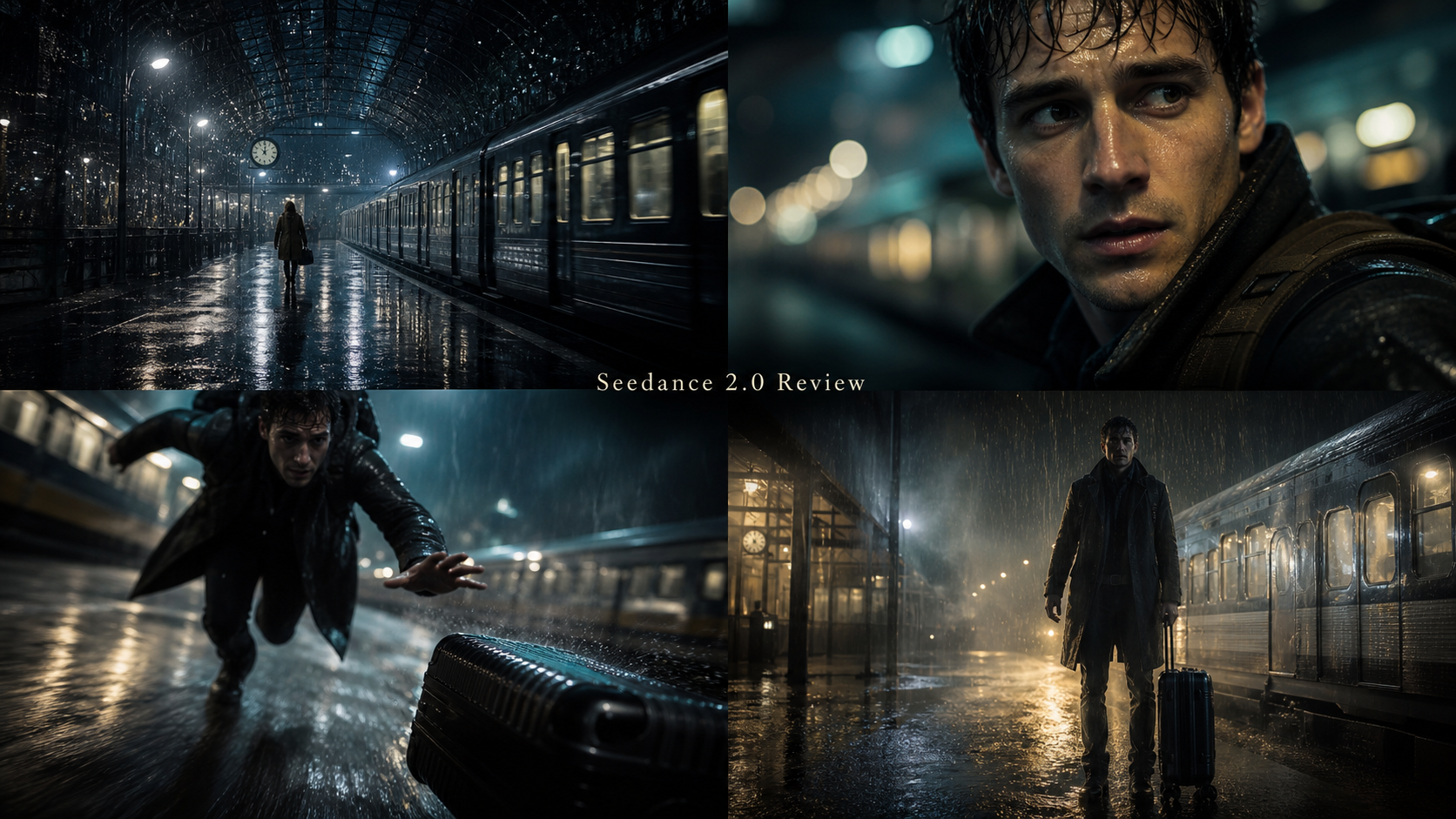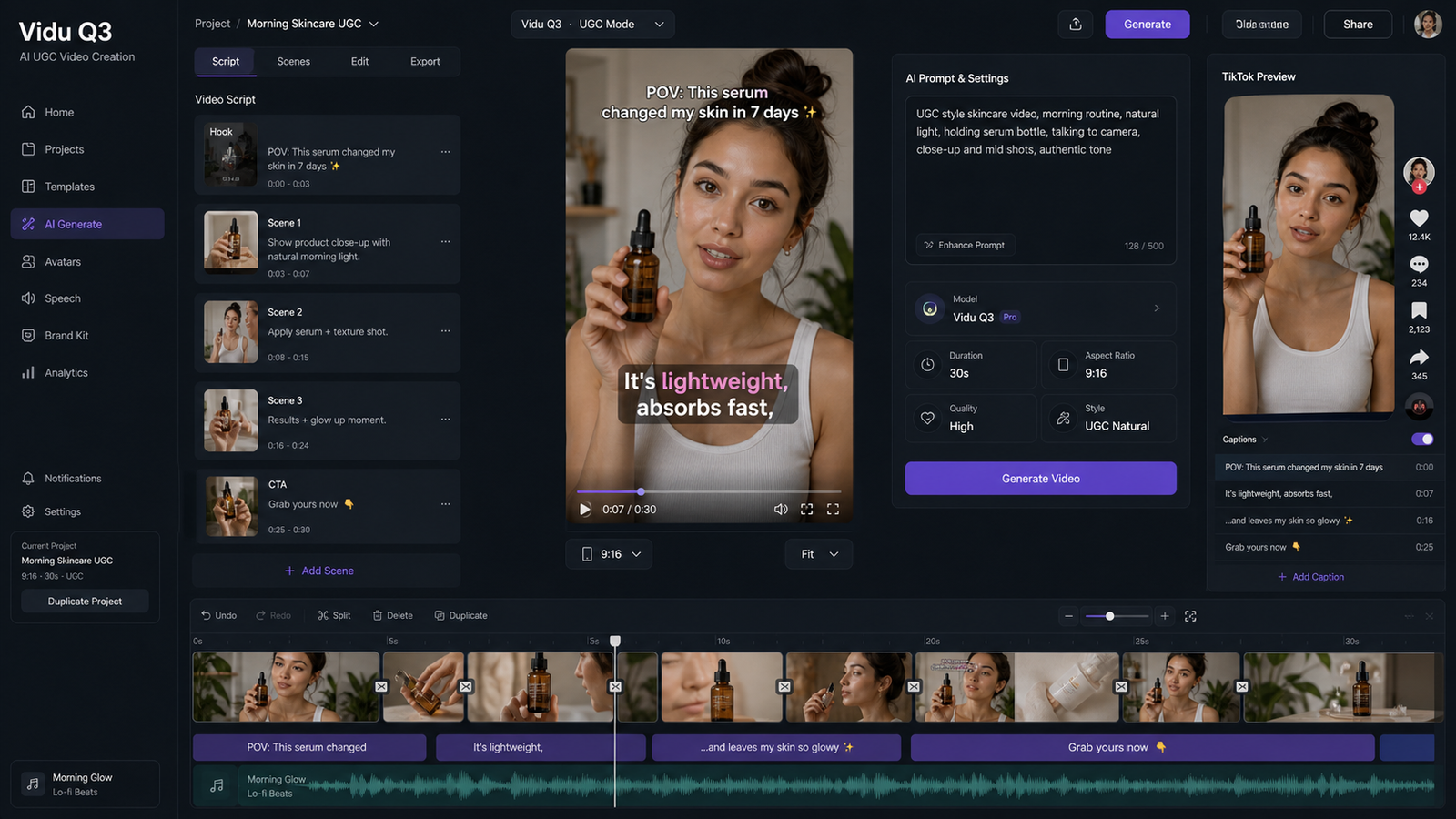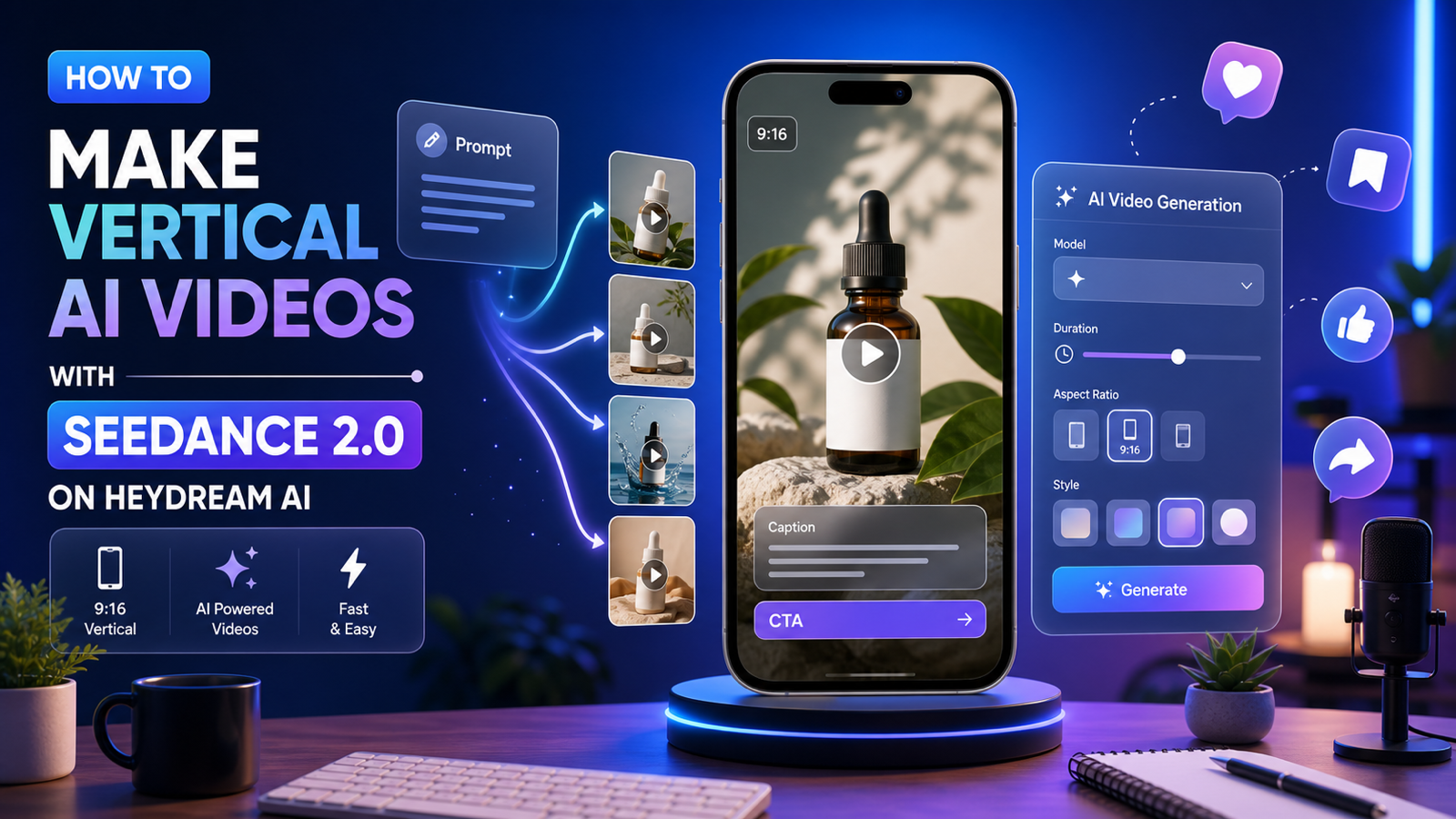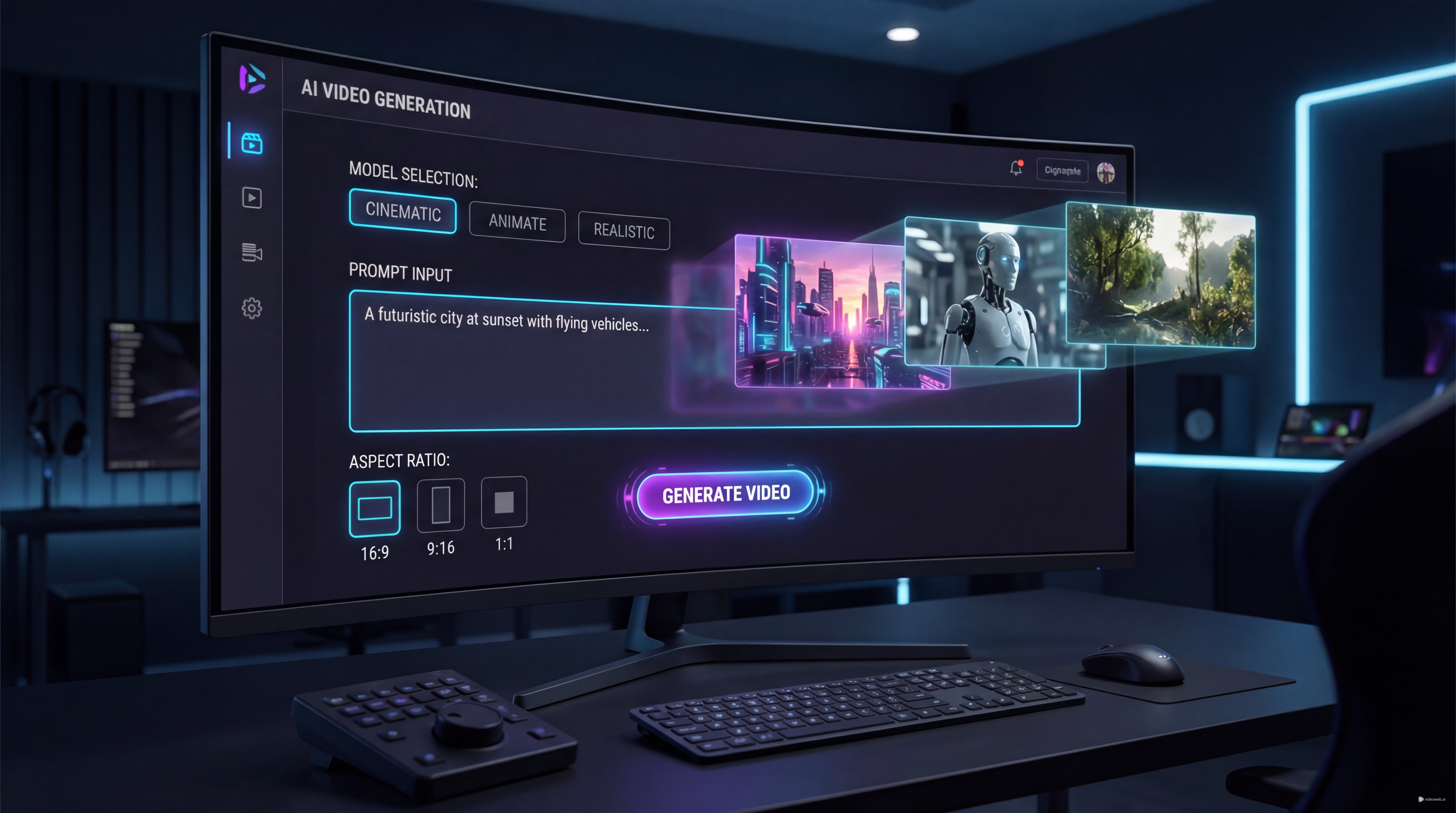
Wenn du eine schriftliche Idee in einen kurzen Videoclip verwandeln möchtest, ohne zwischen verschiedenen Tools hin- und herzuspringen, ist der Text-zu-Video-AI-Generator von HeyDream AI genau dafür gemacht. Die Oberfläche hält den Workflow einfach: Modell auswählen, Prompt eingeben, optional einen Startframe oder Endframe hinzufügen, den Prompt verbessern, ein Seitenverhältnis wählen und generieren.
Nützlicher als eine einfache Demoseite wird das Ganze durch die Modellvielfalt. Statt für jede Engine einen eigenen Workflow zu lernen, kannst du Veo, Kling, Seedance, Hailuo, Sora und VIDU an einem Ort testen. Dadurch ist HeyDream ein praktischer Ausgangspunkt für alle, die Text-zu-AI-Video erkunden – egal ob für Social-Clips, Produktanzeigen, Anime-Style-Shots oder filmische Konzeptaufnahmen.
Warum dieses Tool leicht zu starten ist
Die aktuelle Oberfläche ist wie ein aufgeräumtes Produktionspanel aufgebaut. Oben wählst du eine Modellversion. Darunter siehst du, ob das gewählte Modell Audio enthält, ob Endframe-Steuerung verfügbar ist und wo du einen Startframe hochladen kannst, wenn die Aufnahme von einem Referenzbild aus beginnen soll. Danach gehst du zum Prompt-Feld, nutzt bei Bedarf den integrierten Prompt-Enhancer, stellst das Seitenverhältnis ein und generierst.
Diese Struktur macht den Workflow des AI-Videogenerators für Text-zu-Video leichter verständlich als viele überladene AI-Dashboards. Du musst nicht raten, wo die wichtigsten Regler sind, und kannst Modelle vergleichen, ohne deinen gesamten Prozess von Grund auf neu zu schreiben.
Wie du dein erstes Video erstellst
1. Wähle das Modell basierend auf deinem Ziel
Entscheide zuerst, was am wichtigsten ist: Geschwindigkeit, Qualität, Audio, Auflösung, Clip-Länge oder Frame-Kontrolle. Schnelle Modelle eignen sich gut, um Ideen zu testen. Pro- oder qualitätsorientierte Modelle sind in der Regel besser für finale Outputs.
2. Schreibe einen Prompt mit klarer visueller Richtung
Ein starker Prompt enthält in der Regel:
- Motiv
- Aktion
- Umgebung
- Kamerabewegung
- Beleuchtung
- Stil oder Stimmung
Zum Beispiel: „Ein Astronaut läuft nachts durch eine neonbeleuchtete Gasse in Tokio, leichter Regen, filmische Tracking-Aufnahme, reflektierende Pfützen, realistische Bewegungen, dramatisches blaues und pinkes Licht.“
So hat deine AI-Text-zu-Video-Anfrage mehr Struktur als eine kurze Phrase wie „Astronaut in Tokio“.
3. Füge einen Startframe hinzu, wenn du mehr Kontrolle brauchst
Wenn du bereits ein Referenzbild hast, lade es als Startframe hoch. Das ist hilfreich, wenn die Aufnahme mit einem bestimmten Charakterdesign, einer Produktkomposition oder einem bestimmten Zeichenstil beginnen soll.
4. Aktiviere Endframe-Guidance, wenn unterstützt
Einige Modelle unterstützen Endframe-Steuerung. Das ist hilfreich, wenn der Clip auf ein klar definiertes finales Bild zulaufen soll, zum Beispiel eine Figur, die sich zur Kamera dreht, ein Produkt im Hero-Shot oder eine Szene, die in eine bestimmte Komposition übergeht.
5. Nutze „Enhance Prompt“
Der Prompt-Enhancer kann deine Idee in eine ausführlichere Beschreibung übersetzen. Besonders nützlich ist er, wenn du die Szene im Kopf hast, aber nicht weißt, wie du sie formulieren sollst. Ein guter Workflow ist, den Prompt einmal zu verbessern und ihn dann manuell zu kürzen oder zu schärfen, damit er fokussiert bleibt.
6. Seitenverhältnis wählen und generieren
Wähle das Seitenverhältnis je nach Einsatzort des Clips. Ein Breitbild-Format wie 16:9 eignet sich gut für YouTube, Demos und filmische Previews. Anschließend überprüfst du den Output und startest mit präziseren Anweisungen neu, falls Bewegung, Timing oder Komposition noch nicht passen.
Modell-Vergleichstabelle
Unten findest du einen praktischen Vergleich der Modelle, die in der aktuellen HeyDream-Oberfläche sichtbar sind.
| Modell | Am besten geeignet für | Gezeigte Dauer | Gezeigte Auflösung | Audio | End Frame | Anmerkungen |
|---|---|---|---|---|---|---|
| Veo 3.1 Fast | Schnelle Ideenfindung | Nicht gezeigt | Nicht gezeigt | Ja | Ja | Schnelles Next-Gen-Video |
| Veo 3.1 | Höherwertige Generierung | Nicht gezeigt | Nicht gezeigt | Ja | Ja | Qualitätsorientierte Version |
| Seedance v1 Pro | Kontrollierte, anspruchsvolle Shots | 5–10s | 720–1080p | Nicht gezeigt | Ja | Gut für frame-gesteuerte Workflows |
| Seedance 1.5 Pro | Ausgewogene, erweiterte Generierung | 5–12s | 480–720p | Ja | Nicht gezeigt | Längere Obergrenze als v1 Pro |
| Seedance 2.0 | Bevorstehendes Modell | Nicht gezeigt | Nicht gezeigt | Nicht gezeigt | Nicht gezeigt | Demnächst verfügbar |
| Kling v3.0 Standard | Moderne allgemeine Nutzung | 5–10s | Nicht gezeigt | Ja | Ja | Gute Allround-Option |
| Kling v3.0 Pro | Hochwertige Kling-Outputs | 5–10s | Nicht gezeigt | Ja | Ja | Bessere Wahl für polierte Ergebnisse |
| Kling v2.6 Pro | Zuverlässige Profi-Outputs | 5–10s | Nicht gezeigt | Ja | Ja | Älter, aber immer noch stark |
| Hailuo 2.3 Fast | Schnelles Testen | 6–10s | Nicht gezeigt | Nicht gezeigt | Nicht gezeigt | Schnelle Variante |
| Hailuo 2.3 Standard | Allgemeine Hailuo-Generierung | 6–10s | Nicht gezeigt | Nicht gezeigt | Nicht gezeigt | Mitteloption |
| Hailuo 2.3 Pro | Kurze Premium-Outputs | 6s | Nicht gezeigt | Nicht gezeigt | Nicht gezeigt | Feste kurze Clip-Länge |
| Sora 2 | Effiziente Generierung | 10s | Nicht gezeigt | Nicht gezeigt | Nicht gezeigt | Als „Sora 2 Small“ gelistet |
| VIDU Q3 | Flexible Clips mit Audio | 5–15s | 540–1080p | Ja | Nicht gezeigt | Eine der längsten sichtbaren Spannen |
Kurzfazit
Nicht jedes Modell bietet denselben Kontrollumfang. Manche sind besser für integriertes Audio. Manche sind besser für Endframe-Guidance. Manche zeigen höhere Ausgabeauflösung oder längere Clip-Dauer. Daher eignet sich HeyDream gut als Text-zu-Video-AI-Hub: Du kannst reale Trade-offs aus einer einzigen Oberfläche vergleichen, statt nur anhand von Marketingtext zu raten.
Welches Modell solltest du wählen?
Wähle Veo 3.1 Fast für schnelle Entwürfe
Wenn du mehrere Konzepte schnell testen willst, ist Veo 3.1 Fast eine starke erste Anlaufstelle. Es unterstützt Audio und Endframe-Steuerung und ist damit mehr als nur ein abgespecktes Vorschautool.
Wähle Veo 3.1 für besser aussehende Final-Shots
Wenn dein Konzept bereits funktioniert und du ein saubereres, verfeinertes Ergebnis möchtest, ist Veo 3.1 die bessere Wahl.
Wähle Kling v3.0 Pro für polierte, filmische Clips
Kling v3.0 Pro wirkt wie eine der besten Optionen für Creator, die ein Premium-Modell mit Audio- und Endframe-Unterstützung suchen.
Wähle Seedance, wenn Frame-Kontrolle wichtig ist
Seedance v1 Pro fällt auf, weil die sichtbaren Feature-Tags Auflösung und Endframe-Unterstützung betonen. Das macht es attraktiv für strukturierte Szenenübergänge und geführte Bewegungen.
Wähle VIDU Q3, wenn du längere Outputs möchtest
VIDU Q3 zeigt eine Spanne von 5–15 Sekunden plus Audio und bis zu 1080p. Das ist attraktiv für Nutzer, die längere Clips aus einem Text-zu-Video-AI-Generator brauchen – besonders für Ads, Intros oder kurze Story-Snippets.
Behalte Seedance 2.0 im Blick
Auch wenn es als „Coming Soon“ markiert ist, lohnt sich das Beobachten, da es als filmisches Videomodell positioniert ist.
Prompting-Tipps, die Ergebnisse verbessern
Viele schwache Outputs stammen von schwachen Prompts, nicht von schwachen Modellen. Um bessere Ergebnisse aus Text-zu-AI-Video zu bekommen, nutze diese Formel:
Motiv + Aktion + Umgebung + Kamera + Licht + Stil
Einige Beispiele:
Filmische Realistik
„Ein einsamer Krieger überquert einen verschneiten Gebirgspass, langsame Vorwärts-Dolly-Fahrt, vom Wind geblähter Umhang, goldener Sonnenuntergang, realistische filmische Details.“
Anime-Stil
„Ein Magical Girl springt in der Dämmerung über Hausdächer, dynamische Kamerafahrt, leuchtende Stadtlichter, ausdrucksstarkes Anime-Shading, energiegeladene Bewegungen.“
Produktwerbung
„Eine Luxus-Parfümflasche rotiert auf einer schwarzen, reflektierenden Oberfläche, Makro-Kamerabewegung, weiches Spotlight, eleganter Commercial-Stil.“
Start-zu-End-Transition
„Ein junger Reisender beginnt in einem nebligen Wald und endet auf einer Klippe mit Blick auf einen hellen Sonnenaufgang, weiche filmische Transition, hoffnungsvolle Stimmung.“
Halte einen Shot fokussiert. Wenn du fünf Aktionen, drei Kamerabewegungen, zwei Stile und einen komplexen Szenenwechsel in ein paar Sekunden verlangst, wird das Ergebnis oft chaotisch.
Häufige Fehler und ein smarter Workflow
Der häufigste Fehler ist zu große Vagheit. „Mach ein cooles Video“ gibt dem Modell kaum Anhaltspunkte. Ein weiterer Fehler ist ein überladener Prompt. Mehr Details helfen nur, wenn sie in dieselbe Richtung zeigen.
Ein praktischer Workflow sieht so aus:
- Mit einem schnellen Modell starten, um das Konzept zu testen.
- Den Prompt vereinfachen, bis die Bewegung klar lesbar ist.
- Einen Startframe hinzufügen, wenn Konsistenz von Charakter oder Produkt wichtig ist.
- Einen Endframe hinzufügen, wenn du ein bewusstes visuelles Ziel brauchst.
- Für den finalen Durchlauf zu einem hochwertigeren Modell wechseln.
- Mit kleinen Änderungen neu generieren, statt jedes Mal die ganze Szene umzuschreiben.
Das ist der eigentliche Vorteil des AI-Videogenerators für Text-zu-Video von HeyDream: Modelltuning fühlt sich wie Teil eines einzigen Workflows an, nicht wie eine komplett neue Aufgabe, sobald du die Engine wechselst.
Abschließende Gedanken
HeyDream AI ist eine nützliche Plattform für alle, die AI-Videoproduktion erkunden möchten, ohne sich zu früh auf ein einziges Modell festzulegen. Die Oberfläche ist einfach genug für Einsteiger, aber die Modellauswahl breit genug für ernsthafte Vergleiche. Wenn du herausfinden willst, worin verschiedene Engines tatsächlich gut sind, bietet dir dieses AI-Text-zu-Video-Tool einen klaren Ausgangspunkt.
Weitere Tools und Modelle, die wir empfehlen
- Image to Video AI für Creator, die mit einem Standbild starten und es in einen kurzen Clip animieren möchten.
- Photo to Anime Generator um stilisierte Charakterreferenzen zu erstellen, bevor du in die Videoproduktion gehst.
- Veo 3.1 AI, wenn du ein noch filmischeres Premium-Modell für realistische Bewegungen und polierte Ergebnisse möchtest.
- Sora 2 AI, wenn du hochwertige Text-zu-Video- und Image-zu-Video-Generierung mit einem andersartigen Modellstil erkunden willst.
- Seedance 2.0 AI, wenn du ein Auge auf ein kommendes filmisches Modell mit Audio-first-Potenzial haben möchtest.
Verwandte Artikel
- Text to Video AI Generator with Audio
- How to Create High-Quality AI Videos with Veo 3.1 on HeyDream AI
- Veo 3.1 Guide on HeyDream: Better Prompts, Settings, Fixes
- Seedance 2.0 vs 1.0: What’s Better for AI Video
- Image to Video AI: Create Videos from Images
- OpenAI Sora 2 AI Video Generator
Andere Leser interessierte auch
- Try Veo 3.1 in Dream Machine AI: A Practical Guide to Text-to-Video and Image-to-Video Creation
- Sora vs Kling AI: Revolutionizing Video Generation with AI
- Kling 3.0: Latest Updates + How to Use It on VideoWeb AI
- Vidu Q3 AI vs Kling 3.0: Which AI Video Model Should You Use on VideoWeb AI?
- SeaImagine AI Text-to-Video Guide: How to Choose Models and Create Better Clips
- The 2026 Image-to-Video Guide for Sea Imagine AI: Best Models & Prompts