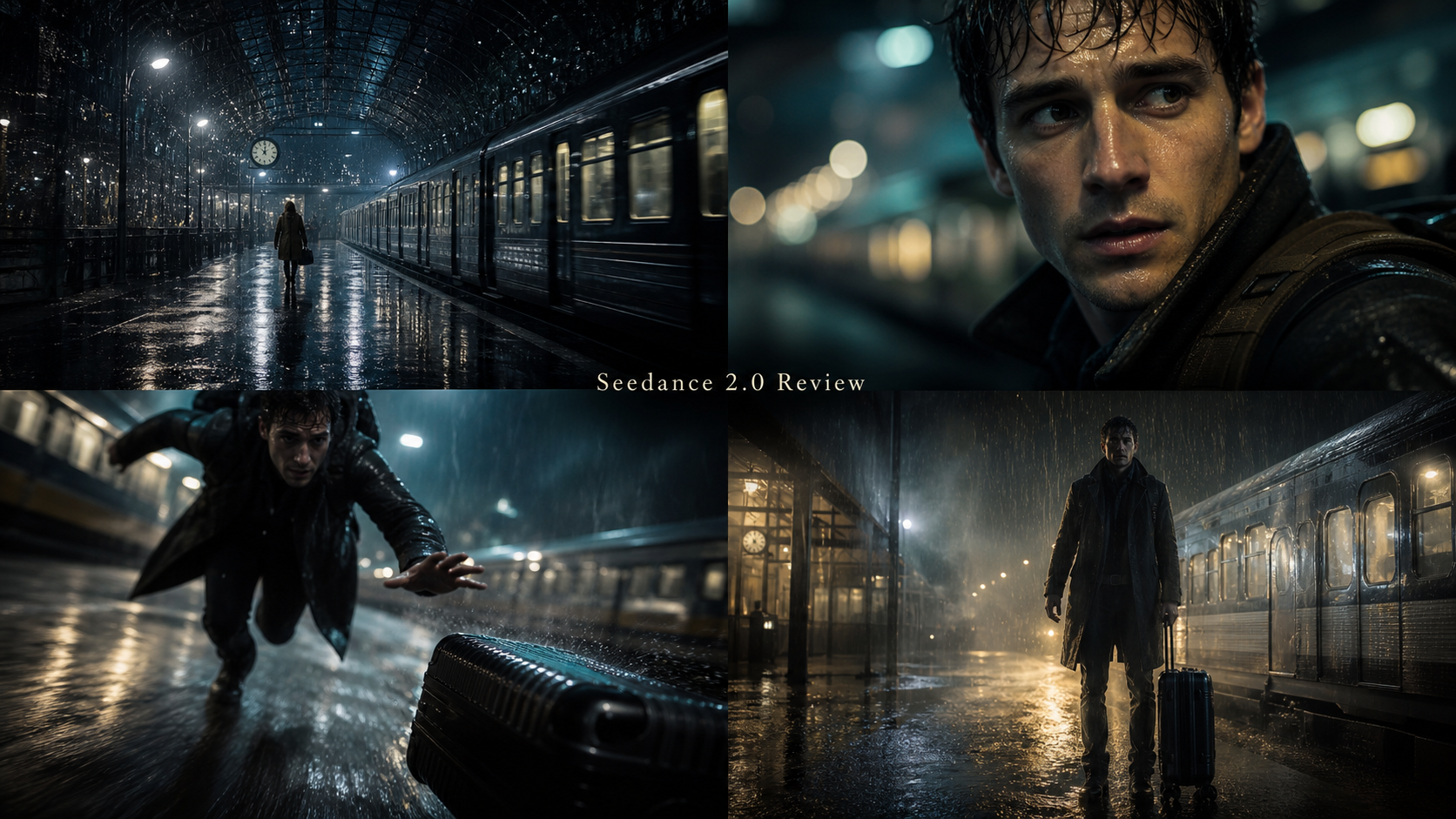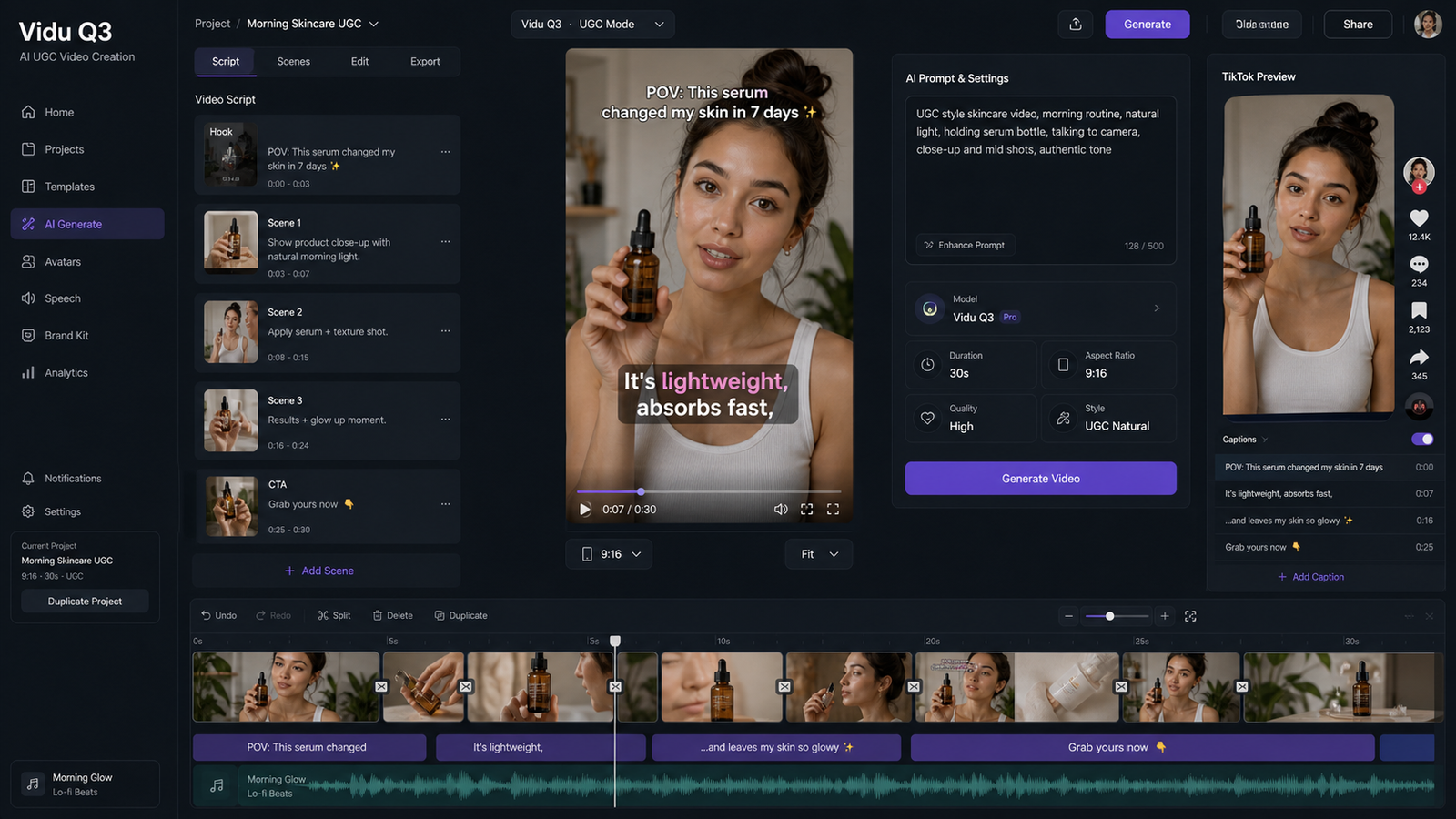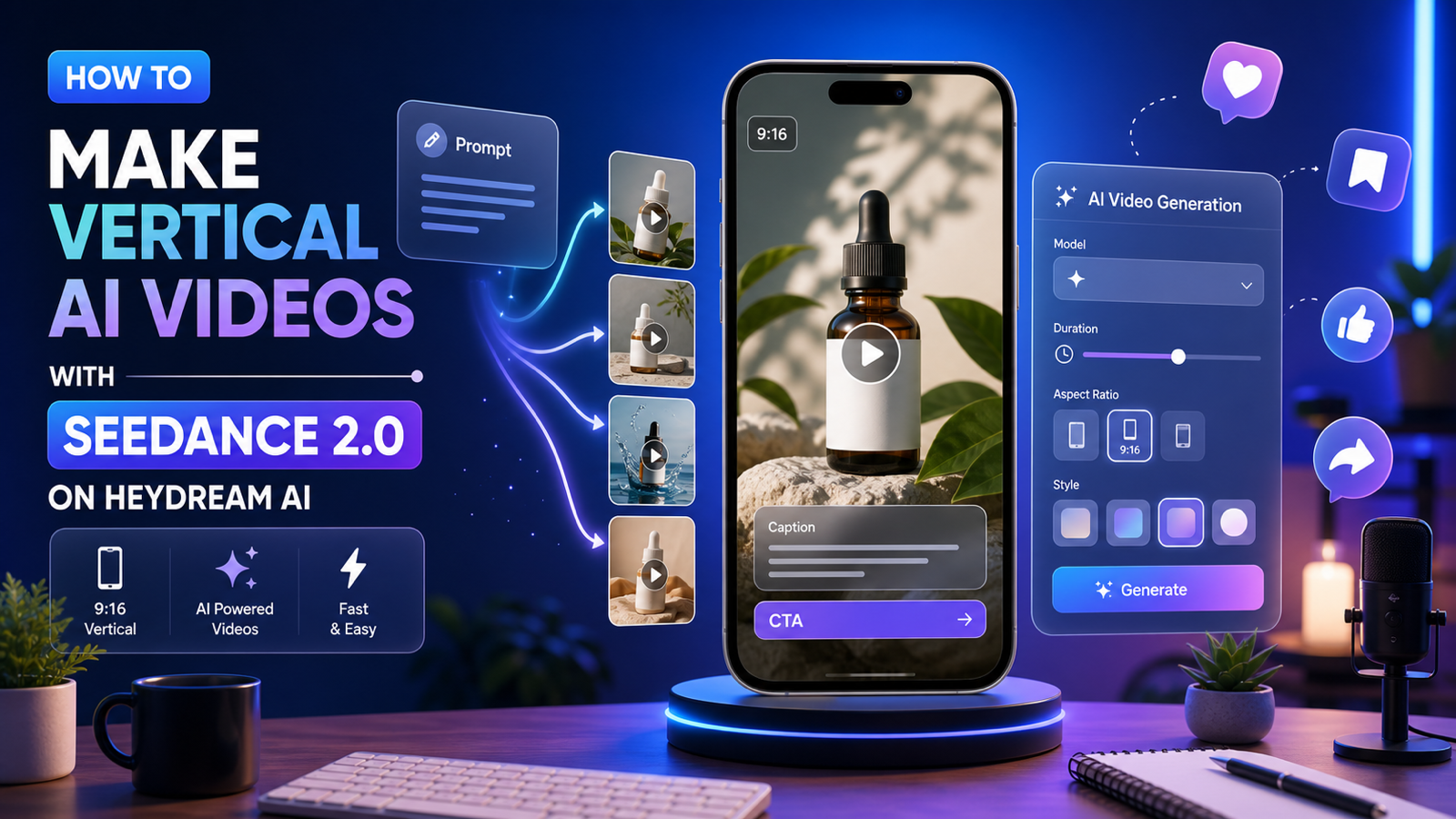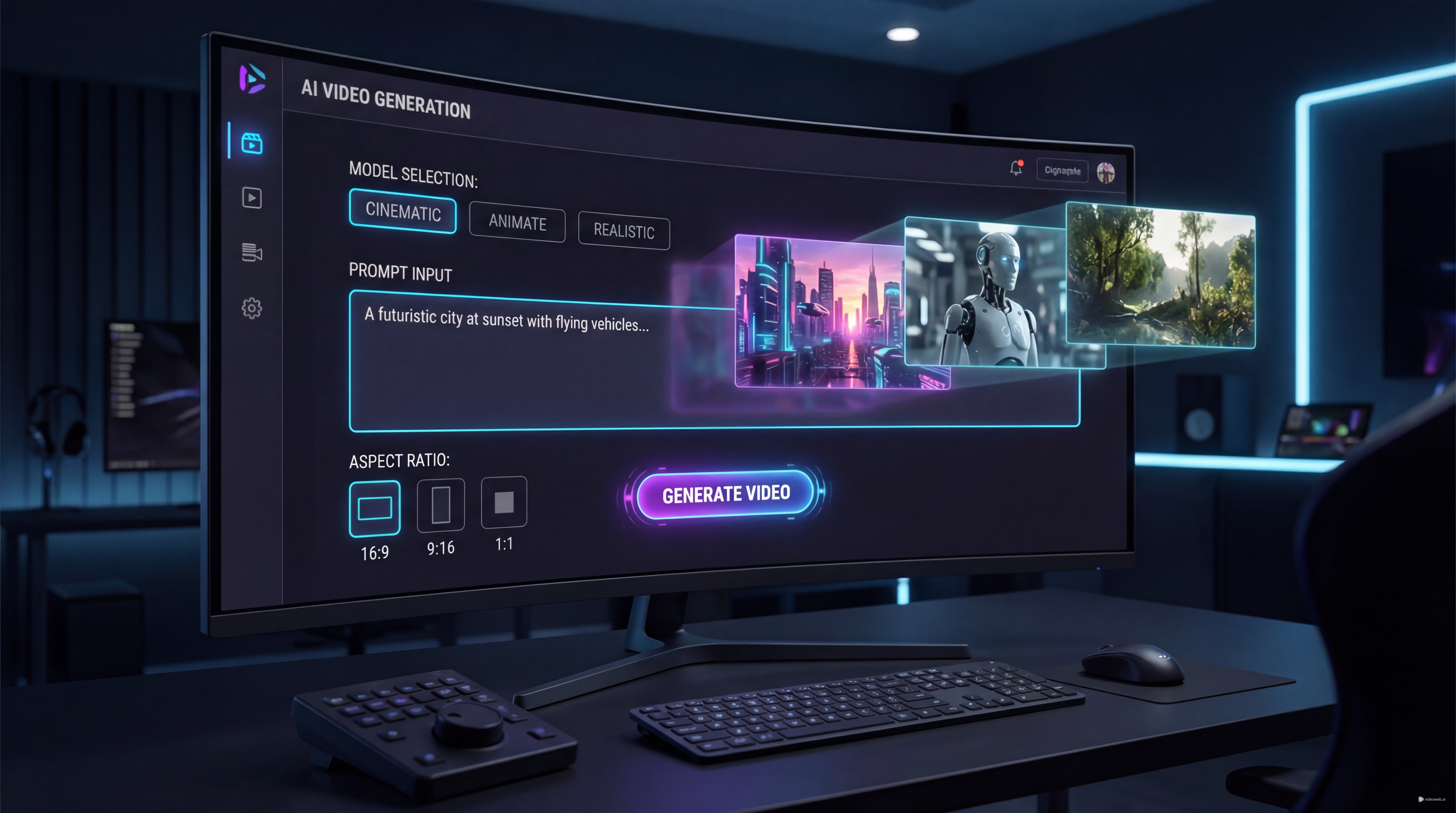
إذا كنت تريد تحويل فكرة مكتوبة إلى مقطع فيديو قصير دون القفز بين أدوات مختلفة، فإن مولّد النص إلى فيديو بالذكاء الاصطناعي من HeyDream AI مُصمم خصيصًا لهذا الغرض. الواجهة تحافظ على بساطة سير العمل: اختر نموذجًا، أدخل الوصف (prompt)، أضف اختياريًا إطارًا ابتدائيًا أو نهائيًا، حسّن الوصف، اختر نسبة العرض إلى الارتفاع، ثم أنشئ الفيديو.
ما يجعله أكثر فائدة من صفحة تجريبية بسيطة هو تنوّع النماذج. بدلًا من تعلّم سير عمل منفصل لكل محرّك، يمكنك تجربة Veo وKling وSeedance وHailuo وSora وVIDU من مكان واحد. هذا يجعل HeyDream نقطة انطلاق عملية لأي شخص يستكشف النص إلى فيديو بالذكاء الاصطناعي، سواء كنت تصنع مقاطع للشبكات الاجتماعية، إعلانات لمنتجات، لقطات بأسلوب الأنمي، أو فوتيج سينمائي تجريبي.
لماذا من السهل البدء باستخدام هذه الأداة
الواجهة الحالية مصممة مثل لوحة تحكّم إنتاجية نظيفة. في الأعلى، تختار إصدار النموذج. أسفل ذلك، تعرض الصفحة ما إذا كان النموذج المحدد يتضمّن صوتًا، وما إذا كان تحكّم الإطار النهائي متاحًا، وأين ترفع إطارًا ابتدائيًا إذا أردت أن يبدأ المشهد من صورة مرجعية. بعدها تنتقل إلى صندوق الوصف، وتستخدم أداة تحسين الوصف المدمجة إذا لزم الأمر، تضبط نسبة العرض إلى الارتفاع، ثم تنشئ الفيديو.
هذا التنظيم يجعل سير عمل مولد الفيديو بالذكاء الاصطناعي من النص إلى فيديو أسهل فهمًا من الكثير من لوحات التحكم المزدحمة في أدوات الذكاء الاصطناعي الأخرى. لا تحتاج إلى التخمين أين توجد عناصر التحكّم الأساسية، ويمكنك مقارنة النماذج دون إعادة كتابة العملية بالكامل من الصفر.
كيفية إنشاء أول فيديو لك
1. اختر النموذج بناءً على هدفك
ابدأ بتحديد ما يهمّك أكثر: السرعة، الجودة، الصوت، الدقة، طول اللقطة، أو التحكّم في الإطارات. النماذج السريعة جيدة لاختبار الأفكار. أما النماذج الاحترافية أو المركّزة على الجودة فعادةً تكون أفضل للمخرجات النهائية.
2. اكتب وصفًا (prompt) بتوجيه بصري واضح
الوصف القوي عادةً يتضمّن:
- الموضوع
- الفعل (الحركة)
- المكان/البيئة
- حركة الكاميرا
- الإضاءة
- الأسلوب أو المزاج
على سبيل المثال: "رائد فضاء يمشي في زقاق بطوكيو مضاء بأضواء النيون ليلًا، مطر خفيف، لقطة تتبّع سينمائية، برك ماء عاكسة، حركة واقعية، إضاءة درامية بالأزرق والزهري."
هذا يعطي طلبك في النص إلى فيديو بالذكاء الاصطناعي بنية أوضح من عبارة قصيرة مثل "رائد فضاء في طوكيو".
3. أضف إطارًا ابتدائيًا إذا كنت تحتاج مزيدًا من التحكم
إذا كان لديك بالفعل صورة مرجعية، ارفعها كإطار ابتدائي. هذا مفيد عندما تريد أن تبدأ اللقطة بتصميم شخصية معيّن، أو تكوين منتج محدد، أو أسلوبٍ فني معيّن.
4. فعّل توجيه الإطار النهائي عندما يكون مدعومًا
بعض النماذج تدعم التحكّم بالإطار النهائي. هذا مفيد عندما تريد أن يتحرّك المقطع نحو صورة نهائية محددة، مثل شخصية تلتفت لمواجهة الكاميرا، أو منتج يستقر في لقطة "البطل"، أو مشهد ينتقل إلى تكوين بصري معيّن.
5. استخدم خيار Enhance Prompt
أداة تحسين الوصف يمكن أن تساعد في توسيع فكرتك إلى لغة أكثر وصفًا. هي مفيدة خصوصًا عندما تكون المشهد في ذهنك لكنك لست متأكدًا كيف تصفه بالكلمات. سير عمل جيد هو أن تحسّن الوصف مرة واحدة، ثم تعدّله يدويًا ليظلّ مركّزًا.
6. اضبط نسبة العرض إلى الارتفاع وأنشئ الفيديو
اختر نسبة العرض إلى الارتفاع بناءً على المكان الذي سيُستخدم فيه المقطع. إعداد الشاشة العريضة مثل 16:9 يناسب YouTube والعروض التوضيحية والمعاينات السينمائية. بعد ذلك راجع المخرج وأعد التشغيل مع تعليمات أدق إذا كانت الحركة أو الإيقاع أو التكوين غير مضبوط.
جدول مقارنة النماذج
فيما يلي مقارنة عملية للنماذج الظاهرة في واجهة HeyDream الحالية.
| النموذج | الأفضل من أجل | المدة المعروضة | الدقة المعروضة | الصوت | الإطار النهائي | ملاحظات |
|---|---|---|---|---|---|---|
| Veo 3.1 Fast | توليد سريع للأفكار | غير معروض | غير معروضة | نعم | نعم | فيديو سريع من الجيل التالي |
| Veo 3.1 | توليد أعلى جودة | غير معروض | غير معروضة | نعم | نعم | إصدار مركّز على الجودة |
| Seedance v1 Pro | لقطات متقدّمة مُتحكَّم بها | 5–10ث | 720–1080p | غير معروض | نعم | جيد لسير العمل الموجّه بالإطارات |
| Seedance 1.5 Pro | توليد متقدم متوازن | 5–12ث | 480–720p | نعم | غير معروض | مدى أعلى في الطول مقارنةً بـ v1 Pro |
| Seedance 2.0 | نموذج قادم | غير معروض | غير معروضة | غير معروض | غير معروض | قادم قريبًا |
| Kling v3.0 Standard | الاستخدام العام الحديث | 5–10ث | غير معروضة | نعم | نعم | خيار شامل جيد |
| Kling v3.0 Pro | مخرجات Kling عالية المستوى | 5–10ث | غير معروضة | نعم | نعم | اختيار أفضل للنتائج المصقولة |
| Kling v2.6 Pro | مخرجات احترافية موثوقة | 5–10ث | غير معروضة | نعم | نعم | أقدم لكن ما يزال قويًا |
| Hailuo 2.3 Fast | اختبار سريع | 6–10ث | غير معروضة | غير معروض | غير معروض | إصدار سريع |
| Hailuo 2.3 Standard | التوليد العام لـ Hailuo | 6–10ث | غير معروضة | غير معروض | غير معروض | خيار متوسط |
| Hailuo 2.3 Pro | مخرجات قصيرة مميزة | 6ث | غير معروضة | غير معروض | غير معروض | طول مقطع ثابت وقصير كما هو معروض |
| Sora 2 | توليد فعّال | 10ث | غير معروضة | غير معروض | غير معروض | مدرج باسم Sora 2 Small |
| VIDU Q3 | مقاطع مرنة مع صوت | 5–15ث | 540–1080p | نعم | غير معروض | من أطول المديات الزمنية الظاهرة |
خلاصة سريعة
ليس كل نموذج يمنحك نفس مجموعة عناصر التحكّم. بعض النماذج أفضل للصوت المدمج. بعضُها أفضل لتوجيه الإطار النهائي. بعضها يُظهر دقة إخراج أعلى أو مدة مقطع أطول. لذلك يعمل HeyDream بشكل جيد كمحور نص إلى فيديو بالذكاء الاصطناعي: يمكنك مقارنة المزايا والقيود الحقيقية من واجهة واحدة بدلًا من التخمين انطلاقًا من العبارات التسويقية فقط.
أي نموذج ينبغي أن تختار؟
اختر Veo 3.1 Fast للمسودات السريعة
إذا أردت اختبار عدة مفاهيم بسرعة، فإن Veo 3.1 Fast محطة أولى قوية. فهو يدعم الصوت والتحكم في الإطار النهائي، لذا ليس مجرد أداة معاينة مبسّطة.
اختر Veo 3.1 للقطات نهائية أجمل
إذا كانت فكرتك تعمل بالفعل وتريد دفعها نحو نتيجة أنظف وأكثر صقلًا، فإن Veo 3.1 هو الخيار الأفضل.
اختر Kling v3.0 Pro للمقاطع السينمائية المصقولة
يبدو Kling v3.0 Pro كأحد أفضل الخيارات للمبدعين الذين يريدون نموذجًا بمستوى ممتاز مع دعم الصوت والإطار النهائي.
اختر Seedance عندما يكون تحكّم الإطار مهمًا
يبرز Seedance v1 Pro لأن الوسوم الظاهرة للميزات تسلّط الضوء على الدقة ودعم الإطار النهائي. هذا يجعله جذابًا للانتقالات المشهدية المنظمة والحركة الموجّهة.
اختر VIDU Q3 عندما تريد مخرجات أطول
يُظهر VIDU Q3 مدى 5–15 ثانية بالإضافة إلى الصوت وحتى 1080p. هذا يجعله جذابًا للمستخدمين الذين يحتاجون إلى مقاطع أطول من مولّد نص إلى فيديو بالذكاء الاصطناعي، خصوصًا للإعلانات والمقدمات أو مقاطع السرد القصيرة.
راقب Seedance 2.0
حتى وإن كان محددًا بعبارة "Coming Soon"، فهو يستحق المتابعة لأنه متموضع كنموذج فيديو بجودة سينمائية.
نصائح في كتابة الـ Prompt لتحسين النتائج
الكثير من المخرجات الضعيفة تأتي من أوصاف ضعيفة، لا من نماذج ضعيفة. للحصول على نتائج أفضل من النص إلى فيديو بالذكاء الاصطناعي، جرّب هذه الصيغة:
الموضوع + الفعل + البيئة + الكاميرا + الإضاءة + الأسلوب
إليك بعض الأمثلة:
واقعية سينمائية "محارب وحيد يعبر ممرًا جبليًا مغطى بالثلج، لقطة دوللي بطيئة للأمام، عباءة ترفرف مع الريح، غروب ذهبي، تفاصيل سينمائية واقعية."
أسلوب أنمي "فتاة سحرية تقفز فوق أسطح المباني عند الغسق، حركة كاميرا بان ديناميكية، أضواء مدينة متوهجة، تظليل أنمي تعبيري، حركة مليئة بالطاقة."
إعلان منتج "زجاجة عطر فاخرة تدور على سطح أسود عاكس، حركة كاميرا ماكرو، إضاءة كشاف ناعمة، أسلوب إعلاني أنيق."
انتقال من البداية للنهاية "مسافر شاب يبدأ في غابة ضبابية وينتهي على جرف يطل على شروق شمس ساطع، انتقال سينمائي سلس، مزاج ينبض بالأمل."
حافظ على تركيز اللقطة. إذا طلبت خمس حركات، وثلاث حركات كاميرا، وأسلوبين، وتغيير مشهد معقّد خلال ثوانٍ قليلة، غالبًا ما تصبح النتيجة فوضوية.
أخطاء شائعة وسير عمل أذكى
أكثر خطأ شائع هو أن تكون غامضًا أكثر من اللازم. "اصنع فيديو رائعًا" لا يعطي النموذج ما يكفي للعمل عليه. خطأ آخر هو حشو الوصف بتفاصيل كثيرة. التفاصيل الإضافية تساعد فقط عندما تشير كلها في الاتجاه نفسه.
سير عمل عملي يبدو كالآتي:
- ابدأ بنموذج سريع لاختبار الفكرة.
- بسّط الوصف حتى تصبح الحركة مفهومة بوضوح.
- أضف إطارًا ابتدائيًا إذا كانت ثبات الشخصية أو المنتج مهمًا.
- أضف إطارًا نهائيًا عندما تريد وجهة بصرية مقصودة.
- انتقل إلى نموذج أعلى جودة للتمرير النهائي.
- أعد التوليد مع تغييرات صغيرة بدلًا من إعادة كتابة المشهد بالكامل في كل مرة.
هذه هي الميزة الحقيقية لمولّد HeyDream للفيديو بالذكاء الاصطناعي من النص إلى فيديو: فهو يجعل اختبار النماذج جزءًا من سير عمل واحد، لا مهمة مختلفة تمامًا كلما غيّرت المحرّك.
أفكار أخيرة
HeyDream AI منصة مفيدة لأي شخص يريد استكشاف إنشاء الفيديو بالذكاء الاصطناعي دون أن يُقيّد نفسه بنموذج واحد مبكرًا. الواجهة بسيطة بما يكفي للمبتدئين، لكن اختيار النماذج واسع بما يكفي لمقارنات جادة. إذا كان هدفك أن تتعلم ما الذي تبرع به المحركات المختلفة فعليًا، فإن أداة النص إلى فيديو بالذكاء الاصطناعي هذه توفّر لك نقطة بداية واضحة.
أدوات ونماذج أخرى موصى بها
- Image to Video AI للمبدعين الذين يرغبون في البدء بصورة ثابتة وتحريكها إلى مقطع قصير.
- Photo to Anime Generator لبناء مراجع شخصيات بأسلوب أنمي قبل الانتقال إلى إنشاء الفيديو.
- Veo 3.1 AI إذا أردت نموذجًا سينمائيًا أكثر تميزًا من أجل حركة واقعية ونتائج مصقولة.
- Sora 2 AI إذا أردت استكشاف توليد نص إلى فيديو وصورة إلى فيديو عالي المستوى بأسلوب نموذج مختلف.
- Seedance 2.0 AI إذا أردت متابعة نموذج سينمائي قادم مع إمكانات قوية تركّز على الصوت.
مقالات ذات صلة
- Text to Video AI Generator with Audio
- How to Create High-Quality AI Videos with Veo 3.1 on HeyDream AI
- Veo 3.1 Guide on HeyDream: Better Prompts, Settings, Fixes
- Seedance 2.0 vs 1.0: What’s Better for AI Video
- Image to Video AI: Create Videos from Images
- OpenAI Sora 2 AI Video Generator
يقرأ الناس أيضًا
- Try Veo 3.1 in Dream Machine AI: A Practical Guide to Text-to-Video and Image-to-Video Creation
- Sora vs Kling AI: Revolutionizing Video Generation with AI
- Kling 3.0: Latest Updates + How to Use It on VideoWeb AI
- Vidu Q3 AI vs Kling 3.0: Which AI Video Model Should You Use on VideoWeb AI?
- SeaImagine AI Text-to-Video Guide: How to Choose Models and Create Better Clips
- The 2026 Image-to-Video Guide for Sea Imagine AI: Best Models & Prompts