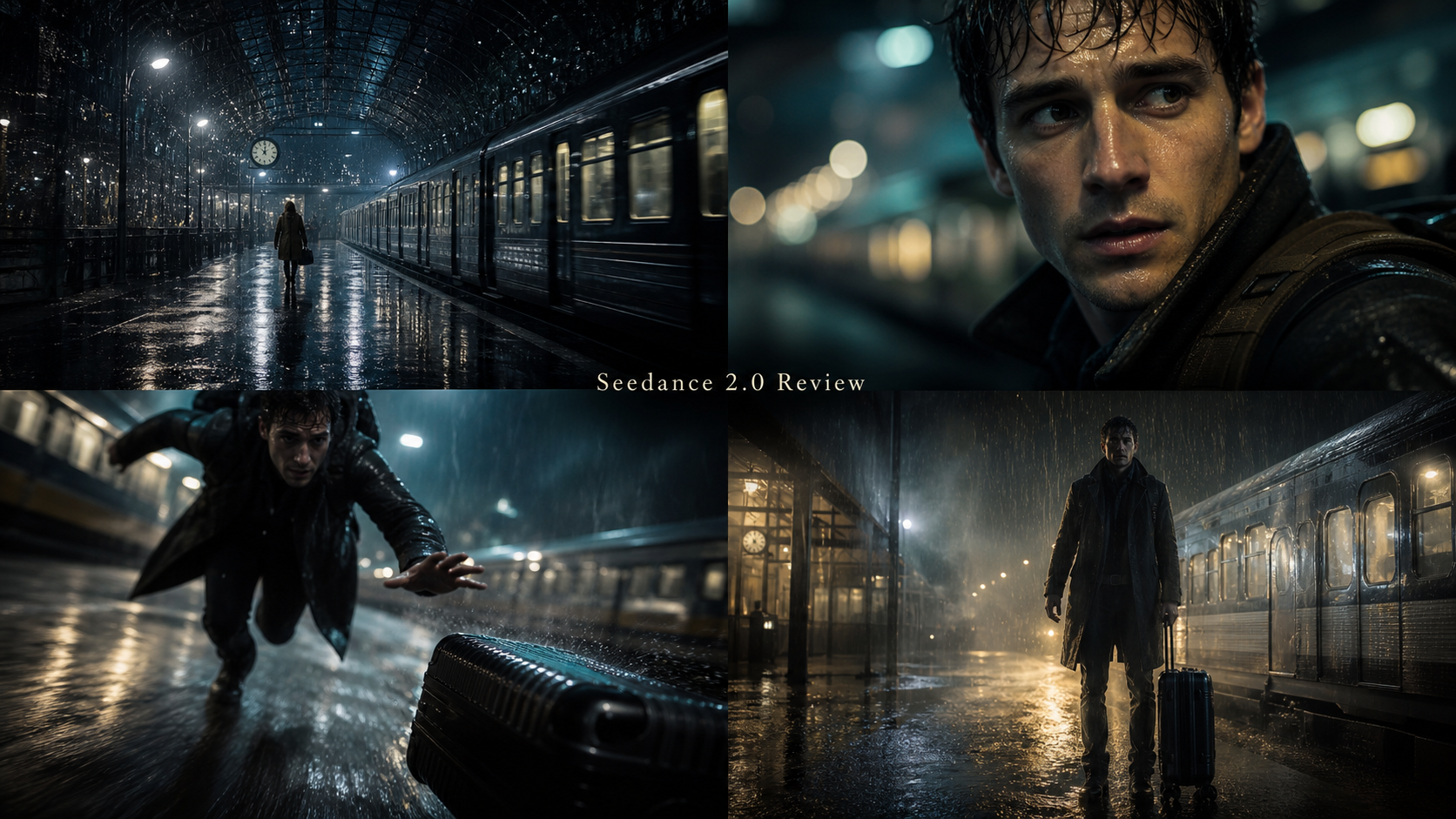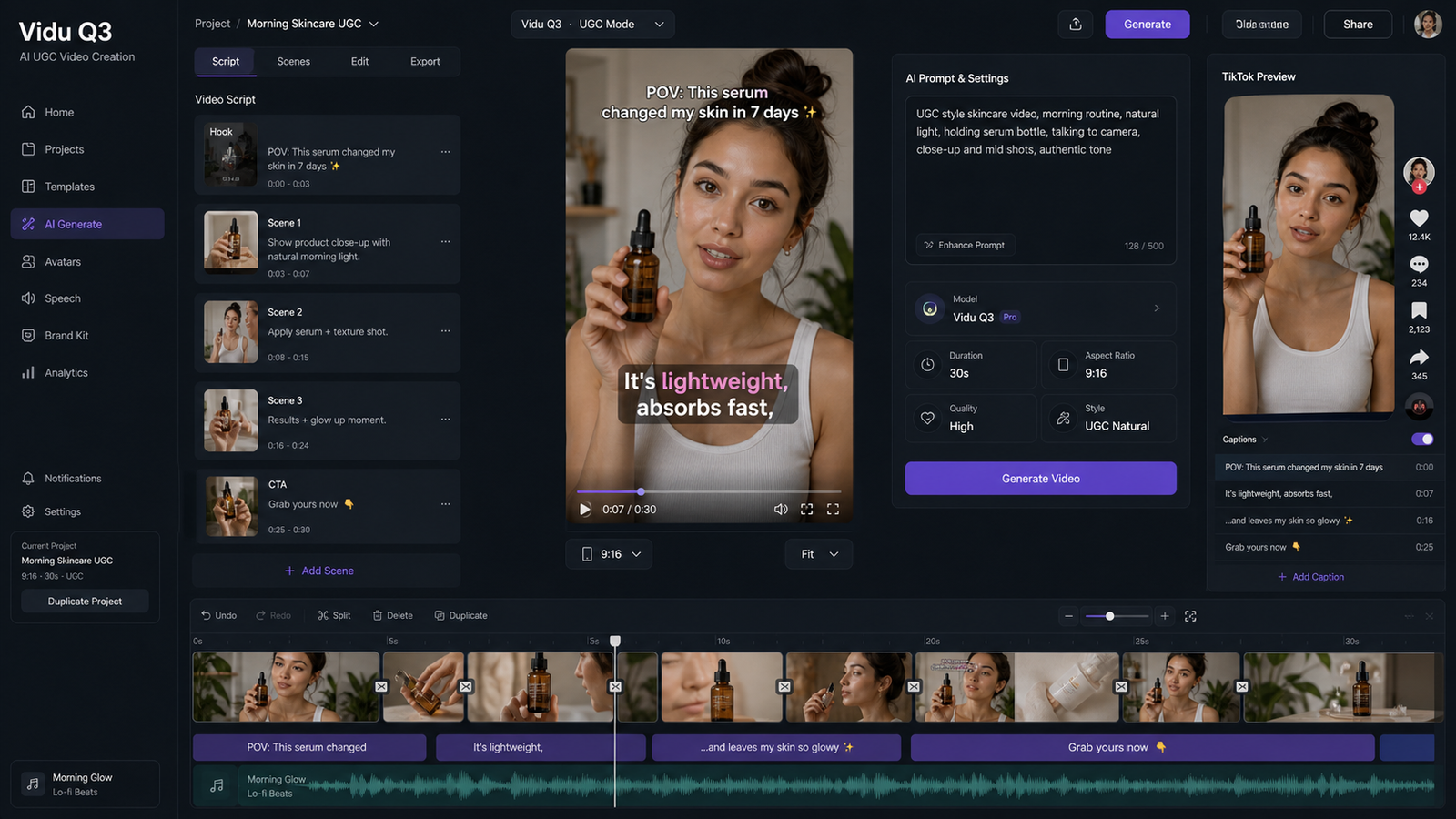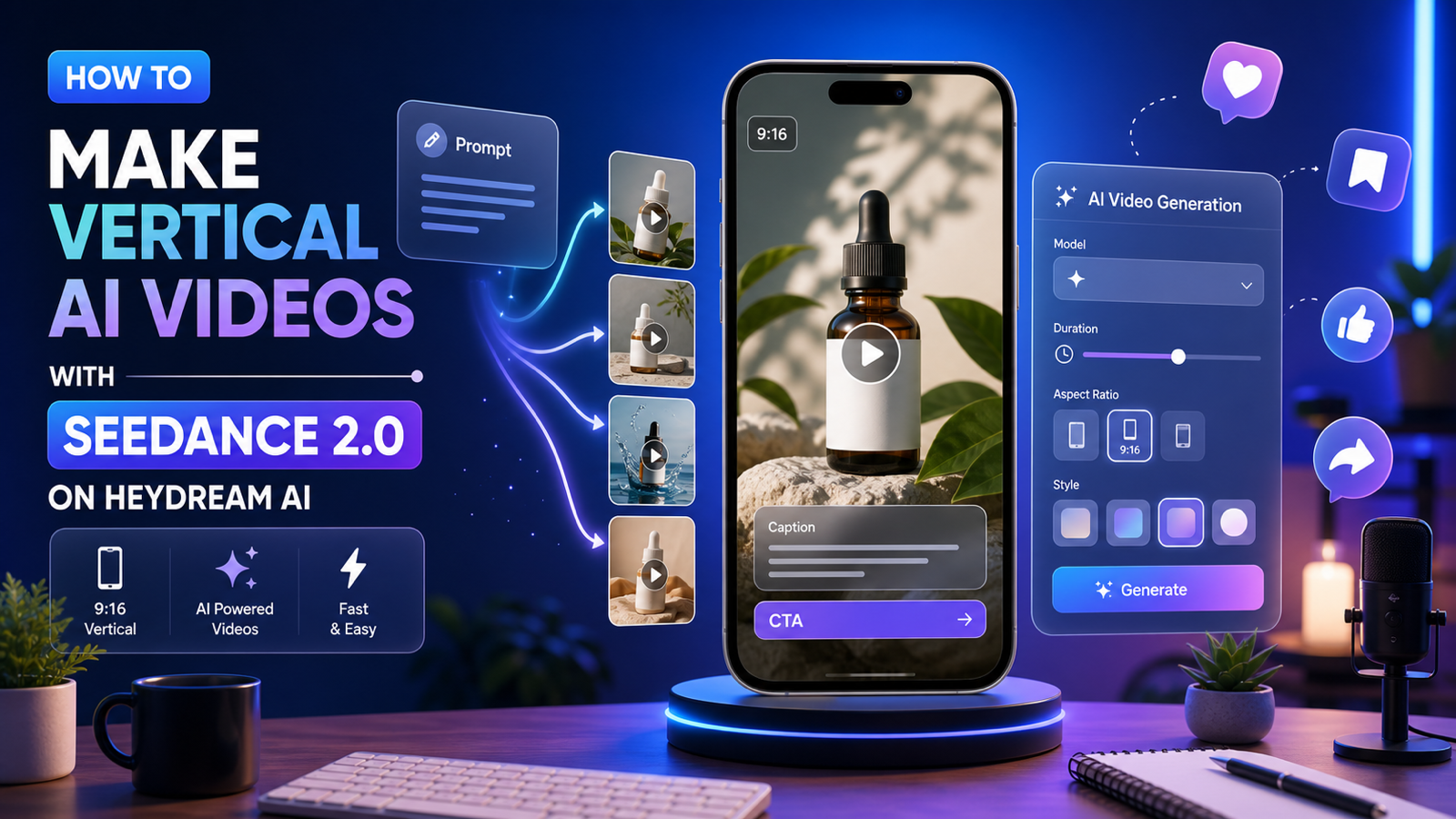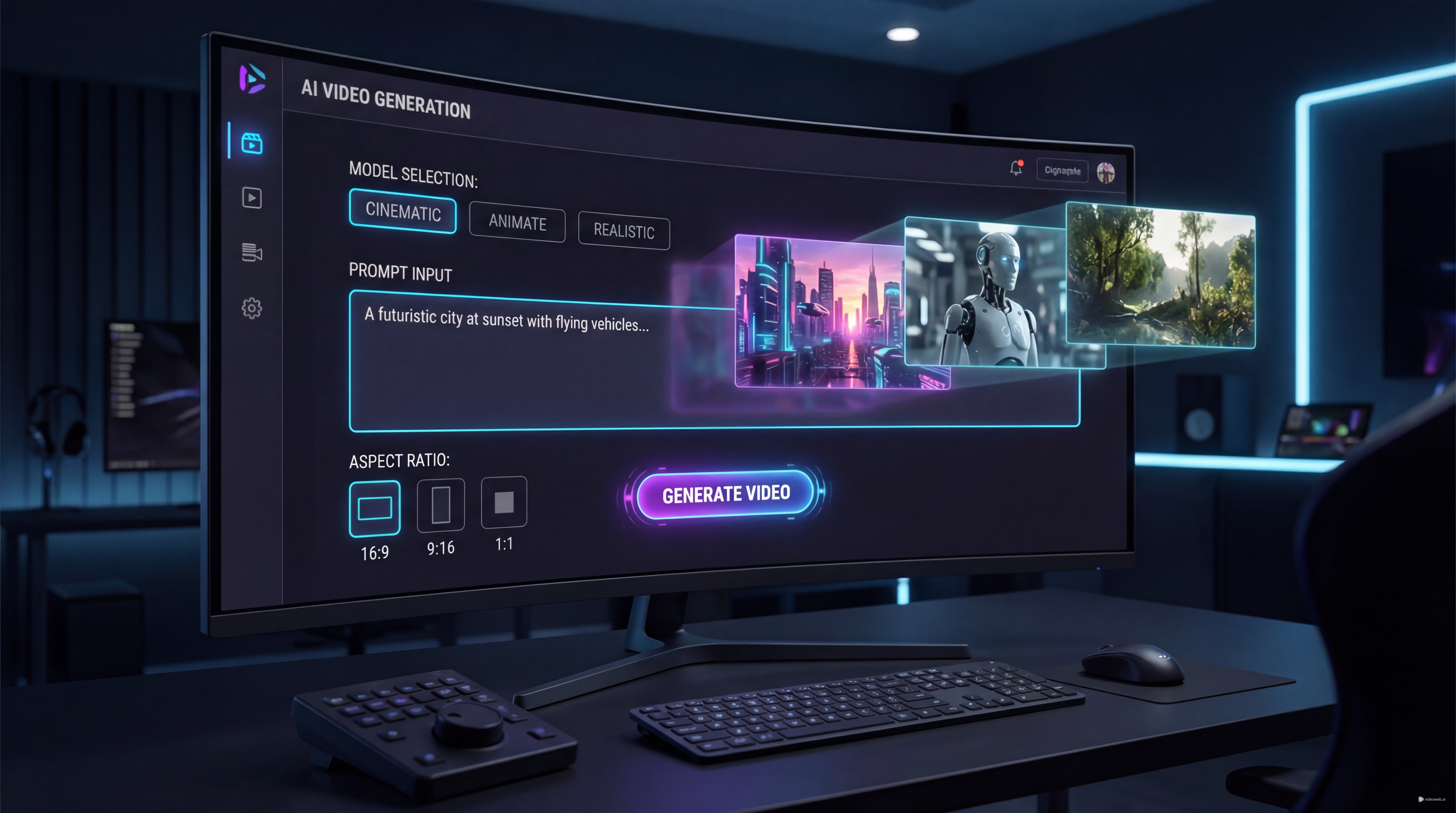
書き起こしたアイデアを短い動画クリップにしたいけれど、いくつものツールを行き来したくない場合、HeyDream AI のtext-to-video AI generatorはまさにそのために作られています。インターフェースはワークフローをシンプルに保つ設計で、モデルを選び、プロンプトを入力し、必要に応じて開始フレームや終了フレームを追加し、プロンプトを強化し、アスペクト比を選んで生成するだけです。
単なるデモページ以上に便利な点は、モデルのバリエーションです。エンジンごとに別々のワークフローを覚える代わりに、Veo、Kling、Seedance、Hailuo、Sora、VIDU をひとつの場所から試せます。これにより HeyDream は、ソーシャルクリップ、プロダクト広告、アニメ風ショット、シネマティックなコンセプト映像など、text-to-AI videoを試したい人にとって実用的な出発点になっています。
なぜこのツールは始めやすいのか
現在のインターフェースは、クリーンな制作パネルのようにレイアウトされています。上部でモデルバージョンを選び、その下に、選択したモデルが音声を含むかどうか、終了フレーム制御に対応しているかどうか、そしてショットの開始をリファレンス画像から始めたい場合に開始フレームをアップロードする場所が表示されます。その後、プロンプト欄に進み、必要であれば内蔵のプロンプトエンハンサーを使い、アスペクト比を設定して生成します。
この構成により、AI video generator for text-to-videoのワークフローは、多くのごちゃごちゃした AI ダッシュボードよりも理解しやすくなっています。どこに基本的なコントロールがあるか推測する必要はなく、ワークフロー全体を書き直さなくてもモデル同士を比較できます。
最初の動画を作る手順
1. 目標に合わせてモデルを選ぶ
まず重視したいポイントを決めます。スピード、品質、音声、解像度、ショットの長さ、フレーム制御などです。高速モデルはアイデア検証に向いています。プロ向けや高品質モデルは、最終出力に使うのに適していることが多いです。
2. 明確なビジュアル指示を含むプロンプトを書く
強いプロンプトには、通常次の要素が含まれます。
- 主題(subject)
- 動き・行動(action)
- 場面・環境(setting)
- カメラワーク(camera movement)
- ライティング(lighting)
- スタイルやムード(style or mood)
例: 「夜のネオンに照らされた東京の路地を歩く宇宙飛行士、弱い雨、シネマティックなトラッキングショット、反射する水たまり、リアルなモーション、ドラマチックな青とピンクのライティング。」
これは「宇宙飛行士 in 東京」のような短いフレーズよりも、AI text-to-videoへのリクエストにしっかりした構造を与えます。
3. もっとコントロールしたいときは開始フレームを追加する
すでにリファレンス画像がある場合は、それを開始フレームとしてアップロードします。特定のキャラクターデザインやプロダクトの構図、アートスタイルからショットを始めたいときに便利です。
4. 対応モデルでは終了フレームガイドをオンにする
一部のモデルは終了フレーム制御に対応しています。キャラクターがカメラの方を向くところで終わるショットや、プロダクトがヒーローショットの位置に着地する瞬間、特定の構図に場面が移行するような「決めの絵」を目指したいときに有効です。
5. Enhance Prompt を使う
プロンプトエンハンサーは、あなたのアイデアをより説明的な言葉に広げる手助けをします。シーンは頭の中にあるけれど、うまく文章化できないときに特に有効です。おすすめの使い方は、一度プロンプトを強化してから、焦点がブレないよう手動で微調整することです。
6. アスペクト比を設定して生成する
クリップの使用先に合わせてアスペクト比を選びます。16:9 のようなワイドスクリーン設定は、YouTube、デモ、シネマティックなプレビューに向いています。生成結果を確認し、モーション、テンポ、構図がイメージと違う場合は、指示を少し正確にして再生成します。
モデル比較表
以下は、現在の HeyDream インターフェース上で確認できるモデルの実用的な比較です。
| Model | Best For | Duration Shown | Resolution Shown | Audio | End Frame | Notes |
|---|---|---|---|---|---|---|
| Veo 3.1 Fast | Rapid ideation | Not shown | Not shown | Yes | Yes | Fast next-gen video |
| Veo 3.1 | Higher-quality generation | Not shown | Not shown | Yes | Yes | Quality-focused version |
| Seedance v1 Pro | Controlled advanced shots | 5–10s | 720–1080p | Not shown | Yes | Good for frame-guided workflows |
| Seedance 1.5 Pro | Balanced advanced generation | 5–12s | 480–720p | Yes | Not shown | Longer upper range than v1 Pro |
| Seedance 2.0 | Upcoming model | Not shown | Not shown | Not shown | Not shown | Coming soon |
| Kling v3.0 Standard | Modern general use | 5–10s | Not shown | Yes | Yes | Good all-round option |
| Kling v3.0 Pro | Higher-end Kling output | 5–10s | Not shown | Yes | Yes | Better pick for polished results |
| Kling v2.6 Pro | Reliable professional output | 5–10s | Not shown | Yes | Yes | Older but still strong |
| Hailuo 2.3 Fast | Quick testing | 6–10s | Not shown | Not shown | Not shown | Fast variant |
| Hailuo 2.3 Standard | General Hailuo generation | 6–10s | Not shown | Not shown | Not shown | Middle option |
| Hailuo 2.3 Pro | Short premium output | 6s | Not shown | Not shown | Not shown | Short fixed clip length shown |
| Sora 2 | Efficient generation | 10s | Not shown | Not shown | Not shown | Listed as Sora 2 Small |
| VIDU Q3 | Audio-enabled flexible clips | 5–15s | 540–1080p | Yes | Not shown | One of the longest visible ranges |
要点のまとめ
すべてのモデルが同じ制御機能を提供しているわけではありません。音声付きに強いモデルもあれば、終了フレームガイドに優れたモデルもあり、より高い出力解像度や長めのクリップ長に対応しているものもあります。だからこそ HeyDream はtext-to-video AIのハブとして優れており、マーケティング文言だけに頼るのではなく、1つのインターフェースから実際のトレードオフを比較できます。
どのモデルを選ぶべきか
素早いドラフトには Veo 3.1 Fast
複数のコンセプトを素早く試したい場合、Veo 3.1 Fast は有力な最初の選択肢です。音声と終了フレーム制御をサポートしているため、単なる簡易プレビュー用モデルではありません。
仕上がり重視なら Veo 3.1
コンセプトがすでに固まっており、よりクリーンで洗練された結果を目指したい場合は、Veo 3.1 の方が適しています。
映画的で洗練されたクリップには Kling v3.0 Pro
Kling v3.0 Pro は、音声と終了フレームサポートを備えたプレミアム感のあるモデルを求めるクリエイターにとって、最有力の選択肢のひとつに見えます。
フレーム制御が重要なら Seedance
Seedance v1 Pro は、解像度と終了フレームサポートが明示されている点で際立っています。構造化されたシーン遷移や誘導されたモーションに向いているモデルです。
より長い出力が欲しいときは VIDU Q3
VIDU Q3 は 5〜15 秒のレンジに対応し、音声付きで最大 1080p まで表示されています。そのため、text-to-video AI generatorから長めのクリップを必要とするユーザー、とりわけ広告、イントロ、ショートストーリー用のクリップにとって魅力的です。
Seedance 2.0 に注目
「Coming Soon」と表示されていますが、シネマティック品質の動画モデルとして位置付けられているため、今後注目する価値があります。
結果を高めるプロンプトのコツ
多くの弱い出力は、モデルの弱さではなくプロンプトの弱さから生まれます。text-to-AI videoからより良い結果を得るには、次のフォーミュラを試してみてください。
Subject + Action + Environment + Camera + Lighting + Style
以下はいくつかの例です。
シネマティックなリアリズム 「雪山の峠を渡る孤高の戦士、ゆっくりと前進するドリーショット、風にたなびくマント、黄金色の夕日、リアルで映画的なディテール。」
アニメスタイル 「夕暮れ時の屋根の上を跳び回る魔法少女、ダイナミックなカメラパン、輝く街の灯り、表情豊かなアニメ調の陰影、エネルギッシュな動き。」
プロダクト広告 「黒い鏡面の上で回転する高級香水ボトル、マクロカメラの動き、柔らかなスポットライト、上品なコマーシャルスタイル。」
開始から終了へのトランジション 「霧の森から歩き始めた若い旅人が、明るい日の出を見下ろす崖の上にたどり着く、滑らかなシネマティックトランジション、希望に満ちた雰囲気。」
1ショットにつき要素は絞りましょう。数秒の中に 5 つの動作、3 つのカメラワーク、2 つのスタイル、複雑なシーンチェンジを全部詰め込もうとすると、多くの場合ごちゃごちゃした結果になります。
よくあるミスと賢いワークフロー
最もよくあるミスは、曖昧すぎることです。「クールな動画を作って」では、モデルが活かせる情報がほとんどありません。もう一つのミスは、プロンプトを詰め込みすぎることです。細かく書くことが役立つのは、そのディテールが同じ方向を指している場合だけです。
実用的なワークフローは、次のような流れになります。
- まず高速モデルでコンセプトを検証する。
- 動きがはっきり伝わるまでプロンプトをシンプルにする。
- キャラクターやプロダクトの一貫性が重要なときは開始フレームを追加する。
- 目指す「決めの絵」があるときは終了フレームを追加する。
- 最終仕上げには高品質モデルに切り替える。
- シーン全体を書き直すのではなく、小さな変更を加えながら再生成する。
これこそが、HeyDream のAI video generator for text-to-videoの本当の利点です。エンジンを切り替えるたびに全く別の作業になるのではなく、モデルテストをひとつのワークフローの一部として感じられるようにしてくれます。
まとめ
HeyDream AI は、ひとつのモデルに早い段階でロックインされることなく AI 動画制作を試したい人にとって有用なプラットフォームです。インターフェースは初心者にも十分わかりやすく、一方でモデルの選択肢は本格的な比較にも耐える広さがあります。さまざまなエンジンが実際にどんな点に強みを持つのかを知りたいなら、このAI text-to-videoツールは、スッキリしたスタート地点を提供してくれます。
あわせて使いたい他のツールとモデル
- Image to Video AI — 静止画像から短いクリップへアニメーションさせたいクリエイター向け。
- Photo to Anime Generator — 動画制作に進む前に、スタイライズされたキャラクターのリファレンスを作りたいときに。
- Veo 3.1 AI — リアルなモーションと洗練された結果のための、よりプレミアムなシネマティックモデル。
- Sora 2 AI — 異なるスタイルのモデルで、高品質な text-to-video と image-to-video 生成を試したい場合に。
- Seedance 2.0 AI — 音声ファーストの可能性を持つ、今後登場予定のシネマティックモデルをウォッチしたい場合に。
関連記事
- Text to Video AI Generator with Audio
- How to Create High-Quality AI Videos with Veo 3.1 on HeyDream AI
- Veo 3.1 Guide on HeyDream: Better Prompts, Settings, Fixes
- Seedance 2.0 vs 1.0: What’s Better for AI Video
- Image to Video AI: Create Videos from Images
- OpenAI Sora 2 AI Video Generator
あわせて読まれている記事
- Try Veo 3.1 in Dream Machine AI: A Practical Guide to Text-to-Video and Image-to-Video Creation
- Sora vs Kling AI: Revolutionizing Video Generation with AI
- Kling 3.0: Latest Updates + How to Use It on VideoWeb AI
- Vidu Q3 AI vs Kling 3.0: Which AI Video Model Should You Use on VideoWeb AI?
- SeaImagine AI Text-to-Video Guide: How to Choose Models and Create Better Clips
- The 2026 Image-to-Video Guide for Sea Imagine AI: Best Models & Prompts