AI動画はついに、「運まかせでプロンプトを打つギャンブラー」ではなく「監督」のように考えられるレベルに到達しました。HeyDream AI上のVeo 3.1を使えば、テキストから短くダイナミックなクリップを生成し、リファレンスフレームでモーションをガイドし、ショットが「編集にそのまま使える」状態になるまで素早く反復できます。このガイドでは、実践的なワークフロー──何を入力し、何を調整し、よくある破綻をどう避けるか──を順に解説し、最後に「Veo 3.1が自分のスタイルにベストでない場合」のための有力なHeyDream代替モデルも紹介します。
準備ができたら、Veo 3.1 AI video generator を開き、以下の手順に従ってください。
Veo 3.1とは?(なぜクリエイターに使われているのか)
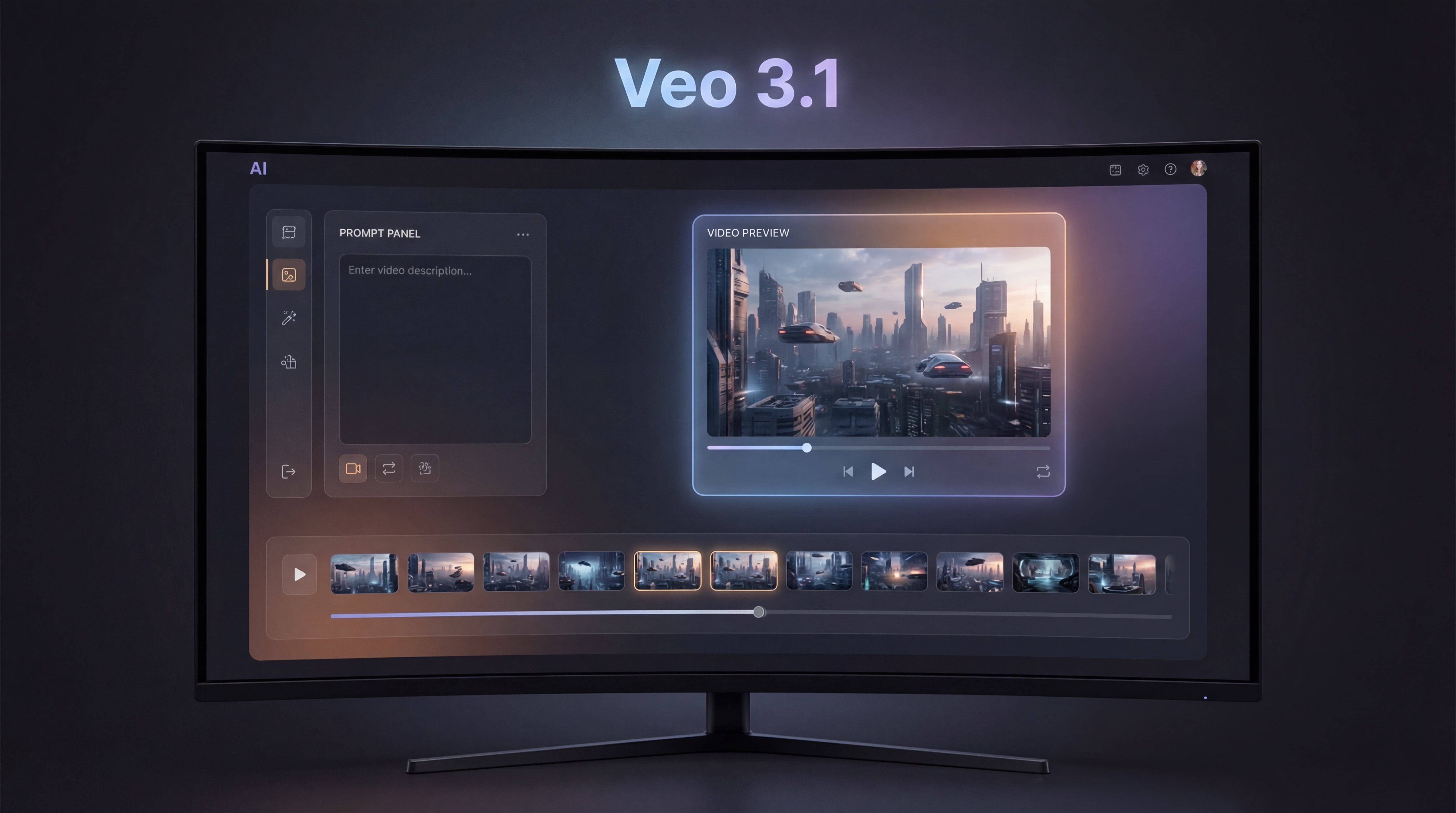
Veo 3.1 video generation は、自然なモーションと映画的なショットを生成することに特化しており、クリエイティブな映像制作、コンセプトシーン、コンテンツ制作に活用できます。HeyDream AI上のインターフェースはシンプルで、モデルバージョンを選び、アスペクト比を決め、必要に応じて開始フレーム(場合によっては終了フレームも)をアップロードし、生成と反復を繰り返すだけです。
実務的に見ると、Veo 3.1が真価を発揮するのは、次の点を重視するときです。
- カメラ・ランゲージ(ロングショット、クローズアップ、トラッキングショットなど)
- 説得力のある動き(さりげない身体の動き、安定したパン、方向の一貫性)
- 高速な反復(複数バリエーションを試し「ベストテイク」を探せる)
生成前の準備:監督のようにショットを設計する
クオリティを一気に引き上げるのは、長いプロンプトではなく「明確な設計」です。入力する前に、次の3つを決めておきましょう。
-
成果物:6〜10秒のSNS用クリップ、CMの1カット、映画的なエスタブリッシングショット、キャラクターの一瞬の表情など。
-
被写体は1つ、アクションも1つ:
「シェフが麺をフライパンであおる」「ロボットがドアを開ける」「山あいの湖面が風でさざめく」など。
アクションを盛り込みすぎると、破綻を誘発しやすくなります。 -
制約条件を1つだけ決める:
アスペクト比・ムード・カメラワークのいずれかを選び、反復の間も一貫させる。
シンプルな考え方としては、「視聴者が最初に何に気づいてほしいか?」を決め、それを中心にショットを組み立てるイメージです。
クイックスタート:HeyDreamで最初のクリップを作る
ステップ1 — 適切なモデルバージョンを選ぶ
Veo 3.1 AI video generator のページには、通常モデルセレクター(例:「Fast」オプション)が表示されます。最初は高速オプションで試しましょう。狙いは「磨き込み」に時間をかける前に、まずアイデアが成立するかどうかを確かめることです。
ステップ2 — プラットフォームに合ったアスペクト比を選ぶ
- 16:9:YouTube系コンテンツ、シネマティックなフレーミング、横長の風景ショット
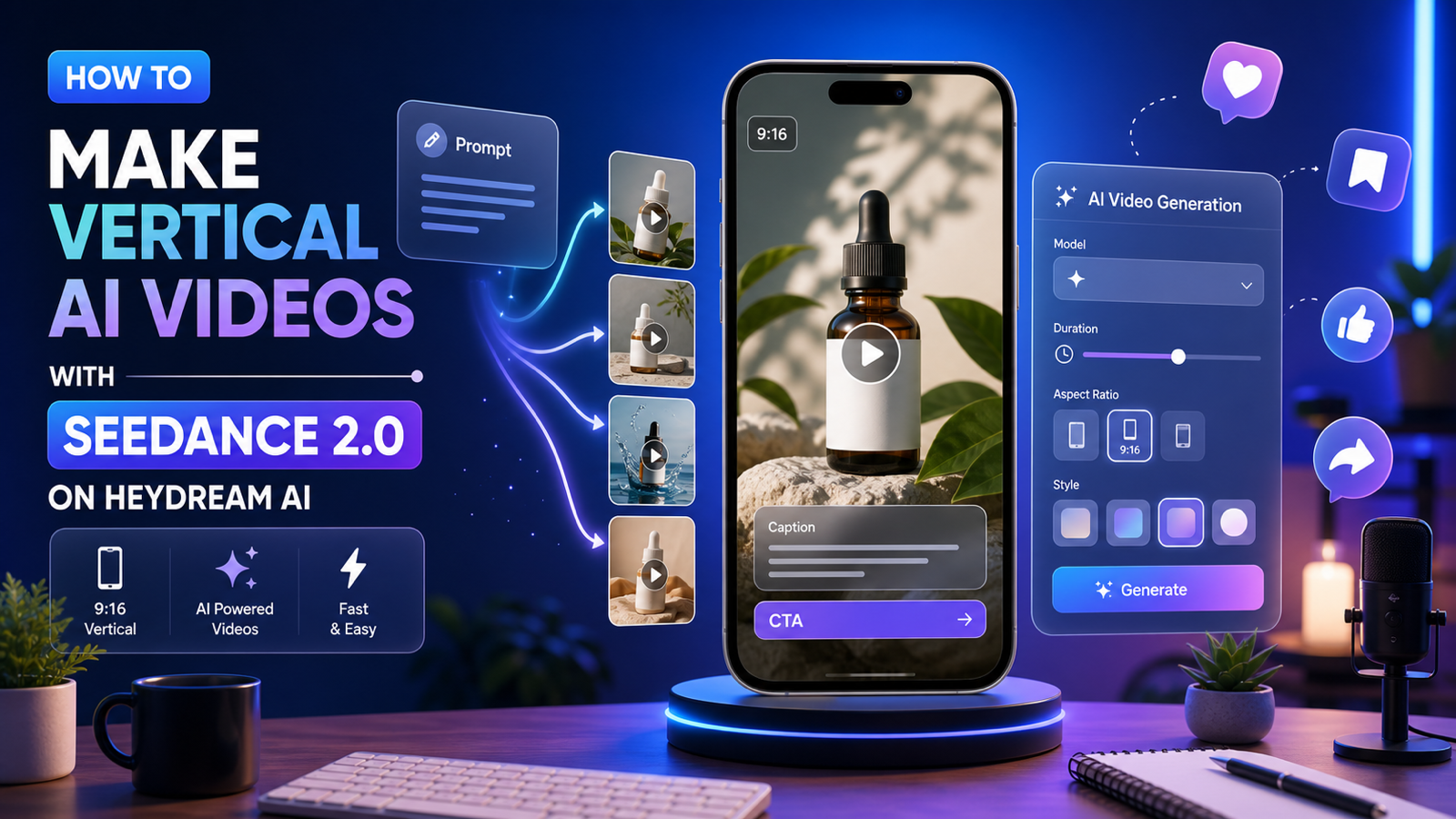
- 9:16:Shorts/Reels/TikTok
- 1:1:スクエアの配置や一部の広告レイアウト
初めての場合は、1つのアスペクト比に絞り、セッション中は変えないのがおすすめです。途中で比率を変えると、全体の印象がバラつきやすくなります。
ステップ3 — テキストから動画へ(もっともシンプルなワークフロー)
プロンプト欄にショットの内容を記述します。焦点は絞りましょう。まず1本生成したら、すぐにもう1本バリエーションを作ってみてください。「完璧な1本」よりも「素早い2本」のほうが、学べることが多いです。
ステップ4 — 開始フレーム付きの画像→動画(安定性重視)
特定のキャラクター、プロダクト、構図を維持したい場合は、開始フレームを使います。これは、顔や形状、デザインディテールの「ランダムな崩れ」を抑えるもっとも確実な方法です。Veo 3.1は、参照画像でガイドすることで、静止画を動きのあるショットへと変換できます。
効くプロンプトの型(コピペ用)
以下は、Veo 3.1 text-to-video 生成に使えるシンプルな構造です。カッコ内を置き換えて使ってください。
プロンプトテンプレート
Subject + Setting: [誰/何] が [どこ] にいる。
Action: [一つの明確な動き]。
Camera: [ショットサイズ]、[カメラの動き]、[レンズの雰囲気]。
Lighting: [時間帯]、[ソフト/ハード]、[キーライトの向き]。
Style: [cinematic / documentary / anime / surreal / clay] など。
Quality guardrails: なめらかな動き、被写体が安定、フリッカーなし、自然な物理挙動。
Optional audio: さりげないアンビエンス、軽めのフォーリー、穏やかな音楽のムード。
すぐ使えるプロンプト例 3つ
1) シネマティックなエスタブリッシングショット
夜明けの沿岸の町、屋根の間を霧が流れていく。カモメがフレームを横切って滑空する。ワイドなエスタブリッシングショット、ドローンによるゆっくりしたプッシュイン、緩やかなパララックス。柔らかな朝日の光、暖かいハイライトと冷たい影。シネマティックで自然なモーション、建物は安定、フリッカーなし。
2) プロダクトのヒーローショット(広告風)
マットな台座の上にスマートウォッチが置かれた、ミニマルなスタジオシーン。ウォッチがゆっくり回転し、光がガラス面をなめるように移動する。ミディアムクローズアップ、スムーズなターンテーブルモーション、浅い被写界深度。クリーンなソフトボックス照明、くっきりした反射、プレミアムなコマーシャルルック。ロゴは安定、歪みなし、滑らかな動き。
3) キャラクターモーメント(演技のクローズアップ)
レインコートを着た旅人が、雨の中ネオン看板の下に立っている。キャラクターは顔を上げて息を吐き、白い吐息が見える。クローズアップ、手持ちのゆっくりした微細な揺れ、50mmレンズの雰囲気。ネオンの光と濡れた路面の反射、ムーディーでシネマティックなトーン。顔は安定、自然なまばたき、フリッカーなし。
破綻を減らし、モーションをきれいにするための設定
高度な設定項目が少なく見えても、操作できる「強いレバー」はいくつかあります。
モーションはシンプルかつ意図的に
よいショットは通常、主となる動きは1つだけです。
- 被写体の動き(歩く、振り向く、ジェスチャーする)
- カメラの動き(プッシュイン、パン、オービット)
両方を激しくすると、ディテールがブレたり変形しやすくなります。まずはどちらか一方を強くし、慣れてきたらもう一方を足すイメージです。
最初は短い尺で反復する
短いテストクリップを複数作ってから方向性を決め、そこから磨き込んでいきましょう。短いテストには次の利点があります。
- 早い段階でフリッカーや破綻に気づける
- 構図が機能しているか確認しやすい
- 無駄な手間をかけずにプロンプトを改善できる
一貫性にはリファレンスフレームを使う
同じキャラクター・プロダクト・シーンの連続性が重要な場合は、開始フレーム付きの画像→動画を使いましょう。これは多くの場合、文章をいじるよりずっと安定性を上げてくれます。
音と尺のコントロール:クリップを「完成品」に近づける
ワークフローによっては、内蔵オーディオを使えることもあります。その場合は、指示はシンプルに保つのが最適です。
- 「さりげない街の環境音」
- 「柔らかな室内の空気感」
- 「穏やかな風と遠くの鳥の声」
「ビートのドロップに完全同期」など複雑な指示は、複数テイクを試す覚悟がない限り避けたほうがよいでしょう。実務的には、
- まず映像として強いクリップを生成する
- 音楽や細かいタイミングは編集で足す
という流れが現実的です。
短尺のSNS用コンテンツを作る場合、プロンプト内で「アクションの山場」を指定しておくのも有効です(例:「中盤でキャラクターが振り向く」「終わり際にプロダクトの反射が走る」など)。
ショットごとのワークフロー:編集でつながるミニシーンを作る
1本のクリップでストーリー全体を描こうとするのではなく、Veo 3.1 AI video generator を使って3ショット構成のシーケンスを作ると扱いやすくなります。
ショット1:エスタブリッシング(2〜4秒)
- 場所とムードを見せる。
- 動きはゆっくり:穏やかなプッシュインかパン。
ショット2:アクション(3〜5秒)
- 明確なアクションを1つ見せる。
- ショット1とムードやライティングを揃える。
ショット3:ディテール(2〜4秒)
- 手元、プロダクトの素材感、瞳、雨粒などのクローズアップ。
- 動きは最小限にし、ディテールのリアリティで魅せる。
一貫性のコツ:
毎回のプロンプトで同じ「アイデンティティ」トークン(服装、カラーパレット、環境の描写)を使い、カメラの言葉遣いも統一しましょう。リファレンス画像を使う場合は、3ショットとも同じものを使うのが効果的です。
トラブルシューティング:よくある失敗と即効の対処法
問題:フリッカーやテクスチャの不安定さ
対処: 背景をシンプルにし、競合する動きを減らす。
- 「群衆」「スパークル」「紙吹雪」や激しいカメラワークを削る。
- ライティングは一貫性を持たせる:「複数の光源」より「ソフトなキーライト」1つ。
問題:動きがモッサリしている/遅く感じる
対処: カメラと被写体の動きを別々に指定する。
- 「カメラはゆっくりプッシュインし、被写体は静止したまま」
- 「被写体は前に歩き、カメラは固定されたまま」
問題:顔や手の歪み
対処: 複雑さを減らし、被写体を1人に絞る。
- 最初から「友達グループが踊っている」などは避ける。
- クローズアップ+穏やかな動きにする。
- 可能であれば、開始フレームでアンカーを取る。
問題:結果が字義どおりすぎて味気ない
対処: プロンプトを膨らませすぎずに、監督目線のキューを足す。
次のようなフレーズを試してみてください。
- 「cinematic composition」
- 「naturalistic movement」
- 「realistic physics」
プロ向けTips:制作パイプラインのように反復する
より安定してよいアウトプットを得るには、「プロンプトの積み上げ」を使います。ベースのシーンを作り、そこに段階的に要素を足していきます。
- ベースシーン(被写体 + 場所 + アクション)
- カメラのアップグレード(ショットサイズ + 動き + レンズ感)
- ライティングのアップグレード(時間帯 + トーン)
- 仕上げ(スタイル + ガードレール)
あわせて、毎回コピペできる「NG集」も用意しておくと便利です。
- no flicker
- no warped hands
- stable face
- clean edges
- natural physics
これにより、反復が速くなり、同じ失敗を繰り返さずに済みます。
ユースケース別プレイブック:用途に合わせて選ぶ
SNSクリップ
- 短くループしやすい動き
- 目を引く大胆な構図
- 強いアクション1つ+強いカメラワーク1つ
広告・プロダクトデモ
- コントロールされたスタジオライティング
- ロゴが安定して読み取れる構図
- 背景はシンプルに
コンセプトアートからモーションへ
- キーフレーム(開始画像)を使う
- 軽いカメラモーションを足す
- 被写体は安定させ、環境側をゆっくり動かす
ムードループ
- 風、水、雲、ネオンの反射など
- 途切れなく続いているように感じる、ゆっくりした反復モーション
HeyDream AI内の代替モデル(ツールを切り替えたいとき)
Veo 3.1は優れた出発点ですが、モデルによって得意分野が異なります。同じプラットフォーム内でスタイルを比較したい場合は、以下のHeyDreamモデルも試してみてください。
- もう少し違うタイプのシネマティックモーションが欲しい? → Kling 3.0。
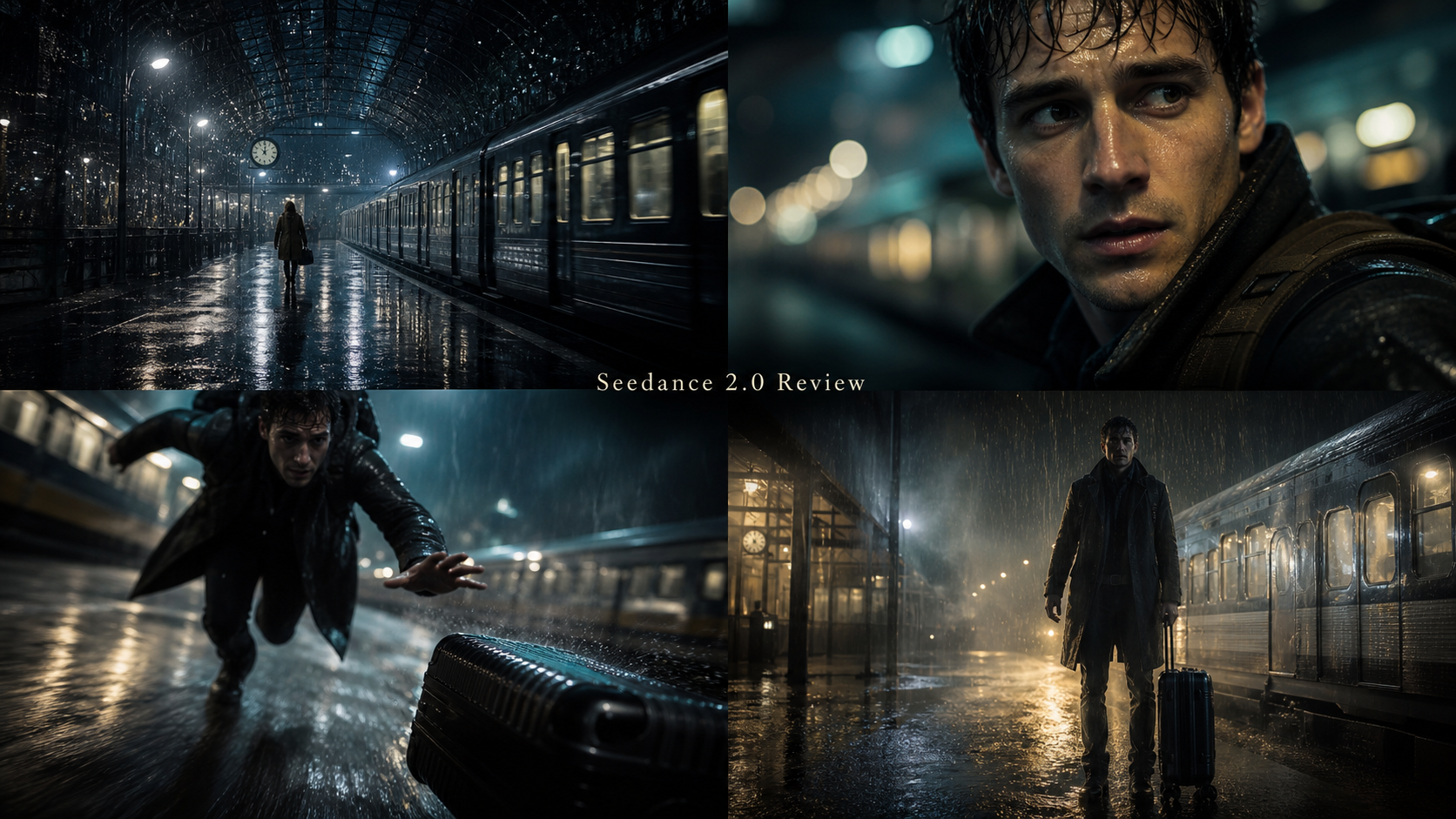
- 物語向きのワークフローや別の美学を試したい? → Seedance 2.0。
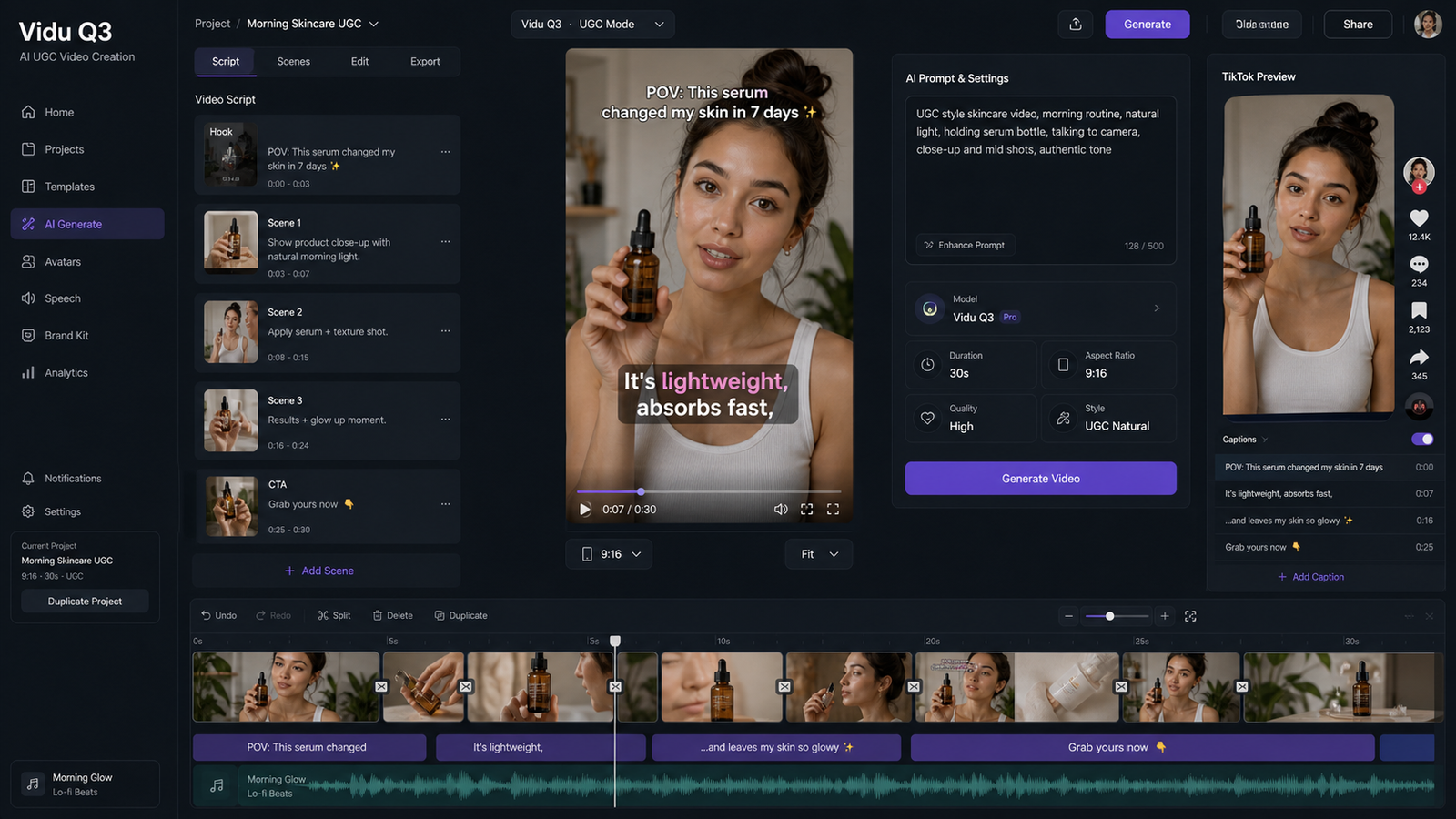
- SNSクリップ向けに、別のスタイルと動きのバランスを探したい? → Vidu Q3。
- 比較用に、もう1つハイプロファイルなベースラインが欲しい? → Sora 2 AI。
- 同じエコシステム内で、さらに別の選択肢が欲しい? → Wan 2.5 AI。
最終チェックリスト(毎回これだけはやる)
1つだけワークフローを守るなら、次を使ってください。
- Veo 3.1 AI video generator を開く。
- 1ショットを設計する:被写体1つ、アクション1つ。
- 素早くテストを2本生成する。
- プロンプトスタックで改善する(カメラ → ライティング → 仕上げ)。
- 一貫性が重要な場合は開始フレームを使う。
- 1本のクリップに詰め込みすぎず、3ショット構成のシーケンスとして組み立てる。
「ショット」と「リテイク」という考え方で扱うようになると、Veo 3.1は単なるおもしろツールではなく、実用的なクリエイティブツールになります。そして、特定のシーンで別種のモーションスタイルが必要になっても、HeyDreamのモデルラインナップなら、エンジンを切り替えながら制作を続けることができます。