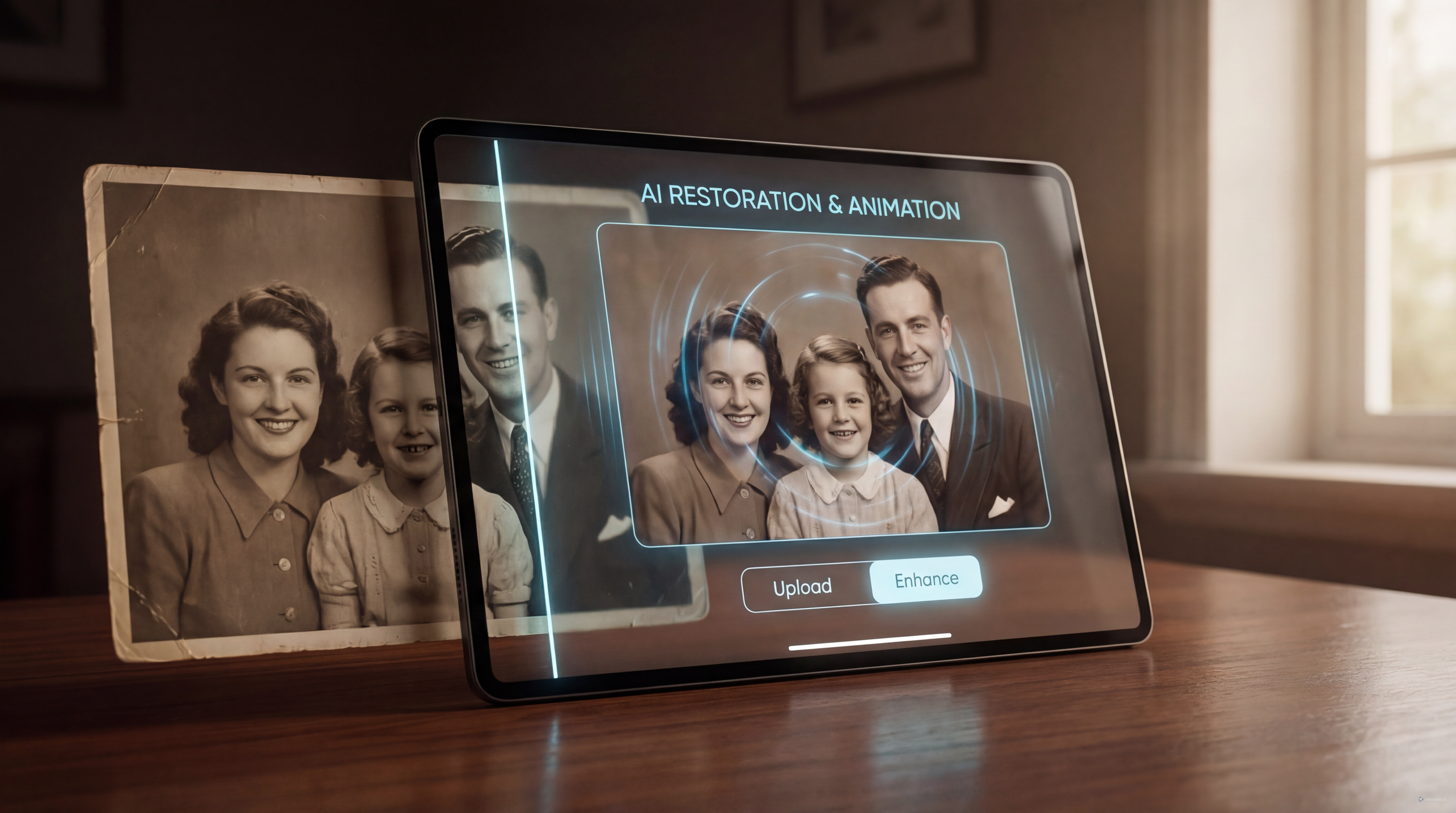
静止写真には多くの感情を宿す力がありますが、動きが加わると体験はまったく別のものになります。古い肖像写真が瞬きをしたり、ほほ笑んだり、そっとカメラの方へ向きを変えたりすると、数秒間だけ記憶が開き直されたように感じられることがあります。これこそが、DreamMachine AI の古い写真アニメーションの魅力です。
このツールは、スキャンしたポートレートや家族写真、歴史的な一枚を、複雑な編集ワークフローを学ぶことなく短い動画へ変換したい人のために設計されています。シンプルな写真から動画へのプロセスを探しているなら、DreamMachine AI はとても取り組みやすい体験を提供します。画像をアップロードし、動きを指示し、クリップを生成して、結果を確認するだけです。
このワークフローが特に魅力的なのは、大掛かりなプロジェクトの準備を必要としない点です。たった一枚の画像から、感情を伴う短いシーンが生まれます。家族へのトリビュート動画、ノスタルジーをテーマにしたソーシャル投稿、あるいは創造的な歴史動画など、用途はさまざまです。
なぜ「古い写真アニメーション」はこれほど心を動かすのか
静止画像は“振り返り”を促しますが、動きは“存在”を生み出します。そのため、古い写真アニメーションは、単なるスライドショーよりも親密に感じられることが多いのです。動きがほんのわずかでも、もともと感情的な重みを持っている写真であればなおさら、被写体がより身近に感じられます。
この種のツールは、家族のアーカイブ、追悼映像、ドキュメンタリーの挿入カット、系譜学プロジェクト、個人的な記念映像などと特に相性がよく、クリエイティブなストーリーテリングにも活用できます。たとえば教育やアート作品の中で、歴史上の人物が数秒間だけ“生き返った”ように見せる、といった使い方です。
多くのユーザーにとっての魅力は、派手な動きではなく、「信じられる動き」であることです。最良の結果は、必ずしも最もアニメーションが派手なバージョンではなく、元の写真のトーンを尊重しているものです。ゆっくりとした頭の動き、柔らかな瞬き、かすかな笑み——それだけで十分なことがほとんどです。
だからこそ、この画像から動画 AIのワークフローは、「見せ物」としての演出ではなく、“動きによる修復”として捉えたときに、最も力を発揮します。
まずはできるだけ良い元画像を用意する
生成を始める前に、数分かけて適切な写真を選び、整えておきましょう。最終的な動画の品質は、元となる画像の品質に大きく左右されます。顔のディテールがはっきりした、きれいにスキャンされたポートレートは、小さく劣化した画像や、強く圧縮されたファイルよりも、通常は良い結果を生みます。
可能であれば、顔の特徴がくっきり写っていて、光のバランスが良く、ブレが少ないバージョンを使いましょう。顔と上半身がきちんと読み取れるよう、適度にトリミングするのもおすすめです。被写体がフレームの中で小さすぎると、モデルが自然な顔の動きをつくるのに苦労する場合があります。同様に、画像が破れていたり、シミやノイズがひどい場合は、写真から動画 AIツールにかける前に、修復やクリーニングをしておくとよいでしょう。
いくつかの実践的な工夫だけでも、結果はぐっと良くなります。
- 手元にある中で、最も高解像度のスキャンを使う。
- 可能なら被写体を画面中央付近に配置する。
- あご・額・肩を極端に切ってしまうトリミングは避ける。
- 目と口の周囲がはっきり読み取れるポートレートを選ぶ。
- いきなり集合写真に挑戦する前に、まずは一人のポートレートで試してみる。
感情のリアリティを目指すなら、シンプルであることが重要です。複数の顔が視線を奪い合うような、にぎやかな家族写真よりも、素直な一枚のポートレートの方が、たいてい良い結果を生みます。
DreamMachine AI で古い写真をアニメーション化する方法
ワークフローは初心者でも扱えるほどシンプルです。画像をツールにアップロードし、構図を確認して、クリップを生成します。編集タイムラインや複雑なモーションコントロールを扱う必要がないため、ストレートな写真から動画体験を求める人にとって現実的な選択肢になります。
写真をアップロードしたら、まず被写体のフレーミングに注意を払いましょう。顔が下すぎる位置にあったり、遠くに写りすぎていたり、不自然な切れ方をしていたりする場合は、先に画像を修正してから進めた方が安全です。元画像での小さな構図の問題は、生成された動画ではより目立つ問題になりがちです。
この段階で、「どのような動きが欲しいのか」を具体的に考えてみてください。古い写真アニメーションに最適なプロンプトは、たいてい控えめなものです。大きな身振りや誇張された感情表現を求めるよりも、「やわらかな瞬き」「淡いほほ笑み」「わずかな首振り」「落ち着いた前方への視線」など、ささやかな動きを指示してみましょう。
動きを強く求めすぎると、不自然な仕上がりになりやすくなります。特に古い写真の場合は、節度を保った動きの方が、敬意を感じさせ、なおかつ説得力のある結果になりやすいのです。
モーションプロンプトで何を指示すべきか
プロンプトは、「シーンを特徴づける動きはどのようなものか」をシステムに伝える役割を持ちます。この種の画像から動画 AIタスクに適したプロンプトは、短く、視覚的で、人間の現実的な動きに根ざしているのが理想です。
たとえば、「被写体がやさしく瞬きをしている」「静かに呼吸している」「頭をわずかに横に向ける」「かすかな笑みを見せる」といった描写が考えられます。ツールが対応していれば、「ゆっくりとしたシネマティックな前進(プッシュイン)」など、カメラの動きをさりげなく指定することもできます。
重要なのは、動きをその写真の“人格”に合わせることです。フォーマルなヴィンテージポートレートであれば、目と頭の動きを最小限に抑えた方が合うかもしれません。ラフな家族写真であれば、もう少し温かい笑顔や、やわらかな姿勢の変化を許容できるでしょう。多くの場合、写真から動画 AIで最も良い結果を生むのは、複雑さではなく“節度”です。
よくある問題とその解決策
出力結果に違和感がある場合、その原因はある程度予測できます。顔のゆがみ、不自然な瞬き、動き過ぎといった問題は、多くの場合「元画像の品質不足」「顔のディテールが不明瞭」「プロンプトで求める動きが過剰」のいずれか、もしくは組み合わせによって起こります。
顔が崩れて見える場合は、よりきれいな画像を試してみてください。表情が不自然に感じられる場合は、動きの指示を減らしましょう。被写体が動きすぎると感じたら、プロンプトをシンプルにし、「目」「頭」「口」といった部分的な動きに絞ってみてください。ときには、欲張らずに動きを抑えた第二バージョンを生成するだけで、問題が解消することもあります。
また、損傷が激しい写真や、劣化の進んだ写真を扱う際には特に注意が必要です。ひび割れ、折れ目、シミなどは、モデルを混乱させる要因になりえます。生成前に画像をクリーニングしておくことで、目に見えて良い結果につながるケースが多くあります。
このプロセスは、「画像」と「動き」の相性テストだと考えてみてください。しっかりしたポートレートに、控えめなプロンプトを組み合わせた方が、弱いスキャンに凝ったプロンプトを組み合わせるより、たいてい良い結果を生みます。
完成した動画の効果的な活用方法
クリップが完成したら、活用の場はさまざまです。家族の追悼動画、記念日ムービー、ドキュメンタリーのオープニング、授業で使うプレゼンテーション、ノスタルジーをテーマにしたソーシャル投稿などに、とてもよくなじみます。完成度の高い古い写真アニメーションのクリップは、長編ストーリーの静かな導入カットとしても有効です。
もし公に共有するのであれば、演出はシンプルに保つのがおすすめです。感情の重みは、なによりも画像そのものから立ち上がるべきです。音楽、キャプション、ナレーションは、雰囲気を“強める”ときだけ加えましょう。“上書きする”ような装飾は避けた方が無難です。
DreamMachine AI の写真から動画ワークフローが最も力を発揮するのは、「記憶」「リアリズム」「感情のトーン」に焦点を当てているときです。画像に“生命感”を与えるために、劇的な動きは必ずしも必要ではありません。むしろ、多くの場合、ほんのわずかな動きこそが、最も強い反応を引き出します。
推奨ツールとモデル
- ヴィンテージ以外の静止画にも幅広く対応するPhoto to Video
- より汎用的な画像から動画ワークフローに対応するImage to Video
- さらにシネマティックなプロンプトベース生成向けのVeo 3.1 AI Video Generator
- 一般的な静止画アニメーション向けのImage to Video
- 写真アニメーションのインスピレーションに役立つAI Animate Photo
- より広いモデル比較やプロンプトアイデアを扱うThe 2026 Image-to-Video Guide
関連記事
- How to Use DreamMachine AI’s AI Video Generator: A Practical Guide for Text and Image Workflows
- The Release of Seedance 2.0: What Dropped, What’s New, and What Creators Should Do Next
- Dream Machine AI: Revolutionizing Video Generation
あわせて読まれている記事
- Veo 3.1 Video Generation Guide: How to Create Cinematic Clips
- How to Create High-Quality AI Videos with Veo 3.1
- Bring Still Memories to Life: AI Animate Photo Magic
- Image to Video with Vidu Q1 AI — Turn Still Frames into Cinematic Motion
- The 2026 Image-to-Video Guide for Sea Imagine AI: Best Models & Prompts
- SeaImagine AI Text-to-Video Guide: How to Choose Models and Create Better Clips