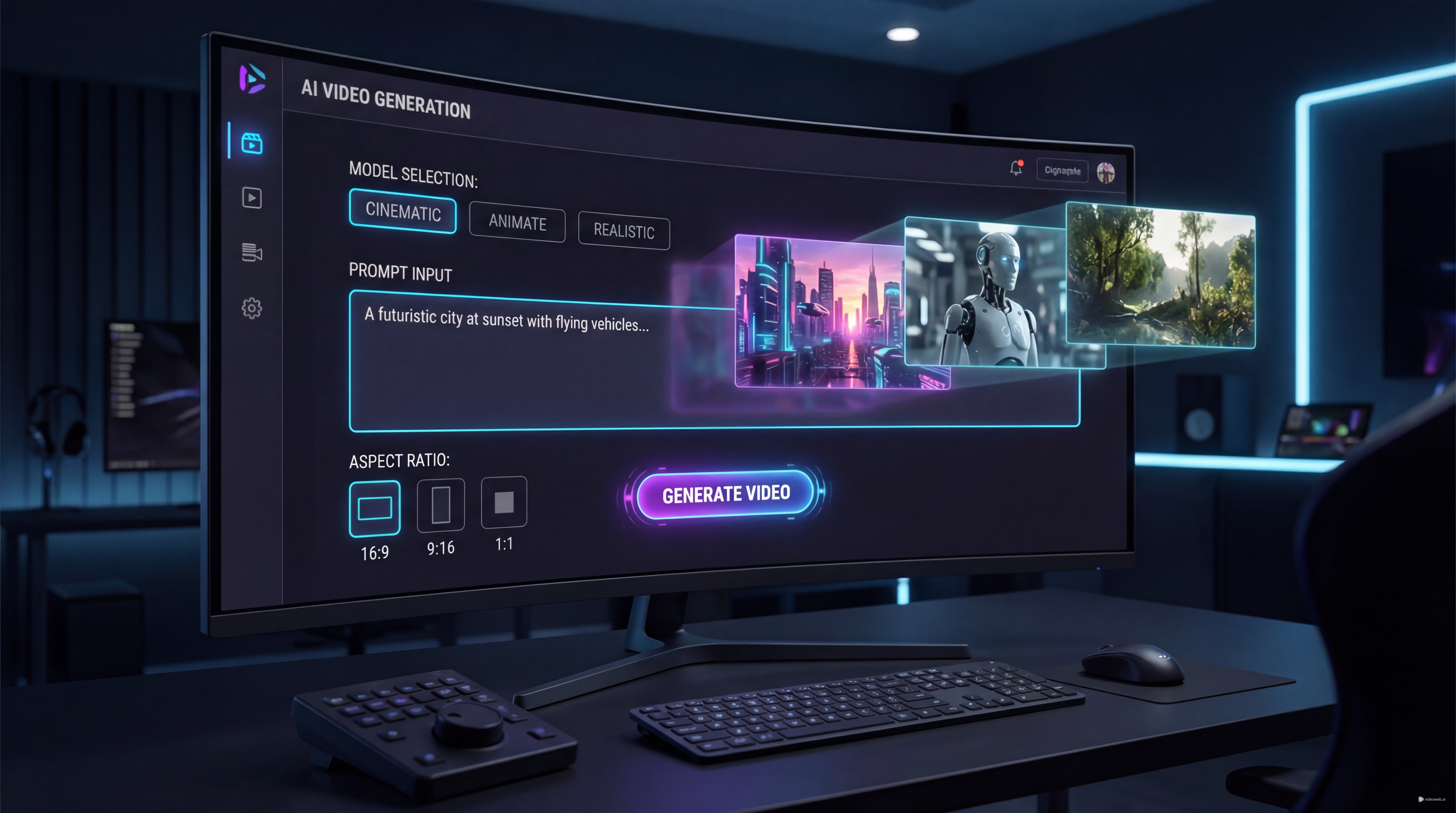
Nếu bạn muốn biến một ý tưởng đã viết thành một đoạn video ngắn mà không phải nhảy qua lại giữa nhiều công cụ khác nhau, trình tạo video từ văn bản bằng AI của HeyDream AI được tạo ra chính xác cho mục đích đó. Giao diện giữ quy trình làm việc đơn giản: chọn mô hình, nhập prompt, tùy chọn thêm khung bắt đầu hoặc khung kết thúc, tăng cường prompt, chọn tỷ lệ khung hình và tạo video.
Điều khiến nó hữu ích hơn một trang demo cơ bản là sự đa dạng mô hình. Thay vì phải học một quy trình riêng cho từng engine, bạn có thể thử Veo, Kling, Seedance, Hailuo, Sora và VIDU từ một nơi. Điều đó khiến HeyDream trở thành điểm khởi đầu thực tế cho bất kỳ ai đang khám phá video AI từ văn bản, dù bạn đang tạo clip mạng xã hội, quảng cáo sản phẩm, cảnh phong cách anime hay footage concept điện ảnh.
Tại sao công cụ này dễ bắt đầu sử dụng
Giao diện hiện tại được bố trí như một bảng điều khiển sản xuất gọn gàng. Ở trên cùng, bạn chọn phiên bản mô hình. Bên dưới, trang hiển thị liệu mô hình đã chọn có bao gồm âm thanh hay không, có hỗ trợ điều khiển khung kết thúc hay không, và nơi để tải lên khung bắt đầu nếu bạn muốn cú máy bắt đầu từ một hình ảnh tham chiếu. Sau đó bạn chuyển sang hộp prompt, sử dụng trình tăng cường prompt tích hợp nếu cần, thiết lập tỷ lệ khung hình và tạo video.
Cấu trúc đó khiến quy trình trình tạo video AI từ văn bản dễ hiểu hơn nhiều bảng điều khiển AI dày đặc khác. Bạn không cần đoán xem các điều khiển cốt lõi ở đâu, và bạn có thể so sánh các mô hình mà không phải viết lại toàn bộ quy trình từ đầu.
Cách tạo video đầu tiên của bạn
1. Chọn mô hình dựa trên mục tiêu
Bắt đầu bằng cách quyết định điều gì quan trọng nhất: tốc độ, chất lượng, âm thanh, độ phân giải, độ dài cảnh quay, hay khả năng điều khiển khung hình. Các mô hình nhanh phù hợp để thử nghiệm ý tưởng. Các mô hình Pro hoặc tập trung vào chất lượng thường tốt hơn cho sản phẩm cuối cùng.
2. Viết prompt với định hướng hình ảnh rõ ràng
Một prompt mạnh thường bao gồm:
- chủ thể
- hành động
- bối cảnh
- chuyển động camera
- ánh sáng
- phong cách hoặc tâm trạng
Ví dụ: “An astronaut walking through a neon-lit Tokyo alley at night, light rain, cinematic tracking shot, reflective puddles, realistic motion, dramatic blue and pink lighting.”
Điều này mang lại cho yêu cầu AI text-to-video của bạn nhiều cấu trúc hơn so với một cụm ngắn như “astronaut in Tokyo.”
3. Thêm khung bắt đầu nếu bạn cần kiểm soát nhiều hơn
Nếu bạn đã có một hình ảnh tham chiếu, hãy tải nó lên làm khung bắt đầu. Điều này hữu ích khi bạn muốn cảnh quay bắt đầu với một thiết kế nhân vật cụ thể, bố cục sản phẩm nhất định, hoặc phong cách nghệ thuật rõ ràng.
4. Bật hướng dẫn khung kết thúc khi được hỗ trợ
Một số mô hình hỗ trợ điều khiển khung kết thúc. Điều này hữu ích khi bạn muốn đoạn clip tiến tới một hình ảnh cuối cùng đã được xác định, chẳng hạn như nhân vật quay mặt về phía camera, sản phẩm dừng lại ở “hero shot”, hoặc cảnh chuyển sang một bố cục cụ thể.
5. Sử dụng Enhance Prompt
Trình tăng cường prompt có thể giúp mở rộng ý tưởng của bạn thành ngôn ngữ mô tả chi tiết hơn. Nó đặc biệt hữu ích khi bạn đã hình dung được cảnh nhưng chưa biết diễn đạt thế nào. Quy trình tốt là tăng cường prompt một lần, sau đó chỉnh sửa thủ công để nó vẫn tập trung.
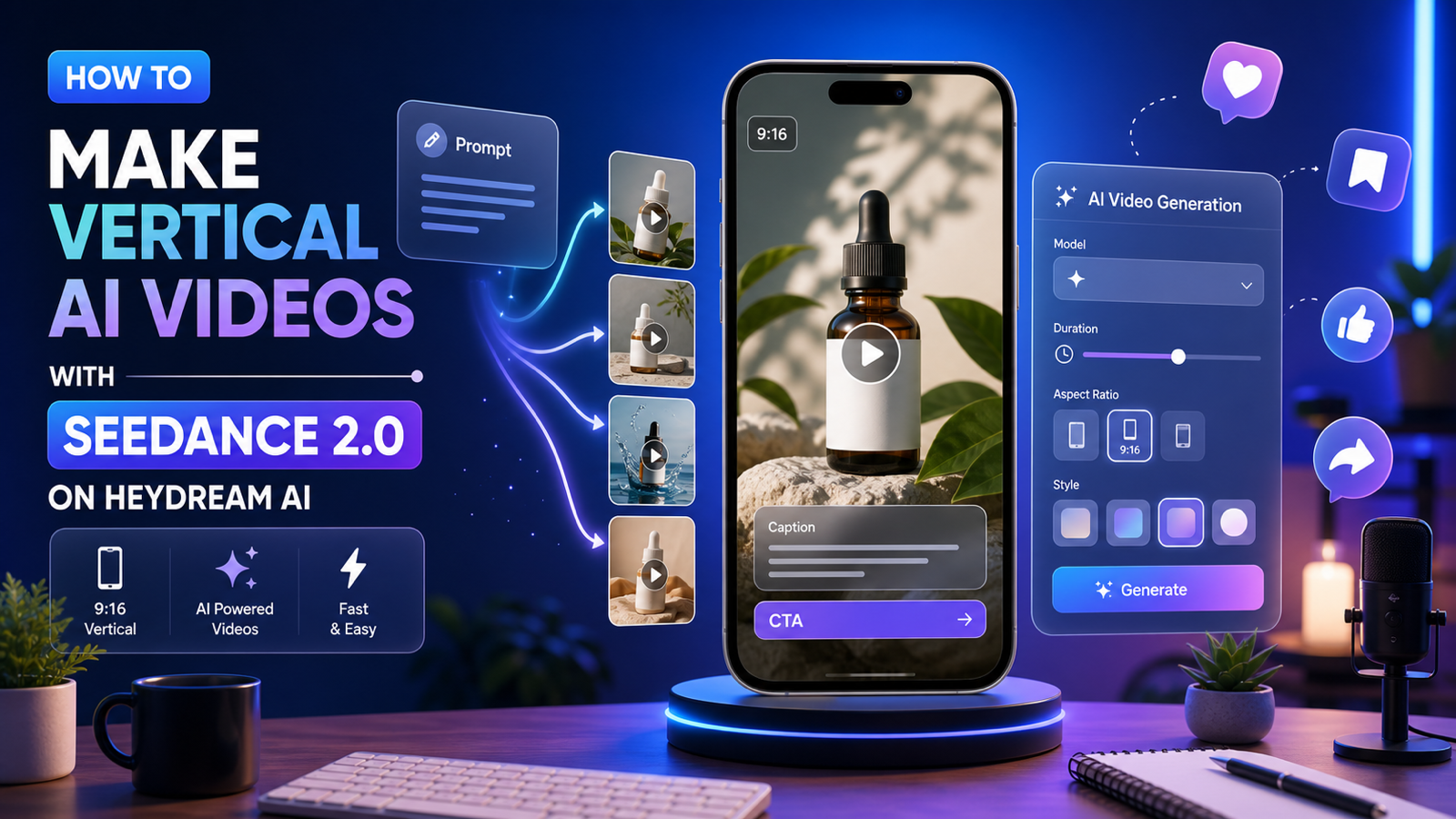
6. Chọn tỷ lệ khung hình và tạo video
Chọn tỷ lệ khung hình dựa trên nơi clip sẽ được sử dụng. Tỷ lệ màn ảnh rộng như 16:9 hoạt động tốt cho YouTube, demo và preview phong cách điện ảnh. Sau đó xem lại kết quả và chạy lại với hướng dẫn chính xác hơn nếu chuyển động, nhịp độ hoặc bố cục chưa ổn.
Bảng so sánh mô hình
Dưới đây là bảng so sánh thực tế về các mô hình đang hiển thị trong giao diện HeyDream hiện tại.
| Mô hình | Phù hợp nhất cho | Thời lượng hiển thị | Độ phân giải hiển thị | Âm thanh | Khung kết thúc | Ghi chú |
|---|---|---|---|---|---|---|
| Veo 3.1 Fast | Ý tưởng nhanh | Không hiển thị | Không hiển thị | Có | Có | Video thế hệ mới, tốc độ cao |
| Veo 3.1 | Tạo video chất lượng cao hơn | Không hiển thị | Không hiển thị | Có | Có | Phiên bản tập trung vào chất lượng |
| Seedance v1 Pro | Cảnh nâng cao có kiểm soát | 5–10s | 720–1080p | Không hiển thị | Có | Tốt cho quy trình dẫn hướng khung hình |
| Seedance 1.5 Pro | Tạo nâng cao cân bằng | 5–12s | 480–720p | Có | Không hiển thị | Dải thời lượng trên dài hơn v1 Pro |
| Seedance 2.0 | Mô hình sắp ra mắt | Không hiển thị | Không hiển thị | Không hiển thị | Không hiển thị | Sắp ra mắt |
| Kling v3.0 Standard | Sử dụng hiện đại, đa dụng | 5–10s | Không hiển thị | Có | Có | Lựa chọn toàn diện tốt |
| Kling v3.0 Pro | Đầu ra Kling cao cấp | 5–10s | Không hiển thị | Có | Có | Lựa chọn tốt hơn cho kết quả trau chuốt |
| Kling v2.6 Pro | Đầu ra chuyên nghiệp ổn định | 5–10s | Không hiển thị | Có | Có | Cũ hơn nhưng vẫn mạnh |
| Hailuo 2.3 Fast | Thử nghiệm nhanh | 6–10s | Không hiển thị | Không hiển thị | Không hiển thị | Biến thể tốc độ |
| Hailuo 2.3 Standard | Tạo nội dung Hailuo chung | 6–10s | Không hiển thị | Không hiển thị | Không hiển thị | Lựa chọn trung bình |
| Hailuo 2.3 Pro | Đầu ra cao cấp, ngắn | 6s | Không hiển thị | Không hiển thị | Không hiển thị | Độ dài clip cố định, ngắn |
| Sora 2 | Tạo nội dung hiệu quả | 10s | Không hiển thị | Không hiển thị | Không hiển thị | Được ghi là Sora 2 Small |
| VIDU Q3 | Clip linh hoạt có âm thanh | 5–15s | 540–1080p | Có | Không hiển thị | Một trong những dải thời lượng dài nhất |
Tóm tắt nhanh
Không phải mô hình nào cũng cung cấp cùng một bộ điều khiển. Một số tốt hơn cho âm thanh tích hợp. Một số tốt hơn cho hướng dẫn khung kết thúc. Một số hiển thị độ phân giải đầu ra cao hơn hoặc độ dài clip dài hơn. Đó là lý do HeyDream hoạt động tốt như một hub text-to-video AI: bạn có thể so sánh các đánh đổi thực tế từ một giao diện, thay vì đoán dựa trên nội dung tiếp thị.
Bạn nên chọn mô hình nào?
Chọn Veo 3.1 Fast cho bản nháp nhanh
Nếu bạn muốn thử nhiều concept nhanh chóng, Veo 3.1 Fast là điểm dừng chân đầu tiên rất tốt. Nó hỗ trợ âm thanh và điều khiển khung kết thúc, nên không chỉ là một công cụ preview giản lược.
Chọn Veo 3.1 để có cú máy cuối đẹp hơn
Nếu concept của bạn đã ổn và bạn muốn tiến tới kết quả sạch, tinh chỉnh hơn, Veo 3.1 là lựa chọn tốt hơn.
Chọn Kling v3.0 Pro cho clip điện ảnh trau chuốt
Kling v3.0 Pro có vẻ là một trong những lựa chọn tốt nhất cho nhà sáng tạo muốn một mô hình cao cấp với hỗ trợ âm thanh và khung kết thúc.
Chọn Seedance khi khả năng kiểm soát khung hình quan trọng
Seedance v1 Pro nổi bật vì các thẻ tính năng hiển thị nhấn mạnh độ phân giải và hỗ trợ khung kết thúc. Điều đó khiến nó hấp dẫn cho các chuyển cảnh có cấu trúc và chuyển động được dẫn hướng.
Chọn VIDU Q3 khi bạn muốn đầu ra dài hơn
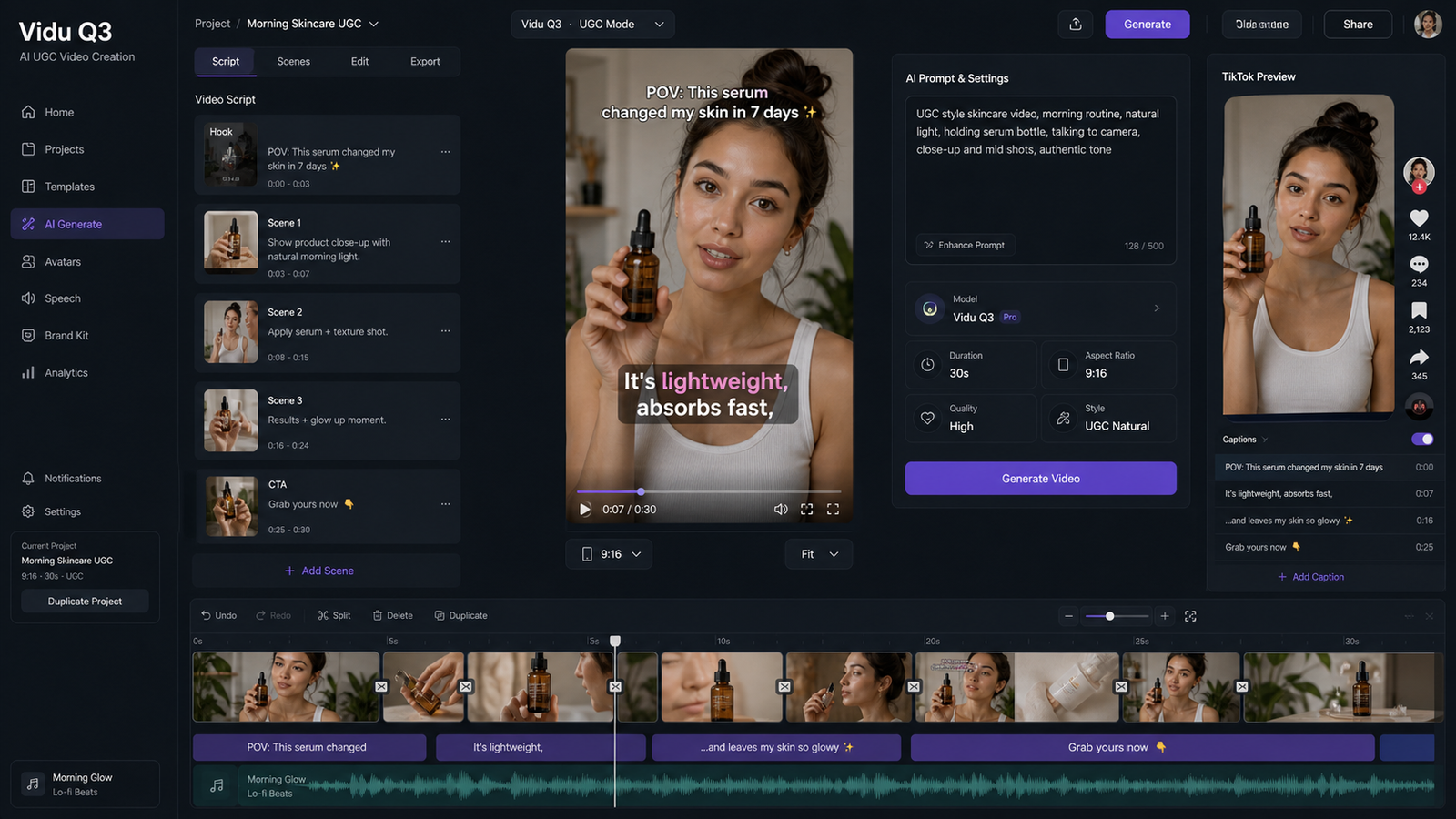
VIDU Q3 hiển thị dải 5–15 giây cùng với âm thanh và lên tới 1080p. Điều đó khiến nó hấp dẫn cho người dùng cần clip dài hơn từ trình tạo video AI từ văn bản, đặc biệt cho quảng cáo, intro hoặc đoạn kể chuyện.
Theo dõi Seedance 2.0
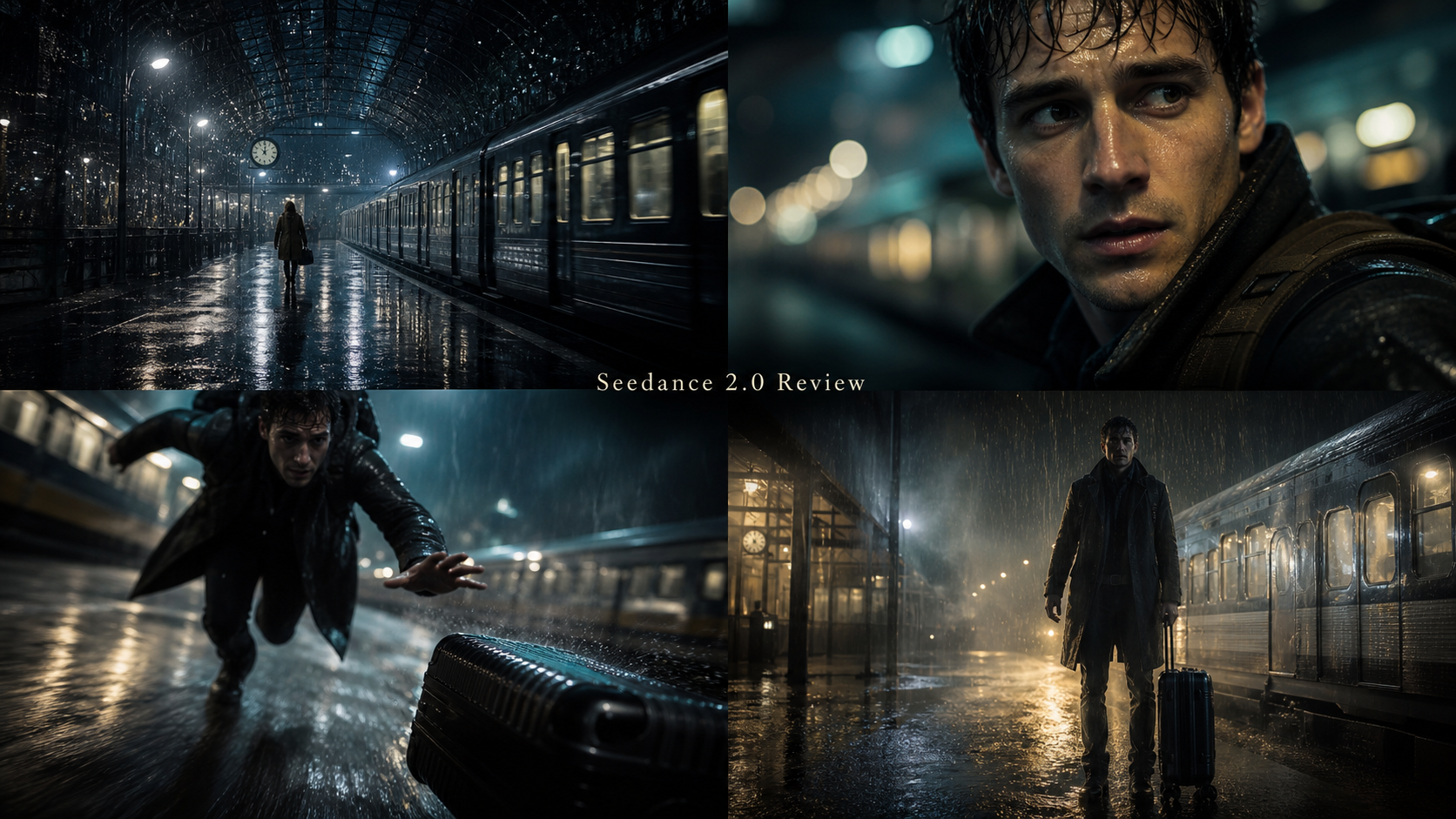
Dù được đánh dấu “Coming Soon”, nó vẫn đáng để theo dõi vì được định vị là mô hình video chất lượng điện ảnh.
Mẹo prompt giúp cải thiện kết quả
Rất nhiều đầu ra yếu đến từ prompt yếu, không phải mô hình yếu. Để có kết quả tốt hơn từ video AI từ văn bản, hãy thử công thức này:
Chủ thể + Hành động + Môi trường + Camera + Ánh sáng + Phong cách
Dưới đây là một vài ví dụ:
Hiện thực điện ảnh “A lone warrior crossing a snowy mountain pass, slow forward dolly shot, wind-blown cloak, golden sunset, realistic cinematic detail.”
Phong cách anime “A magical girl leaping across rooftops at dusk, dynamic camera pan, glowing city lights, expressive anime shading, energetic motion.”
Quảng cáo sản phẩm “A luxury perfume bottle rotating on a black reflective surface, macro camera movement, soft spotlight, elegant commercial style.”
Chuyển cảnh từ đầu đến cuối “A young traveler begins in a foggy forest and ends on a cliff overlooking a bright sunrise, smooth cinematic transition, hopeful mood.”
Giữ mỗi cú máy tập trung. Nếu bạn yêu cầu năm hành động, ba chuyển động camera, hai phong cách và một chuyển cảnh phức tạp trong vài giây, kết quả thường sẽ lộn xộn.
Lỗi thường gặp và quy trình thông minh hơn
Lỗi phổ biến nhất là quá mơ hồ. “Make a cool video” cho mô hình rất ít thông tin để xử lý. Một lỗi khác là nhồi nhét quá nhiều vào prompt. Chi tiết nhiều chỉ hữu ích khi các chi tiết cùng hướng về một mục tiêu.
Một quy trình thực tế trông như sau:
- Bắt đầu với mô hình nhanh để thử concept.
- Đơn giản hóa prompt cho đến khi chuyển động rõ ràng.
- Thêm khung bắt đầu nếu tính nhất quán về nhân vật hoặc sản phẩm quan trọng.
- Thêm khung kết thúc khi bạn muốn điểm đến hình ảnh rõ ràng.
- Chuyển sang mô hình chất lượng cao hơn cho lần render cuối.
- Tạo lại với các thay đổi nhỏ thay vì viết lại toàn bộ cảnh mỗi lần.
Đó là lợi thế thực sự của trình tạo video AI từ văn bản của HeyDream: nó khiến việc thử mô hình trở thành một phần của một quy trình thống nhất, chứ không phải một nhiệm vụ hoàn toàn khác mỗi lần bạn đổi engine.
Tổng kết
HeyDream AI là một nền tảng hữu ích cho bất kỳ ai muốn khám phá tạo video bằng AI mà không bị khóa vào một mô hình quá sớm. Giao diện đủ đơn giản cho người mới, nhưng lựa chọn mô hình đủ rộng để so sánh nghiêm túc. Nếu mục tiêu của bạn là tìm hiểu các engine khác nhau thực sự làm tốt điều gì, công cụ AI text-to-video này mang lại cho bạn một nơi bắt đầu rõ ràng.
Công cụ và mô hình khác nên thử
- Image to Video AI cho những người sáng tạo muốn bắt đầu với một hình ảnh tĩnh và biến nó thành đoạn clip động.
- Photo to Anime Generator để xây dựng các tham chiếu nhân vật phong cách hóa trước khi chuyển sang tạo video.
- Veo 3.1 AI nếu bạn muốn một mô hình điện ảnh cao cấp hơn cho chuyển động chân thực và kết quả trau chuốt.
- Sora 2 AI nếu bạn muốn khám phá tạo video từ văn bản và video từ ảnh cao cấp với phong cách mô hình khác.
- Seedance 2.0 AI nếu bạn muốn theo dõi một mô hình điện ảnh sắp ra mắt với tiềm năng ưu tiên âm thanh.
Bài viết liên quan
- Text to Video AI Generator with Audio
- How to Create High-Quality AI Videos with Veo 3.1 on HeyDream AI
- Veo 3.1 Guide on HeyDream: Better Prompts, Settings, Fixes
- Seedance 2.0 vs 1.0: What’s Better for AI Video
- Image to Video AI: Create Videos from Images
- OpenAI Sora 2 AI Video Generator
Mọi người cũng đọc
- Try Veo 3.1 in Dream Machine AI: A Practical Guide to Text-to-Video and Image-to-Video Creation
- Sora vs Kling AI: Revolutionizing Video Generation with AI
- Kling 3.0: Latest Updates + How to Use It on VideoWeb AI
- Vidu Q3 AI vs Kling 3.0: Which AI Video Model Should You Use on VideoWeb AI?
- SeaImagine AI Text-to-Video Guide: How to Choose Models and Create Better Clips
- The 2026 Image-to-Video Guide for Sea Imagine AI: Best Models & Prompts