Mengubah satu gambar menjadi model 3D yang benar-benar dapat digunakan dulunya adalah alur kerja “khusus profesional saja”—rig fotogrametri, pengambilan gambar yang sangat hati-hati, dan banyak pekerjaan pembersihan. Sekarang, rekonstruksi AI membuat proses ini jauh lebih cepat untuk memprototaip properti, mockup produk, dan aset bergaya.
Tutorial ini memandu Anda menggunakan HeyDream AI’s Image to 3D tool yang didukung oleh Tripo, mulai dari memilih gambar input yang tepat hingga mengekspor model yang bisa Anda poles di Blender atau masukkan ke dalam engine real-time. Jika Anda mencari panduan Tripo 3D image to 3D yang jelas dan ramah pemula, Anda berada di tempat yang tepat.
Apa arti “Image to 3D” (dan apa yang bisa diharapkan)
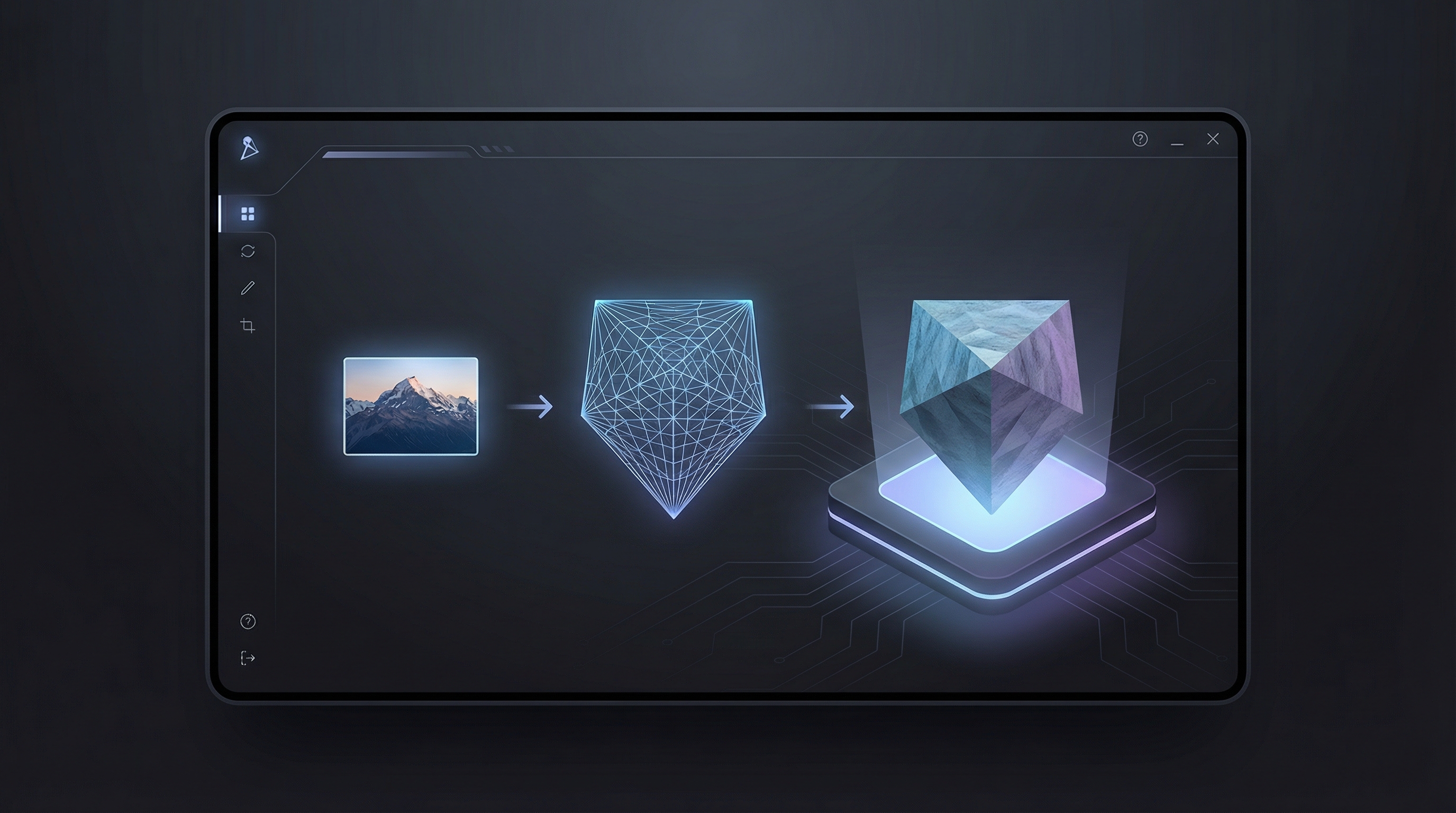
“Image to 3D” adalah proses mengubah gambar 2D menjadi mesh 3D—sering kali sudah dengan peta tekstur yang dibakar (baked) di dalamnya. Ini sangat bagus untuk kecepatan, tetapi bukan sihir: AI tidak bisa melihat sisi objek yang tersembunyi, dan material yang kompleks bisa membingungkan proses rekonstruksi.
Anda akan mendapatkan hasil terbaik ketika:
- Subjek jelas terpisah dari latar belakang
- Siluetnya terbaca (bentuk luar yang kuat)
- Pencahayaan merata, dengan pantulan yang minimal
Anda mungkin perlu pembersihan tambahan jika gambar Anda memiliki bagian yang tipis (tali, jari, kabel), transparansi (kaca), atau refleksi berat (krom). Meski begitu, untuk prototipe cepat dan alur kerja dari konsep ke aset, Tripo 3D image to 3D sangat efektif.
Mengapa menggunakan HeyDream AI untuk Tripo 3D image-to-3D
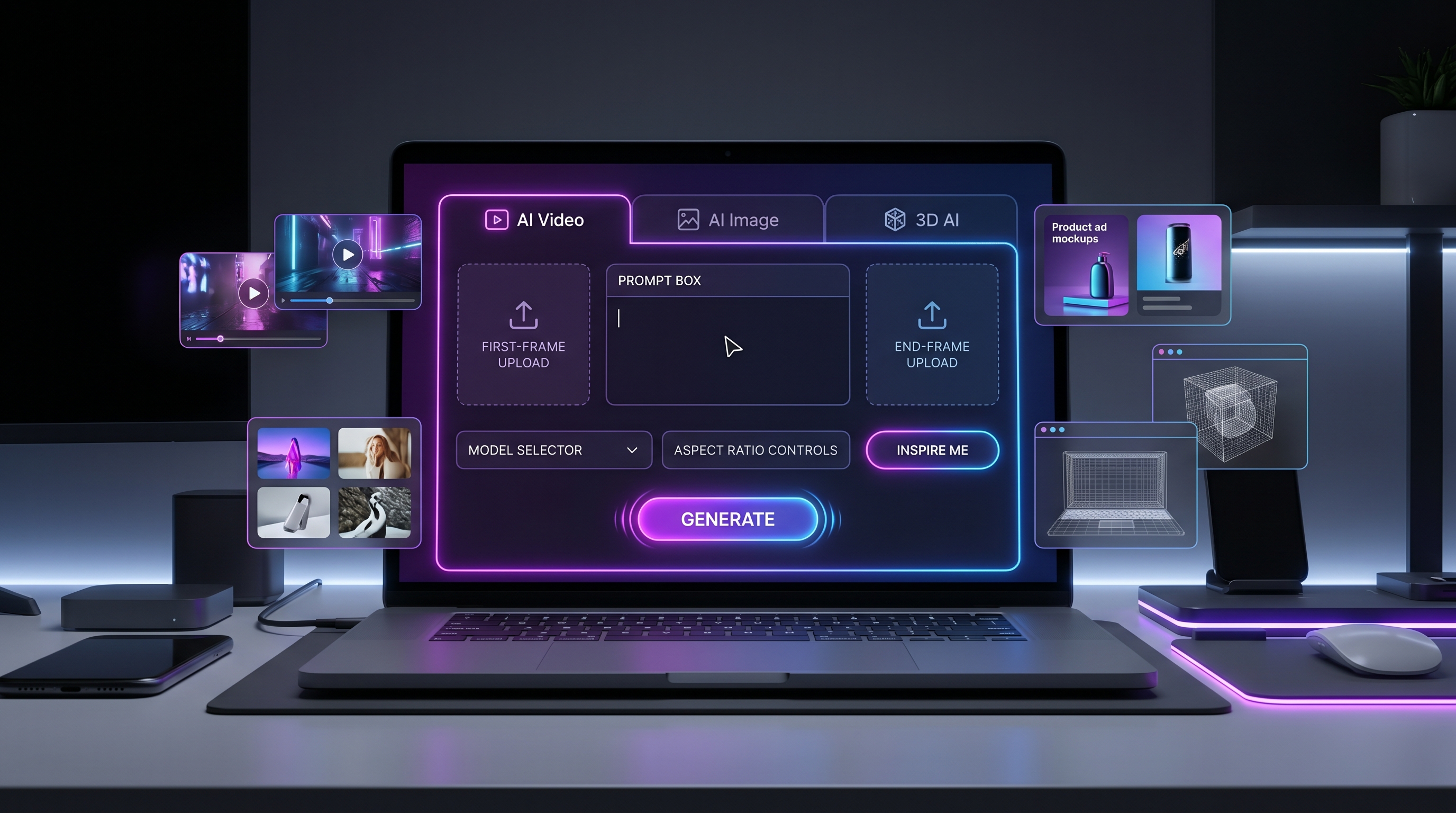
HeyDream AI menyederhanakan alur kerja: unggah gambar, hasilkan model, pratinjau hasil, dan ekspor. Ini cara yang praktis untuk mencoba image to 3D Tripo tanpa harus merangkai banyak alat berbeda.
Kasus penggunaan umum bagi kreator meliputi:
- Prototipe game: properti dan aset lingkungan dengan cepat
- Visualisasi produk: mockup 3D cepat untuk presentasi
- Pembuatan konten: model 3D cepat untuk tes animasi
- Persiapan cetak 3D (dengan pembersihan): alur kerja dari konsep ke cetak
Jika Anda mencari alur kerja Tripo image to 3D converter yang lugas dan tidak mengasumsikan Anda sudah menjadi artis 3D, HeyDream adalah tempat awal yang bersahabat.
Sebelum menghasilkan: persiapan gambar yang benar-benar meningkatkan hasil
Gambar input yang kuat adalah pembeda antara “model yang bisa dipakai” dan “gumpalan yang meleleh.” Luangkan dua menit di sini—ini akan menghemat dua puluh menit nanti.
Pilih gambar yang tepat
Upayakan:
- Satu subjek utama
- Tepi yang tajam (tidak blur karena gerakan)
- Kontras yang baik antara subjek dan latar belakang
Hindari (bila memungkinkan):
- Adegan yang ramai
- Distorsi perspektif ekstrem
- Foto yang sangat gelap dengan bayangan yang “crushed”
Latar belakang dan framing yang bersih
Usahakan memberi model garis luar yang jelas:
- Jaga subjek tetap di tengah
- Sisakan sedikit jarak di sekelilingnya (jangan memotong bagian penting)
- Lebih baik gunakan latar belakang polos atau tidak berantakan
Jika bisa, hapus latar belakang di editor terlebih dahulu. Bahkan potongan kasar pun bisa membantu AI memahami mana yang “objek” dan mana yang “dunia di belakangnya.”
Tips resolusi
Gunakan gambar berkualitas setinggi yang Anda miliki, tetapi hindari gambar yang terlalu diasah (over-sharpened) atau sangat terkompresi. PNG beresolusi cukup tinggi atau JPG yang bersih biasanya ideal.
Tur singkat antarmuka (supaya Anda tahu apa yang diklik)
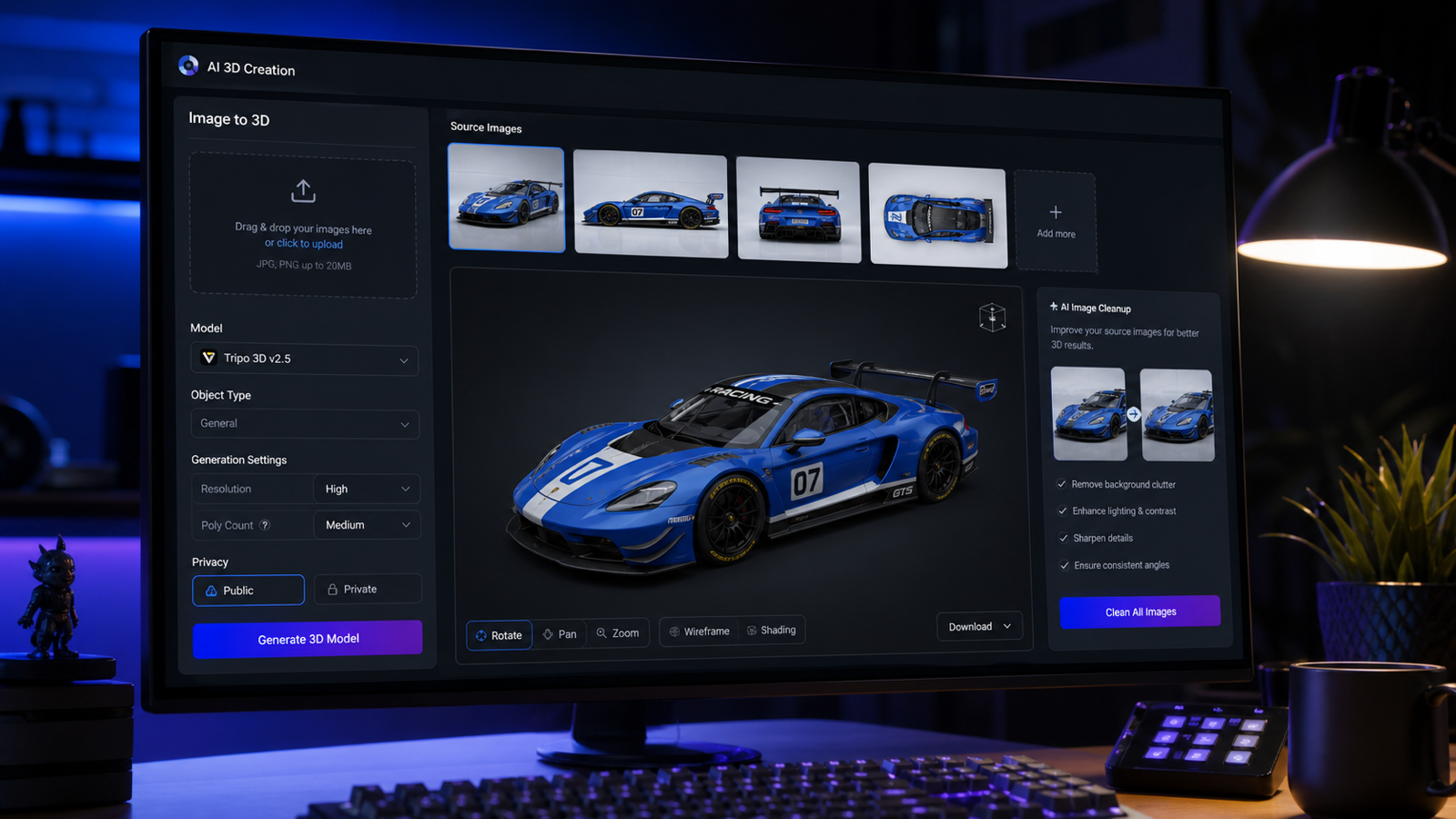
Saat Anda membuka halaman Image to 3D HeyDream, biasanya Anda akan melihat:
- Area Upload Image (klik atau seret untuk mengunggah)
- Opsi AI Generation (berguna jika Anda perlu gambar sumber yang lebih bersih)
- Toggle Public (apakah hasil generasi Anda tampil publik)
- Tombol Generate dengan biaya yang ditampilkan
Setelah Anda familiar dengan tata letaknya, proses sebenarnya sangat cepat.
Tripo 3D image to 3D langkah demi langkah (di HeyDream AI)
Bagian ini adalah inti tutorial: Tripo 3D image to 3D step by step, ditulis agar Anda bisa mengikutinya sekali dan mengulanginya dengan percaya diri.
Langkah 1 — Buka alatnya
Mulai dari sini: Tripo 3D image to 3D di HeyDream AI.
Langkah 2 — Unggah gambar Anda
Seret dan jatuhkan gambar Anda ke kotak unggah, atau klik untuk memilih file.
Sebelum lanjut, lakukan cek visual cepat:
- Apakah subjek terlihat jelas?
- Apakah latar belakang cukup sederhana?
- Apakah tepinya tajam dan terbaca?
Jika gambar tidak memenuhi salah satu poin tersebut, pilih foto yang lebih bersih atau lakukan penghapusan latar belakang singkat.
Langkah 3 — Opsional: gunakan AI Generation untuk membuat input yang lebih baik
Jika Anda tidak memiliki foto yang sempurna, opsi pembuatan gambar AI HeyDream dapat membantu Anda menghasilkan gambar bergaya “product shot” yang bersih:
- Latar belakang polos
- Subjek di tengah
- Pencahayaan merata
Ini sangat membantu ketika foto asli Anda berantakan, memiliki bayangan keras, atau banyak objek yang saling berebut perhatian.
Langkah 4 — Hasilkan model
Klik Generate dan biarkan alat memproses.
Jika tujuan Anda sekadar how to convert image to 3D model dengan Tripo 3D, ini adalah momen yang akan paling sering Anda ulangi: unggah → hasilkan → evaluasi.
Langkah 5 — Pratinjau dan evaluasi
Saat hasil muncul, fokus pada tiga pemeriksaan ini:
- Bentuk keseluruhan: apakah siluetnya cocok dengan gambar asli?
- Fitur utama: apakah detail kunci hadir?
- Kualitas permukaan: apakah ada lubang jelas, tonjolan aneh, atau tekstur yang tertarik (stretched)?
Jika siluetnya salah, perbaiki gambar input terlebih dahulu. Jika siluet benar tetapi detail berantakan, Anda mungkin bisa membersihkannya setelah ekspor.
Langkah 6 — Ekspor untuk langkah berikutnya
Ekspor model untuk alur kerja Anda—langkah lanjutan yang umum meliputi:
- Blender: pembersihan mesh, penghalusan, penutupan lubang
- Unity/Unreal: prototipe cepat dan penempatan di scene
- Alat cetak 3D: pemeriksaan watertight dan validasi ketebalan
Pada titik ini, Anda telah berhasil menggunakan Tripo untuk mengubah foto menjadi model 3D di HeyDream.
Tips kualitas yang membuat hasil Anda terlihat lebih baik
Jika Anda ingin model yang terlihat kurang “AI generated”, kebiasaan praktis ini membantu:
- Pilih gambar dengan isyarat kedalaman yang jelas (bayangan lembut, gradasi halus)
- Hindari highlight mengkilap dan refleksi
- Pertahankan subjek cukup besar dalam frame agar detail kecil tidak hilang
- Coba generasi kedua dengan versi subjek yang lebih bersih
Aturan bagus: input yang lebih sederhana menghasilkan geometri yang lebih kuat. Anda selalu bisa menambah detail nanti di alat 3D Anda.
Troubleshooting: masalah umum dan solusi cepat
Bentuk “meleleh” atau seperti gumpalan
Penyebab: AI tidak bisa memisahkan objek dari latar belakang, atau tepi tidak jelas.
Solusi:
- Gunakan latar belakang yang lebih bersih
- Tingkatkan kontras di sekitar siluet
- Beralih ke foto yang lebih tajam
Bagian tipis hilang (tali, jari, kabel)
Penyebab: geometri tipis mudah hilang dalam rekonstruksi dari satu gambar.
Solusi:
- Gunakan foto yang diambil dari jarak lebih dekat
- Pilih sudut di mana bagian tipis menonjol dari latar belakang
- Rencanakan untuk membangun ulang bagian tipis di Blender (sering lebih cepat daripada berkali-kali regenerasi)
Tekstur tertarik atau pola aneh
Penyebab: material reflektif, pola kompleks, atau pencahayaan berisik.
Solusi:
- Coba foto dengan pencahayaan yang lebih merata
- Kurangi glare dan refleksi
- Lakukan re-texture setelah ekspor jika perlu
Lubang atau mesh rusak
Penyebab: permukaan tersembunyi dan geometri yang ambigu.
Solusi:
- Regenerasi dengan gambar yang lebih jelas
- Tambal lubang di Blender (fill, remesh, atau alat voxel)
Langkah lanjutan terbaik setelah ekspor (ramah pemula)
Jika Anda baru di dunia 3D, berikut beberapa tugas “pembersihan pertama” yang sederhana namun berdampak besar:
- Smooth normals untuk shading yang lebih baik
- Tutup lubang yang jelas pada mesh
- Remesh/decimate ringan untuk mengurangi topologi berantakan
- Atur skala dan pivot/origin sebelum mengimpor ke engine
Untuk aset game, fokus pada siluet dan performa. Untuk cetak, fokus pada geometri watertight dan ketebalan.
Kapan menggunakan pendekatan image-to-3D Tripo (dan kapan tidak)
Alur kerja ini unggul ketika Anda membutuhkan kecepatan:
- Prototipe properti dan objek lingkungan
- Memvisualisasikan ide produk dengan cepat
- Mengubah concept art menjadi model blockout
Pertimbangkan metode lain ketika:
- Anda membutuhkan topologi sempurna untuk karakter utama (hero characters)
- Subjeknya transparan/reflective
- Anda membutuhkan ukuran yang sangat presisi sejak awal
Namun, bahkan dalam kasus tersebut, image-to-3D berbasis AI tetap berguna sebagai titik awal.
Penutup
Jika Anda menginginkan cara cepat dan praktis untuk beralih dari gambar ke 3D, HeyDream memudahkan Anda mencoba Tripo dalam alur kerja yang sederhana. Mulailah dengan gambar yang bersih, hasilkan sekali, evaluasi siluet, lalu ekspor untuk pembersihan.
Saat Anda siap mencobanya sendiri, gunakan alat Tripo 3D image to 3D di HeyDream dan simpan panduan ini sebagai referensi untuk hasil yang konsisten.