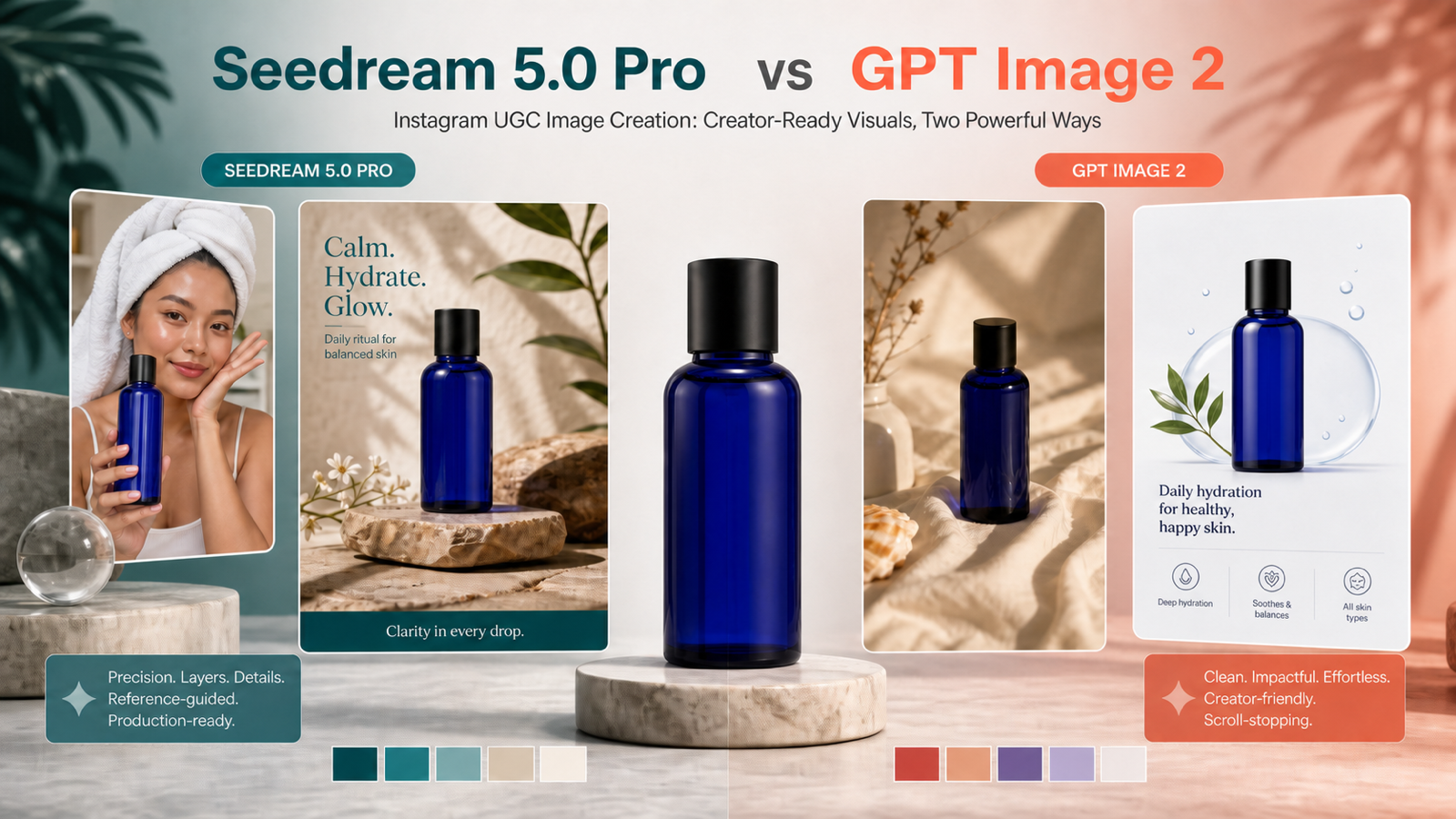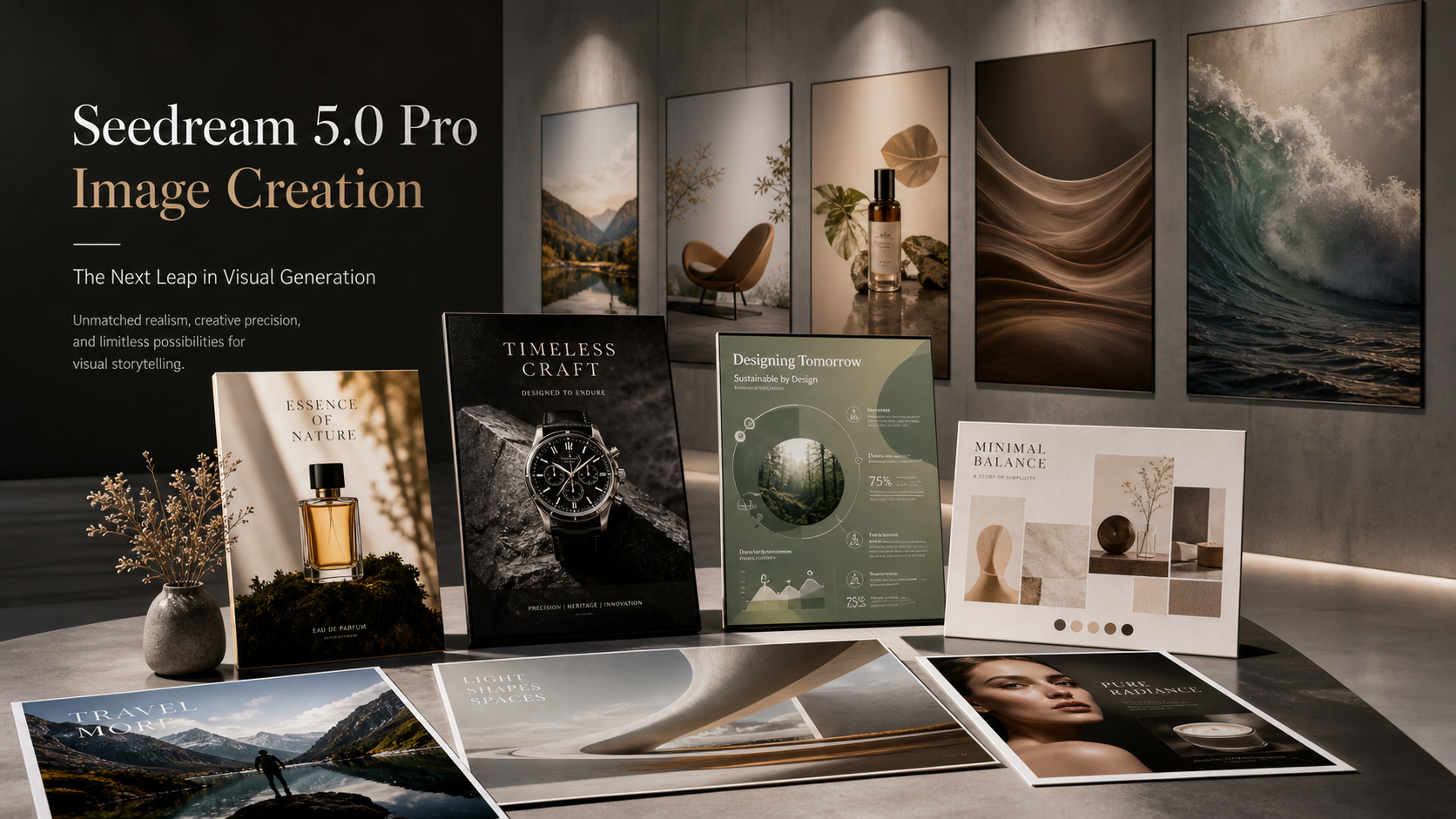
明らかにわかりやすいプロンプトを入力した“つもり”なのに、出てきた画像は「ほぼ」正しいけれど実用にはちょっと足りない――そういう経験があるなら、AI画像の本当の難しさはもうご存じだと思います。
- 意図どおりの結果がほしい
- バージョンを変えても一貫性がほしい
- 1箇所だけ直したいのに、他のすべてが崩れてほしくない
そこで役に立つのが「構造化されたワークフロー」です。このガイドでは、Seedream 5.0 AI Image Editorを使って画像を生成する方法、**テキストから画像(text-to-image)と画像から画像(image-to-image)**の使い分け、そしてSeedreamをHeyDreamの周辺ツールと組み合わせて、アセット制作をより速く終わらせる方法を解説します。
Seedream 5.0 が得意なこと(数秒で説明)
Seedream 5.0 は、次の点を重視したモダンな画像モデルとして設計されています。
- より強力な指示追従(とくに複雑な制約条件)
- 複数バージョン間でのキャラクターやオブジェクトの一貫性
- 実用的な編集ワークフロー(構図を壊さず要素を差し替え・削除)
- 仕上げ用の高解像度出力オプション
言い換えると、「AIガチャ」ではなく、反復しながら使える信頼性の高いクリエイティブツールとして設計されています。
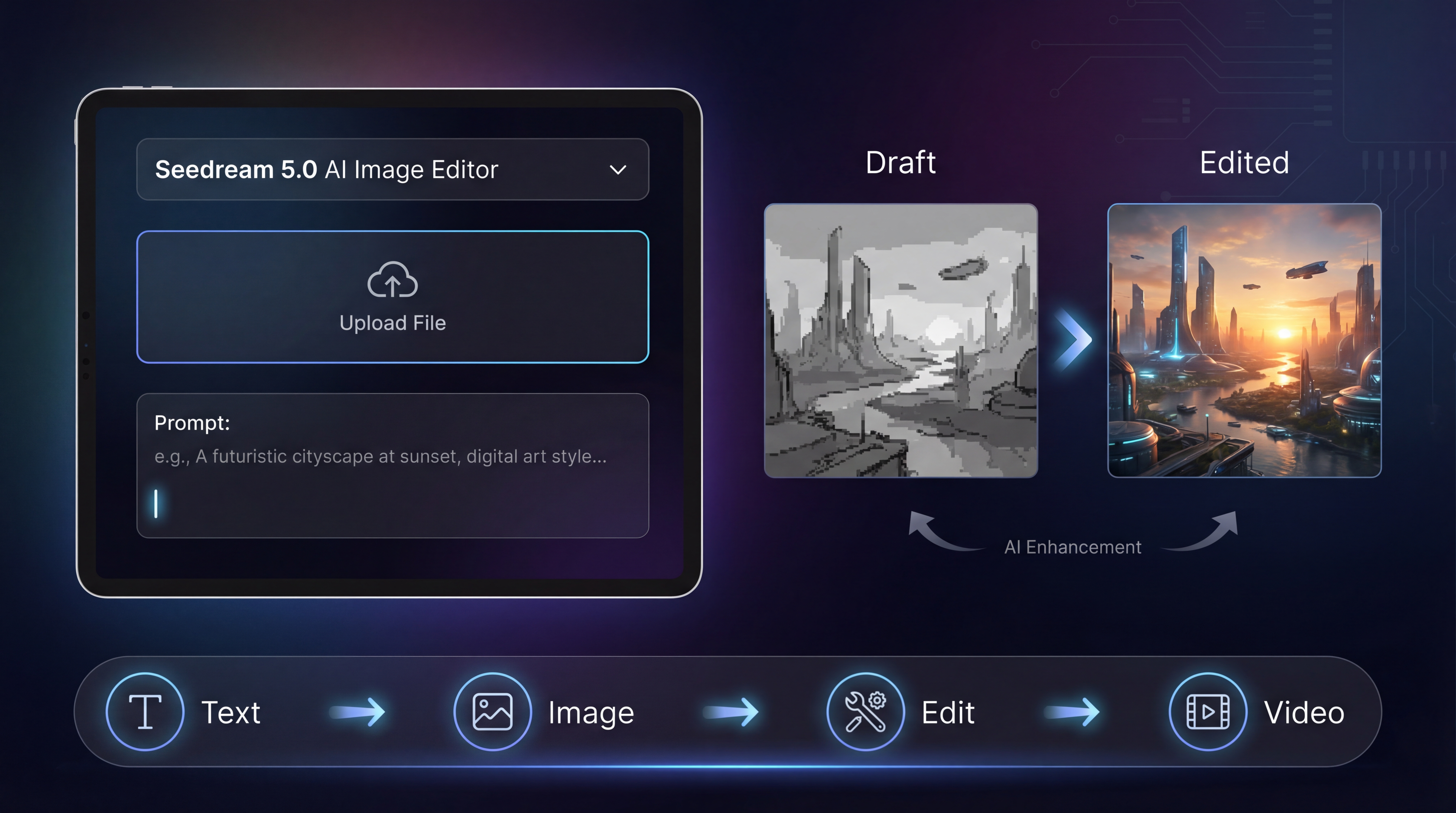
まずはモデルページへアクセスしてください:Seedream 5.0 AI Image Editor。
注意:プラットフォームによっては、利用可能になるまで段階的にロールアウトされる場合があります。「Coming Soon」と表示されている場合でも、このガイドはそのまま役立ちます。ワークフローやプロンプトの考え方自体は変わらないからです。
迷わないための簡単UIガイド
Seedream 5.0 モデルページのインターフェースはシンプルに設計されています。
- Select Model:Seedream 5.0 を選択(他モデルとの比較も可能)。
- Upload Images:JPG/PNGの参考画像をドラッグ&ドロップ(image-to-imageで便利)。
- Enter Prompt:最大2000文字まで指示を入力。
- Aspect Ratio:出力形式を選択(1:1、16:9、9:16 など)。
- Resolution:品質レベルを選択(下書き用 vs 最終用)。
- Public toggle:生成結果を公開するかどうかを選択。
初めて使う場合、細かい設定を深く考えすぎる必要はありません。画質を大きく左右するのは、よく構造化されたプロンプトと、整理された編集ワークフローです。
ステップバイステップ:最初の Seedream 5.0 テキスト→画像
テキストから画像(text-to-image)は、ゼロから作りたいときに最適です。たとえばコンセプトイラスト、ポスターバックグラウンド、キャラクターポートレート、商品シーンなどです。
ステップ1:「形容詞の羅列」ではなく「クリエイティブブリーフ」から始める
「beautiful, stunning, cinematic」といった形容詞から入るのではなく、「目的」から考えます。
- 何のための画像か?
- どこで使うのか?
- 何が必ず映っていなければならないか?
例:
「ミニマルな背景にスキンケアボトルを配置した、クリーンなEC用ヒーローイメージ…」
ステップ2:絶対に外せない条件(制約)を足す
モデルには推測できない「制約」こそ、明示すべきポイントです。
- 構図:「被写体は中央配置、上部にクリーンな余白」
- ライティング:「ソフトボックスのスタジオ照明、さりげない影」
- 背景:「滑らかなグラデーション、テクスチャなし」
- NG事項:「ウォーターマークなし、余計な文字なし、手を写さない」
ステップ3:編集に入る前に、小さなバッチで生成する
最初の生成結果が「完成形」になることはほとんどありません。下書きだと割り切り、いくつかバリエーションを生成し、構図が最もよいものを選びます。
ステップ4:ベストな出力を「ベース」として保存
以下の点で最も理想に近いバージョンを選びます。
- 構図
- 光の向き
- 全体の雰囲気(vibe)
そのうえで、むやみに再生成を繰り返すのではなく、「編集フェーズ」に進みます。
ステップバイステップ:Seedream の画像→画像(最速で一貫性を保つ方法)
キャラクターの一貫性や、商品のフレーミング、レイアウトを安定させたい場合、**画像から画像(image-to-image)**が最も時間を節約できる近道です。
image-to-image を使うべきケース:
- 同じキャラクターに複数の衣装を着せたいとき
- 同じ商品写真で背景だけを変えたいとき
- キャンペーンやブランド向けに統一感あるシリーズを作りたいとき
やり方
-
Seedream 5.0 AI Image Editorで、1〜3枚の参考画像をアップロードします。
-
プロンプトでは、次の2点を明確に分けて書きます。
- 変えてはいけないもの(アイデンティティ、ポーズ、フレーミング)
- 変えてよいもの(背景、光、スタイル)
シンプルなパターン:
「被写体のアイデンティティと構図は変更せずに保持してください。背景を…、ライティングを…に変更してください。」
- 小さなステップで反復します。
このスタイルの変換専用のワークフローページが欲しい場合は、HeyDream’s Image-to-Image Editorも利用できます。
Seedream 5.0 の画像編集:「1箇所だけ変える」を実現する方法
「1つだけ直したい」のに、毎回すべてを再生成してクレジットを浪費してしまう人は少なくありません。
よりよい考え方は、「良質なベースを先につくり、その後で外科手術のように編集する」ことです。
それを支えるのが Seedream 5.0 の画像編集機能です。
ベストな編集プロンプト構造
次の文型を使います。
Xはそのままにしてください。Yだけを変更してください。Zは変更しないでください。
そのまま使える例:
- 「被写体のアイデンティティ、ポーズ、構図は変更せずに保持してください。ライティングだけをソフトなスタジオソフトボックスに変更してください。文字は追加しないでください。」
- 「シーン全体は保持してください。テーブルの上のマグカップだけをガラスのコップに差し替えてください。その他はすべて同一にしてください。」
- 「キャラクターの顔、髪型、服装は変更しないでください。背景だけを、夜の雨のネオンストリートに変更してください。」
編集結果が意図からズレ始めるときは、多くの場合、プロンプトでアイデンティティや構図を明示的にロックできていないのが原因です。
うまくいくプロンプト(シンプルなフレームワーク)
“形容詞だけ”よりも、安定してよい結果を生むプロンプト形式があります。
5つの要素からなるプロンプトフレームワーク
- 1行コンセプト(何の画像か)
- 絶対条件(must / only / don’t)
- ビジュアル制御(ライティング、レンズ、構図)
- スタイル指定(写実、イラスト、3D、エディトリアル等)
- 出力制約(ウォーターマークなし、余計な文字なし など)
クイックな例
商品ヒーロー画像
プレミアムなスキンケアボトルのEC用ヒーローイメージ。ボトルは中央配置。ソフトなスタジオライティング、エッジはシャープで、控えめな影。クリーンなグラデーション背景。ミニマルな構図。手は写さない、ウォーターマークなし、文字なし。
ポスターバックグラウンド
テックイベント用ポスターのモダンな抽象背景。滑らかなグラデーションとソフトな幾何学模様。ハイエンドなミニマルスタイル。テキストを載せるための余白を多めに残す。文字やタイポグラフィは描かない。
おまけの近道:画像から「よいプロンプト」を逆算する
すでに気に入っている画像がある場合は、Free Image to Promptを使って、そこからプロンプトを逆算できます。モデルがライティングやカメラアングル、スタイルをどのように記述しているか学ぶのに最適です。
実際に使われている品質コントロール
アスペクト比:公開先に合わせて選ぶ
- 1:1:SNSフィード、マーケットプレイス
- 9:16:ショート動画・リールのカバー
- 16:9:バナー、YouTubeサムネ、ヒーローヘッダー
最初から適切なアスペクト比を選んでおけば、あとからトリミングで重要な要素を切り落とさずに済みます。
解像度:まず下書き、その後で仕上げ
おすすめのワークフロー:
- 方向性を決めている間は低品質設定でドラフト生成
- 構図が固まった段階で、高解像度に切り替えて仕上げ
こうすることで、最終的に捨てる画像に高コスト設定を使わずに済みます。
よくある問題とその対処法
「バージョンごとに被写体が変わってしまう」
対処:
- image-to-image に切り替える
- アイデンティティをロックする:「顔、髪型、服装、カメラアングルを保持」
- 1回の編集で変える範囲を小さくする
「レイアウトがごちゃごちゃする」
対処:
- 要素を絞る:「1つの主役とミニマルな背景」
- ネガティブスペース(余白)を明示的に指定する
- 一度に詰め込みすぎず、オブジェクト数を減らす
「テキストがうまく描けない」
対処:
- テキストは短くする
- 入れてほしい文字列を「"」で正確に指定
- 複数回試行してバリエーションを確保
- 完璧な文字品質が必要なら、最終的な文字入れはデザインツール側で行うことも検討する
「背景がうるさい/気が散る」
対処:
- まずはクリーンな被写体だけを生成
- Free Background Removerで背景を削除
- その後、よりクリーンな背景に載せ替えるか、再生成する
コストとスピードのコツ(クレジットを無駄にしないために)
クレジット節約に効くシンプルな習慣:
- まずは小さなバッチで探索
- 最も理想に近いベースを選ぶ
- 全面再生成ではなく編集を行う
- 自信が持てた段階で仕上げ(高品質設定)
このパターンのほうが、「完璧な結果」を運任せで20回リロールするより、ほぼ確実に安くつきます。
最初に何を作るとよいか(手軽に成功体験を得られる題材)
すぐに成果が出て自信につながりやすい例:
- クリーンな背景のプロダクトヒーロー画像
- スタイルが一貫したキャラクターポートレート
- 余白の多いポスターバックグラウンド
- 主役を1つに絞ったシンプルな広告クリエイティブ
これらが安定して作れるようになれば、多数の被写体が登場する複雑なシーンにステップアップするのもずっと楽になります。
Seedream 5.0 と組み合わせると便利な HeyDream AI ツール
Seedream は中核となる画像モデルですが、周辺ツールを組み合わせることでワークフローが格段に速くなります。
画像 → 完成コンテンツ まで進めたいときに使うツール
- AI Image Generator:素早いドラフト生成や、複数モデルの比較に最適。
- Text to Image:ゼロから画像を作る専用フロー。
- Image-to-Image Editor:アイデンティティやレイアウトを最速で維持しつつ変化させるためのツール。
- Image to Video:ベストな静止画をリール/ショート向けのモーションに変換。
- Text to Video:ベース画像がない状態から動画コンテンツを作りたいときに。
- AI Product to Video:商品画像を、広告風のショートクリップに変換。
- Image to 3D:静止画像を3Dアセットに変換。
「公開可能なコンテンツ」までのシンプルなパイプライン
再現性の高いワークフローの一例:
- Seedream 5.0 AI Image Editorでベストな静止画を生成
- HeyDream’s Image-to-Image Editorで一貫性をさらに高める
- Free Background Removerで切り抜きをクリーンに仕上げる
- Image to Videoでアニメーション化
- AI Product to Videoで商品カットを広告動画に展開
まとめ
Seedream を「一発勝負のジェネレーター」として扱う限り、プロンプト運に左右されている感覚は拭えません。
しかし、下書き → 編集 → 仕上げというワークフロー用ツールとして扱えば、ずっと速く、安定した結果を得られます。
まずはSeedream 5.0 AI Image Editorでベース画像を作り、そのあと HeyDream の周辺ツールを使って一貫性を高め、背景をクリーンにし、動画にも展開していきましょう。