Wenn du schon einmal einen scheinbar perfekt klaren Prompt eingegeben hast – nur um ein Bild zu bekommen, das fast richtig, aber nicht wirklich nutzbar ist – kennst du bereits die eigentliche Herausforderung bei KI-Bildern:
- Du willst ein Ergebnis mit klarer Absicht.
- Du willst Konsistenz über mehrere Versionen hinweg.
- Du willst Änderungen, die nur eine Sache verändern, ohne alles andere zu ruinieren.
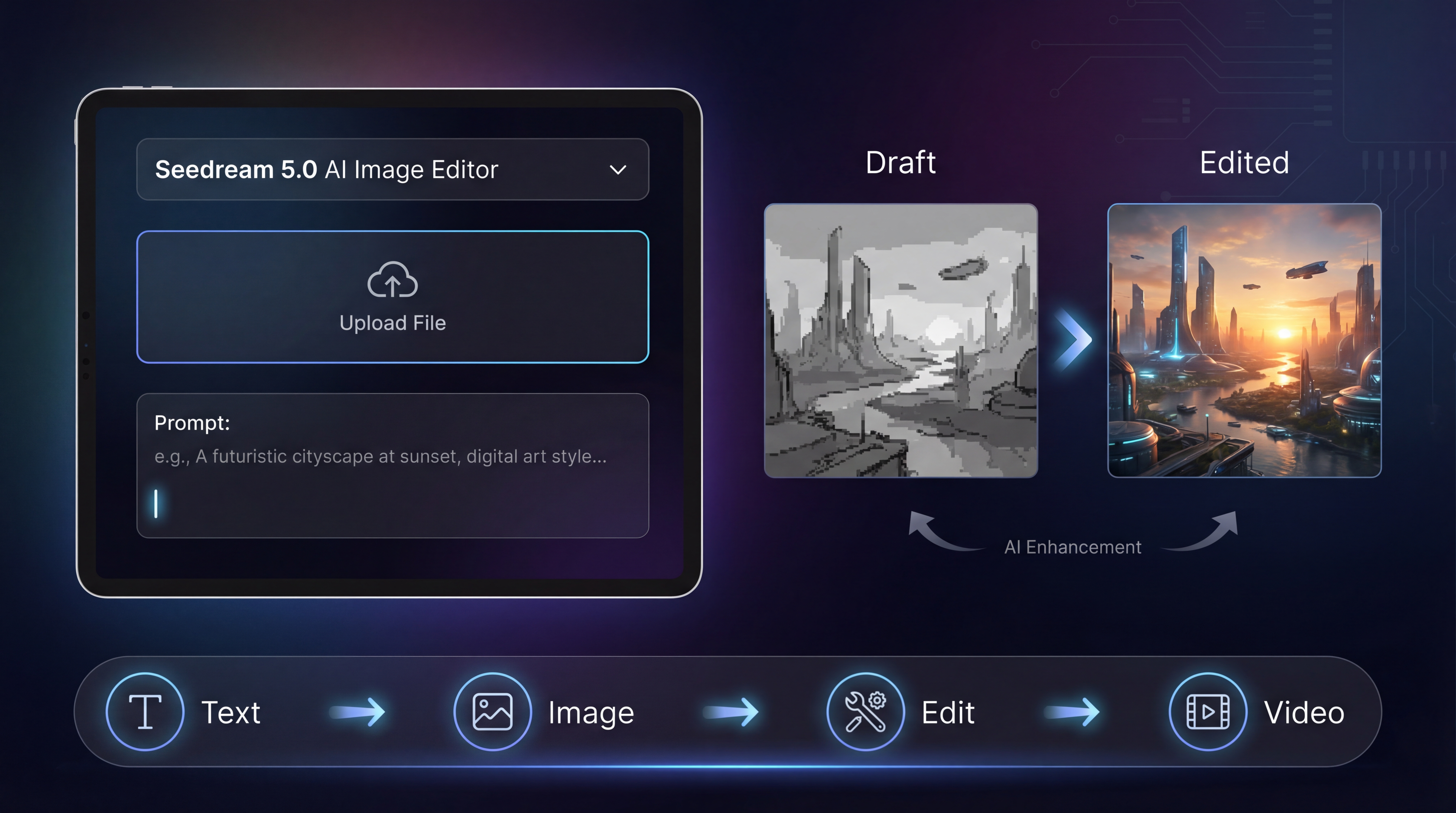
Genau hier hilft ein strukturierter Workflow. In diesem Leitfaden lernst du, wie du mit dem Seedream 5.0 AI Image Editor Bilder generierst, wie du Text-zu-Bild vs. Bild-zu-Bild angehst und wie du mit Seedream plus den unterstützenden HeyDream-Tools schneller zu fertigen Assets kommst.
Worin Seedream 5.0 gut ist (in Sekunden erklärt)
Seedream 5.0 ist als modernes Bildmodell positioniert, das folgende Aufgaben meistern soll:
- stärkeres Befolgen von Anweisungen (insbesondere bei komplexen Vorgaben)
- konsistente Charaktere und Objekte über mehrere Iterationen
- praxisnahe Editier-Workflows (Elemente austauschen/entfernen bei Erhalt der Struktur)
- Optionen für höhere Auflösungen für polierte Assets
Mit anderen Worten: Es soll sich weniger wie „KI-Roulette“ und mehr wie ein verlässliches Kreativ-Tool anfühlen, mit dem du iterieren kannst.
Um loszulegen, gehe zur Modellseite: Seedream 5.0 AI Image Editor.
Hinweis: Auf manchen Plattformen kann die Verfügbarkeit schrittweise ausgerollt werden. Wenn du „Coming Soon“ siehst, kannst du diesem Leitfaden trotzdem folgen, da Workflow und Prompting-Grundsätze gleich bleiben.
Kurzer UI-Rundgang (damit du nicht hängenbleibst)
Auf der Seedream 5.0 Modellseite ist die Oberfläche bewusst einfach gestaltet:
- Select Model: Wähle Seedream 5.0 (oder vergleiche es mit anderen Modellen).
- Upload Images: Ziehe JPG/PNG-Referenzen per Drag-and-drop hinein (praktisch für Bild-zu-Bild).
- Enter Prompt: Schreibe deine Anweisungen (bis zu 2000 Zeichen).
- Aspect Ratio: Wähle dein Ausgabeformat (1:1, 16:9, 9:16 usw.).
- Resolution: Wähle die Qualitätsstufe (Entwurf vs. Finale).
- Public toggle: Entscheide, ob deine Generierung sichtbar ist.
Wenn du neu bist, mach dir um die Einstellungen nicht zu viele Gedanken. Die größten Qualitätsgewinne erzielst du mit einer guten Prompt-Struktur und einem klaren Editier-Workflow.
Schritt-für-Schritt: Dein erstes Seedream 5.0 Text-zu-Bild
Text-zu-Bild ist ideal, wenn du etwas komplett neu erstellst: eine Konzeptillustration, einen Posterhintergrund, ein Charakterporträt oder eine Produktszene.
Schritt 1: Starte mit einem „Creative Brief“, nicht mit einem Haufen Adjektiven
Statt mit „beautiful, stunning, cinematic“ zu beginnen, starte mit dem Zweck:
- Wofür ist das Bild gedacht?
- Wo wird es verwendet?
- Was muss sichtbar sein?
Beispiel:
„Ein cleanes E-Commerce-Hero-Bild für eine Hautpflegeflasche vor einem minimalistischen Hintergrund …“
Schritt 2: Füge nicht verhandelbare Constraints hinzu
Constraints sind die Dinge, die das Modell nicht erraten kann:
- Komposition: „zentriertes Motiv, sauberer Negativraum oben“
- Licht: „softes Studio-Softbox-Licht, dezenter Schatten“
- Hintergrund: „weicher Verlauf, keine Textur“
- No-Gos: „kein Wasserzeichen, kein zusätzlicher Text, keine Hände“
Schritt 3: Erzeuge eine kleine Batch, bevor du editierst
Die erste Generation ist selten „final“. Behandle sie wie einen Entwurf. Erzeuge einige Variationen und wähle dann die beste Komposition.
Schritt 4: Speichere das beste Ergebnis als Basis
Wähle die Version, die am besten passt in Bezug auf:
- Komposition
- Lichtrichtung
- Gesamtausstrahlung
Dann gehe zum Editieren über, statt endlos neu zu generieren.
Schritt-für-Schritt: Seedream Bild-zu-Bild (der schnellste Weg zu Konsistenz)
Wenn dir Charakterkonsistenz, Produkt-Inszenierung oder ein stabiles Layout wichtig sind, ist Bild-zu-Bild die Abkürzung, die am meisten Zeit spart.
Nutze Bild-zu-Bild, wenn du möchtest:
- denselben Charakter in mehreren Outfits
- dasselbe Produktfoto mit unterschiedlichen Hintergründen
- einen konsistenten Serienstil für eine Marke oder Kampagne
So geht’s
-
Lade 1–3 Referenzbilder im Seedream 5.0 AI Image Editor hoch.
-
Schreibe einen Prompt, der klar trennt:
- was gleich bleiben muss (Identität, Pose, Framing)
- was sich ändern darf (Hintergrund, Licht, Stil)
Ein einfaches Muster:
„Behalte die Identität und Komposition des Subjekts bei. Ändere nur den Hintergrund zu … und das Licht zu …“
- Iteriere in kleinen Schritten.
Wenn du für diese Art von Transformation eine eigene Workflow-Seite nutzen willst, kannst du auch den HeyDream Image-to-Image Editor verwenden.
Seedream 5.0 Bildbearbeitung: Wie du „ändere nur eine Sache“ erreichst
Die meisten verschwenden Credits, indem sie alles neu generieren, obwohl sie nur eine Kleinigkeit korrigieren müssen.
Ein besserer Ansatz ist: Erzeuge eine gute Basis und bearbeite dann gezielt.
Genau dafür ist die Seedream 5.0 Bildbearbeitung gedacht.
Die beste Struktur für Edit-Prompts
Nutze dieses Satzmuster:
Lass X unverändert. Ändere nur Y. Verändere Z auf keinen Fall.
Beispiele zum Kopieren:
- „Lass die Identität, Pose und Komposition des Subjekts unverändert. Ändere nur das Licht zu softem Studio-Softbox-Licht. Füge keinen Text hinzu.“
- „Erhalte die gesamte Szene. Ersetze die Tasse auf dem Tisch durch ein Glas. Lass alles andere identisch.“
- „Lass das Gesicht, die Haare und das Outfit der Figur unverändert. Ändere nur den Hintergrund zu einer regnerischen Neonstraße bei Nacht.“
Wenn Edits anfangen abzudriften, liegt es meist daran, dass im Prompt Identität und Komposition nicht ausdrücklich fixiert wurden.
Prompting, das funktioniert (ein einfaches Framework)
Hier ist ein Prompt-Format, das konsistent bessere Ergebnisse liefert als „nur Adjektive“.
Das 5-teilige Prompt-Framework
- Einzeilige Idee (was es ist)
- Nicht verhandelbare Punkte (muss/nur/kein)
- Visuelle Steuerung (Licht, Objektiv, Komposition)
- Stilspezifikation (realistisch, Illustration, 3D, Editorial)
- Output-Beschränkungen (kein Wasserzeichen, kein zusätzlicher Text)
Kurze Beispiele
Produkt-Hero-Bild
Ein hochwertiges E-Commerce-Hero-Bild einer Hautpflegeflasche, zentriert. Weiches Studio-Licht, klare Kanten, dezenter Schatten. Cleaner Verlaufshintergrund. Minimalistische Komposition. Keine Hände, kein Wasserzeichen, kein Text.
Posterhintergrund
Ein moderner abstrakter Hintergrund für ein Tech-Event-Poster. Weiche Verläufe, dezente geometrische Formen, hochwertiger minimalistischer Stil. Lass viel Negativraum für Text. Keine Buchstaben oder Typografie.
Bonus-Abkürzung: Mach aus einem Bild einen besseren Prompt
Wenn du bereits ein Bild hast, das dir gefällt, kannst du mit Free Image to Prompt rückwärts einen Prompt daraus ableiten. So lernst du auch gut, wie das Modell Licht, Kamerawinkel und Stil beschreibt.
Qualitätskontrollen, die Leute wirklich nutzen
Seitenverhältnis: Wähle es anhand des Veröffentlichungsortes
- 1:1: Social Feeds, Marktplätze
- 9:16: Cover für Shorts/Reels
- 16:9: Banner, YouTube-Thumbnails, Hero-Header
Wenn du das richtige Seitenverhältnis von Anfang an wählst, sparst du später Zeit, weil du keine wichtigen Details wegschneiden musst.
Auflösung: Erst Entwurf, dann Feinschliff
Ein praktischer Workflow:
- erst in geringerer Qualität entwerfen, während du die Richtung festlegst
- nur auf höhere Auflösung umschalten, wenn die Komposition steht
So verbrauchst du deine besten Einstellungen nicht für Bilder, die du ohnehin verwerfen wirst.
Häufige Probleme und schnelle Lösungen
„Mein Motiv verändert sich ständig über die Versionen.“
Lösung:
- auf Bild-zu-Bild wechseln
- Identität fixieren: „Gesicht, Haare, Outfit, Kamerawinkel beibehalten“
- Edits klein halten
„Das Layout ist unruhig.“
Lösung:
- Unordnung reduzieren: „ein eindeutiges Hauptmotiv, minimalistischer Hintergrund“
- explizit Negativraum anfordern
- vermeiden, zu viele Objekte auf einmal hinzuzufügen
„Text sieht falsch aus.“
Lösung:
- Text kurz halten
- exakten Text in Anführungszeichen angeben
- mehrere Versuche generieren
- wenn der Text perfekt sein muss, erwäge, ihn später in einem Design-Tool hinzuzufügen
„Mein Hintergrund lenkt ab.“
Lösung:
- zuerst ein sauberes Motiv generieren
- Hintergrund mit Free Background Remover entfernen
- dann auf einen ruhigeren Hintergrund neu generieren oder montieren
Kosten- und Speed-Tipps (damit du keine Credits verbrennst)
Eine einfache Gewohnheit, um Credits zu sparen:
- Erkunden mit kleinen Batches.
- Eine Basis auswählen, die nahe dran ist.
- Editieren, statt alles neu zu generieren.
- Polieren, wenn du sicher bist.
Dieses Muster kostet fast immer weniger, als 20-mal neu zu würfeln, um „zufällig“ das perfekte Ergebnis zu bekommen.
Was du zuerst generieren solltest (einfache Erfolge)
Wenn du schnell Resultate willst, die Vertrauen schaffen, probier:
- Produkt-Hero-Bilder mit cleanem Hintergrund
- Charakterporträts mit einem konsistenten Stil
- Posterhintergründe mit starkem Negativraum
- einfache Ad-Creatives mit einem klaren, dominanten Motiv
Sobald du diese zuverlässig generieren kannst, fällt es leichter, auf komplexere Szenen mit mehreren Motiven zu skalieren.
Empfohlene HeyDream-AI-Tools, die gut mit Seedream 5.0 zusammenspielen
Seedream ist das zentrale Bildmodell – aber dein Workflow wird schneller, wenn du es mit den passenden Zusatz-Tools kombinierst.
Nutze diese Tools, wenn du von Bild → fertigem Content gehen willst
- AI Image Generator: ideal für schnelle Entwürfe und Modellvergleiche.
- Text to Image: ein dedizierter Flow, wenn du von Grund auf neu erstellst.
- Image-to-Image Editor: der schnellste Weg, Identität und Layout konsistent zu halten.
- Image to Video: animiert dein bestes Standbild zu einem Clip für Reels/Shorts.
- Text to Video: erstellt Videocontent, wenn du kein Ausgangsbild hast.
- AI Product to Video: verwandelt Produktbilder in kurze, ad-ähnliche Clips.
- Image to 3D: macht aus einem Standbild ein nutzbares 3D-Asset.
Ein einfacher „publishable content“-Pipeline
Wenn du einen wiederholbaren Workflow willst:
- Erzeuge dein bestes Standbild mit dem Seedream 5.0 AI Image Editor
- Verbessere die Konsistenz mit dem HeyDream Image-to-Image Editor
- Säubere das Freistellerbild mit dem Free Background Remover
- Animier es mit Image to Video
- Verwandle Produktshots in Ads mit AI Product to Video
Wichtigste Erkenntnis
Wenn du Seedream wie einen Einmal-Generator behandelst, fühlt es sich immer an, als würdest du mit Prompts Glücksspiel betreiben.
Wenn du es als Workflow-Tool nutzt – Entwurf → Edit → Feinschliff – kommst du viel schneller zu konsistenten Ergebnissen.
Starte mit dem Seedream 5.0 AI Image Editor für deine Basis-Generierungen und nutze anschließend die HeyDream-Tools, um Konsistenz zu sichern, Hintergründe zu säubern und deine Bilder in videofähigen Content zu verwandeln.