KI-Video ist endlich an dem Punkt angekommen, an dem du wie ein Regisseur denken kannst – und nicht wie ein Prompt-Glücksspieler. Mit Veo 3.1 auf HeyDream AI kannst du kurze, dynamische Clips aus Text erzeugen, Bewegungen mit Referenzframes steuern und schnell iterieren, bis eine Einstellung „schnittfertig“ wirkt. Diese Anleitung führt dich durch einen praxisnahen Workflow – was du schreiben, was du anpassen und wie du die häufigsten Artefakte vermeiden kannst – und schließt mit einigen starken HeyDream-Alternativen ab, falls Veo 3.1 nicht das beste Tool für deinen spezifischen Stil ist.
Wenn du bereit bist, öffne den Veo 3.1 AI video generator und folge den Schritten unten.
Was ist Veo 3.1 (und warum nutzen Creator es)?
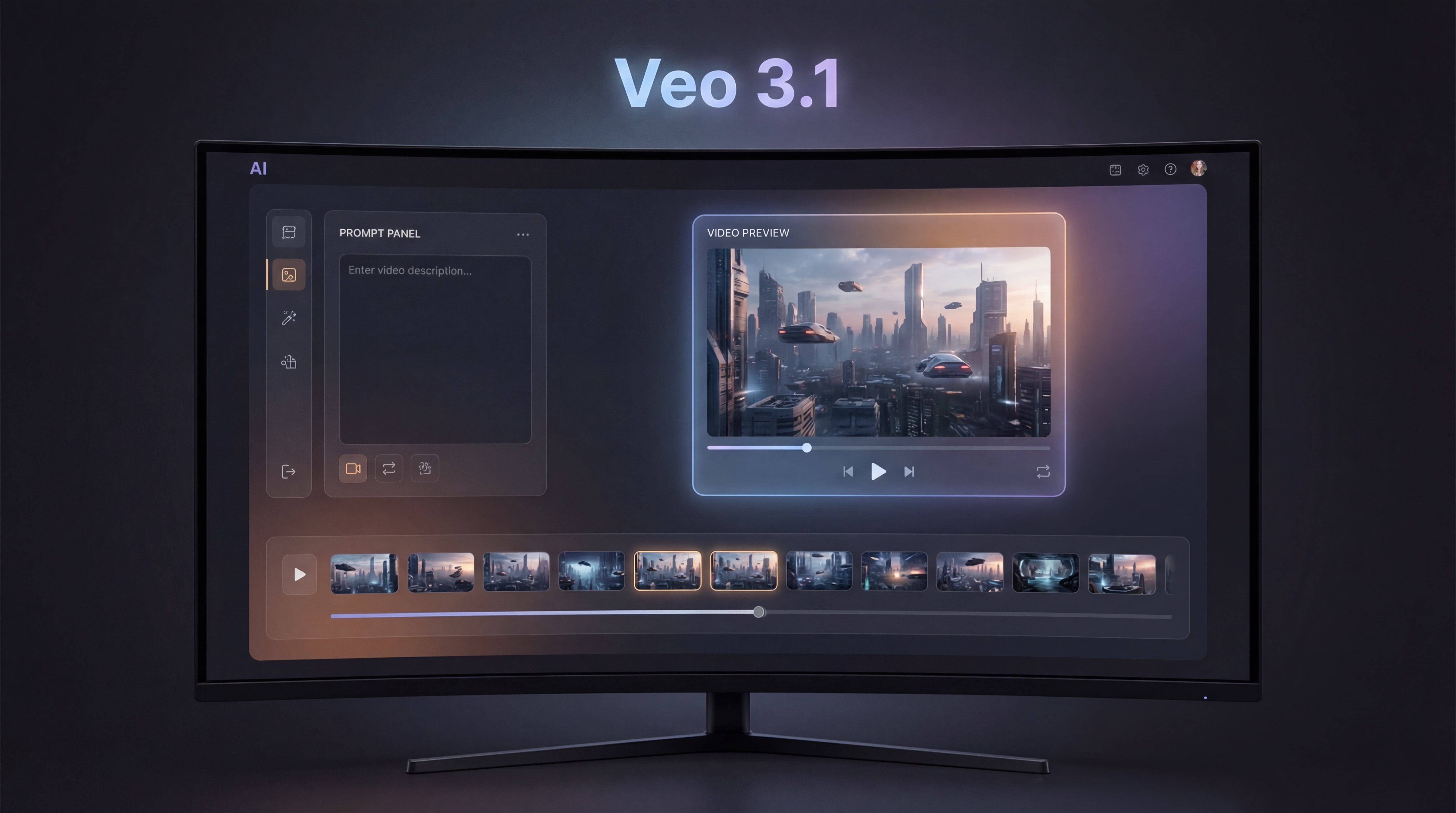
Veo 3.1 video generation wurde entwickelt, um natürlich wirkende Bewegungen und filmisch anmutende Shots zu erzeugen, die sich für kreative Produktion, Konzept-Szenen und Content Creation eignen. Auf HeyDream AI ist die Oberfläche bewusst schlicht gehalten: Modellversion wählen, Seitenverhältnis auswählen, optional ein Startbild (und manchmal ein Endbild) hochladen, dann generieren und iterieren.
Praktisch gesprochen ist Veo 3.1 besonders hilfreich, wenn dir Folgendes wichtig ist:
- Kamerasprache (Totalen, Close-ups, Kamerafahrten)
- Glaubwürdige Bewegung (subtile Körperbewegung, ruhige Schwenks, konsistente Richtung)
- Schnelle Iteration (mehrere Varianten testen, bis du den besten Take findest)
Bevor du generierst: Plane deine Einstellung wie ein Regisseur
Der größte Qualitätssprung kommt nicht von einem längeren Prompt, sondern von einem klareren Plan. Bevor du etwas eintippst, entscheide drei Dinge:
-
Deliverable: ein 6–10 Sekunden Social-Clip, eine Werbeeinstellung, ein filmischer Establishing Shot oder ein Charakter-Moment.
-
Ein Motiv, eine Aktion: „ein Koch wirbelt Nudeln“, „ein Roboter öffnet eine Tür“, „ein Bergsee kräuselt sich im Wind“. Wenn du zu viele Aktionen verlangst, lädst du Glitches ein.
-
Deine Konstante: Wähle genau eine – Seitenverhältnis, Stimmung oder Kamerabewegung – und halte sie über alle Iterationen hinweg konsistent.
Ein einfaches Denkmodell: Was soll der Zuschauer als Erstes wahrnehmen? Dann gestaltest du die Einstellung darum herum.
Schnellstart: Erzeuge deinen ersten Clip auf HeyDream
Schritt 1 – Wähle die richtige Modellversion
Auf der Seite des Veo 3.1 AI video generator siehst du in der Regel einen Modellwähler (zum Beispiel eine „Fast“-Option). Starte mit der schnelleren Variante für Tests. Ziel ist, zuerst zu beweisen, dass die Idee funktioniert, bevor du mehr Zeit in Feinschliff investierst.
Schritt 2 – Wähle ein Seitenverhältnis für deine Plattform
- 16:9 für YouTube-Content, filmische Frames und Landschaftsaufnahmen
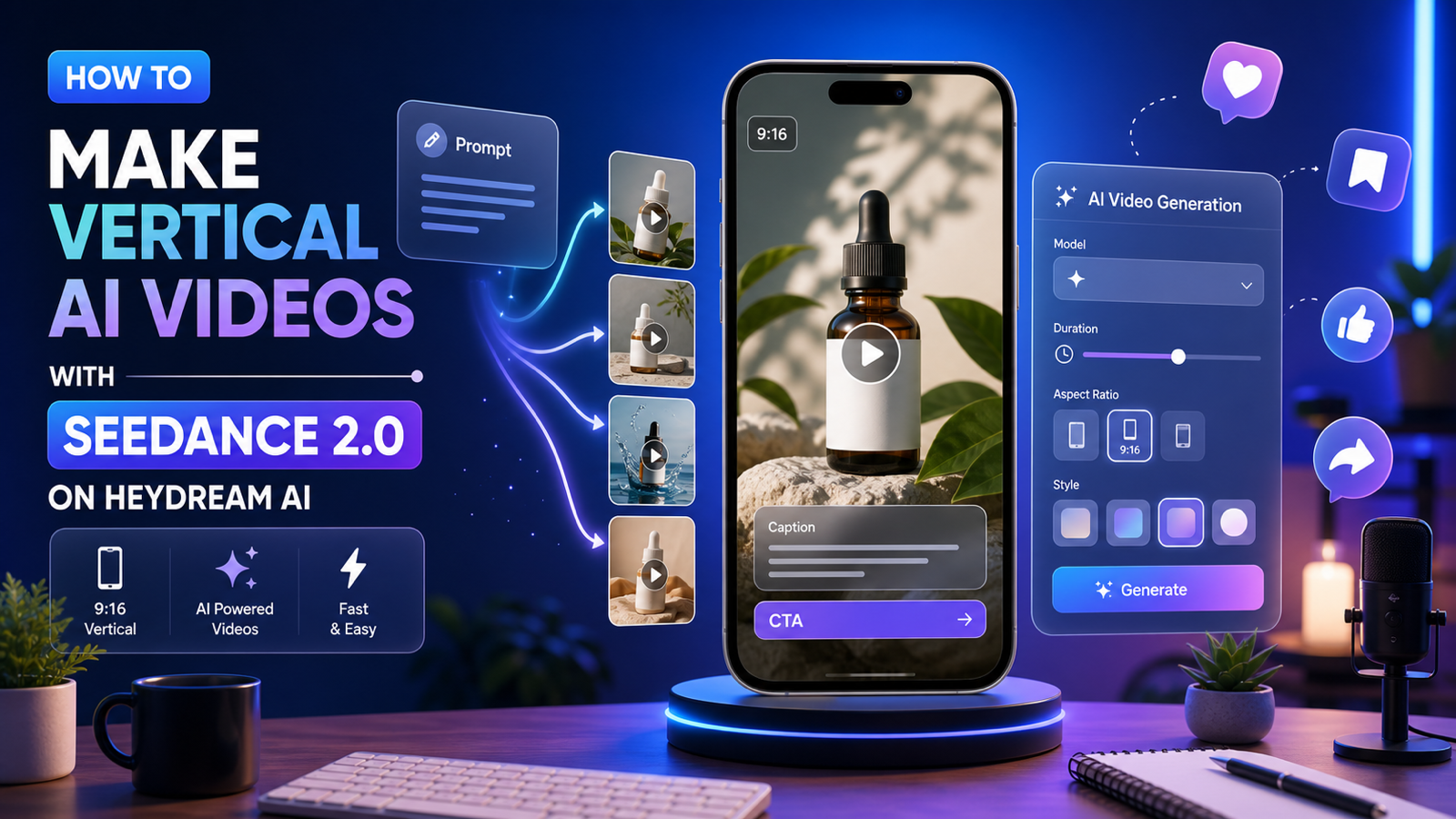
- 9:16 für Shorts/Reels/TikTok
- 1:1 für quadratische Placements und bestimmte Anzeigenlayouts
Wenn du neu einsteigst, wähle ein Seitenverhältnis und bleib in der gesamten Session dabei. Ein Wechsel zwischendurch kann die Ergebnisse uneinheitlich wirken lassen.
Schritt 3 – Text-zu-Video (der einfachste Workflow)
Beschreibe im Prompt-Feld die Einstellung. Bleib fokussiert. Erzeuge deinen ersten Entwurf und mach sofort eine zweite Variante. Zwei schnelle Entwürfe bringen dir mehr, als nach einem „perfekten“ zu suchen.
Schritt 4 – Bild-zu-Video mit Startframe (für Stabilität)
Wenn du einen bestimmten Charakter, ein Produkt oder eine Komposition beibehalten möchtest, nutze einen Startframe. Das ist der verlässlichste Weg, um „zufälliges Driften“ in Gesichtern, Formen und Designdetails zu reduzieren. Veo 3.1 kann ein Standbild in eine bewegte Einstellung verwandeln, wenn du es mit einem Referenzbild leitest.
Die Prompt-Formel, die funktioniert (Copy/Paste)
Hier ist eine klare Prompt-Struktur für Veo 3.1 text-to-video-Generierung. Du kannst sie kopieren und die Klammern ersetzen.
Prompt-Vorlage
Subjekt + Setting: [wer/was] in [wo].
Aktion: [eine klare Bewegung].
Kamera: [Einstellungsgröße] mit [Kamerabewegung], [Linsen-Charakter].
Licht: [Tageszeit], [weich/hart], [Lichtrichtung].
Stil: [cinematic / documentary / anime / surreal / clay].
Qualitäts-Geländer: flüssige Bewegung, stabiles Motiv, kein Flackern, natürliche Physik.
Optionale Audio: dezente Atmo, leichte Geräuschkulisse, sanfte musikalische Stimmung.
Drei sofort nutzbare Beispielprompts
1) Filmischer Establishing Shot
Eine Küstenstadt in der Morgendämmerung, Nebel zieht zwischen den Dächern hindurch. Möwen gleiten durch das Bild. Weite Establishing-Einstellung, langsamer Drohnen-Push-in, sanfter Parallax-Effekt. Weiches Sonnenaufgangslicht, warme Lichter, kühle Schatten. Cinematic, natürliche Bewegung, stabile Gebäude, kein Flackern.
2) Produkt-Hero-Shot (Werbestil)
Eine minimalistische Studioszene mit einer Smartwatch auf einem matten Podest. Die Uhr rotiert langsam, während das Licht über das Glas streift. Halbnahe Einstellung, ruhige Turntable-Bewegung, geringe Schärfentiefe. Sauberes Softbox-Licht, klare Reflexionen, hochwertiger Commercial-Look. Stabiles Logo, keine Verzerrung, flüssige Bewegung.
3) Charakter-Moment (Performance-Close-up)
Ein Reisender im Regenmantel steht unter Neon-Schildern, während Regen fällt. Die Figur schaut nach oben und atmet aus, der Atem ist sichtbar. Nahaufnahme, langsame, leicht wackelnde Handkamera, 50mm-Linsen-Charakter. Neonlicht mit nassen Reflexionen, düster-filmische Stimmung. Stabiles Gesicht, natürlicher Lidschlag, kein Flackern.
Beste Einstellungen für saubere Bewegung und weniger Artefakte
Auch ohne lange Liste erweiterter Regler hast du starke Stellschrauben:
Halte die Bewegung schlicht und bewusst
Eine gute Einstellung hat meist eine Hauptbewegung:
- Motivbewegung (geht, dreht sich, gestikuliert)
- Kamerabewegung (Push-in, Schwenk, Orbit)
Wenn beides sehr stark ist, neigt das Modell dazu, Details zu verwischen oder zu deformieren. Starte mit einer klaren Hauptbewegung und füge die zweite später hinzu.
Nutze zunächst kurze Iterationen
Erzeuge kurze Tests, bis du die richtige Richtung gefunden hast, und verfeinere dann. Kurze Tests helfen dir:
- Flackern oder Driften früh zu erkennen
- Zu prüfen, ob die Komposition funktioniert
- Den Prompt mit weniger Aufwand zu verbessern
Verwende Referenzframes für Konsistenz
Wenn Kontinuität wichtig ist – gleicher Charakter, gleiches Produkt, gleiche Szene – nutze Bild-zu-Video mit Startframe. Das erhöht die Stabilität oft stärker als jede Formulierung im Prompt.
Audio und Timing: Clips „fertig“ wirken lassen
Einige Workflows beinhalten integriertes Audio. Wenn Audio verfügbar ist, gilt: halte es einfach:
- „Dezente Straßenatmosphäre“
- „Sanfte Raum-Atmo“
- „Leichter Wind und ferne Vögel“
Vermeide komplexe Anweisungen wie „perfekt auf Beatdrops synchronisieren“, außer du bist bereit für mehrere Takes. Eine praxisnahe Produktionsroutine ist:
- Erzeuge einen visuell starken Clip.
- Füge Musik und exaktes Timing im Schnitt hinzu.
Wenn du kurze Social-Clips erstellst, kannst du auch „Action Beats“ im Prompt planen (zum Beispiel: „die Figur dreht sich zur Mitte der Clipdauer“, oder „die Produkt-Reflexion wandert gegen Ende über die Oberfläche“).
Shot-für-Shot-Workflow: eine kleine Szene bauen, die sich schneiden lässt
Anstatt zu versuchen, die ganze Story in einem Clip zu erzeugen, baue eine Sequenz aus drei Einstellungen mit dem Veo 3.1 AI video generator:
Shot 1: Establishing (2–4 Sekunden)
- Zeige Ort und Stimmung.
- Halte die Bewegung langsam: ein sanfter Push-in oder Schwenk.
Shot 2: Action (3–5 Sekunden)
- Zeige eine klare Aktion.
- Stimme Stimmung und Licht auf Shot 1 ab.
Shot 3: Detail (2–4 Sekunden)
- Close-up-Textur: Hände, Produktoberfläche, Augen, Regentropfen.
- Minimal Bewegung, lass das Detail die Glaubwürdigkeit tragen.
Konsistenz-Trick: Verwende in jedem Prompt dieselben „Identitäts“-Tokens (Kleidung, Farbpalette, Umgebungsbeschreibung) und halte die Kamerasprache konsistent. Wenn du ein Referenzbild benutzt, verwende dasselbe über alle Shots hinweg.
Troubleshooting: Häufige Fehler und schnelle Fixes
Problem: Flackern oder instabile Texturen
Lösung: Vereinfache den Hintergrund und reduziere konkurrierende Bewegungen.
- Entferne „Menschenmengen“, „Glitzer“, „Konfetti“ und schnelle Kamerafahrten.
- Halte das Licht konsistent: „weiches Keylight“ statt mehrerer Lichtquellen.
Problem: Matschige oder träge Bewegung
Lösung: Spezifiziere Kamera- und Motivbewegung getrennt.
- „Die Kamera fährt langsam auf das Motiv zu, während das Motiv stillsteht.“
- „Das Motiv läuft nach vorne, während die Kamera statisch bleibt.“
Problem: Verzerrte Gesichter/Hände
Lösung: Komplexität reduzieren und ein einziges Motiv priorisieren.
- Vermeide zu Beginn „Gruppe von Freunden tanzt“.
- Nutze eine Nahaufnahme mit sanfter Bewegung.
- Wenn möglich, mit einem Startframe verankern.
Problem: Ergebnisse wirken zu wörtlich
Lösung: Füge Regiehinweise hinzu, ohne den Prompt aufzublähen.
Probiere Formulierungen wie:
- „cinematic composition“
- „naturalistic movement“
- „realistic physics“
Pro-Tipps: Iteriere wie eine Produktionspipeline
Wenn du konstant bessere Outputs willst, nutze einen „Prompt-Stack“. Halte eine Basisszene und ergänze sie schrittweise:
- Basisszene (Subjekt + Setting + Aktion)
- Kamera-Upgrade (Einstellungsgröße + Bewegung + Linsen-Charakter)
- Licht-Upgrade (Tageszeit + Tonalität)
- Politur (Stil + Guardrails)
Halte dir außerdem eine wiederverwendbare „Do-not“-Liste bereit, die du einfügen kannst:
- kein Flackern
- keine verzerrten Hände
- stabiles Gesicht
- saubere Kanten
- natürliche Physik
So arbeitest du schneller und vermeidest wiederkehrende Fehler.
Use-Case-Playbook: Wähle dein Szenario
Social Clips
- Kurze, loopbare Bewegung
- Markante Komposition
- Eine starke Aktion und eine starke Kamerabewegung
Ads und Produkt-Demos
- Kontrolliertes Studio-Licht
- Stabile Logos und gut lesbare Produkte
- Geringe Hintergrundkomplexität
Concept Art zu Motion
- Nutze ein Keyframe (Startbild)
- Füge subtile Kamerabewegung hinzu
- Halte das Motiv stabil; bewege die Umgebung leicht
Mood Loops
- Wind, Wasser, Wolken, Neonreflexe
- Wiederholbare, langsame Bewegung, die „endlos“ wirkt
Alternativen auf HeyDream AI (wann du das Tool wechseln solltest)
Veo 3.1 ist ein guter Ausgangspunkt, aber unterschiedliche Modelle glänzen in unterschiedlichen Szenarien. Wenn du Stile vergleichen willst, ohne die Plattform zu verlassen, probiere diese HeyDream-Optionen:
- Du möchtest ein anderes filmisches Bewegungsprofil? Probiere Kling 3.0.
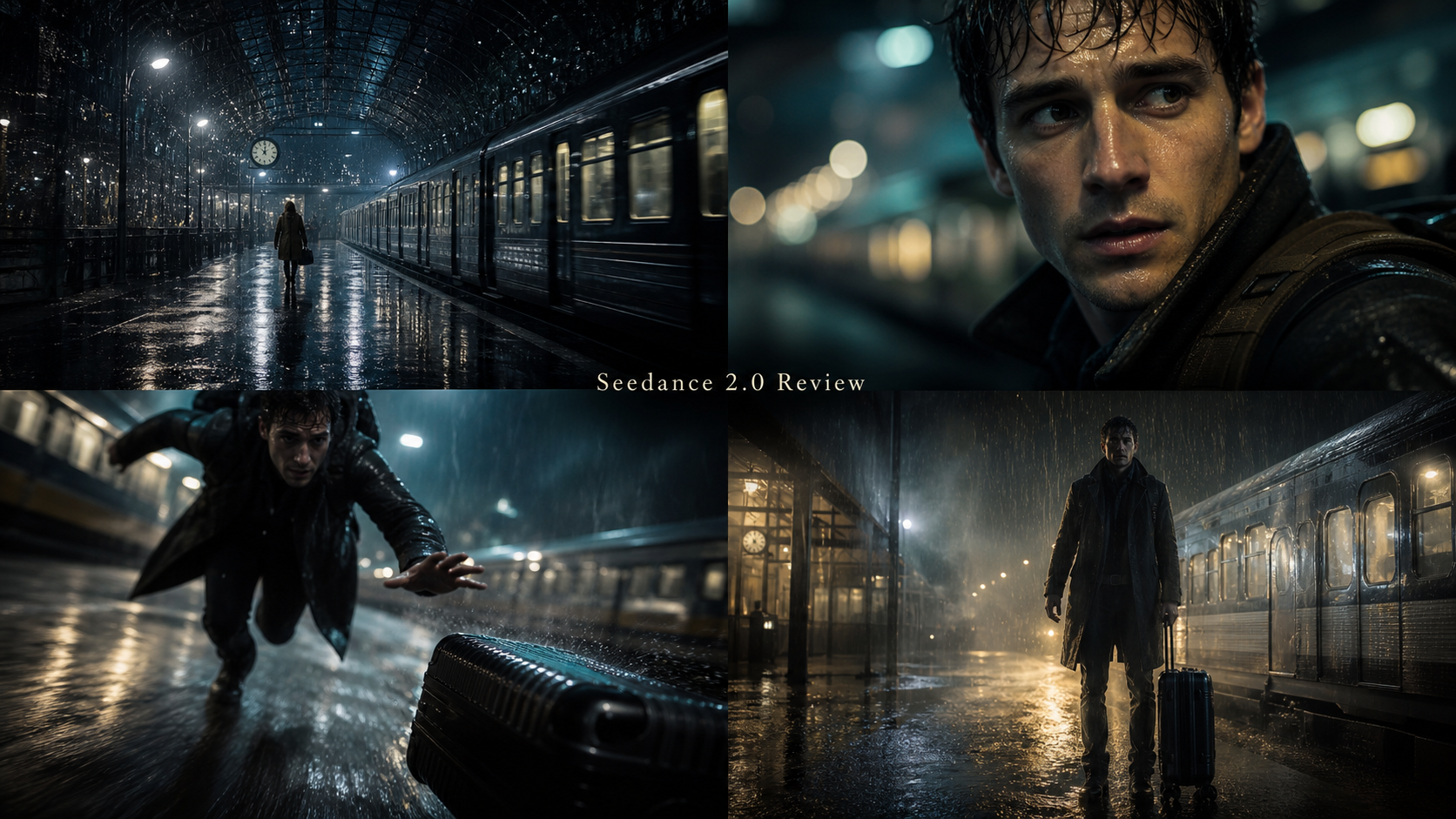
- Du willst einen narrativfreundlichen Workflow und andere Ästhetiken? Teste Seedance 2.0.
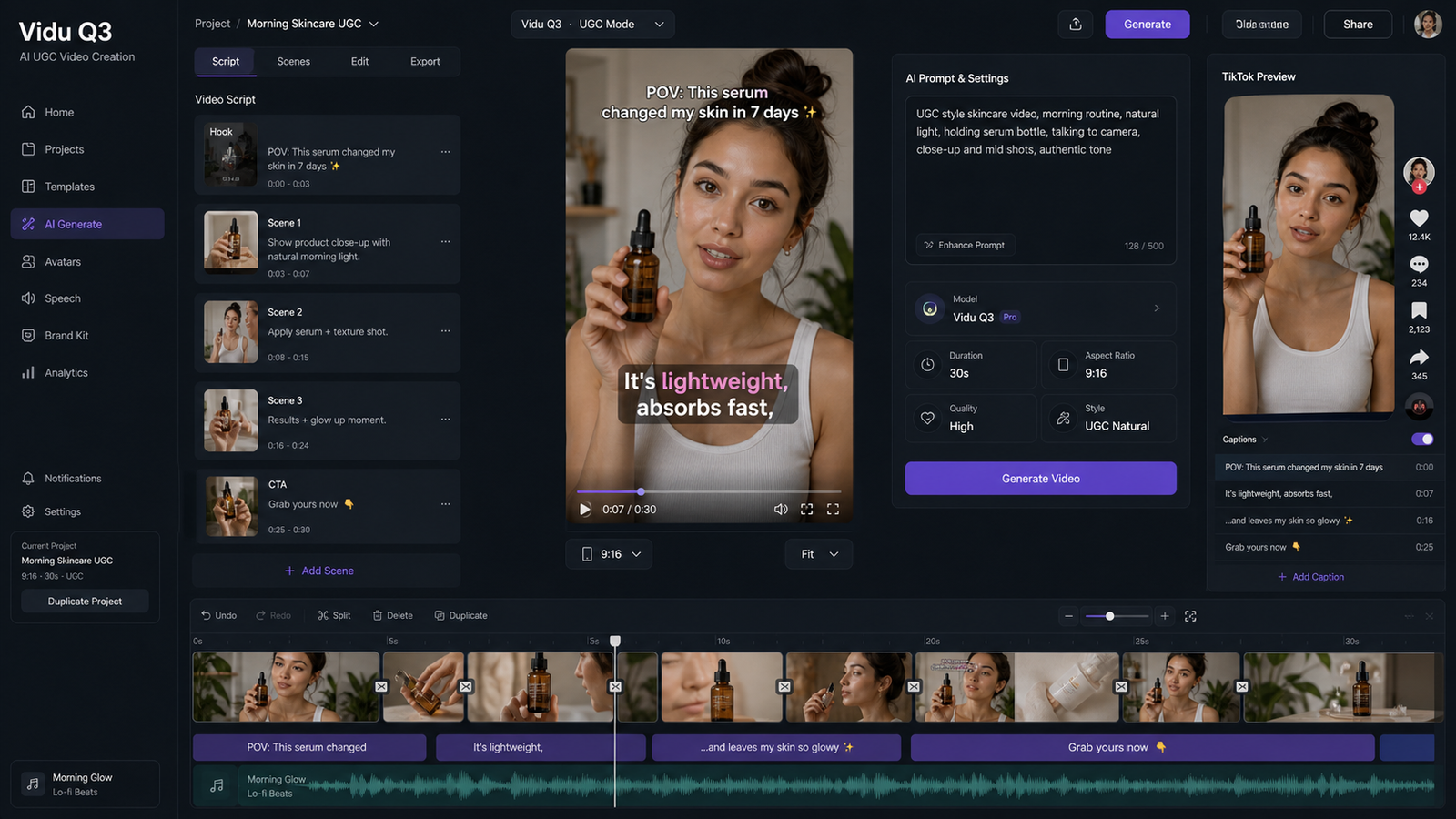
- Du suchst einen anderen Stil- und Bewegungs-Mix für Social Clips? Nutze Vidu Q3.
- Du willst eine weitere prominente Referenz zum Vergleich? Schau dir Sora 2 AI an.
- Du möchtest eine zusätzliche Option im gleichen Ökosystem? Probiere Wan 2.5 AI.
Finale Checkliste (nutze sie jedes Mal)
Wenn du nur einem Workflow folgst, nimm diesen:
- Starte beim Veo 3.1 AI video generator.
- Plane eine Einstellung: ein Motiv, eine Aktion.
- Erzeuge zwei schnelle Tests.
- Verbessere mit einem Prompt-Stack (Kamera → Licht → Politur).
- Nutze einen Startframe, wenn Konsistenz wichtig ist.
- Baue eine 3-Shot-Sequenz, statt einen Clip alles übernehmen zu lassen.
Sobald du in Einstellungen und Revisionen denkst, wird Veo 3.1 zu einem praktischen Kreativ-Tool – nicht nur zu einer Spielerei. Und wenn eine bestimmte Szene einen anderen Bewegungsstil verlangt, macht die Modell-Auswahl von HeyDream es leicht, das „Engine“ zu wechseln und weiter zu kreieren.