HeyDream AI offre agli utenti uno spazio di lavoro flessibile sia per la creazione basata su prompt sia per l’editing visivo guidato. Invece di imporre un unico flusso di lavoro, la piattaforma permette di partire da zero con il testo, caricare immagini di riferimento, confrontare più modelli e rifinire i risultati passo dopo passo. Questo la rende utile per creator, marketer, designer e principianti che vogliono un modo più veloce di affrontare la moderna generazione di immagini con IA.
Questa guida spiega come usare il generatore principale, quando scegliere il testo‑immagine o l’image‑to‑image AI e come confrontare in modo pratico i modelli disponibili. Mette inoltre in evidenza il flusso di lavoro incorporato Nano Banana 2, che ha una propria pagina modello dedicata.
Perché HeyDream AI è Facile da Iniziare a Usare
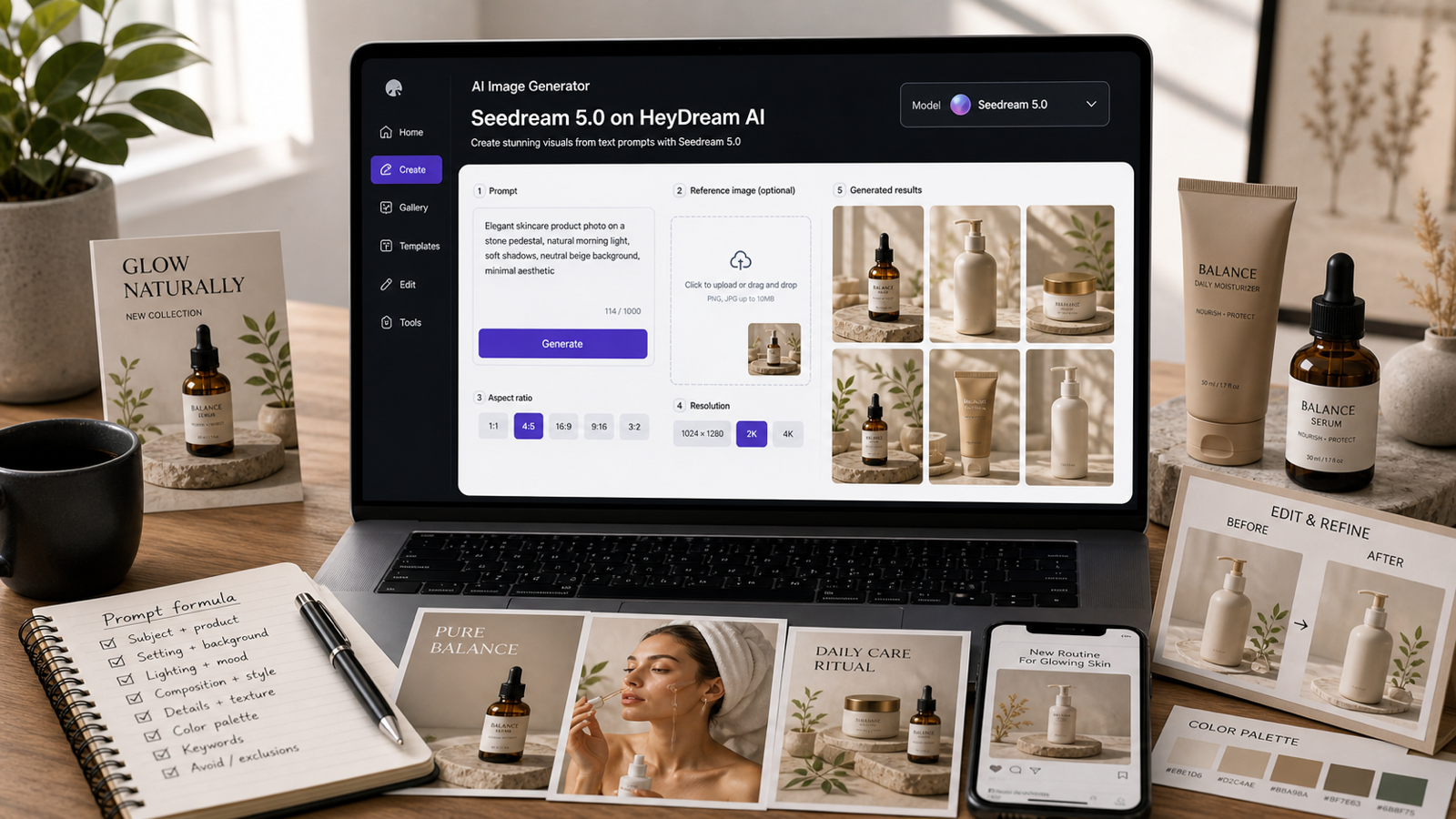
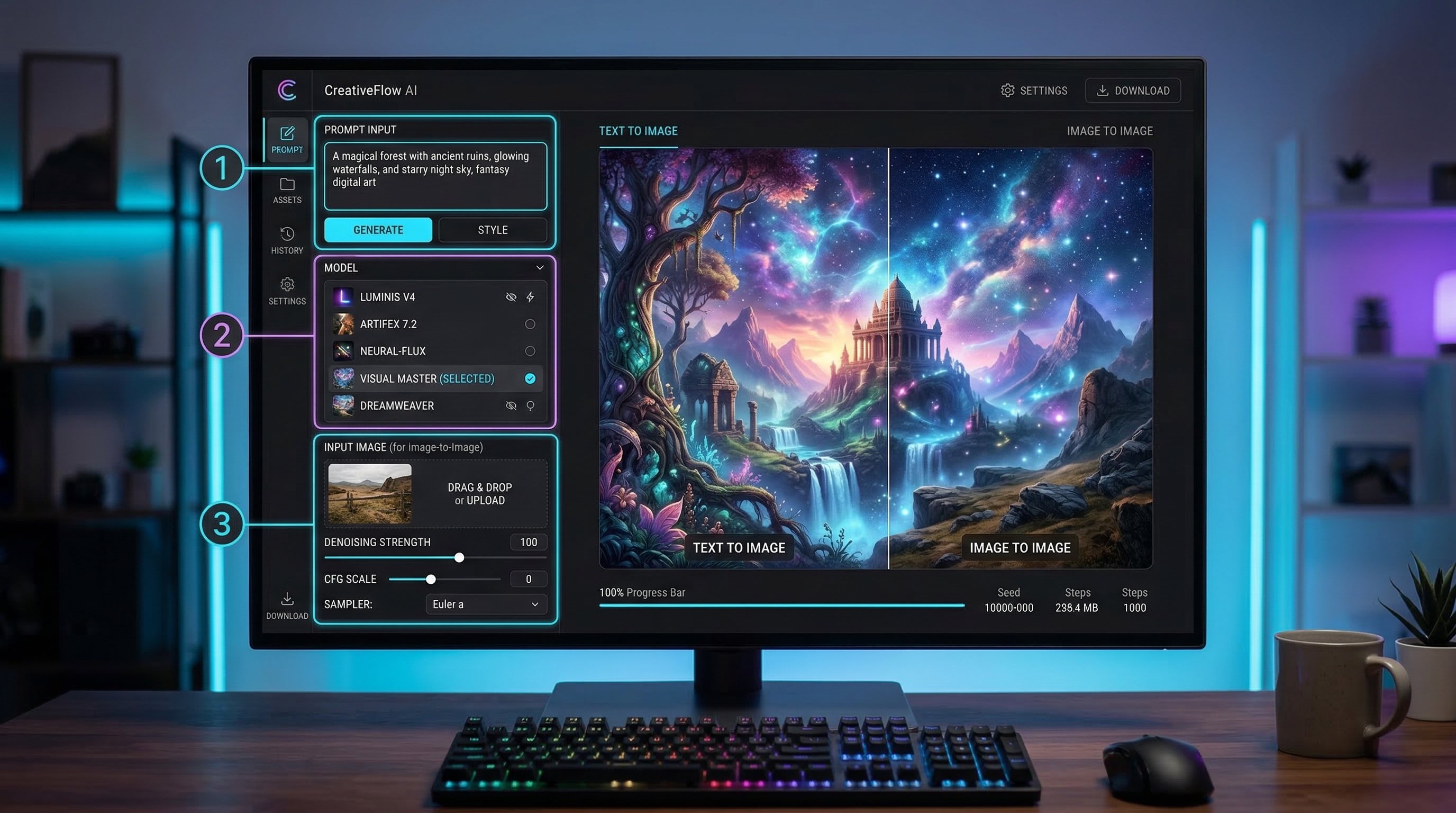
Uno dei principali punti di forza di questo generatore di immagini IA è che il flusso di lavoro è facile da leggere. Selezioni un modello, carichi immagini se necessario, inserisci un prompt, scegli le impostazioni di qualità e generi. Questo significa che i principianti possono iniziare rapidamente, mentre gli utenti più esperti possono comunque testare modelli diversi per compiti diversi.
In termini pratici, la pagina supporta due modi principali di lavorare:
- Text‑to‑image AI quando vuoi creare qualcosa partendo solo da un’idea
- Image‑to‑image AI quando vuoi preservare un volto, un prodotto, una posa, un layout o una composizione complessiva
Questo rende lo strumento utile per concept art, poster, visual social, mockup di prodotto, bozze di personaggi e variazioni modificate di immagini esistenti.
Una Rapida Panoramica dell’Interfaccia del Generatore
Prima di generare qualsiasi cosa, è utile capire i controlli principali.
Selettore del Modello
Questa è la prima decisione importante. Ogni modello ha un equilibrio leggermente diverso tra velocità, coerenza, rifinitura e comportamento in fase di editing. Invece di chiedersi quale sia il migliore in assoluto, è meglio chiedersi quale si adatta al lavoro che stai svolgendo in questo momento.
Caricamento Immagini
Se stai usando l’image‑to‑image AI, carica qui un’immagine di riferimento. È utile quando contano l’identità, l’inquadratura o la forma del prodotto. Se stai usando il puro text‑to‑image AI, puoi saltare il caricamento e lavorare solo a partire dal prompt.
Casella del Prompt
Qui descrivi l’immagine che vuoi ottenere. Un buon prompt non deve essere lungo. Deve solo essere chiaro riguardo al soggetto, all’ambientazione, allo stile, all’illuminazione e a eventuali vincoli importanti.
Controlli di Qualità e Visibilità
Queste impostazioni influenzano la gestione dell’output e il flusso di lavoro. I principianti dovrebbero evitare di cambiare troppe impostazioni contemporaneamente. Mantieni il processo semplice finché non capisci come risponde un modello.
Cronologia Immagini
La cronologia delle immagini è importante perché ti permette di confrontare le versioni e iterare. Invece di riscrivere tutto da zero, puoi tenere ciò che funziona e rifinire solo ciò che manca.
Passo dopo Passo: Come Usare il Generatore di Immagini IA
Passo 1: Apri il Generatore Principale
Vai alla pagina dell’AI image generator e guarda prima l’elenco dei modelli. Non devi padroneggiare ogni opzione prima di iniziare.
Passo 2: Scegli il Tuo Flusso di Lavoro
Decidi se ti serve text‑to‑image AI oppure image‑to‑image AI.
Usa il text‑to‑image AI quando:
- parti da zero
- vuoi moodboard o bozze di concept
- vuoi testare rapidamente più idee visive
Usa l’image‑to‑image AI quando:
- vuoi cambiare lo stile di un’immagine esistente
- ti serve una migliore coerenza
- vuoi preservare identità, layout o design di prodotto
Passo 3: Scegli un Modello
Inizia con un solo modello. I principianti spesso ottengono risultati migliori imparando prima il comportamento di un modello, invece di saltare subito tra tutte le opzioni.
Passo 4: Carica Immagini di Riferimento se Necessario
Per l’image‑to‑image AI, usa immagini nitide con un punto focale forte. Un’illuminazione pulita, un’inquadratura stabile e poco disordine di solito aiutano più di riferimenti spettacolari ma confusi.
Passo 5: Scrivi un Prompt Chiaro
Un prompt utile di solito include:
- soggetto
- ambientazione
- posa o azione
- stile
- illuminazione
- vincoli
Per esempio: “Un ritratto di moda invernale elegante di una donna con un cappotto blu, in piedi sotto la neve che cade, illuminazione cinematografica, texture della pelle realistica, sfondo pulito, fotografia editoriale.”
Passo 6: Genera una Prima Bozza
Non puntare alla perfezione al primo tentativo. La prima generazione dovrebbe aiutarti a capire se il modello sta interpretando la scena come ti aspetti.
Passo 7: Esamina il Risultato con Attenzione
Controlla:
- coerenza del volto o del prodotto
- composizione
- illuminazione
- aderenza al prompt
- qualità dello sfondo
- se l’immagine è sufficientemente pulita per il tuo caso d’uso
Passo 8: Affina a Piccoli Passi
Cambia una cosa alla volta. Se il soggetto è giusto ma lo sfondo è sbagliato, correggi solo lo sfondo. Se lo stile è vicino ma l’inquadratura è debole, concentrati solo sull’inquadratura.
Passo 9: Salva la Migliore Direzione
Quando ottieni un risultato che funziona, usalo come base per le variazioni. Di solito è più veloce che ricominciare da zero.
Come Usarlo per il Text‑to‑Image AI
Quando inizi senza un’immagine di riferimento, HeyDream AI funziona come uno strumento flessibile di text‑to‑image AI per l’ideazione. È di solito l’opzione migliore per concept art, scene fantasy, design di poster, ambienti di prodotto e visual per i social media.
Una buona formula di prompt per principianti è:
soggetto + ambientazione + stile + illuminazione + dettaglio importante
Esempi:
- “Un flacone di profumo di lusso su vetro nero, morbida illuminazione da studio, riflessi cinematografici, fotografia commerciale premium.”
- “Un guerriero fantasy in piedi in una foresta nebbiosa, luce lunare drammatica, armatura dettagliata, concept art realistico.”
- “Un poster minimalista sul caffè, toni caldi, spazio pulito per la tipografia, branding lifestyle moderno.”
L’obiettivo è la chiarezza, non la lunghezza del prompt. I buoni prompt di AI text‑to‑image sono visivi e specifici.
Come Usarlo per l’Image‑to‑Image AI
Se hai già un’immagine forte, l’image‑to‑image AI è spesso il flusso di lavoro più intelligente. È particolarmente utile quando devi preservare l’identità, mantenere stabili le proporzioni del prodotto o cambiare solo una parte della scena.
Buoni casi d’uso includono:
- cambiare sfondo o atmosfera
- trasformare una foto in un poster stilizzato
- rifinire la presentazione di un prodotto
- modificare outfit, palette di colori o atmosfera
- mantenere un volto coerente tra versioni diverse
I migliori prompt per questo flusso di lavoro usano spesso un linguaggio di “cambia solo”, ad esempio:
- “Mantieni volto e posa uguali, cambia lo sfondo in uno studio pulito.”
- “Preserva la forma del prodotto e il posizionamento dell’etichetta, migliora illuminazione e riflessi.”
- “Mantieni la composizione originale, converti la scena in un’illustrazione ispirata agli anime.”
Questo aiuta il modello a capire cosa deve restare fisso e cosa può cambiare.
Perché Nano Banana 2 Merita Attenzione Particolare
Nano Banana 2 è importante perché è integrato nel generatore e allo stesso tempo ha una propria pagina modello dedicata. Nell’uso quotidiano, si presenta come un’opzione pratica per chi vuole creare immagini velocemente senza rendere il flusso di lavoro troppo complicato.
È particolarmente utile per:
- bozze di concept rapide
- visual per contenuti social
- mockup di prodotto
- prime idee di poster
- test veloci di coerenza dei personaggi
Se non sai da dove iniziare, Nano Banana 2 è un punto di partenza ragionevole perché si adatta sia all’iterazione veloce sia al lavoro creativo generico.
Tabelle di Confronto dei Modelli
Il modo migliore per confrontare i modelli non è chiedersi quale sia “il migliore” in astratto. È meglio abbinare ogni modello al tipo di lavoro che stai svolgendo.
Tabella 1: Panoramica dei Modelli HeyDream
| Modello | Migliore per | Sensazione di velocità | Forza in editing | Principale compromesso |
|---|---|---|---|---|
| Seedream 5.0 | visual commerciali rifiniti | media | forte | può essere più di quanto serva ai principianti |
| Seedream 4.5 | creazione quotidiana bilanciata | media | solida | meno premium rispetto all’output di fascia alta |
| Seedream 4.0 | generazione pratica semplice | medio‑veloce | discreta | rifinitura finale più limitata |
| Nano Banana Pro | risultati più puliti e premium | media | forte | non è il più veloce per l’ideazione grezza |
| Nano Banana 2 | flussi di lavoro quotidiani | veloce | buona | può richiedere rifiniture per immagini da vetrina |
| Nano Banana AI | test creativi leggeri | veloce | moderata | meno stabile per un uso finale impegnativo |
| HiDream I1 Fast | bozze a bassa frizione | molto veloce | di base | rifinitura inferiore |
| HiDream I1 Dev | sperimentazione iterativa | medio‑veloce | moderata | meno completo dei modelli premium |
| HiDream I1 Full | generazione focalizzata sui dettagli | media | buona | più lento delle opzioni orientate alla velocità |
Tabella 2: Miglior Modello per Flusso di Lavoro
| Flusso di lavoro | Scelta iniziale migliore | Perché si adatta | Compromesso |
|---|---|---|---|
| Ideazione rapida quotidiana | Nano Banana 2 | rapido, flessibile, pratico | può richiedere passaggi extra per rifiniture finali |
| Bozze economiche | HiDream I1 Fast | flusso di lavoro orientato alla velocità | minore controllo del dettaglio |
| Uso generico bilanciato | Seedream 4.5 | buon punto di equilibrio | non è il più forte in nessun estremo |
| Mockup di prodotto | Nano Banana Pro | presentazione più pulita | più lento delle opzioni più veloci |
| Test di concept per personaggi | Nano Banana 2 | forte per iterazioni ripetute | il rendering finale può richiedere upgrade |
| Visual per campagne rifinite | Seedream 5.0 | migliore sensazione di finitura | meglio usarlo dopo le decisioni di concept |
| Rifiniture sperimentali | HiDream I1 Dev | utile per testare variazioni | meno prevedibile dei flussi più semplici |
| Passaggio finale dettagliato | HiDream I1 Full | migliore per lavoro di finitura | non ideale per test rapidi in massa |
Tabella 3: Adattamento Text‑to‑Image vs Image‑to‑Image
| Modello | Text‑to‑Image AI | Image‑to‑Image AI | Caso d’uso migliore |
|---|---|---|---|
| Seedream 5.0 | eccellente | forte | scene finali rifinite |
| Seedream 4.5 | forte | forte | creazione ed editing bilanciati |
| Seedream 4.0 | buono | buono | generazione quotidiana semplice |
| Nano Banana Pro | forte | forte | visual di prodotto e marketing |
| Nano Banana 2 | forte | forte | lavoro generico rapido |
| Nano Banana AI | buono | moderato | test leggeri di prompt |
| HiDream I1 Fast | discreto | moderato | bozze guidate dalla velocità |
| HiDream I1 Dev | buono | buono | sperimentazione e revisione |
| HiDream I1 Full | forte | forte | fasi di output più rifinite |
Con Quale Modello Dovrebbero Iniziare i Principianti?
Se sei completamente nuovo, inizia con uno di questi tre percorsi:
- Nano Banana 2 per un uso rapido e tuttofare
- Seedream 4.5 per un flusso di lavoro di livello medio bilanciato
- HiDream I1 Fast se il tuo obiettivo principale è velocità e volume
L’aspetto importante non è confrontare ogni modello il primo giorno. Scegline uno, impara come risponde e poi espandi gradualmente.
Migliori Pratiche per i Prompt
Che tu stia usando AI text‑to‑image o image‑to‑image AI, queste abitudini aiutano:
- mantieni i prompt strutturati
- separa ciò che deve restare fisso da ciò che può cambiare
- evita istruzioni di stile in conflitto tra loro
- usa un linguaggio concreto per illuminazione e inquadratura
- non sovraccaricare il prompt di aggettivi inutili
- salva le strutture di prompt che funzionano per riutilizzarle
Un prompt migliore è di solito un prompt più chiaro, non più lungo.
Errori Comuni da Evitare
Scegliere il Flusso di Lavoro Sbagliato
Non usare il puro text‑to‑image quando il vero obiettivo è preservare l’identità. Usa invece l’image‑to‑image AI.
Caricare Riferimenti Deboli
Se l’immagine di origine è sfocata, affollata o male illuminata, l’editing diventa più difficile.
Confrontare i Modelli in Modo Ingiusto
Se cambi il prompt ogni volta, in realtà non stai confrontando i modelli. Usa prima lo stesso prompt di base.
Stra‑modificare Risultati Già Buoni
A volte il passo successivo migliore non è un’altra modifica drastica. Un’immagine forte spesso ha bisogno solo di una o due rifiniture mirate.
Considerazioni Finali
HeyDream AI funziona meglio se lo tratti come uno spazio di lavoro flessibile invece che come un prodotto basato su un unico modello. Usa il text‑to‑image AI quando parti da zero. Usa l’image‑to‑image AI quando contano struttura, identità o stabilità del prodotto. Poi abbina il modello al compito invece di forzare un solo modello a fare tutto.
Per molti utenti, il percorso più semplice è questo: inizia con Nano Banana 2 o un altro modello bilanciato, genera una prima bozza pulita, correggi un solo problema alla volta e crea variazioni a partire dal risultato più riuscito. Questo approccio rende la generazione di immagini con IA più veloce, più coerente e molto più facile da controllare.
Articoli Correlati
- Seedream 5.0 Image Generation Guide on HeyDream AI (Step-by-Step + Best Tools)
- Nano Banana 2 vs Qwen Image 2.0 vs Seedream 5.0: Which HeyDream Model Fits Your Workflow?
- Exploring HiDream I1 AI Image Generation: Models, Usage, and Recommended Use Cases
- Image to 3D on HeyDream AI: A Practical Tripo 3D Step-by-Step Guide
Altri Contenuti Letti dagli Utenti
- What Is Nano Banana 2 and How Does It Work?
- Nano Banana Pro on DreamMachine AI: A Practical Way to Create Better AI Images
- Nano Banana 2 vs Nano Banana Pro: Which AI Image Model Should You Use?
- How to Convert Image to Video for Free with Imagetovideo AI
- How to Use Sea Imagine AI’s Image Generator: A Beginner-Friendly Tutorial