I ritratti in stile anime sono popolari per un motivo. Sembrano espressivi, curati e immediatamente riconoscibili, ma permettono anche a semplici foto di diventare qualcosa di più stilizzato e personale. Se vuoi un modo veloce per convertire foto in stile anime senza imparare software di illustrazione o passare ore a creare prompt da zero, HeyDream AI offre un flusso di lavoro semplice pensato proprio per questo.
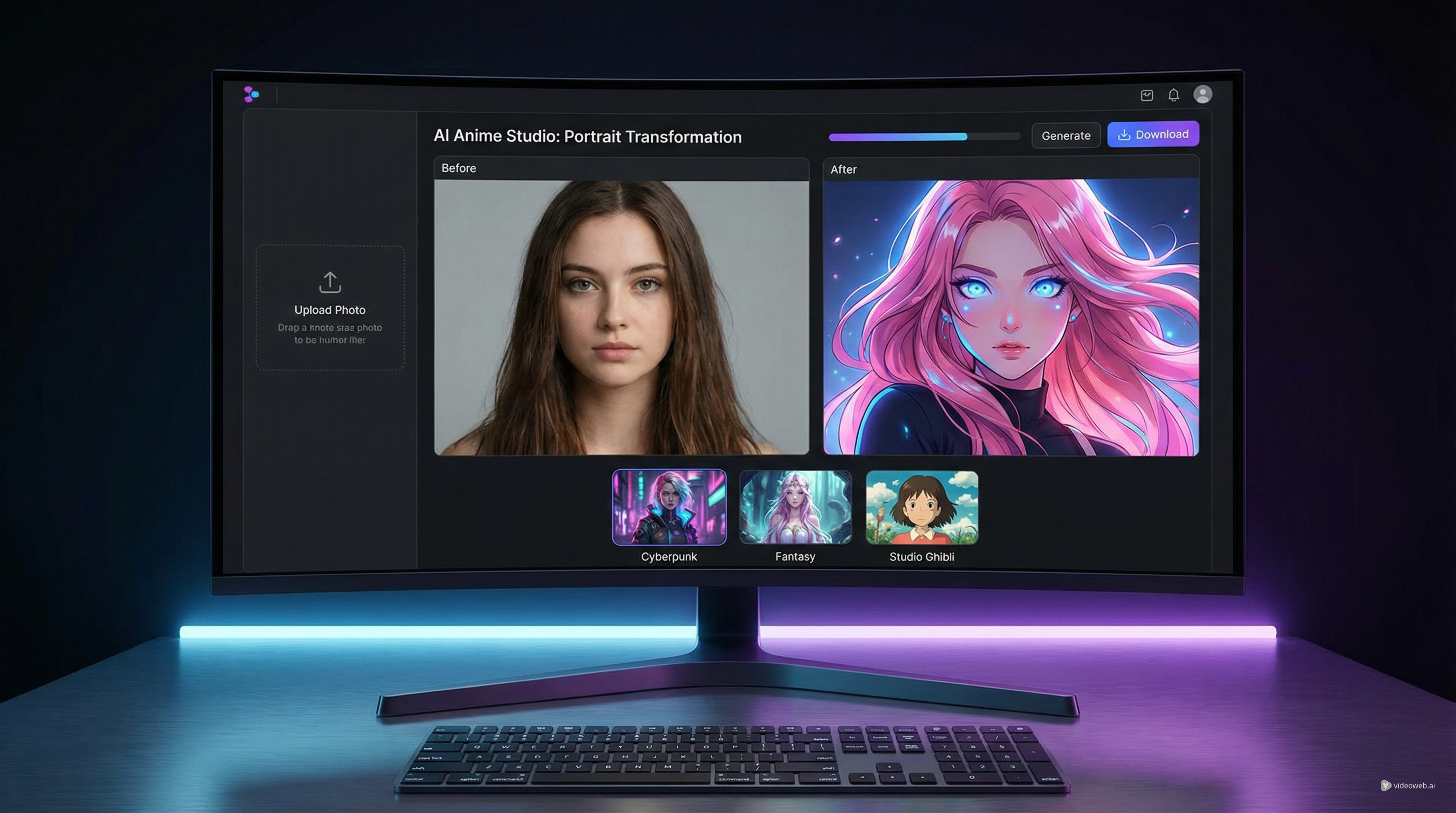
Il suo strumento Photo to Anime è progettato per aiutare gli utenti a caricare un’immagine normale, scegliere una direzione visiva, aggiungere un prompt e generare una versione finale ispirata all’anime in pochi passaggi. Che tu voglia un avatar carino, un ritratto in stile manga, un personaggio dall’aspetto fantasy o un’immagine rifinita per il profilo social, il processo è adatto ai principianti pur lasciando un certo controllo creativo.
Perché gli strumenti foto-in-anime sono così attraenti
Esistono molti modi per stilizzare un’immagine, ma la conversione in stile anime si distingue perché bilancia familiarità e trasformazione. Il volto assomiglia ancora al soggetto originale, ma il risultato finale appare più pulito, cinematografico ed espressivo rispetto a una foto standard. È per questo che così tante persone usano questo tipo di strumenti per immagini profilo, fanart regalo, fan edit, personal branding e contenuti social.
Quando converti un’immagine in stile anime in modo efficace, il risultato non dovrebbe limitarsi ad apparire cartoonesco. Dovrebbe preservare l’identità della persona traducendo l’immagine in un linguaggio visivo che sembri intenzionale. I migliori risultati in stile anime di solito mantengono la struttura del viso riconoscibile, la forma dei capelli e l’umore, migliorando al contempo armonia cromatica, texture e atmosfera complessiva.
Per questo anche l’immagine di partenza è importante. Una buona trasformazione inizia con una foto che dia al modello abbastanza chiarezza visiva su cui lavorare.
Inizia con una migliore immagine di origine
Se vuoi risultati più forti, parti da una foto chiara, ben illuminata e facile da leggere. Più pulito è l’input, più è facile per il sistema interpretare i tratti del viso, i capelli, l’abbigliamento e il rapporto con lo sfondo.
Un ritratto frontale o leggermente angolato funziona solitamente meglio. Cerca di evitare foto troppo scure, pesantemente filtrate, sfocate o affollate di oggetti che distraggono. Se il soggetto è troppo piccolo nell’inquadratura, la conversione anime potrebbe perdere dettagli o rendere il volto meno coerente.
Alcune scelte pratiche possono migliorare subito il risultato:
- Usa, se possibile, un’immagine ad alta risoluzione.
- Mantieni il viso visibile e non coperto.
- Scegli uno sfondo semplice o visivamente pulito.
- Evita ombre estreme su occhi o bocca.
- Scegli una foto con un tono emotivo chiaro.
Per esempio, se vuoi convertire foto in stile anime per un avatar, un ritratto centrato con illuminazione bilanciata è di solito il punto di partenza più sicuro. Se punti a un look fantasy drammatico, puoi comunque partire da un’immagine pulita e lasciare che sia il template di stile a svolgere il lavoro visivo più pesante.
Scegli il template giusto prima di generare
Una delle parti più utili dell’interfaccia di HeyDream AI è la sezione dei template di stile. Invece di costringerti a costruire ogni look da zero, offre direzioni visive come Chibi, ispirato a Ghibli, Japanese anime, Pixel, Manga, Jojo, 3D Anime, Fantasy e Cyberpunk. Questo rende molto più semplice decidere che tipo di trasformazione desideri prima di generare.
Ogni template cambia l’atmosfera dell’immagine in modo diverso. Chibi spinge il risultato verso proporzioni carine e un tono giocoso. Manga tende a creare un look più illustrato e grafico. Fantasy spesso aggiunge una finitura cinematografica più morbida, mentre Cyberpunk si orienta solitamente verso luci più forti e contrasti di colore più audaci.
È qui che lo strumento va oltre il semplice filtro a un clic. Quando converti un’immagine in stile anime, il template contribuisce in pratica a definire il carattere finale del ritratto. Un selfie realistico può diventare dolce, drammatico, nostalgico o futuristico a seconda della direzione visiva che scegli.
Se non sai da dove cominciare, parti dal template più vicino al tuo obiettivo invece che da quello più estremo. È più facile spingere lo stile oltre in un secondo tentativo che recuperare un’immagine che si è allontanata troppo dal soggetto.
Usa i prompt per guidare il look finale
I template ti danno lo stile di base, ma il prompt aiuta a rifinire i dettagli. Un prompt breve e mirato di solito funziona meglio di uno eccessivamente lungo. Non è necessario descrivere tutto ciò che c’è nell’immagine. Piuttosto, guida il modello verso gli elementi che contano di più: umore, palette di colori, tipo di illustrazione, espressione del personaggio o atmosfera dello sfondo.
Per esempio, se desideri un ritratto anime delicato, puoi descrivere una luce soffusa, un tratto fine e delicato, occhi espressivi e un feeling da illustrazione di personaggio rifinita. Se vuoi un risultato più deciso, puoi chiedere ombreggiature drammatiche, colori cinematografici o un ritratto in stile manga ad alta energia.
L’obiettivo non è sovraccaricare il sistema. L’obiettivo è aiutarlo a convertire foto in stile anime in modo più intenzionale. In molti casi, un buon template abbinato a un prompt breve produce un risultato migliore rispetto a una richiesta confusa e piena di termini di stile in conflitto.
Imposta il formato e genera
Prima di cliccare su genera, controlla le impostazioni di proporzioni (aspect ratio) e risoluzione. Contano più di quanto molti utenti pensino. Un formato quadrato o verticale è in genere il migliore per avatar e immagini profilo, mentre un formato orizzontale può essere più adatto a banner o miniature. Una risoluzione più alta può essere utile se vuoi un’immagine più rifinita per la pubblicazione o la stampa.
Una volta generata l’immagine, valutala con attenzione invece di accettare subito il primo risultato. Poniti alcune domande semplici. Il volto assomiglia ancora al soggetto? Lo stile anime sembra intenzionale e non casuale? I capelli sono renderizzati in modo pulito? Lo sfondo supporta il look o lo distrae?
Un output riuscito dovrebbe sembrare una versione stilizzata della persona originale, non un personaggio anime scollegato con una posa vagamente simile. Se la somiglianza è debole, prova con una foto migliore, un template più adatto o un prompt più semplice.
Correggi i problemi comuni nella conversione di una foto in arte anime
La maggior parte dei risultati deboli deriva da problemi prevedibili. A volte il viso diventa troppo levigato, gli occhi appaiono eccessivamente artificiali o l’acconciatura cambia troppo. In altri casi, l’immagine è attraente ma non assomiglia più abbastanza al soggetto originale.
Se succede, la soluzione è di solito semplice. Usa una foto più pulita. Semplifica il prompt. Scegli un template di stile meno aggressivo. Mantieni il soggetto più grande nell’inquadratura. Riduci la complessità dello sfondo.
Quando converti un’immagine in stile anime, il miglior risultato è di solito quello che bilancia stile e identità. Vuoi che la trasformazione sembri creativa, ma vuoi comunque che chi guarda riconosca la persona.
I modi migliori per usare l’immagine finale in stile anime
Una volta ottenuta una versione che ti piace, ci sono molti modi per usarla. I ritratti in stile anime funzionano particolarmente bene come immagini profilo, post sui social, branding per creator, banner personali, fanart regalo, sticker e ispirazione per concept di personaggi. Sono utili anche quando vuoi una versione più giocosa o artistica di una normale foto senza commissionare un’illustrazione su misura.
HeyDream AI funziona bene per questo perché il processo è abbastanza semplice per i principianti ma abbastanza flessibile da premiare la sperimentazione. Se il primo risultato è solo “quasi giusto”, fai un altro tentativo. Una foto di input migliore, un template più adatto o un prompt più pulito possono fare una grande differenza.
Alla fine, il modo più semplice per convertire foto in stile anime con successo è pensare a strati: inizia con un’immagine forte, scegli la direzione visiva giusta, guida il look con un prompt breve e solo dopo affina rigenerando. Questo approccio di solito produce risultati più rifiniti, più riconoscibili e più degni di essere condivisi.
Strumenti e modelli consigliati
- AI Image-to-Image Editor per modifiche più controllate oltre la semplice conversione diretta in stile anime
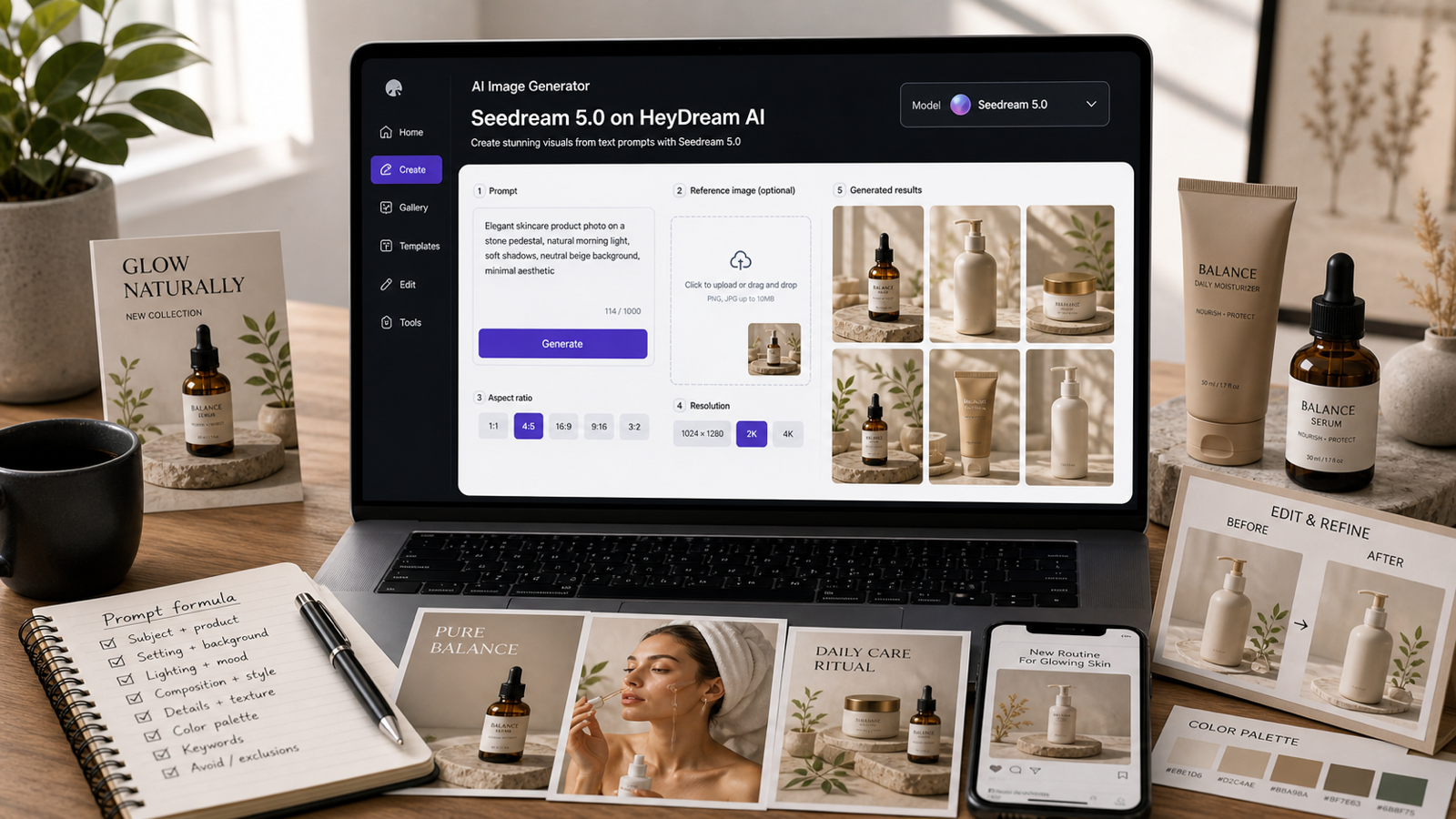
- Seedream 5.0 on HeyDream AI per gli utenti che vogliono capire il modello alla base del flusso di lavoro
- HiDream I1 Full per una generazione e stilizzazione di immagini più ampia e creativa
- Nano Banana 2 vs Qwen Image 2.0 vs Seedream 5.0 per letture di confronto tra modelli
- Photo to Cartoon per chi desidera un’alternativa in stile cartoon invece che specificamente in stile anime
Articoli correlati
- HeyDream AI Image Generator Guide: Best Models for Text-to-Image and Image-to-Image
- Seedream 5.0 Image Generation Guide on HeyDream AI (Step-by-Step + Best Tools)
- Nano Banana 2 vs Qwen Image 2.0 vs Seedream 5.0: Which HeyDream Model Fits Your Workflow?
Altri contenuti letti dagli utenti
- Nano Banana 2 vs Nano Banana Pro: What Changed and Which One Fits Your Workflow?
- How to Use Seedance 2.0 for Anime Clips: Prompt Examples and Scene Ideas
- How to Create Studio Ghibli Style Art with a Ghibli AI Generator Free Online
- How to Use Sea Imagine AI’s Image Generator: A Beginner-Friendly Tutorial