O vídeo com IA finalmente chegou a um ponto em que você pode pensar como um diretor, em vez de um apostador de prompts. Com o Veo 3.1 no HeyDream AI, você pode gerar clipes curtos e dinâmicos a partir de texto, guiar o movimento com quadros de referência e iterar rapidamente até que o take pareça “pronto para edição”. Este guia apresenta um fluxo de trabalho prático — o que escrever, o que ajustar e como evitar os artefatos mais comuns — e termina com algumas alternativas fortes ao HeyDream caso o Veo 3.1 não seja a melhor ferramenta para o seu estilo específico.
Se você está pronto para começar, abra o gerador de vídeo com IA Veo 3.1 e siga os passos abaixo.
O que é o Veo 3.1 (e por que criadores usam)?
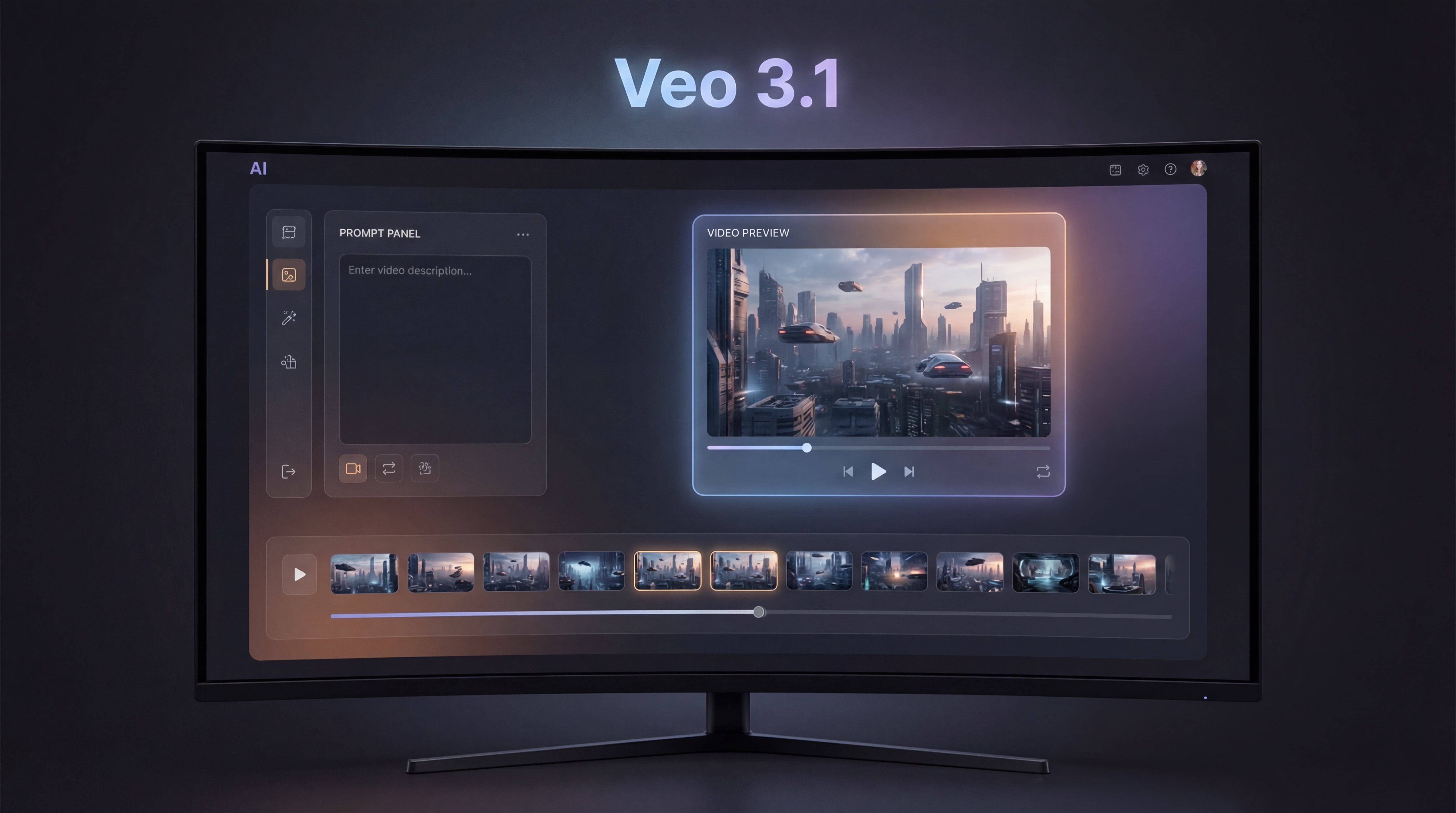
A geração de vídeo com Veo 3.1 foi criada para produzir movimentos com aparência natural e planos com sensação cinematográfica, que podem ser usados em produções criativas, cenas de conceito e criação de conteúdo. No HeyDream AI, a interface é pensada para ser direta: escolha a versão do modelo, selecione o formato (aspect ratio), faça o upload opcional de um quadro inicial (e às vezes um quadro final), depois gere e itere.
Na prática, o Veo 3.1 é mais útil quando você se importa com:
- Linguagem de câmera (planos abertos, closes, movimentos de tracking)
- Movimento crível (movimentos sutis de corpo, pans estáveis, direção consistente)
- Iteração rápida (testar várias variações até achar o melhor take)
Antes de gerar: planeje o seu plano como um diretor
O maior salto de qualidade não vem de um prompt mais longo — vem de um plano mais claro. Antes de escrever qualquer coisa, decida três pontos:
-
Entregável: um clipe social de 6–10 segundos, um plano de anúncio, um plano geral cinematográfico ou um momento de personagem.
-
Um sujeito, uma ação: “um chef salteia macarrão”, “um robô abre uma porta”, “um lago nas montanhas ondula com o vento”. Quando você pede ações demais, convida falhas.
-
Sua restrição: escolha uma — formato (aspect ratio), clima/ambiente ou movimento de câmera — e mantenha isso consistente entre as iterações.
Um modelo mental simples é: O que o espectador deve notar primeiro? Depois, desenhe o plano em torno disso.
Início rápido: gere seu primeiro clipe no HeyDream
Passo 1 — Escolha a versão certa do modelo
Na página do gerador de vídeo com IA Veo 3.1, você normalmente verá um seletor de modelo (por exemplo, uma opção “Fast”). Comece com a opção mais rápida para testes. Seu objetivo é provar que a ideia funciona antes de gastar mais tempo perseguindo polimento.
Passo 2 — Escolha o formato para a sua plataforma
- 16:9 para conteúdo estilo YouTube, enquadramentos cinematográficos e planos em paisagem (horizontal)
- 9:16 para Shorts/Reels/TikTok
- 1:1 para formatos quadrados e alguns layouts de anúncio
Se você está começando, escolha um formato e mantenha-o durante toda a sessão. Mudar de formato no meio do processo pode deixar os resultados com sensação inconsistente.
Passo 3 — Texto para vídeo (o fluxo mais simples)
Na caixa de prompt, descreva o plano. Mantenha o foco. Gere seu primeiro rascunho e, em seguida, faça imediatamente mais uma variação. Dois rascunhos rápidos ensinam mais do que um único rascunho “perfeito”.
Passo 4 — Imagem para vídeo com quadro inicial (para mais estabilidade)
Se você tiver um personagem, produto ou composição específica que queira preservar, use um quadro inicial. Este é o jeito mais confiável de reduzir o “desvio aleatório” em rostos, formas e detalhes de design. O Veo 3.1 consegue transformar uma imagem estática em um plano em movimento quando você o guia com uma imagem de referência.
A fórmula de prompt que funciona (copie/cole)
Aqui está uma estrutura de prompt limpa para geração texto para vídeo com Veo 3.1. Você pode copiar e substituir as partes entre colchetes.
Modelo de Prompt
Sujeito + Cenário: [quem/o quê] em [onde].
Ação: [um movimento claro].
Câmera: [tipo de plano] com [movimento de câmera], [sensação de lente].
Iluminação: [horário do dia], [luz suave/dura], [direção da luz principal].
Estilo: [cinematográfico / documentário / anime / surreal / clay].
Trilhos de qualidade: movimento suave, sujeito estável, sem flicker, física natural.
Áudio opcional: ambiência sutil, foley leve, clima musical suave.
Três prompts de exemplo prontos para uso
1) Plano geral cinematográfico (establishing shot)
Uma cidade costeira ao amanhecer, neblina passando entre os telhados. Gaivotas deslizam pelo quadro. Plano geral aberto, movimento lento de drone avançando, leve parallax. Luz suave do nascer do sol, realces quentes, sombras frias. Cinematográfico, movimento natural, prédios estáveis, sem flicker.
2) Plano hero de produto (estilo anúncio)
Um estúdio minimalista com um smartwatch sobre um pedestal fosco. O relógio gira lentamente enquanto a luz percorre o vidro. Plano médio fechado, movimento suave de “turntable”, pouca profundidade de campo. Iluminação limpa de softbox, reflexos nítidos, visual de comercial premium. Logo estável, sem distorção, movimento suave.
3) Momento de personagem (close de atuação)
Um viajante de capa de chuva está parado sob letreiros de neon enquanto a chuva cai. O personagem olha para cima e exala, com o vapor da respiração visível. Close-up, leve movimento de câmera de mão, micro movimentos, sensação de lente 50mm. Iluminação de neon com reflexos em superfícies molhadas, clima cinematográfico e melancólico. Rosto estável, piscar natural, sem flicker.
Melhores configurações para movimento mais limpo e menos artefatos
Mesmo que você não veja uma lista grande de controles avançados, ainda tem alavancas poderosas:
Mantenha o movimento simples e intencional
Um bom plano geralmente tem um movimento principal:
- Movimento do sujeito (anda, vira, gesticula)
- Movimento de câmera (aproximação, pan, órbita)
Se ambos forem intensos, o modelo pode borrar ou deformar detalhes. Comece com um movimento forte, depois adicione o segundo.
Use iterações curtas primeiro
Gere testes curtos até encontrar a direção certa e então refine. Testes curtos ajudam você a:
- Detectar flicker ou desvio cedo
- Confirmar se a composição funciona
- Melhorar o prompt com menos esforço desperdiçado
Use quadros de referência para consistência
Se continuidade importa — mesmo personagem, mesmo produto, mesma cena — use imagem para vídeo com um quadro inicial. Isso costuma aumentar a estabilidade mais do que qualquer mudança de texto.
Áudio e timing: fazendo os clipes parecerem finalizados
Alguns fluxos de trabalho incluem áudio integrado. Quando o áudio estiver disponível, a melhor abordagem é mantê-lo simples:
- “Ambiência suave de rua”
- “Som ambiente discreto de sala”
- “Vento leve e pássaros distantes”
Evite instruções complexas como “sincronizar perfeitamente com as viradas da batida”, a menos que você esteja disposto a fazer várias tentativas. Um hábito prático de produção é:
- Gerar um clipe visualmente forte.
- Adicionar música e sincronizar o tempo na edição.
Se você estiver criando conteúdo curto para redes sociais, também pode planejar “batidas de ação” dentro do prompt (por exemplo: “o personagem vira na metade do clipe” ou “o reflexo no produto varre a superfície perto do final”).
Fluxo plano a plano: crie uma mini cena que se monta na edição
Em vez de tentar gerar uma história inteira em um único clipe, construa uma sequência de 3 planos usando o gerador de vídeo com IA Veo 3.1:
Plano 1: Estabelecimento (2–4 segundos)
- Mostre o lugar e o clima.
- Mantenha movimento lento: um avanço suave ou pan.
Plano 2: Ação (3–5 segundos)
- Mostre uma ação clara.
- Combine o clima e a iluminação do Plano 1.
Plano 3: Detalhe (2–4 segundos)
- Close em textura: mãos, superfície do produto, olhos, gotas de chuva.
- Use movimento mínimo; deixe o detalhe vender o realismo.
Truque de consistência: reutilize os mesmos tokens de “identidade” em cada prompt (figurino, paleta de cores, descrição do ambiente) e mantenha a linguagem de câmera consistente. Se você usar uma imagem de referência, mantenha a mesma entre os planos.
Solução de problemas: falhas comuns e correções rápidas
Problema: flicker ou texturas instáveis
Correção: simplifique o fundo e reduza movimentos concorrentes.
- Remova “multidões”, “brilhos”, “confete” e movimentos de câmera rápidos.
- Mantenha a iluminação consistente: “luz principal suave” em vez de várias fontes.
Problema: movimento pastoso ou lento demais
Correção: especifique separadamente o movimento da câmera e do sujeito.
- “A câmera se aproxima lentamente enquanto o sujeito permanece parado.”
- “O sujeito caminha para frente enquanto a câmera fica fixa.”
Problema: rostos/mãos deformados
Correção: reduza a complexidade e priorize um único sujeito.
- Evite “grupo de amigos dançando” no início.
- Use um close-up com movimento suave.
- Se possível, ancore com um quadro inicial.
Problema: resultados literais demais
Correção: adicione pistas de direção sem inflar o prompt.
Experimente frases como:
- “composição cinematográfica”
- “movimento naturalista”
- “física realista”
Dicas avançadas: itere como um pipeline de produção
Se você quer resultados consistentemente melhores, use uma “pilha de prompts” (prompt stack). Mantenha uma cena base e vá adicionando melhorias:
- Cena base (sujeito + cenário + ação)
- Upgrade de câmera (tipo de plano + movimento + sensação de lente)
- Upgrade de iluminação (horário do dia + tom)
- Polimento (estilo + trilhos de qualidade)
Também mantenha uma lista reutilizável de “não faça” para colar sempre:
- sem flicker
- sem mãos deformadas
- rosto estável
- bordas limpas
- física natural
Isso ajuda você a andar mais rápido e evita repetir os mesmos erros.
Guia de uso por caso: escolha seu cenário
Clipes para redes sociais
- Movimento curto e que possa fazer loop
- Composição marcante
- Uma ação forte e um movimento de câmera forte
Anúncios e demos de produto
- Iluminação de estúdio controlada
- Logos estáveis e produtos legíveis
- Pouca complexidade no fundo
Concept art em movimento
- Use um keyframe (imagem inicial)
- Adicione movimento sutil de câmera
- Mantenha o sujeito estável; mova o ambiente levemente
Loops de clima/ambiente
- Vento, água, nuvens, reflexos de neon
- Movimento repetível e lento, que pareça “infinito”
Alternativas no HeyDream AI (quando trocar de ferramenta)
Veo 3.1 é um ótimo ponto de partida, mas modelos diferentes brilham em cenários diferentes. Se você quiser comparar estilos sem sair da plataforma, experimente estas opções do HeyDream:
- Quer um perfil de movimento cinematográfico diferente? Experimente o Kling 3.0.
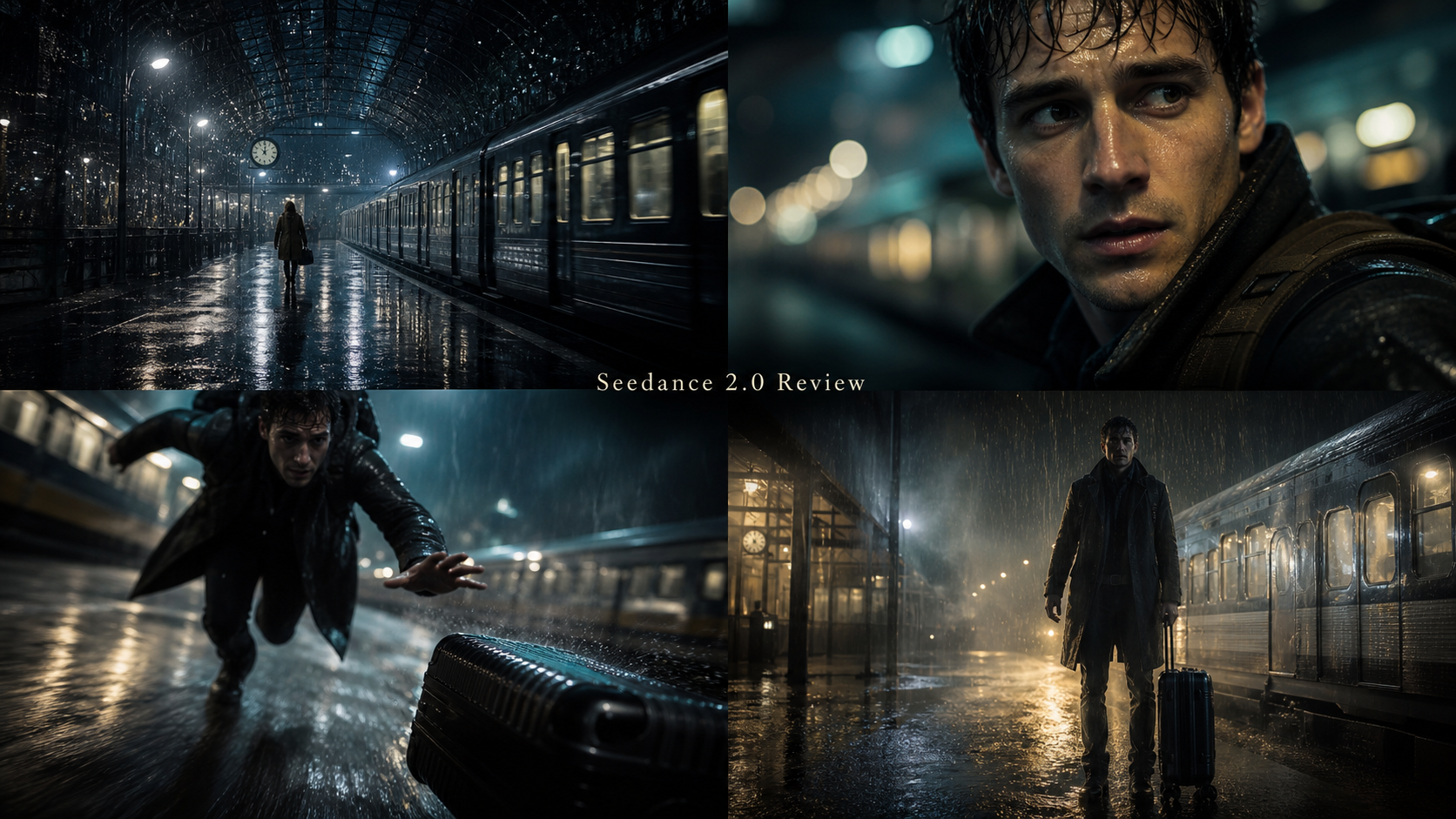
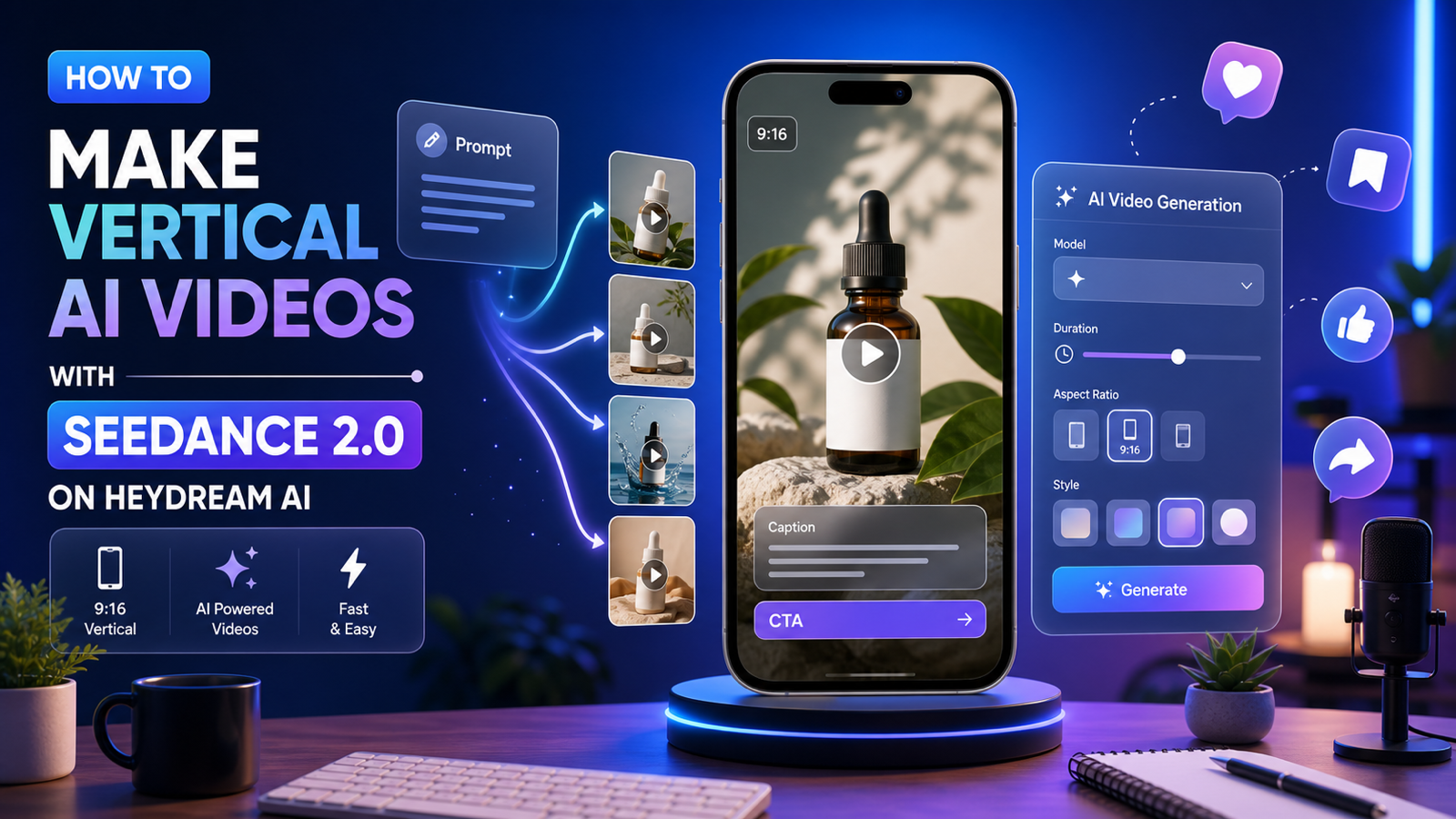
- Quer um fluxo mais amigável à narrativa e estéticas diferentes? Teste o Seedance 2.0.
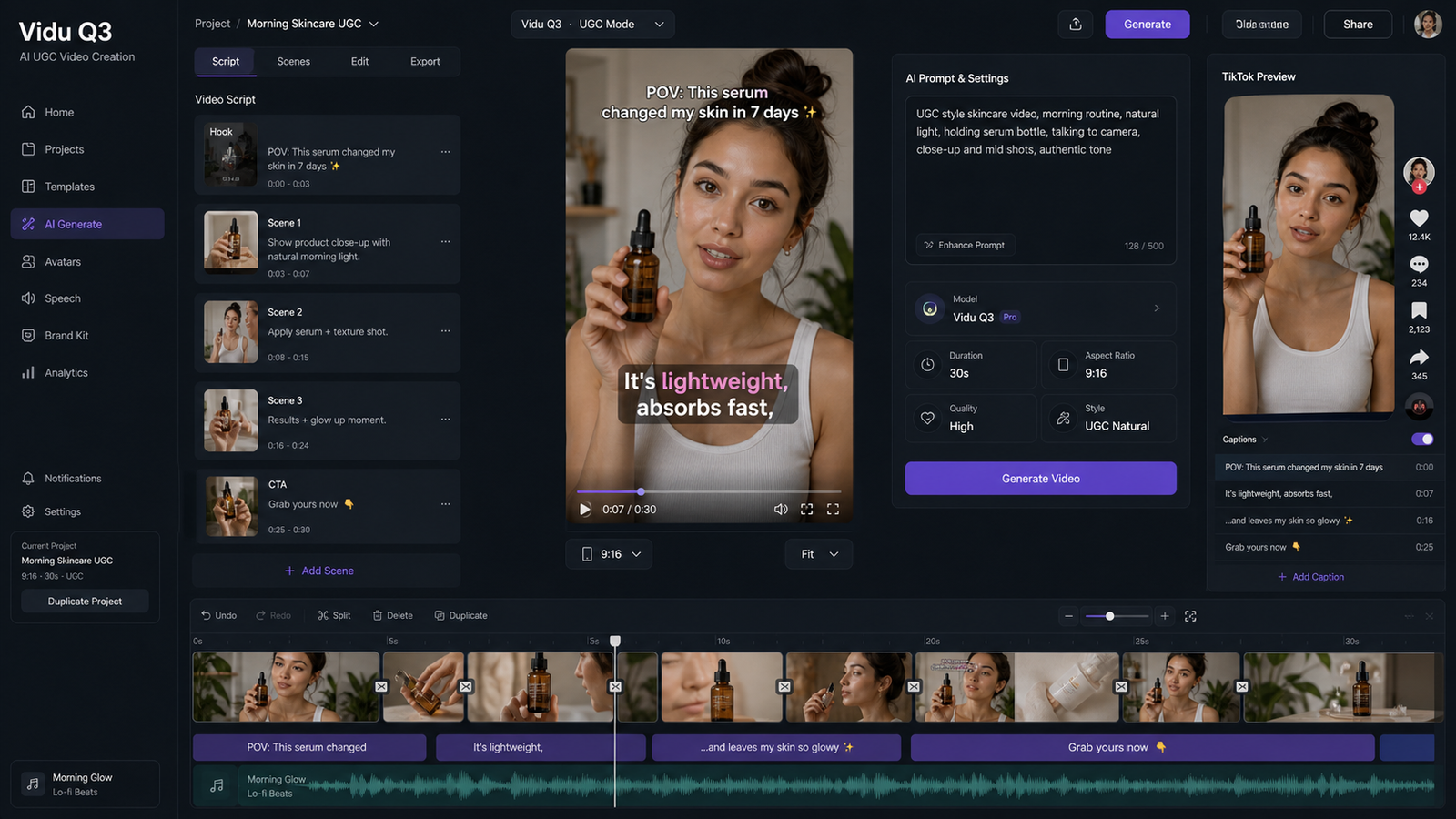
- Quer outro equilíbrio entre estilo e movimento para clipes sociais? Use o Vidu Q3.
- Quer outra referência de alto nível para comparar? Veja o Sora 2 AI.
- Quer mais uma opção dentro do mesmo ecossistema? Experimente o Wan 2.5 AI.
Checklist final (use em toda sessão)
Se você seguir apenas um fluxo de trabalho, use este:
- Comece no gerador de vídeo com IA Veo 3.1.
- Planeje um plano: um sujeito, uma ação.
- Gere dois testes rápidos.
- Melhore com a pilha de prompts (câmera → iluminação → polimento).
- Use um quadro inicial quando a consistência for importante.
- Construa uma sequência de 3 planos em vez de forçar um único clipe a fazer tudo.
Quando você passa a pensar em planos e revisões, o Veo 3.1 se torna uma ferramenta criativa prática — não apenas uma curiosidade. E se uma cena específica pedir um estilo de movimento diferente, a linha de modelos do HeyDream facilita trocar de “motor” e continuar criando.