AI วิดีโอได้มาถึงจุดที่คุณสามารถคิดแบบผู้กำกับ แทนที่จะเป็นนักเสี่ยงดวงกับพรอมต์แล้ว ด้วย Veo 3.1 บน HeyDream AI คุณสามารถสร้างคลิปสั้นแบบไดนามิกจากข้อความ คุมทิศทางการเคลื่อนไหวด้วยเฟรมอ้างอิง และไล่เวอร์ชันได้อย่างรวดเร็วจนกว่าช็อตจะดู “พร้อมตัดต่อ” คู่มือนี้จะพาคุณผ่านเวิร์กโฟลว์ใช้งานจริง—ควรพิมพ์อะไร ปรับอะไร และหลีกเลี่ยงอาร์ติแฟกต์ยอดฮิตอย่างไร—แล้วปิดท้ายด้วยตัวเลือกทางเลือก HeyDream ที่แข็งแรง หาก Veo 3.1 ไม่ใช่เครื่องมือที่เหมาะที่สุดกับสไตล์เฉพาะของคุณ
หากพร้อมเริ่มแล้ว เปิด Veo 3.1 AI video generator แล้วทำตามขั้นตอนด้านล่าง
Veo 3.1 คืออะไร (และทำไมครีเอเตอร์ถึงใช้)?
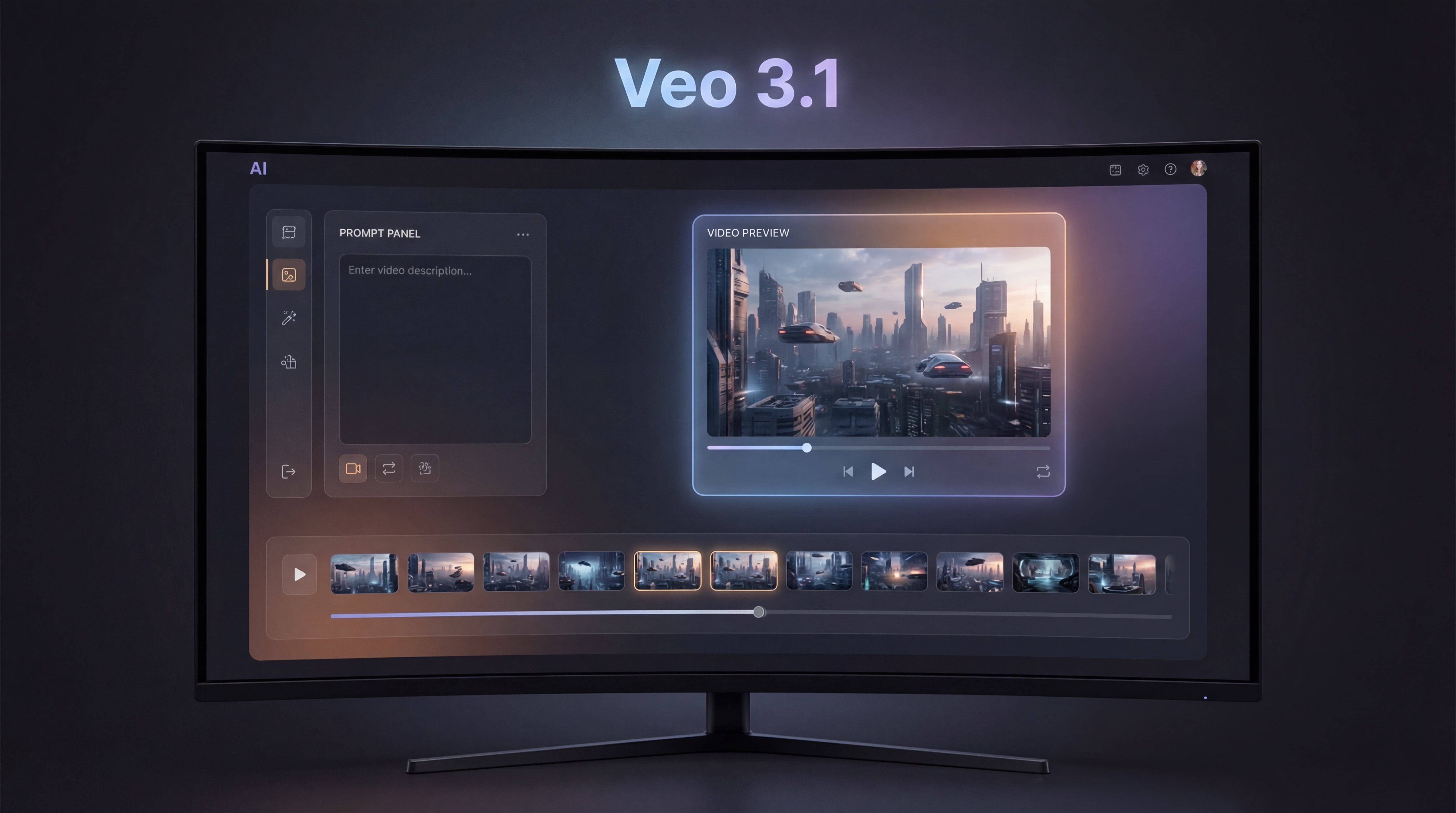
Veo 3.1 video generation ถูกออกแบบมาเพื่อสร้างการเคลื่อนไหวที่ดูเป็นธรรมชาติ และช็อตที่ให้ความรู้สึกภาพยนตร์ ซึ่งสามารถใช้สำหรับงานโปรดักชันเชิงสร้างสรรค์ ฉากคอนเซ็ปต์ และคอนเทนต์ครีเอชัน บน HeyDream AI อินเทอร์เฟซถูกออกแบบให้ใช้งานตรงไปตรงมา: เลือกเวอร์ชันโมเดล เลือกอัตราส่วนภาพ อัปโหลดเฟรมเริ่มต้น (และบางครั้งเฟรมสุดท้าย) ตามต้องการ จากนั้นจึงกดสร้างและไล่เวอร์ชัน
ในเชิงใช้งานจริง Veo 3.1 มีประโยชน์ที่สุดเมื่อคุณให้ความสำคัญกับ:
- ภาษาของกล้อง (ช็อตกว้าง ช็อตใกล้ การเคลื่อนกล้องติดตาม)
- การเคลื่อนไหวที่เชื่อได้ (การเคลื่อนไหวร่างกายเล็กน้อย แพนกล้องนิ่งๆ ทิศทางเคลื่อนที่คงที่)
- การไล่เวอร์ชันเร็ว (ลองหลายๆ เวอร์ชันจนเจอเทคที่ดีที่สุด)
ก่อนจะกดสร้าง: วางแผนช็อตแบบผู้กำกับ
การกระโดดด้านคุณภาพครั้งใหญ่ไม่ได้มาจากพรอมต์ที่ยาวขึ้น แต่มาจากแผนที่ชัดเจนขึ้น ก่อนจะพิมพ์อะไร ให้ตัดสินใจ 3 อย่างนี้ก่อน:
-
ชิ้นงานปลายทาง: คลิปโซเชียล 6–10 วินาที ช็อตโฆษณา ช็อตตั้งต้นสไตล์ภาพยนตร์ หรือโมเมนต์ตัวละคร
-
หนึ่งตัวแบบ หนึ่งแอ็กชัน: “เชฟผัดเส้น” “หุ่นยนต์เปิดประตู” “ผิวน้ำทะเลสาบบนภูเขาเป็นระลอกเพราะลม” หากคุณขอหลายแอ็กชันเกินไป คุณจะเปิดช่องให้ระบบเกิดกลิตช์ได้ง่าย
-
ข้อกำกับหลักของคุณ: เลือกอย่างใดอย่างหนึ่ง—อัตราส่วนภาพ โทน/อารมณ์ หรือการเคลื่อนกล้อง—แล้วรักษาให้คงที่ตลอดการไล่เวอร์ชัน
โมเดลง่ายๆ ในใจคือ: ผู้ชมควรสังเกตเห็นอะไรเป็นอย่างแรก? แล้วออกแบบช็อตให้หมุนรอบสิ่งนั้น
เริ่มเร็ว: สร้างคลิปแรกของคุณบน HeyDream
ขั้นที่ 1 — เลือกเวอร์ชันโมเดลให้เหมาะ
บนหน้า Veo 3.1 AI video generator คุณมักจะเห็นตัวเลือกโมเดล (เช่น ตัวเลือก “Fast”) ให้เริ่มจากตัวเลือกที่เร็วกว่าเพื่อทดลองก่อน เป้าหมายของคุณคือพิสูจน์ว่าไอเดียใช้ได้ ก่อนจะใช้เวลามากขึ้นกับการขัดเกลา
ขั้นที่ 2 — เลือกอัตราส่วนภาพให้ตรงแพลตฟอร์ม
- 16:9 สำหรับคอนเทนต์สไตล์ YouTube เฟรมภาพยนตร์ และช็อตแนวนอน
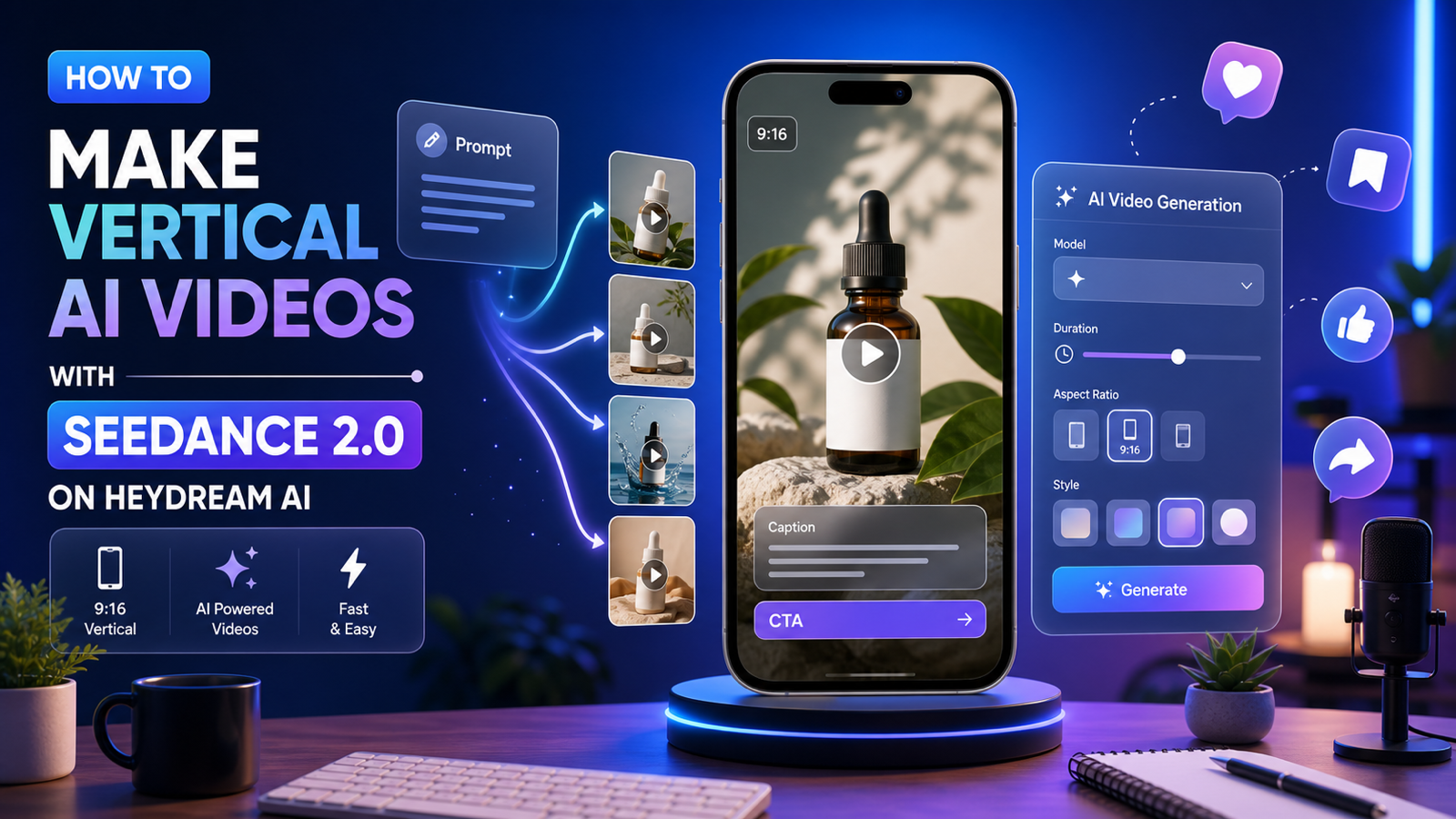
- 9:16 สำหรับ Shorts/Reels/TikTok
- 1:1 สำหรับฟอร์แมตจัตุรัสและเลย์เอาต์โฆษณาบางประเภท
หากคุณเพิ่งเริ่ม ใช้อัตราส่วนภาพเดียวและยึดตลอดทั้งเซสชัน การเปลี่ยนอัตราส่วนกลางคันจะทำให้ผลลัพธ์ดูไม่ต่อเนื่องกัน
ขั้นที่ 3 — ข้อความสู่วิดีโอ (เวิร์กโฟลว์ง่ายสุด)
ในช่องพรอมต์ ให้บรรยายช็อตที่ต้องการ เขียนให้โฟกัส จากนั้นสร้างเวอร์ชันร่างแรก แล้วตามด้วยเวอร์ชันอีกสักหนึ่งทันที ร่างเร็วๆ สองเวอร์ชันจะสอนคุณได้มากกว่าการไล่ร่าง “สมบูรณ์แบบ” แค่เวอร์ชันเดียว
ขั้นที่ 4 — รูปภาพสู่วิดีโอด้วยเฟรมเริ่มต้น (เพื่อความนิ่ง)
หากคุณมีตัวละคร โปรดักต์ หรือคอมโพสิชันที่ต้องการให้คงอยู่ ใช้เฟรมเริ่มต้น นี่คือวิธีที่เชื่อถือได้มากที่สุดวิธีหนึ่งในการลด “การสุ่มเปลี่ยน” ของใบหน้า รูปร่าง และดีเทลดีไซน์ Veo 3.1 สามารถเปลี่ยนภาพนิ่งให้เป็นช็อตเคลื่อนไหวได้เมื่อคุณใช้รูปอ้างอิงคอยนำ
สูตรพรอมต์ที่ใช้ได้ผล (คัดลอก/วางได้เลย)
นี่คือโครงพรอมต์ที่สะอาดสำหรับการสร้าง Veo 3.1 text-to-video คุณสามารถคัดลอกแล้วแทนที่ส่วนในวงเล็บเหลี่ยม
Prompt Template
Subject + Setting: [ใคร/อะไร] ใน [ที่ไหน]
Action: [การเคลื่อนไหวชัดเจนหนึ่งอย่าง]
Camera: [ชนิดช็อต] พร้อม [การเคลื่อนกล้อง], [โทนเลนส์]
Lighting: [เวลาในวัน], [แสงนุ่ม/แข็ง], [ทิศทางแสงหลัก]
Style: [cinematic / documentary / anime / surreal / clay]
Quality guardrails: การเคลื่อนไหวลื่น ตัวแบบนิ่ง ไม่มีการกะพริบภาพ ฟิสิกส์เป็นธรรมชาติ
Optional audio: บรรยากาศเบาๆ เสียงฟ Foley แผ่วๆ ดนตรีบรรยากาศนุ่มนวล
ตัวอย่างพรอมต์พร้อมใช้ 3 แบบ
1) ช็อตตั้งต้นแบบภาพยนตร์ (Cinematic establishing shot)
เมืองชายฝั่งในยามรุ่งอรุณ หมอกลอยคละคลุ้งระหว่างหลังคาบ้าน นกนางนวลร่อนผ่านเฟรม ช็อตกว้างเปิดเรื่อง มุมมองโดรนค่อยๆ เคลื่อนเข้า เกิดพารัลแลกซ์อ่อนๆ แสงอาทิตย์อ่อนยามเช้า ไฮไลต์โทนอุ่น เงาโทนเย็น โทนภาพยนตร์ การเคลื่อนไหวเป็นธรรมชาติ อาคารนิ่ง ไม่มีการกะพริบภาพ
2) ช็อตโปรดักต์พระเอก (สไตล์โฆษณา)
ฉากสตูดิโอมินิมอลพร้อมสมาร์ตวอทช์ตั้งอยู่บนแท่นด้านแมตต์ นาฬิกาหมุนช้าๆ ขณะลำแสงปัดผ่านผิวกระจก ช็อตระยะกลางใกล้ การหมุนแบบ turntable ลื่นไหล ชัดลึกตื้น แสงซอฟต์บ็อกซ์สะอาด เงาสะท้อนคมชัด ลุคโฆษณาไฮเอนด์ โลโก้นิ่ง ไม่บิดเบี้ยว การเคลื่อนไหวลื่นไหล
3) โมเมนต์ตัวละคร (ช็อตใกล้การแสดง)
นักเดินทางสวมเสื้อกันฝนยืนใต้ป้ายไฟนีออนขณะฝนตก ตัวละครเงยหน้าขึ้นและผ่อนลมหายใจ ควันลมหายใจเห็นได้ชัด ช็อตใกล้ ใส่การสั่นกล้องมือเล็กน้อย เคลื่อนช้า โฟลว์แบบเลนส์ 50mm แสงนีออนสะท้อนบนพื้นเปียก โทนภาพยนตร์หม่นๆ ใบหน้านิ่ง กะพริบตาธรรมชาติ ไม่มีการกะพริบภาพ
ค่าตั้งค่าที่เหมาะ เพื่อการเคลื่อนไหวสะอาดและอาร์ติแฟกต์น้อยลง
แม้คุณจะไม่เห็นตัวเลือกขั้นสูงยาวเหยียด คุณก็ยังมีตัวปรับที่ทรงพลังอยู่ดี:
รักษาการเคลื่อนไหวให้เรียบง่ายและมีเจตนา
ช็อตที่ดีมักมี การเคลื่อนไหวหลักเพียงอย่างเดียว:
- การเคลื่อนไหวของตัวแบบ (เดิน หัน ท่าทาง)
- การเคลื่อนไหวของกล้อง (ดันเข้า แพน วนรอบ)
หากทั้งคู่รุนแรงพร้อมกัน โมเดลอาจเบลอหรือบิดรูปทรงดีเทล เริ่มจากการเคลื่อนไหวหลักที่เด่นชัดเพียงอย่างเดียว แล้วค่อยเพิ่มอีกอย่างภายหลัง
ใช้รอบทดลองสั้นๆ ก่อน
สร้างเทสต์สั้นๆ จนกว่าจะเจอทิศทางที่ใช่แล้วค่อยขยับไปเกลา เทสต์สั้นช่วยให้คุณ:
- จับอาการกะพริบหรือหลุดเฟรมได้ตั้งแต่เนิ่นๆ
- เช็กว่าคอมโพสิชันใช้ได้
- ปรับปรุงพรอมต์โดยเสียแรงน้อยลง
ใช้เฟรมอ้างอิงเพื่อความสม่ำเสมอ
ถ้าความต่อเนื่องสำคัญ—ตัวละครเดิม โปรดักต์เดิม ฉากเดิม—ให้ใช้รูปภาพสู่วิดีโอพร้อมเฟรมเริ่มต้น สิ่งนี้มักช่วยเพิ่มความนิ่งได้มากกว่าการเปลี่ยนคำในพรอมต์เสียอีก
เสียงและจังหวะ: ทำให้คลิปรู้สึก “เสร็จ”
เวิร์กโฟลว์บางแบบมีเสียงประกอบในตัว เมื่อมีตัวเลือกเสียง วิธีใช้งานที่ดีที่สุดคือทำให้ง่ายไว้ก่อน:
- “บรรยากาศถนนเบาๆ”
- “เสียงห้องเบาๆ”
- “เสียงลมแผ่วกับนกไกลๆ”
หลีกเลี่ยงคำสั่งซับซ้อนอย่าง “ซิงค์เป๊ะกับจังหวะดร็อปของเพลง” เว้นแต่คุณจะยอมทดลองหลายเทค นิสัยการโปรดักชันที่เข้าท่าคือ:
- สร้างคลิปที่ภาพแข็งแรงก่อน
- เติมเพลงและไทม์มิงเป๊ะๆ ในขั้นตัดต่อ
ถ้าคุณทำคอนเทนต์โซเชียลสั้นๆ คุณยังสามารถวาง “จังหวะแอ็กชัน” ไว้ในพรอมต์ได้ด้วย (เช่น: “ตัวละครหันในช่วงกลางคลิป” หรือ “การกวาดเงาสะท้อนบนโปรดักต์เกิดช่วงท้ายคลิป”)
เวิร์กโฟลว์ช็อตต่อช็อต: สร้างมินิซีเควนซ์ที่ตัดต่อได้จริง
แทนที่จะพยายามสร้างเรื่องทั้งเรื่องในคลิปเดียว ให้สร้างซีเควนซ์ 3 ช็อตด้วย Veo 3.1 AI video generator:
ช็อตที่ 1: ตั้งต้น (2–4 วินาที)
- โชว์สถานที่และบรรยากาศ
- รักษาการเคลื่อนไหวให้ช้า: ดันกล้องเข้าเบาๆ หรือแพนช้าๆ
ช็อตที่ 2: แอ็กชัน (3–5 วินาที)
- โชว์การกระทำชัดๆ หนึ่งอย่าง
- จับคู่โทนและแสงให้สอดคล้องกับช็อต 1
ช็อตที่ 3: ดีเทล (2–4 วินาที)
- โคลสอัพรายละเอียด: มือ ผิวโปรดักต์ ดวงตา หยดฝน
- ใช้การเคลื่อนไหวน้อยที่สุด ให้ดีเทลขายความสมจริง
ทริกความสม่ำเสมอ: ใช้ “โทเคนตัวตน” เดิมในทุกพรอมต์ (เสื้อผ้า โทนสี รายละเอียดสภาพแวดล้อม) และรักษาภาษากล้องให้คงที่ หากคุณใช้รูปอ้างอิง ให้ใช้รูปเดียวกันในทุกช็อต
การแก้ปัญหา: จุดพังที่เจอบ่อยและวิธีแก้เร็วๆ
ปัญหา: ภาพกะพริบหรือพื้นผิวไม่นิ่ง
ทางแก้: ทำฉากหลังให้เรียบง่ายและลดการเคลื่อนไหวที่แย่งกัน
- ตัดคำอย่าง “ฝูงชน” “ประกายระยิบระยับ” “กระดาษโปรย” และการเคลื่อนกล้องเร็วๆ ออก
- รักษาแสงให้คงที่: ใช้ “แสงหลักนุ่มๆ” แทนการใช้หลายแหล่งพร้อมกัน
ปัญหา: การเคลื่อนไหวหนืดหรือช้าเกินจริง
ทางแก้: ระบุการเคลื่อนไหวของกล้องและตัวแบบแยกกัน
- “กล้องค่อยๆ ดันเข้า ในขณะที่ตัวแบบอยู่นิ่ง”
- “ตัวแบบเดินเข้าหากล้อง ในขณะที่กล้องนิ่ง”
ปัญหา: หน้า/มือบิดเบี้ยว
ทางแก้: ลดความซับซ้อนและเน้นตัวแบบเดียวก่อน
- หลีกเลี่ยงพรอมต์แบบ “กลุ่มเพื่อนกำลังเต้น” ในช่วงเริ่มต้น
- ใช้ช็อตใกล้ที่การเคลื่อนไหวอ่อนๆ
- หากเป็นไปได้ ใช้เฟรมเริ่มต้นช่วยยึด
ปัญหา: ผลลัพธ์ดูตรงตัวเกินไป
ทางแก้: เติมคำสั่งเชิงผู้กำกับโดยไม่ทำให้พรอมต์บวม
ลองใช้วลีอย่าง:
- “cinematic composition”
- “naturalistic movement”
- “realistic physics”
ทริกมือโปร: ไล่เวอร์ชันเหมือนสายโปรดักชัน
หากอยากได้ผลลัพธ์ดีขึ้นอย่างสม่ำเสมอ ให้ใช้ “prompt stack” เก็บฉากพื้นฐานไว้ แล้วค่อยๆ ซ้อนเลเยอร์การอัปเกรด:
- ฉากพื้นฐาน (ตัวแบบ + ฉาก + แอ็กชัน)
- อัปเกรดกล้อง (ประเภทช็อต + การเคลื่อนที่ + โทนเลนส์)
- อัปเกรดแสง (เวลาในวัน + โทน)
- ขัดเกลา (สไตล์ + guardrail คุณภาพ)
และเก็บ “ลิสต์สิ่งที่ไม่เอา” ไว้ใช้ซ้ำได้เสมอ:
- no flicker
- no warped hands
- stable face
- clean edges
- natural physics
สิ่งนี้ช่วยให้คุณทำงานเร็วขึ้น และป้องกันการผิดซ้ำๆ แบบเดิม
คู่มือเลือกใช้: จับเคสใช้งานของคุณ
คลิปโซเชียล
- การเคลื่อนไหวสั้นๆ ที่วนลูปได้
- คอมโพสิชันจัดจ้าน
- แอ็กชันชัดหนึ่งอย่างและการเคลื่อนกล้องเด่นหนึ่งแบบ
โฆษณาและเดโมโปรดักต์
- แสงสตูดิโอควบคุมได้
- โลโก้นิ่ง โปรดักต์อ่านง่าย
- ฉากหลังซับซ้อนน้อย
จากคอนเซ็ปต์อาร์ตสู่ภาพเคลื่อนไหว
- ใช้ภาพคีย์เฟรม (รูปเริ่มต้น)
- เติมการเคลื่อนกล้องเบาๆ
- รักษาตัวแบบให้นิ่ง ขยับสิ่งแวดล้อมรอบๆ แทน
มู้ดลูป
- ลม น้ำ เมฆ เงาสะท้อนนีออน
- การเคลื่อนไหวช้าๆ ที่วนซ้ำแล้วยังรู้สึก “ต่อเนื่อง”
ทางเลือกบน HeyDream AI (ควรเปลี่ยนเมื่อไร)
Veo 3.1 เป็นจุดเริ่มต้นที่ยอดเยี่ยม แต่โมเดลต่างๆ ก็โดดเด่นในบริบทต่างกัน หากคุณอยากเทียบสไตล์โดยไม่ต้องออกจากแพลตฟอร์ม ลองตัวเลือกเหล่านี้บน HeyDream:
- อยากได้โพรไฟล์การเคลื่อนไหวแบบภาพยนตร์ที่ต่างออกไป? ลอง Kling 3.0
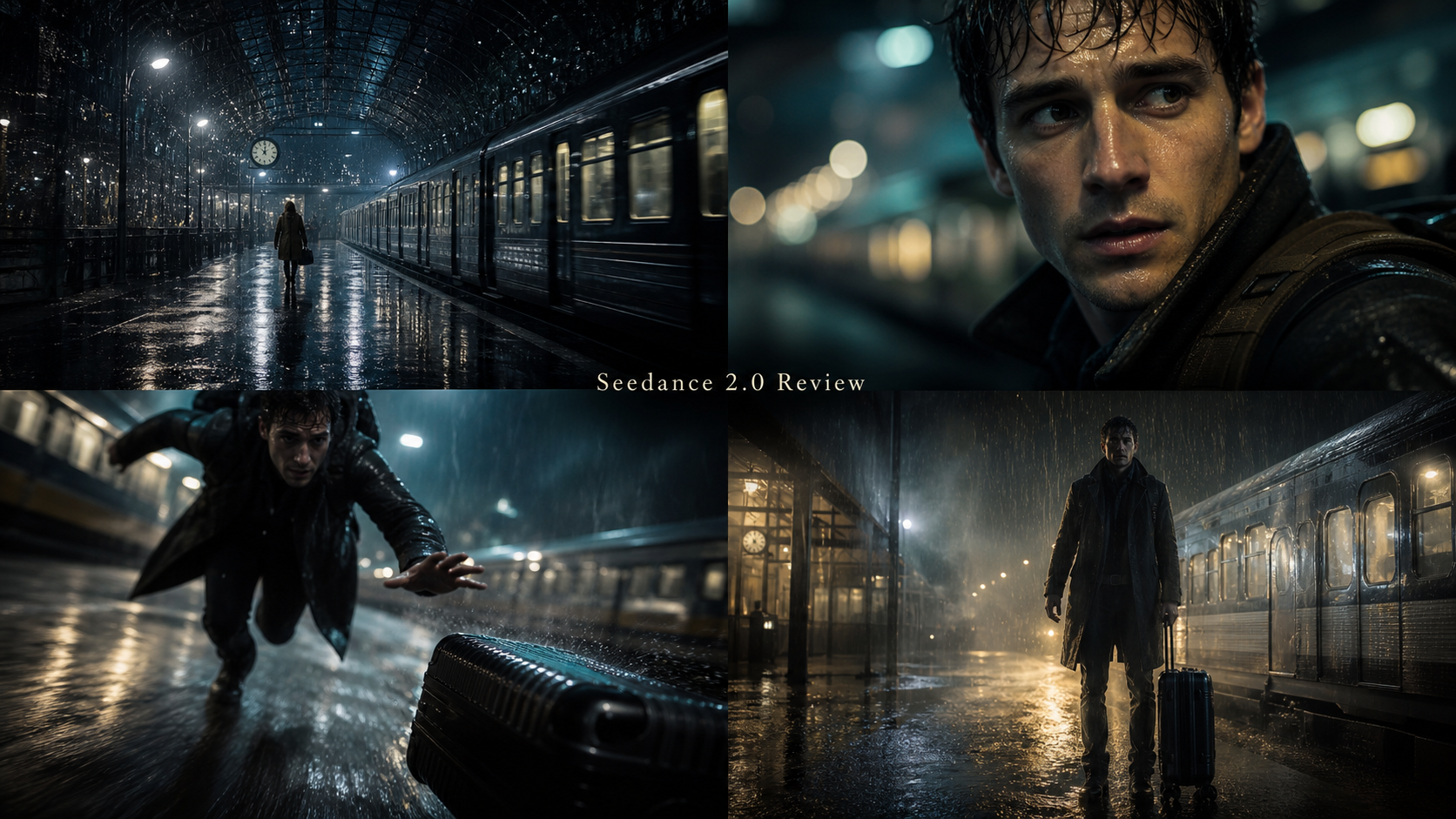
- อยากได้เวิร์กโฟลว์ที่เล่าเรื่องเก่งและเอสเธติกต่างไป? ทดสอบ Seedance 2.0
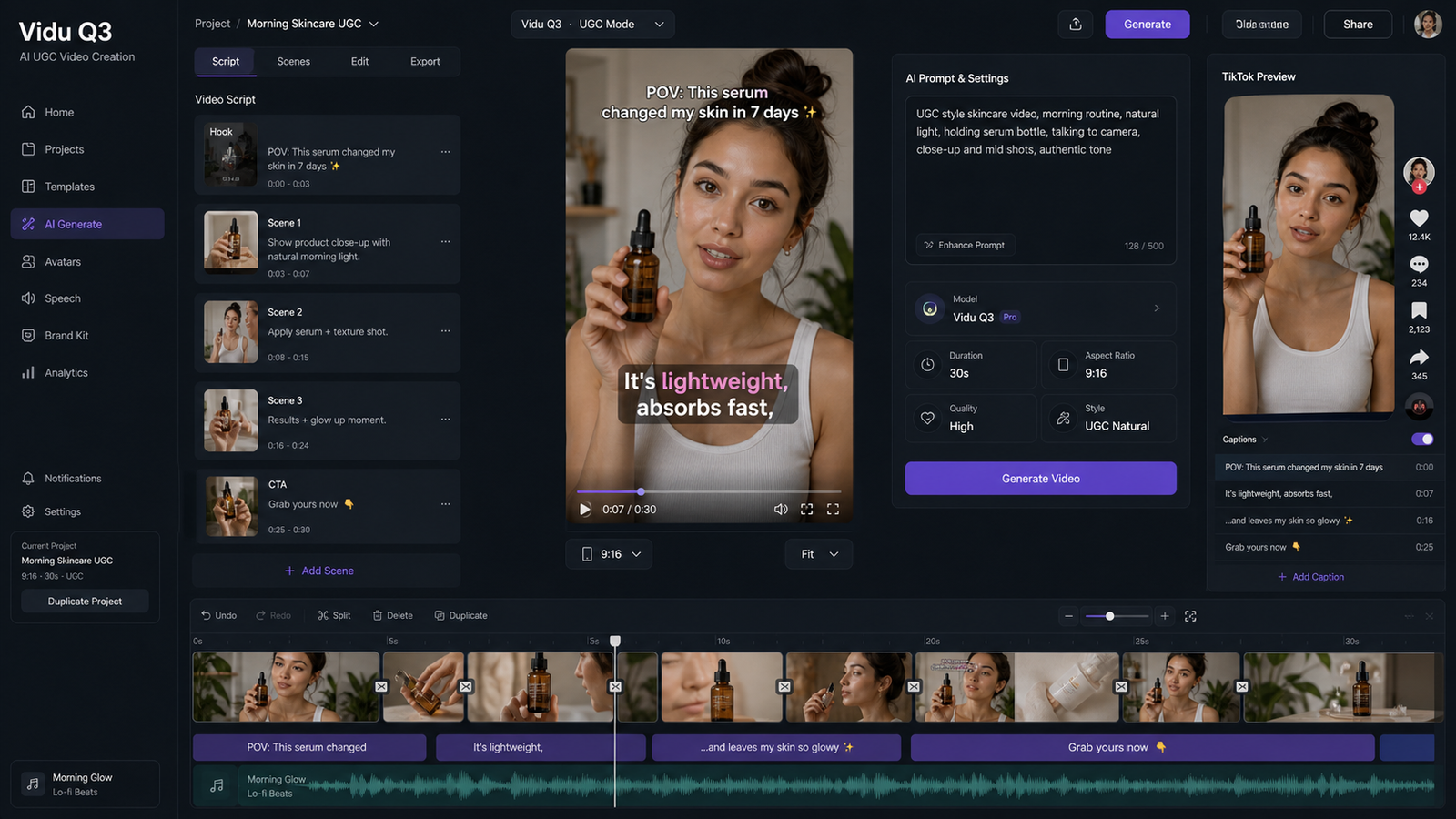
- อยากได้สมดุลสไตล์และการเคลื่อนไหวอีกแบบสำหรับคลิปโซเชียล? ใช้ Vidu Q3
- อยากได้ baseline โปรไฟล์สูงอีกตัวไว้เปรียบเทียบ? ดู Sora 2 AI
- อยากได้ตัวเลือกเพิ่มเติมในอีโคซิสเท็มเดียวกัน? ลอง Wan 2.5 AI
เช็กลิสต์สุดท้าย (ใช้ทุกครั้งที่ทำงาน)
หากจะใช้เวิร์กโฟลว์เดียว ให้ใช้แบบนี้:
- เริ่มจาก Veo 3.1 AI video generator
- วางแผนหนึ่งช็อต: หนึ่งตัวแบบ หนึ่งแอ็กชัน
- สร้างเทสต์เร็วๆ สองเวอร์ชัน
- ปรับด้วย prompt stack (กล้อง → แสง → ขัดเกลา)
- ใช้เฟรมเริ่มต้นเมื่อความสม่ำเสมอสำคัญ
- สร้างซีเควนซ์ 3 ช็อตแทนการพยายามให้คลิปเดียวทำทุกอย่าง
เมื่อคุณคิดเป็น “ช็อต” และ “รอบแก้” Veo 3.1 จะกลายเป็นเครื่องมือสร้างสรรค์ที่ใช้ทำงานจริงได้—ไม่ใช่แค่ของเล่นทดลอง และหากฉากใดต้องการสไตล์การเคลื่อนไหวที่ต่างออกไป ไลน์อัปโมเดลของ HeyDream ก็ทำให้คุณสลับเอนจินแล้วสร้างต่อได้อย่างง่ายดาย