AI video finalmente ha llegado al punto en el que puedes pensar como director en vez de como apostador de prompts. Con Veo 3.1 en HeyDream AI, puedes generar clips cortos y dinámicos a partir de texto, guiar el movimiento con fotogramas de referencia e iterar rápidamente hasta que una toma se vea “lista para editar”. Esta guía te lleva por un flujo de trabajo práctico—qué escribir, qué ajustar y cómo evitar los artefactos más comunes—y cierra con varias alternativas sólidas a HeyDream si Veo 3.1 no es la mejor herramienta para tu estilo específico.
Si estás listo para empezar, abre el generador de video con IA Veo 3.1 y sigue los pasos de abajo.
¿Qué es Veo 3.1 (y por qué lo usan los creadores)?
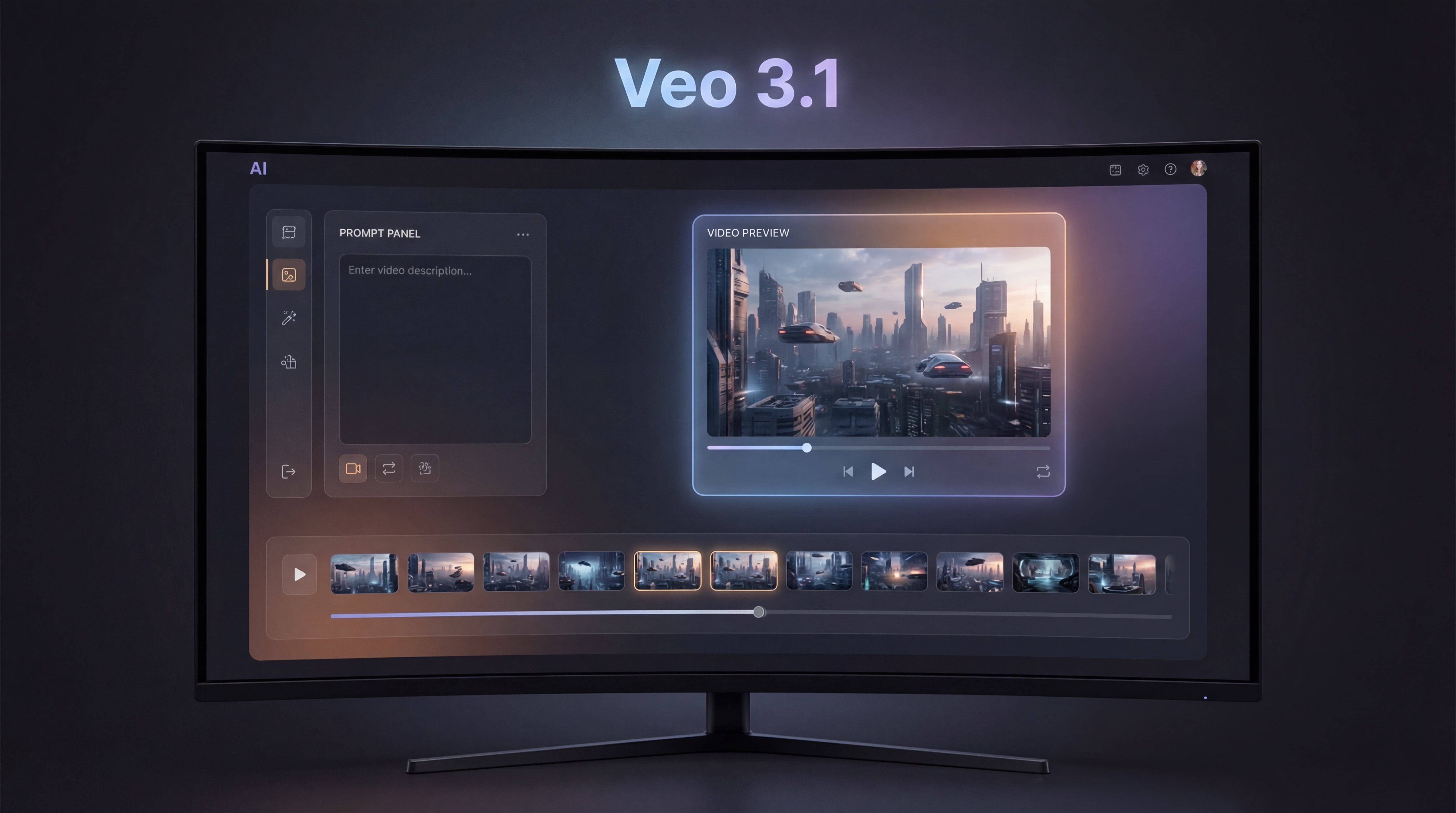
La generación de video con Veo 3.1 está pensada para producir movimiento de aspecto natural y tomas con sensación cinematográfica que puedan usarse en producción creativa, escenas de concepto y creación de contenido. En HeyDream AI, la interfaz está diseñada para ser sencilla: eliges una versión del modelo, seleccionas una relación de aspecto, de forma opcional subes un fotograma de inicio (y a veces uno de fin), luego generas e iteras.
En términos prácticos, Veo 3.1 es más útil cuando te importa:
- Lenguaje de cámara (planos generales, primeros planos, movimientos de seguimiento)
- Movimiento creíble (movimiento sutil del cuerpo, paneos suaves, dirección consistente)
- Iteración rápida (probar múltiples variaciones hasta encontrar la mejor toma)
Antes de generar: planifica tu toma como un director
El mayor salto de calidad no viene de un prompt más largo, sino de un plan más claro. Antes de escribir nada, define tres cosas:
-
Entregable: un clip social de 6–10 segundos, una toma para anuncio, un plano general cinematográfico o un momento de personaje.
-
Un sujeto, una acción: “un chef saltea fideos”, “un robot abre una puerta”, “un lago de montaña se ondula con el viento”. Cuando pides demasiadas acciones, invitas a fallos.
-
Tu restricción: elige una—relación de aspecto, mood o movimiento de cámara—y mantenla consistente a lo largo de las iteraciones.
Un modelo mental sencillo es: ¿Qué debería notar primero el espectador? Luego diseña la toma en torno a eso.
Inicio rápido: genera tu primer clip en HeyDream
Paso 1 — Elige la versión correcta del modelo
En la página del generador de video con IA Veo 3.1, normalmente verás un selector de modelo (por ejemplo, una opción “Fast”). Empieza con la opción más rápida para hacer pruebas. Tu objetivo es demostrar que la idea funciona antes de invertir más tiempo en pulirla.
Paso 2 — Elige una relación de aspecto para tu plataforma
- 16:9 para contenido tipo YouTube, planos cinematográficos y tomas horizontales
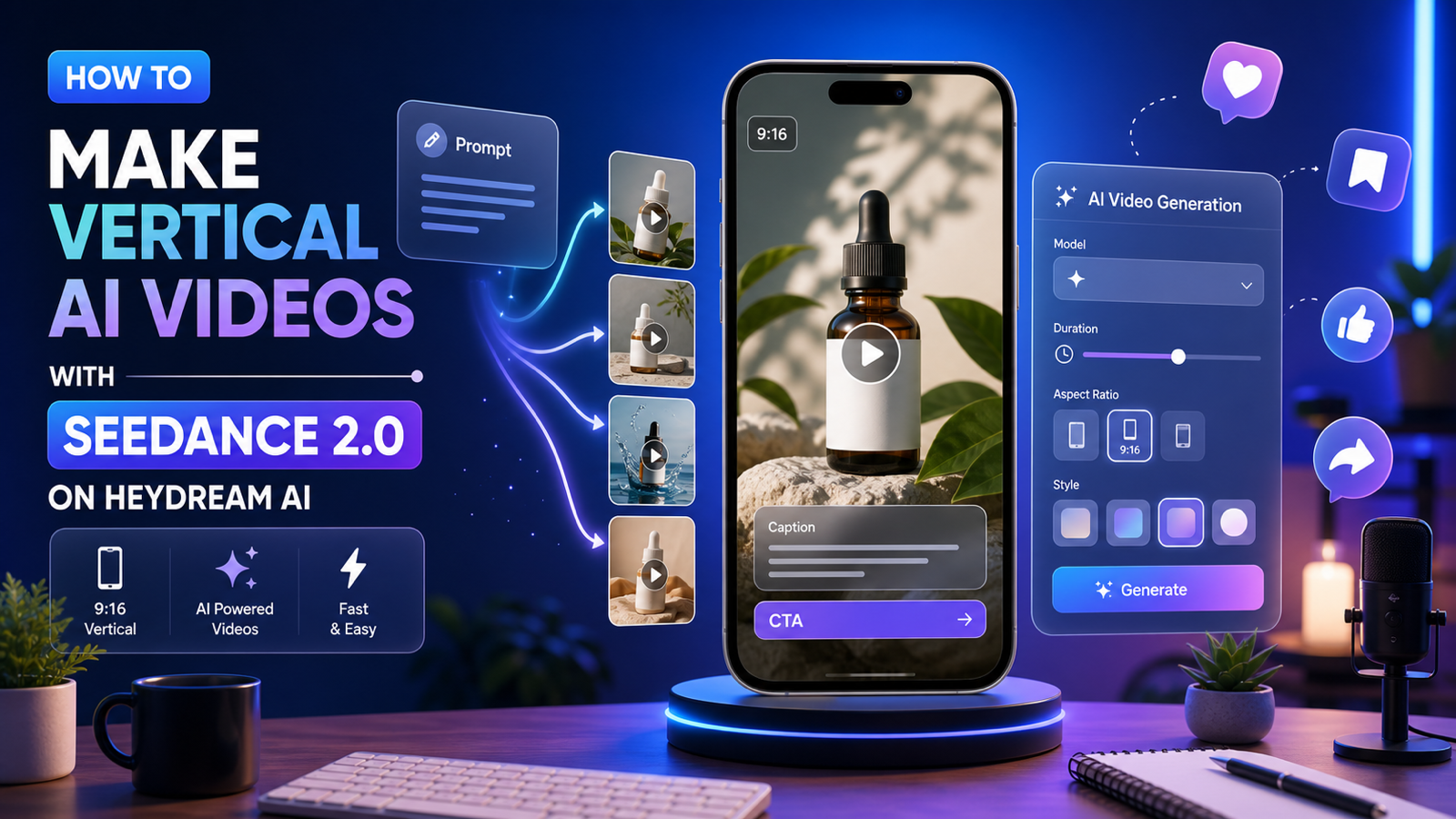
- 9:16 para Shorts/Reels/TikTok
- 1:1 para formatos cuadrados y ciertas maquetas de anuncios
Si eres nuevo, elige una sola relación y mantenla durante toda la sesión. Cambiar de formato a mitad del proceso puede hacer que los resultados se sientan inconsistentes.
Paso 3 — Texto a video (el flujo de trabajo más simple)
En el cuadro de prompt, describe la toma. Mantén el enfoque. Genera tu primer borrador y, de inmediato, haz una variación más. Dos borradores rápidos te enseñan más que un solo borrador “perfecto”.
Paso 4 — Imagen a video con fotograma inicial (para estabilidad)
Si tienes un personaje, producto o encuadre específico que quieras conservar, usa un fotograma de inicio. Este es el modo más fiable de reducir la “deriva aleatoria” en rostros, formas y detalles de diseño. Veo 3.1 puede convertir una imagen fija en una toma en movimiento cuando la guías con una imagen de referencia.
La fórmula de prompt que funciona (copiar/pegar)
Aquí tienes una estructura limpia de prompt para generación texto a video con Veo 3.1. Puedes copiarla y reemplazar las partes entre corchetes.
Plantilla de Prompt
Sujeto + Escenario: [quién/qué] en [dónde].
Acción: [un movimiento claro].
Cámara: [tipo de plano] con [movimiento de cámara], [sensación de lente].
Iluminación: [momento del día], [suave/dura], [dirección de la luz principal].
Estilo: [cinematográfico / documental / anime / surreal / arcilla].
Frenos de calidad: movimiento fluido, sujeto estable, sin parpadeos, física natural.
Audio opcional: ambiente sutil, foley ligero, música suave de fondo.
Tres prompts de ejemplo listos para usar
1) Plano general cinematográfico
Un pueblo costero al amanecer, la niebla se desliza entre los tejados. Gaviotas planean a través del encuadre. Plano general de establecimiento, lento avance de dron, ligero paralaje. Luz suave de amanecer, altas luces cálidas, sombras frías. Cinematográfico, movimiento natural, edificios estables, sin parpadeos.
2) Toma hero de producto (estilo anuncio)
Una escena de estudio minimalista con un reloj inteligente sobre un pedestal mate. El reloj gira lentamente mientras la luz barre el cristal. Plano medio corto, movimiento suave tipo plato giratorio, poca profundidad de campo. Iluminación limpia con softbox, reflejos nítidos, estética de comercial premium. Logo estable, sin deformaciones, movimiento fluido.
3) Momento de personaje (primer plano interpretativo)
Un viajero con impermeable se detiene bajo letreros de neón mientras cae la lluvia. El personaje levanta la mirada y exhala, el aliento es visible. Primer plano, ligero movimiento de cámara al hombro, sensación de lente de 50mm. Iluminación de neón con reflejos sobre superficies mojadas, tono cinematográfico y melancólico. Rostro estable, parpadeo natural, sin parpadeos de imagen.
Mejores ajustes para un movimiento más limpio y menos artefactos
Aunque no veas una lista larga de controles avanzados, sigues teniendo palancas potentes:
Mantén tu movimiento simple e intencional
Una buena toma suele tener un movimiento principal:
- Movimiento del sujeto (camina, gira, gesticula)
- Movimiento de cámara (avance, paneo, órbita)
Si ambos son intensos, el modelo puede desenfocar o deformar detalles. Empieza con un movimiento fuerte y luego añade el segundo.
Usa iteraciones cortas al principio
Genera pruebas cortas hasta encontrar la dirección correcta, luego refina. Las pruebas cortas te ayudan a:
- Detectar parpadeos o deriva temprano
- Confirmar que la composición funciona
- Mejorar el prompt con menos esfuerzo desperdiciado
Usa fotogramas de referencia para la consistencia
Si la continuidad importa—mismo personaje, mismo producto, misma escena—usa imagen a video con un fotograma de inicio. Esto suele aumentar la estabilidad más que cualquier cambio de redacción.
Audio y timing: hacer que los clips se sientan terminados
Algunos flujos de trabajo incluyen audio integrado. Cuando el audio está disponible, lo mejor es mantenerlo simple:
- “Ambiente callejero sutil”
- “Sonido de sala suave”
- “Viento suave y pájaros lejanos”
Evita instrucciones complejas como “sincronizar perfectamente con los golpes de la música” a menos que estés dispuesto a hacer varias tomas. Un hábito práctico de producción es:
- Generar un clip visualmente sólido.
- Añadir música y timing preciso en la edición.
Si estás creando contenido corto para redes sociales, también puedes planificar “golpes de acción” dentro del prompt (por ejemplo: “el personaje se gira a mitad de clip”, o “el barrido de reflejo del producto ocurre cerca del final”).
Flujo plano a plano: crea una mini escena que monte bien
En lugar de intentar generar toda una historia en un solo clip, construye una secuencia de 3 tomas usando el generador de video con IA Veo 3.1:
Toma 1: Establecimiento (2–4 segundos)
- Muestra el lugar y el mood.
- Mantén el movimiento lento: un ligero avance o paneo.
Toma 2: Acción (3–5 segundos)
- Muestra una acción clara.
- Mantén el mood y la iluminación de la Toma 1.
Toma 3: Detalle (2–4 segundos)
- Primeros planos de textura: manos, superficie de producto, ojos, gotas de lluvia.
- Usa movimiento mínimo; deja que el detalle venda el realismo.
Truco de consistencia: reutiliza los mismos tokens de “identidad” en cada prompt (vestuario, paleta de color, descripción del entorno) y mantén un lenguaje de cámara consistente. Si usas una imagen de referencia, mantén la misma en todas las tomas.
Solución de problemas: fallos comunes y arreglos rápidos
Problema: parpadeo o texturas inestables
Solución: simplifica el fondo y reduce el movimiento competidor.
- Elimina “multitudes”, “destellos”, “confeti” y movimientos rápidos de cámara.
- Mantén la iluminación consistente: “luz principal suave” en lugar de múltiples fuentes.
Problema: movimiento pastoso o lento
Solución: especifica por separado el movimiento de cámara y de sujeto.
- “La cámara avanza lentamente mientras el sujeto permanece quieto.”
- “El sujeto camina hacia adelante mientras la cámara se mantiene fija.”
Problema: rostros/manos deformados
Solución: reduce la complejidad y prioriza un solo sujeto.
- Evita “grupo de amigos bailando” al principio.
- Usa un primer plano con movimiento suave.
- Si es posible, ancla con un fotograma de inicio.
Problema: resultados demasiado literales
Solución: añade indicaciones de director sin inflar el prompt.
Prueba frases como:
- “composición cinematográfica”
- “movimiento naturalista”
- “física realista”
Trucos pro: itera como una línea de producción
Si quieres resultados consistentemente mejores, usa una “pila de prompts”. Mantén una escena base y luego ve añadiendo mejoras:
- Escena base (sujeto + escenario + acción)
- Mejora de cámara (tipo de plano + movimiento + sensación de lente)
- Mejora de iluminación (momento del día + tono)
- Pulido (estilo + frenos de calidad)
También conserva una lista reutilizable de “no hacer” que puedas pegar:
- sin parpadeos
- sin manos deformadas
- rostro estable
- bordes limpios
- física natural
Esto te ayuda a moverte más rápido y evita repetir los mismos errores.
Guía por casos de uso: elige tu escenario
Clips sociales
- Movimiento corto y loopeable
- Composición llamativa
- Una acción fuerte y un movimiento de cámara fuerte
Anuncios y demos de producto
- Iluminación de estudio controlada
- Logos estables y productos legibles
- Complejidad mínima en el fondo
Concept art en movimiento
- Usa un keyframe (imagen inicial)
- Añade movimiento de cámara sutil
- Mantén el sujeto estable; mueve suavemente el entorno
Loops de mood
- Viento, agua, nubes, reflejos de neón
- Movimiento lento y repetible que se sienta “infinito”
Alternativas en HeyDream AI (cuándo cambiar de herramienta)
Veo 3.1 es un gran punto de partida, pero distintos modelos brillan en distintos escenarios. Si quieres comparar estilos sin salir de la plataforma, prueba estas opciones de HeyDream:
- ¿Quieres un perfil de movimiento cinematográfico diferente? Prueba Kling 3.0.
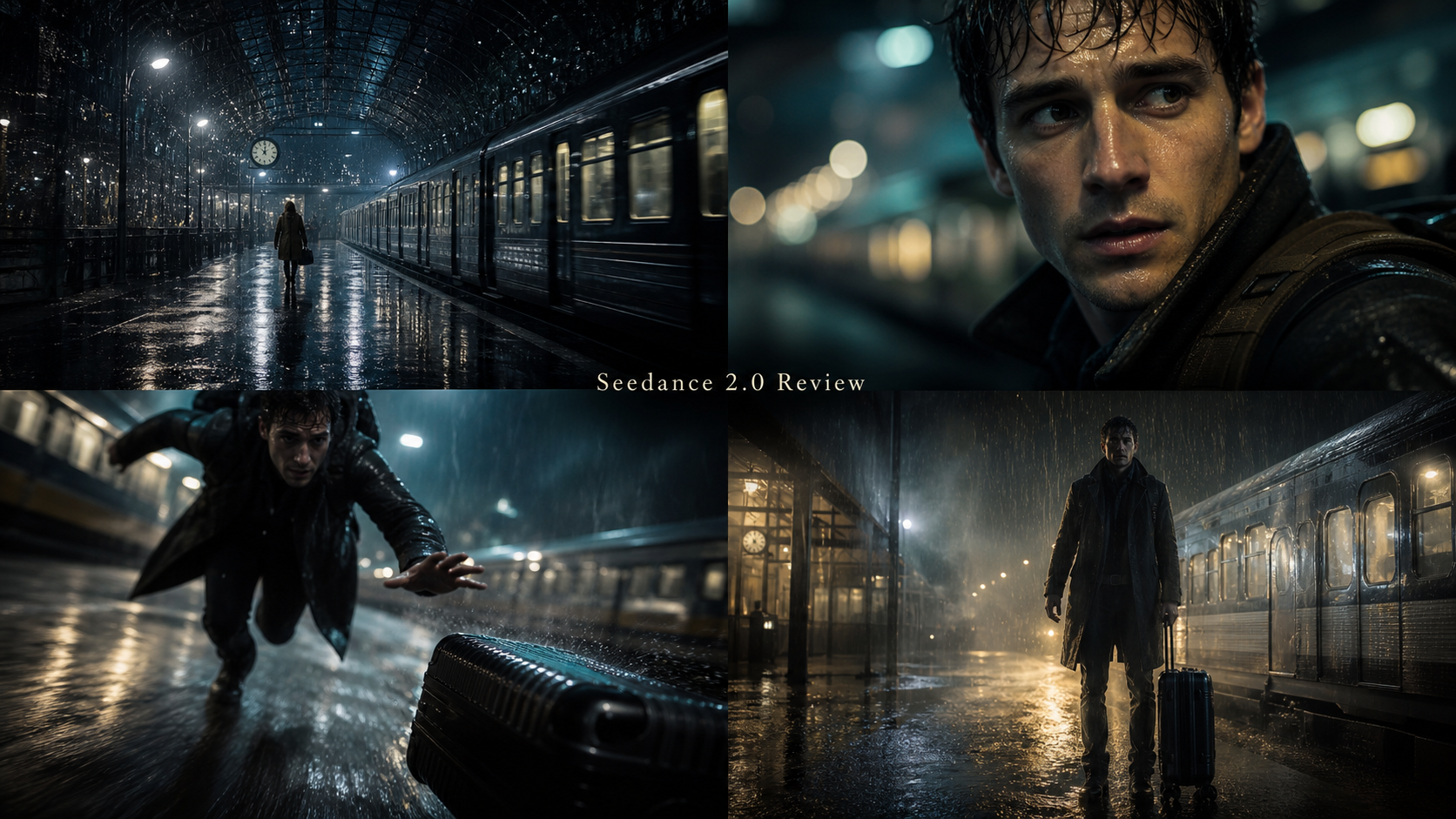
- ¿Quieres un flujo de trabajo más orientado a narrativa y estéticas distintas? Testea Seedance 2.0.
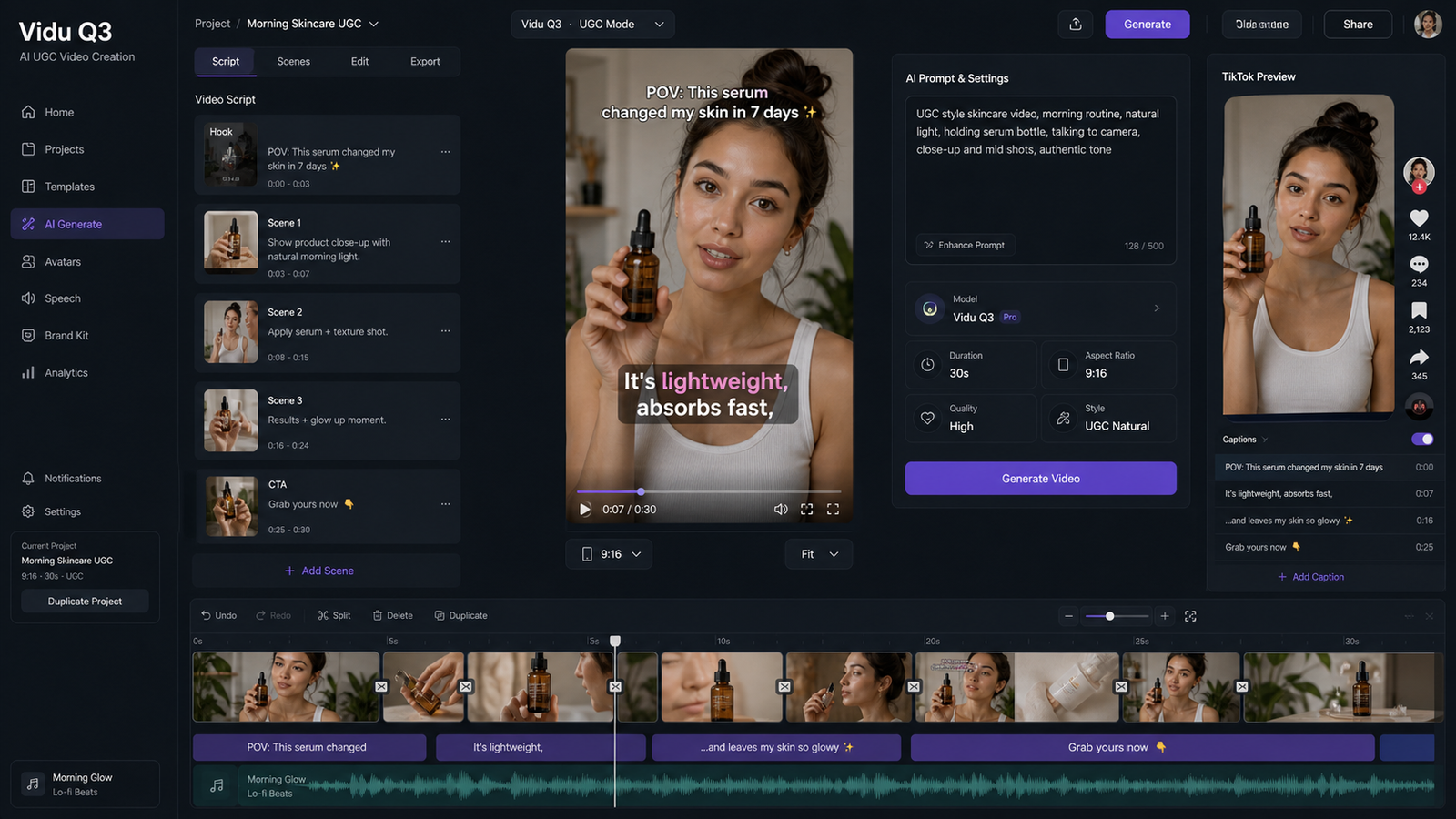
- ¿Quieres otro equilibrio de estilo y movimiento para clips sociales? Usa Vidu Q3.
- ¿Quieres otra referencia de alto perfil para comparar? Mira Sora 2 AI.
- ¿Quieres una opción adicional en el mismo ecosistema? Prueba Wan 2.5 AI.
Lista final de comprobación (úsala siempre)
Si solo sigues un flujo de trabajo, que sea este:
- Empieza en el generador de video con IA Veo 3.1.
- Planifica una toma: un sujeto, una acción.
- Genera dos pruebas rápidas.
- Mejora con una pila de prompts (cámara → iluminación → pulido).
- Usa un fotograma de inicio cuando la consistencia importe.
- Construye una secuencia de 3 tomas en vez de obligar a un solo clip a hacerlo todo.
Una vez que piensas en tomas y revisiones, Veo 3.1 se convierte en una herramienta creativa práctica, no solo una novedad. Y si una escena específica exige un estilo de movimiento diferente, el catálogo de modelos de HeyDream hace que sea fácil cambiar de motor y seguir creando.