La vidéo IA a enfin atteint le point où vous pouvez penser comme un réalisateur plutôt que comme un joueur de dés avec des prompts. Avec Veo 3.1 sur HeyDream AI, vous pouvez générer de courts clips dynamiques à partir de texte, guider le mouvement avec des images de référence et itérer rapidement jusqu’à ce qu’un plan paraisse « prêt pour le montage ». Ce guide vous présente un flux de travail pratique — quoi taper, quoi ajuster et comment éviter les artefacts les plus fréquents — puis se termine par quelques solides alternatives HeyDream si Veo 3.1 n’est pas l’outil le mieux adapté à votre style.
Si vous êtes prêt à commencer, ouvrez le générateur vidéo IA Veo 3.1 et suivez les étapes ci-dessous.
Qu’est-ce que Veo 3.1 (et pourquoi les créateurs l’utilisent) ?
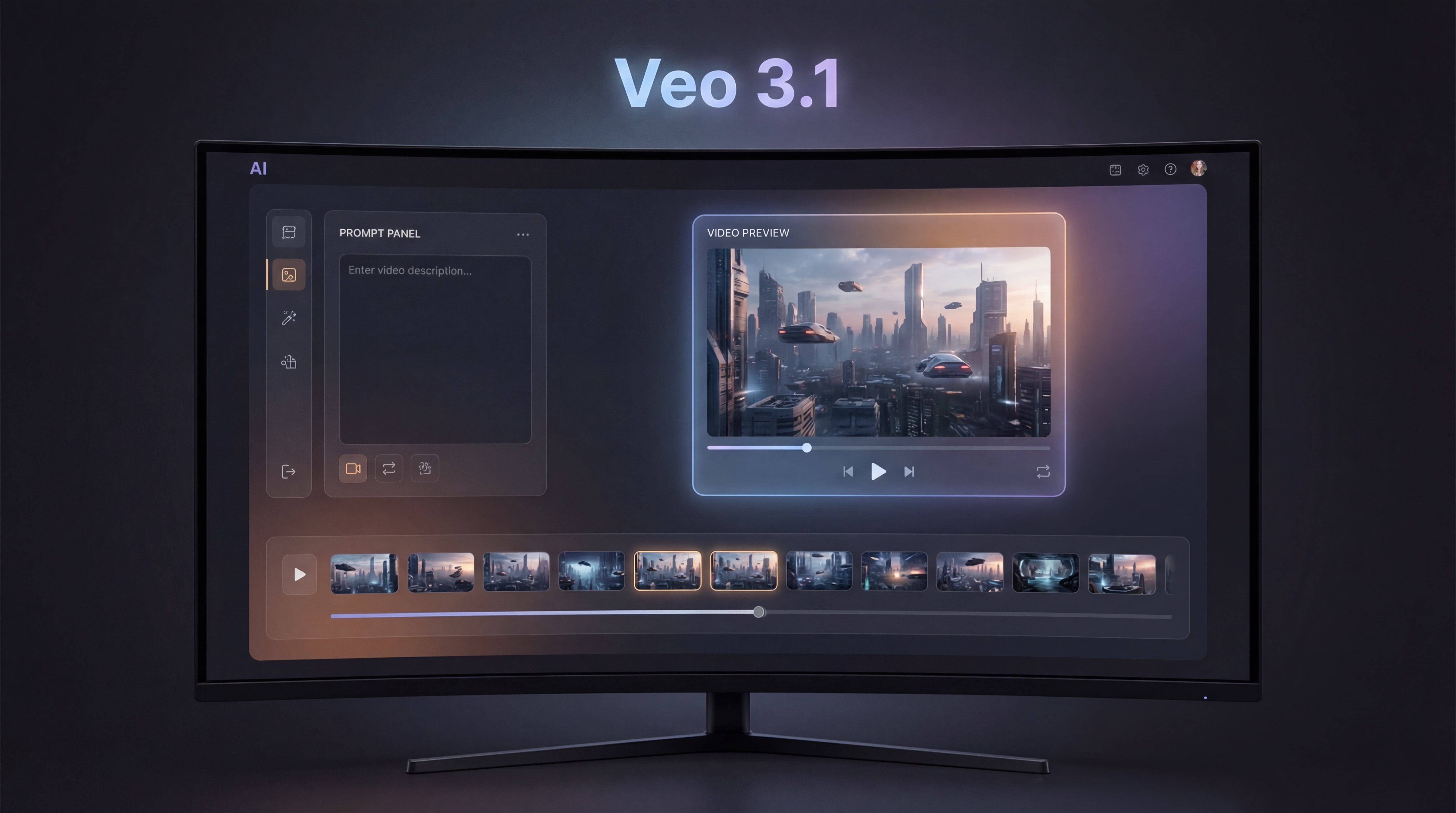
La génération vidéo Veo 3.1 est conçue pour produire des mouvements naturels et des plans au rendu cinématographique qui peuvent être utilisés pour la création artistique, les scènes de concept et la création de contenu. Sur HeyDream AI, l’interface est pensée pour être simple : choisissez une version du modèle, sélectionnez un format d’image, téléversez éventuellement une image de départ (et parfois une image de fin), puis générez et itérez.
Concrètement, Veo 3.1 est particulièrement utile lorsque vous vous souciez de :
- Langage de la caméra (plans larges, gros plans, mouvements de suivi)
- Mouvement crédible (mouvements corporels subtils, panoramiques fluides, direction cohérente)
- Itération rapide (tester plusieurs variations jusqu’à trouver la meilleure prise)
Avant de générer : planifiez votre plan comme un réalisateur
Le plus gros gain de qualité ne vient pas d’un prompt plus long, mais d’un plan plus clair. Avant de taper quoi que ce soit, décidez de trois choses :
-
Livrable : un clip social de 6 à 10 secondes, un plan pour une pub, un plan d’ouverture cinématographique ou un moment de personnage.
-
Un sujet, une action : « un chef fait sauter des nouilles », « un robot ouvre une porte », « un lac de montagne ondule sous le vent ». Quand vous demandez trop d’actions, vous invitez les glitches.
-
Votre contrainte : choisissez-en une — format d’image, ambiance ou mouvement de caméra — et gardez-la cohérente sur toutes les itérations.
Un modèle mental simple : Qu’est-ce que le spectateur doit remarquer en premier ? Puis concevez le plan autour de cela.
Démarrage rapide : générez votre premier clip sur HeyDream
Étape 1 — Choisir la bonne version du modèle
Sur la page du générateur vidéo IA Veo 3.1, vous verrez généralement un sélecteur de modèle (par exemple, une option « Fast »). Commencez par l’option la plus rapide pour tester. Votre objectif est de prouver que l’idée fonctionne avant de passer plus de temps à la peaufiner.
Étape 2 — Choisir un format d’image adapté à votre plateforme
- 16:9 pour du contenu type YouTube, des cadres cinématographiques et des plans paysage
- 9:16 pour Shorts/Reels/TikTok
- 1:1 pour les formats carrés et certains layouts de publicité
Si vous débutez, choisissez un format et maintenez-le tout au long de la session. Changer de ratio en cours de route peut rendre les résultats incohérents.
Étape 3 — Texte vers vidéo (le flux de travail le plus simple)
Dans la zone de prompt, décrivez le plan. Restez concentré. Générez votre premier brouillon, puis faites immédiatement une autre variation. Deux brouillons rapides vous apprennent plus qu’un seul brouillon « parfait ».
Étape 4 — Image vers vidéo avec image de départ (pour la stabilité)
Si vous avez un personnage, un produit ou une composition spécifique à préserver, utilisez une image de départ. C’est le moyen le plus fiable de réduire la « dérive aléatoire » dans les visages, les formes et les détails de design. Veo 3.1 peut transformer une image fixe en plan animé lorsque vous le guidez avec une image de référence.
La formule de prompt qui fonctionne (copier/coller)
Voici une structure de prompt propre pour la génération texte-vers-vidéo Veo 3.1. Vous pouvez la copier et remplacer les parties entre crochets.
Modèle de prompt
Sujet + Décor : [qui/quoi] dans [où].
Action : [un mouvement clair].
Caméra : [type de plan] avec [mouvement de caméra], [rendu d’objectif].
Lumière : [moment de la journée], [douce/dure], [direction de la lumière principale].
Style : [cinématographique / documentaire / anime / surréaliste / pâte à modeler].
Garde-fous de qualité : mouvement fluide, sujet stable, sans scintillement, physique naturelle.
Audio optionnel : ambiance subtile, légers bruits de foley, musique douce en fond.
Trois prompts prêts à l’emploi
1) Plan d’établissement cinématographique
Une ville côtière à l’aube, la brume glisse entre les toits. Des mouettes planent à travers le cadre. Plan large d’établissement, lent travelling avant en drone, léger effet de parallaxe. Lumière douce du lever de soleil, hautes lumières chaudes, ombres froides. Cinématographique, mouvement naturel, bâtiments stables, sans scintillement.
2) Plan produit « héros » (style pub)
Un studio minimaliste avec une montre connectée posée sur un socle mat. La montre pivote lentement tandis qu’un faisceau lumineux balaie le verre. Plan rapproché moyen, mouvement de plateau tournant fluide, faible profondeur de champ. Éclairage softbox propre, reflets nets, look publicitaire premium. Logo stable, pas de distorsion, mouvement fluide.
3) Moment de personnage (gros plan de performance)
Un voyageur en imperméable se tient sous des néons pendant qu’il pleut. Le personnage lève les yeux et expire, son souffle est visible. Gros plan, léger mouvement caméra façon épaule, rendu d’objectif 50 mm. Éclairage néon avec reflets sur sol mouillé, ambiance cinématographique et sombre. Visage stable, clignements naturels, sans scintillement.
Meilleurs réglages pour un mouvement plus propre et moins d’artefacts
Même si vous ne voyez pas une longue liste de contrôles avancés, vous disposez tout de même de leviers puissants :
Gardez votre mouvement simple et intentionnel
Un bon plan comporte généralement un mouvement principal :
- Mouvement du sujet (marche, se tourne, gestuelle)
- Mouvement de la caméra (travelling avant, panoramique, orbitale)
Si les deux sont intenses, le modèle peut brouiller ou déformer les détails. Commencez avec un seul mouvement fort, puis ajoutez le deuxième ensuite.
Utilisez d’abord des itérations courtes
Générez de courts tests jusqu’à trouver la bonne direction, puis affinez. Les tests courts vous aident à :
- Détecter tôt scintillement ou dérive
- Confirmer que la composition fonctionne
- Améliorer le prompt en gaspillant moins d’efforts
Utilisez des images de référence pour la cohérence
Si la continuité compte — même personnage, même produit, même décor — utilisez le mode image-vers-vidéo avec image de départ. Cela augmente souvent la stabilité bien plus que n’importe quelle modification de formulation.
Audio et timing : donner une impression de clip fini
Certains flux de travail intègrent l’audio. Quand l’audio est disponible, la meilleure approche est de rester simple :
- « Ambiance de rue subtile »
- « Bruit de pièce léger »
- « Vent doux et oiseaux lointains »
Évitez les instructions complexes du type « synchroniser parfaitement avec les drops » sauf si vous êtes prêt à faire plusieurs prises. Une habitude de production pragmatique :
- Générez un clip visuellement fort.
- Ajoutez la musique et le timing précis au montage.
Si vous créez de courts contenus pour les réseaux sociaux, vous pouvez aussi planifier des « temps forts » dans le prompt (par exemple : « le personnage se tourne à mi-parcours » ou « le balayage de reflet sur le produit se produit vers la fin »).
Flux de travail plan par plan : créer une mini‑scène qui se monte bien
Au lieu d’essayer de générer toute une histoire en un seul clip, construisez une séquence de 3 plans avec le générateur vidéo IA Veo 3.1 :
Plan 1 : Établissement (2–4 secondes)
- Montrer le lieu et l’ambiance.
- Garder un mouvement lent : léger travelling avant ou panoramique.
Plan 2 : Action (3–5 secondes)
- Montrer une action claire.
- Faire correspondre l’ambiance et la lumière du Plan 1.
Plan 3 : Détail (2–4 secondes)
- Gros plan sur une texture : mains, surface de produit, yeux, gouttes de pluie.
- Utiliser un mouvement minimal ; laisser le détail vendre le réalisme.
Astuce de cohérence : réutilisez les mêmes « tokens d’identité » dans chaque prompt (garde-robe, palette de couleurs, description d’environnement), et gardez un langage de caméra cohérent. Si vous utilisez une image de référence, gardez-la identique sur tous les plans.
Dépannage : erreurs fréquentes et corrections rapides
Problème : scintillement ou textures instables
Solution : simplifier l’arrière-plan et réduire les mouvements concurrents.
- Retirez « foules », « étincelles », « confettis » et les mouvements de caméra rapides.
- Gardez la lumière cohérente : « lumière principale douce » plutôt que plusieurs sources.
Problème : mouvement mou ou lent
Solution : spécifier séparément le mouvement de la caméra et du sujet.
- « La caméra avance lentement pendant que le sujet reste immobile. »
- « Le sujet marche vers l’avant tandis que la caméra reste fixe. »
Problème : visages/mains déformés
Solution : réduire la complexité et privilégier un seul sujet.
- Évitez « groupe d’amis qui dansent » au début.
- Utilisez un gros plan avec un mouvement doux.
- Si possible, ancrez le tout avec une image de départ.
Problème : résultats trop littéraux
Solution : ajouter des indications de mise en scène sans gonfler le prompt.
Essayez des expressions comme :
- « composition cinématographique »
- « mouvement naturaliste »
- « physique réaliste »
Conseils avancés : itérer comme une chaîne de production
Pour obtenir des résultats régulièrement meilleurs, utilisez une « pile de prompts ». Gardez une base de scène, puis ajoutez des améliorations en couches :
- Scène de base (sujet + décor + action)
- Amélioration caméra (type de plan + mouvement + rendu d’objectif)
- Amélioration lumière (moment de la journée + tonalité)
- Finition (style + garde-fous)
Gardez aussi une liste réutilisable de « choses à éviter » que vous pouvez coller :
- pas de scintillement
- pas de mains déformées
- visage stable
- contours propres
- physique naturelle
Cela vous aide à aller plus vite et à ne pas répéter les mêmes erreurs.
Livre de jeux par cas d’usage : choisissez votre scénario
Clips pour réseaux sociaux
- Mouvement court et bouclable
- Composition forte
- Une action marquante et un mouvement de caméra affirmé
Pubs et démonstrations produit
- Éclairage de studio contrôlé
- Logos stables et produits lisibles
- Complexité minimale à l’arrière-plan
Concept art animé
- Utiliser une image clé (image de départ)
- Ajouter un léger mouvement de caméra
- Garder le sujet stable ; faire bouger doucement l’environnement
Boucles d’ambiance
- Vent, eau, nuages, reflets néon
- Mouvement lent et répétable qui semble « infini »
Alternatives sur HeyDream AI (quand changer d’outil)
Veo 3.1 est un excellent point de départ, mais différents modèles excellent dans des scénarios différents. Si vous voulez comparer les styles sans quitter la plateforme, essayez ces options HeyDream :
- Vous voulez un profil de mouvement cinématographique différent ? Essayez Kling 3.0.
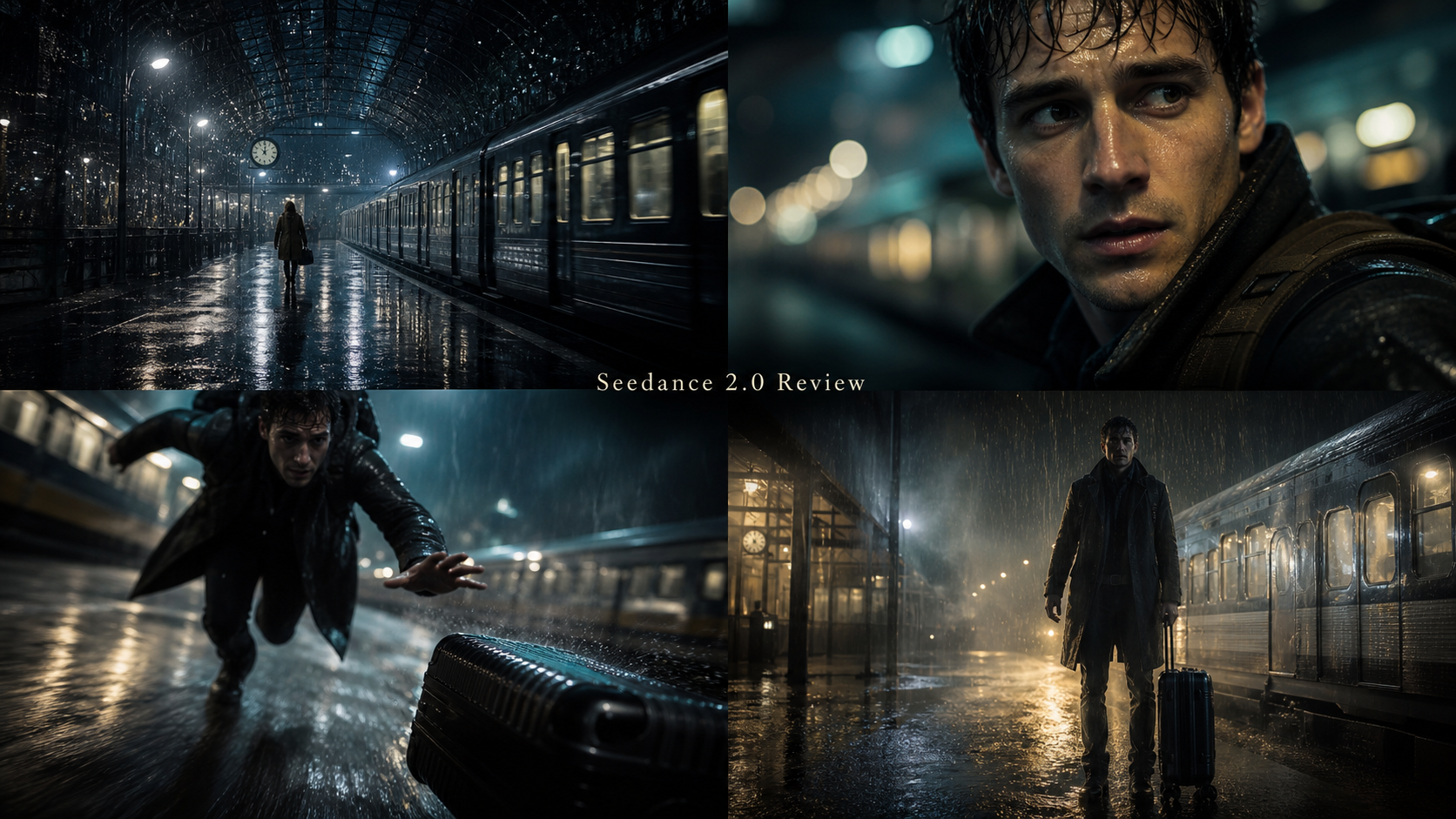
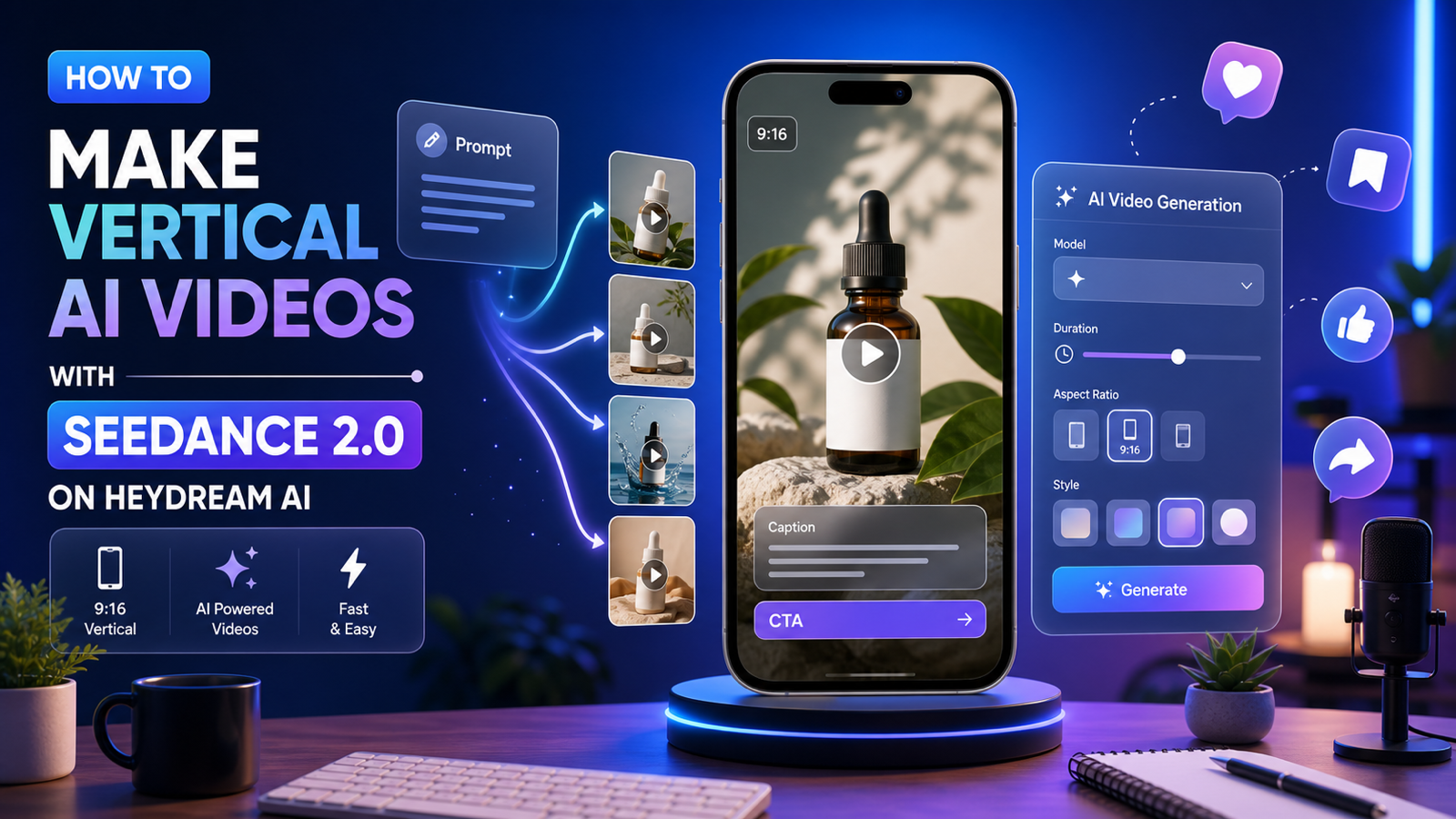
- Vous voulez un flux de travail plus narratif et d’autres esthétiques ? Testez Seedance 2.0.
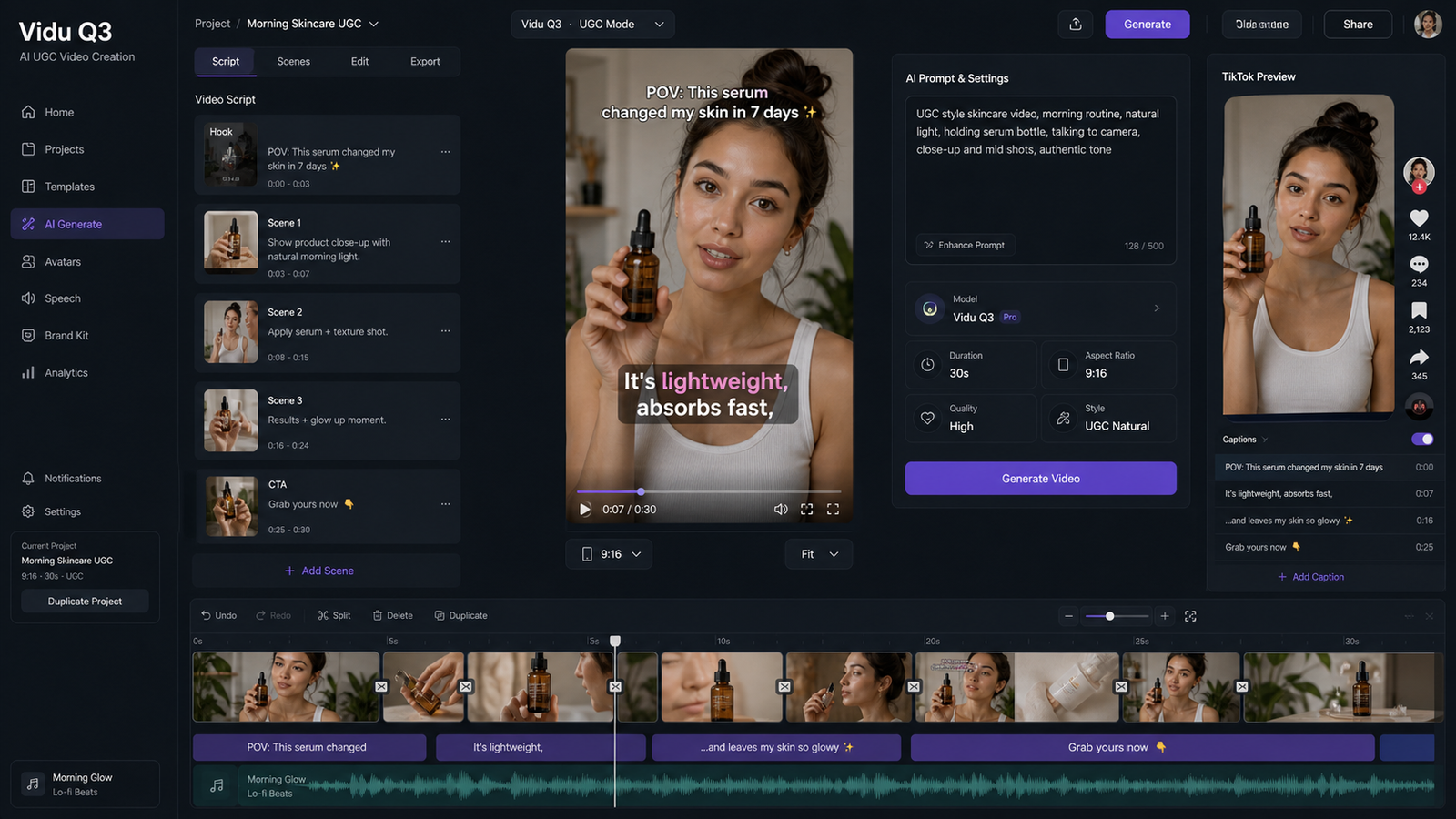
- Vous voulez un autre équilibre style/mouvement pour les clips sociaux ? Utilisez Vidu Q3.
- Vous voulez une autre référence de haut niveau pour comparer ? Regardez Sora 2 AI.
- Vous voulez une option supplémentaire dans le même écosystème ? Essayez Wan 2.5 AI.
Liste de contrôle finale (utilisez-la à chaque fois)
Si vous ne suivez qu’un seul flux de travail, utilisez celui-ci :
- Commencez sur le générateur vidéo IA Veo 3.1.
- Planifiez un plan : un sujet, une action.
- Générez deux tests rapides.
- Améliorez avec une pile de prompts (caméra → lumière → finition).
- Utilisez une image de départ lorsque la cohérence est importante.
- Construisez une séquence de 3 plans plutôt que de forcer un seul clip à tout faire.
Une fois que vous pensez en plans et en révisions, Veo 3.1 devient un outil créatif pratique — pas juste une curiosité. Et si une scène particulière demande un style de mouvement différent, la gamme de modèles HeyDream facilite le changement de moteur tout en continuant à créer.