Il video AI è finalmente arrivato al punto in cui puoi pensare come un regista invece che come un giocatore d’azzardo dei prompt. Con Veo 3.1 su HeyDream AI puoi generare brevi clip dinamiche partendo dal testo, guidare il movimento con fotogrammi di riferimento e iterare velocemente finché l’inquadratura non sembra “pronta per il montaggio”. Questa guida ti accompagna in un flusso di lavoro pratico—cosa scrivere, cosa modificare e come evitare gli artefatti più comuni—e si chiude con alcune valide alternative a HeyDream se Veo 3.1 non è lo strumento migliore per il tuo stile specifico.
Se sei pronto a iniziare, apri il Veo 3.1 AI video generator e segui i passaggi qui sotto.
Che cos’è Veo 3.1 (e perché i creator lo usano)?
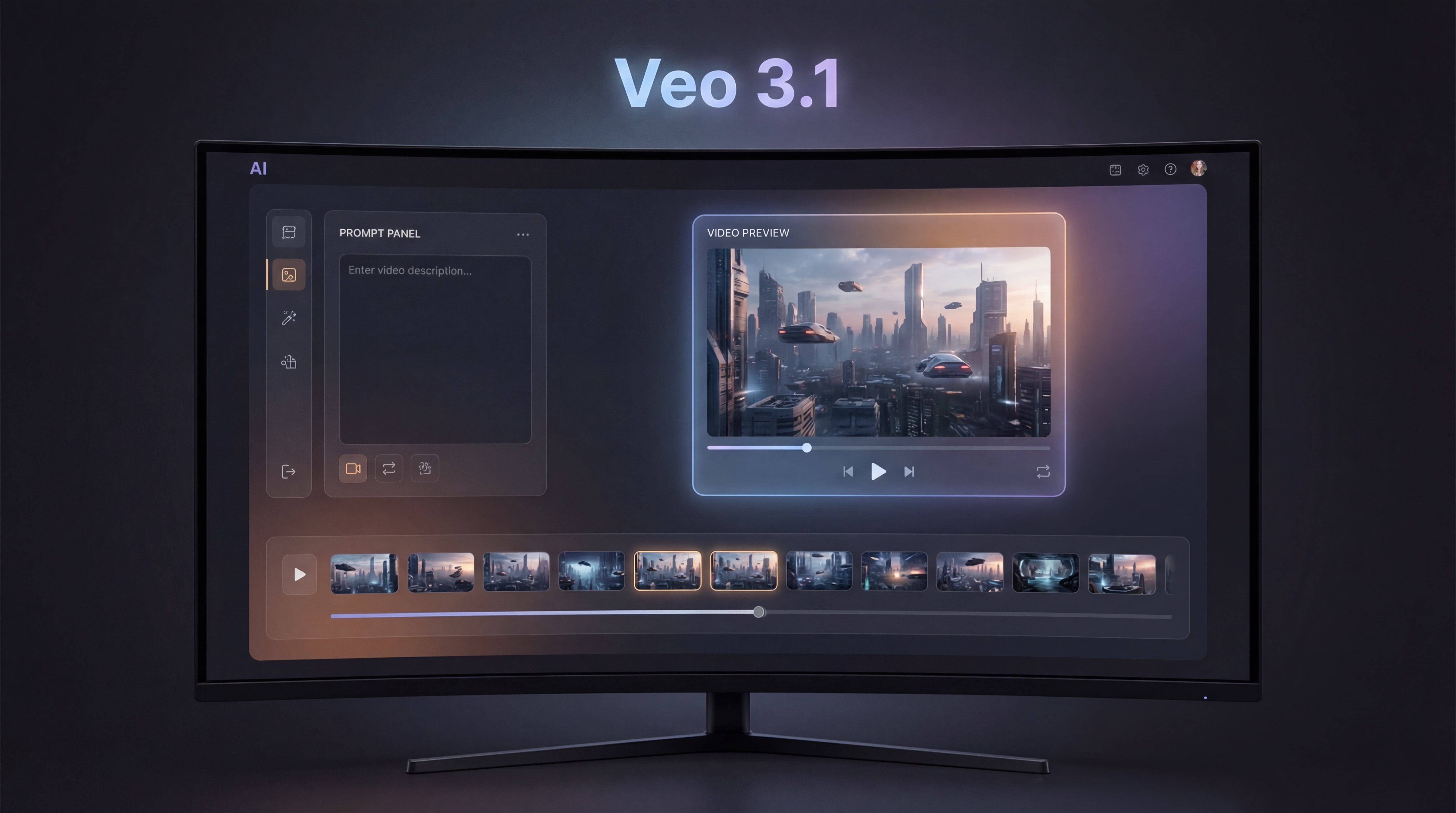
Veo 3.1 video generation è pensato per produrre movimenti dall’aspetto naturale e inquadrature dal feeling cinematografico, utilizzabili per produzione creativa, scene di concept e content creation. Su HeyDream AI, l’interfaccia è progettata per essere lineare: scegli una versione del modello, seleziona un formato, carica opzionalmente un fotogramma iniziale (e talvolta uno finale), quindi genera e itera.
In termini pratici, Veo 3.1 è più utile quando ti interessa:
- Linguaggio di macchina da presa (campi lunghi, primi piani, camera in tracking)
- Movimento credibile (movimenti corporei sottili, panoramiche fluide, direzione coerente)
- Iterazione rapida (provare più varianti finché non trovi la migliore “presa”)
Prima di generare: pianifica l’inquadratura come un regista
Il salto di qualità più grande non arriva da un prompt più lungo, ma da un piano più chiaro. Prima di scrivere qualsiasi cosa, decidi tre elementi:
-
Deliverable: una clip social da 6–10 secondi, un’inquadratura da spot, un establishing shot cinematografico, o un momento di personaggio.
-
Un soggetto, un’azione: “uno chef salta i noodles in padella”, “un robot apre una porta”, “un lago di montagna increspa la superficie al vento”. Quando chiedi troppe azioni, inviti glitch.
-
Il tuo vincolo: scegline uno—formato, mood o movimento di camera—e mantienilo coerente tra le iterazioni.
Un modello mentale semplice è: Che cosa deve notare per primo lo spettatore? Poi progetta l’inquadratura attorno a quello.
Avvio rapido: genera la tua prima clip su HeyDream
Step 1 — Scegli la versione giusta del modello
Nella pagina del Veo 3.1 AI video generator vedrai di solito un selettore del modello (per esempio un’opzione “Fast”). Parti dall’opzione più veloce per i test. L’obiettivo è dimostrare che l’idea funziona prima di dedicare più tempo alla rifinitura.
Step 2 — Scegli un formato per la tua piattaforma
- 16:9 per contenuti stile YouTube, inquadrature cinematografiche e panoramiche
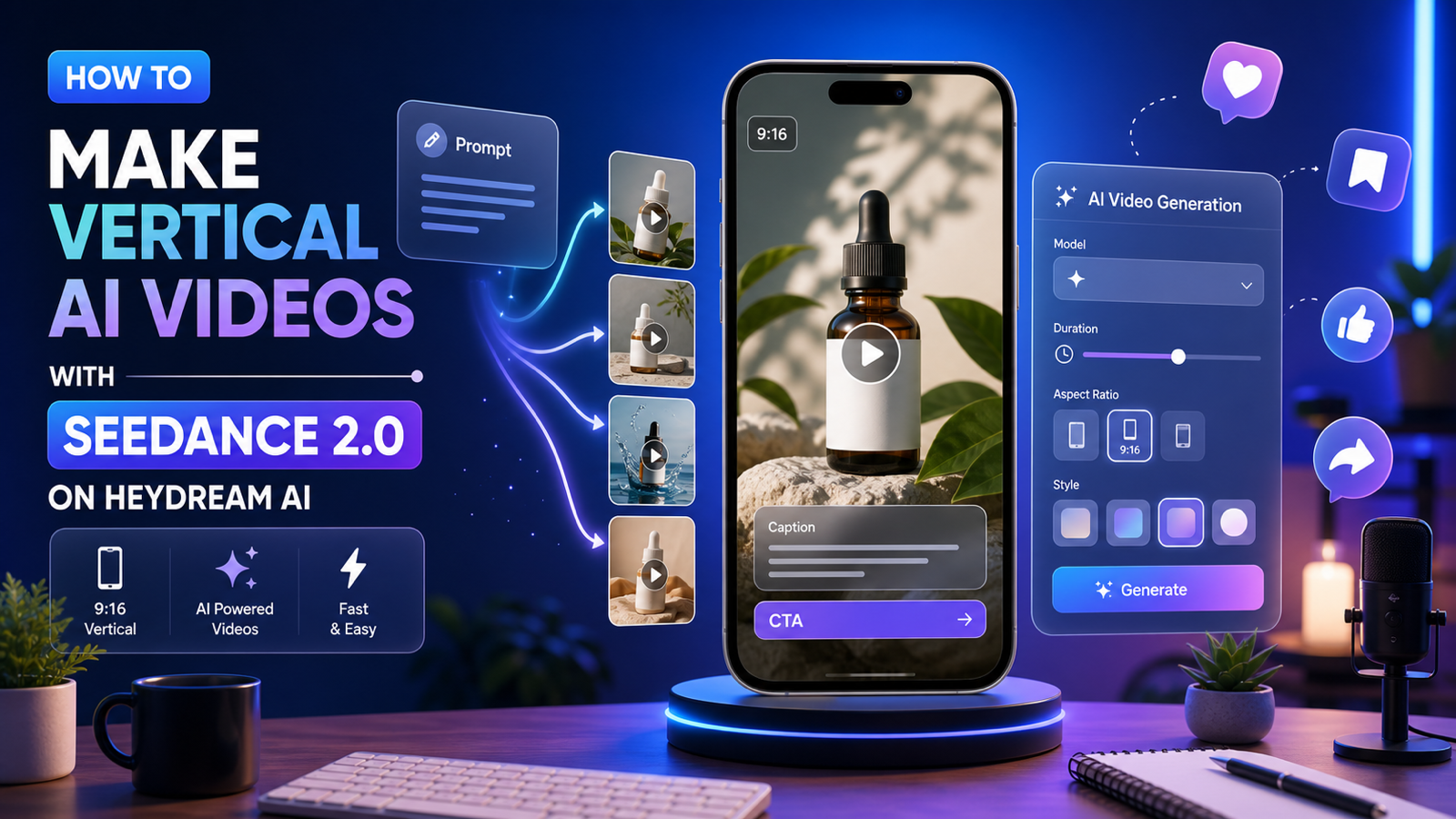
- 9:16 per Shorts/Reel/TikTok
- 1:1 per placement quadrati e alcuni layout pubblicitari
Se sei alle prime armi, scegli un formato e mantienilo per tutta la sessione. Cambiare formato a metà può rendere i risultati incoerenti.
Step 3 — Text-to-video (il flusso più semplice)
Nel box del prompt descrivi l’inquadratura. Tienila focalizzata. Genera una prima bozza, poi fanne subito un’altra variante. Due bozze rapide insegnano più di una sola bozza “perfetta”.
Step 4 — Image-to-video con fotogramma iniziale (per maggior stabilità)
Se hai un personaggio, un prodotto o una composizione specifici che vuoi preservare, usa un fotogramma iniziale. È il modo singolo più affidabile per ridurre la “deriva casuale” in volti, forme e dettagli di design. Veo 3.1 può trasformare un’immagine statica in un’inquadratura in movimento quando la guidi con un’immagine di riferimento.
La formula di prompt che funziona (copia/incolla)
Ecco una struttura pulita di prompt per la generazione Veo 3.1 text-to-video. Puoi copiarla e sostituire le parti tra parentesi.
Prompt Template
Soggetto + Ambientazione: [chi/cosa] in [dove].
Azione: [un movimento chiaro].
Camera: [tipo di inquadratura] con [movimento di camera], [sensazione dell’obiettivo].
Illuminazione: [momento della giornata], [morbida/dura], [direzione della key light].
Stile: [cinematic / documentario / anime / surreale / clay].
Binari di qualità: movimento fluido, soggetto stabile, niente sfarfallio, fisica naturale.
Audio opzionale: ambiente sottile, leggera foley, musica di sottofondo delicata.
Tre prompt di esempio pronti all’uso
1) Establishing shot cinematografico
Una città costiera all’alba, con nebbia che scorre tra i tetti. I gabbiani scivolano attraverso l’inquadratura. Campo lungo di apertura, lento avanzamento tipo drone, lieve parallasse. Luce morbida dell’alba, alte luci calde, ombre fredde. Cinematografico, movimento naturale, edifici stabili, nessuno sfarfallio.
2) Product hero shot (stile pubblicitario)
Una scena di studio minimalista con uno smartwatch su un piedistallo opaco. L’orologio ruota lentamente mentre la luce scorre sulla superficie del vetro. Mezzo primo piano, movimento fluido tipo piatto girevole, profondità di campo ridotta. Illuminazione pulita a softbox, riflessi nitidi, look da pubblicità premium. Logo stabile, niente deformazioni, movimento fluido.
3) Momento di personaggio (close-up di performance)
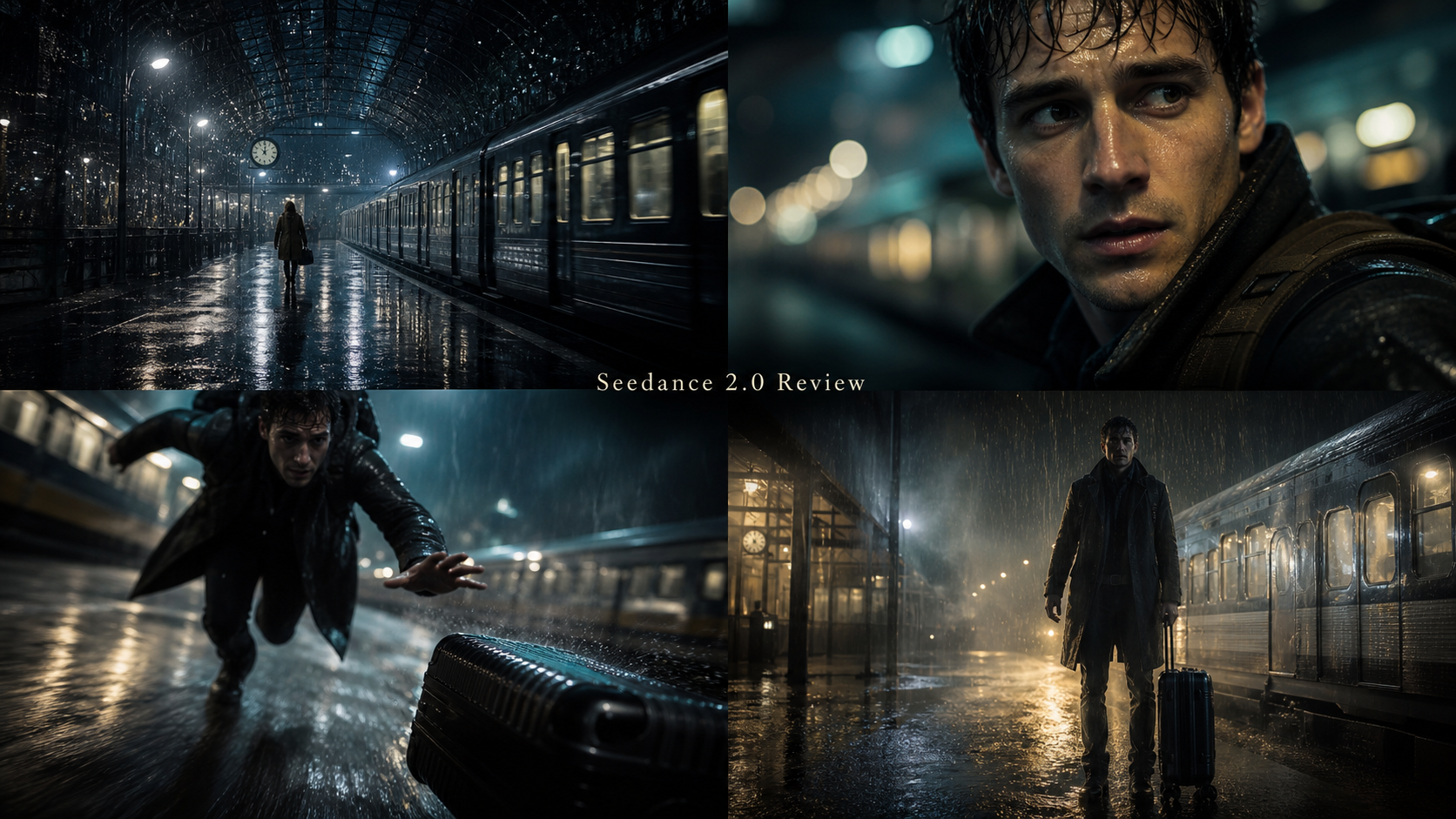
Un viaggiatore con un impermeabile sta sotto insegne al neon mentre piove. Il personaggio alza lo sguardo ed espira, il respiro è visibile. Primo piano, lieve movimento a mano con micro-oscillazioni, sensazione da obiettivo 50mm. Illuminazione al neon con riflessi bagnati, tono cinematografico e intenso. Volto stabile, battito di ciglia naturale, niente sfarfallio.
Migliori impostazioni per un movimento più pulito e meno artefatti
Anche se non vedi un lungo elenco di controlli avanzati, hai comunque leve potenti:
Mantieni il movimento semplice e intenzionale
Una buona inquadratura ha di solito un movimento principale:
- Movimento del soggetto (cammina, si gira, gesticola)
- Movimento di camera (avanzata, panoramica, orbitale)
Se entrambi sono intensi, il modello può sfocare o deformare i dettagli. Parti da un singolo movimento forte, poi aggiungi il secondo in un secondo momento.
Usa prima iterazioni brevi
Genera test brevi finché non trovi la direzione giusta, poi affina. I test brevi ti aiutano a:
- Individuare presto sfarfallii o deriva
- Confermare che la composizione funziona
- Migliorare il prompt con meno sforzo sprecato
Usa fotogrammi di riferimento per la coerenza
Se la continuità è importante—stesso personaggio, stesso prodotto, stessa scena—usa image-to-video con un fotogramma iniziale. Questo spesso aumenta la stabilità più di qualsiasi modifica di wording.
Audio e timing: far sembrare le clip “finite”
Alcuni flussi di lavoro includono audio integrato. Quando l’audio è disponibile, l’approccio migliore è mantenerlo semplice:
- “Sottile rumore di strada”
- “Leggero suono d’ambiente della stanza”
- “Vento lieve e uccelli in lontananza”
Evita istruzioni complesse come “sincronizza perfettamente con i drop del beat” a meno che tu non sia disposto a fare più tentativi. Una prassi produttiva concreta è:
- Genera una clip visivamente forte.
- Aggiungi musica e timing preciso in montaggio.
Se stai creando brevi contenuti social, puoi anche pianificare “beat d’azione” dentro il prompt (per esempio: “il personaggio si gira a metà clip” oppure “il passaggio di luce sul prodotto avviene verso la fine”).
Workflow shot-by-shot: crea una mini scena che monti bene
Invece di cercare di generare un’intera storia in una sola clip, costruisci una sequenza da 3 inquadrature usando il Veo 3.1 AI video generator:
Shot 1: Establishing (2–4 secondi)
- Mostra il luogo e il mood.
- Mantieni il movimento lento: una lieve avanzata o una panoramica.
Shot 2: Azione (3–5 secondi)
- Mostra un’unica azione chiara.
- Mantieni mood e illuminazione coerenti con lo Shot 1.
Shot 3: Dettaglio (2–4 secondi)
- Close-up di texture: mani, superficie del prodotto, occhi, gocce di pioggia.
- Usa un movimento minimo; lascia che sia il dettaglio a vendere il realismo.
Trucco per la coerenza: riusa gli stessi “token di identità” in ogni prompt (guardaroba, palette di colori, descrizione dell’ambiente) e mantieni coerente il linguaggio di camera. Se usi un’immagine di riferimento, mantienila la stessa tra le varie inquadrature.
Troubleshooting: errori comuni e correzioni rapide
Problema: sfarfallio o texture instabili
Soluzione: semplifica lo sfondo e riduci i movimenti concorrenti.
- Rimuovi “folla”, “scintille”, “coriandoli” e movimenti di camera veloci.
- Mantieni l’illuminazione coerente: “luce principale morbida” invece di più sorgenti diverse.
Problema: movimento impastato o lento
Soluzione: specifica separatamente il movimento della camera e del soggetto.
- “La camera avanza lentamente mentre il soggetto resta fermo.”
- “Il soggetto cammina in avanti mentre la camera resta fissa.”
Problema: volti/mano deformati
Soluzione: riduci la complessità e dai priorità a un unico soggetto.
- Evita, almeno all’inizio, “gruppo di amici che balla”.
- Usa un primo piano con movimento delicato.
- Se possibile, ancora con un fotogramma iniziale.
Problema: risultati troppo letterali
Soluzione: aggiungi indicazioni da regia senza gonfiare il prompt.
Prova frasi come:
- “composizione cinematografica”
- “movimento naturalistico”
- “fisica realistica”
Pro tips: itera come in una pipeline produttiva
Se vuoi output costantemente migliori, usa uno “stack di prompt”. Mantieni una scena base e poi stratifica i miglioramenti:
- Scena base (soggetto + ambientazione + azione)
- Upgrade di camera (tipo di shot + movimento + sensazione dell’obiettivo)
- Upgrade di illuminazione (momento della giornata + tono)
- Polish (stile + binari di sicurezza)
Tieni anche una lista riutilizzabile di “cose da non fare” da incollare:
- no flicker
- no mani deformate
- volto stabile
- bordi puliti
- fisica naturale
Questo ti aiuta a muoverti più velocemente e a non ripetere gli stessi errori.
Playbook d’uso: scegli il tuo scenario
Clip social
- Movimento breve e loopabile
- Composizione decisa
- Una sola azione forte e un solo movimento di camera forte
Spot e demo di prodotto
- Illuminazione da studio controllata
- Loghi stabili e prodotti leggibili
- Bassa complessità di sfondo
Dal concept art al movimento
- Usa un keyframe (immagine iniziale)
- Aggiungi un movimento di camera sottile
- Mantieni il soggetto stabile; muovi dolcemente l’ambiente
Loop di mood
- Vento, acqua, nuvole, riflessi al neon
- Movimento lento e ripetibile che sembri “infinito”
Alternative su HeyDream AI (quando cambiare strumento)
Veo 3.1 è un ottimo punto di partenza, ma modelli diversi brillano in scenari diversi. Se vuoi confrontare gli stili senza uscire dalla piattaforma, prova queste opzioni HeyDream:
- Vuoi un profilo di movimento cinematografico diverso? Prova Kling 3.0.
- Vuoi un flusso più adatto alla narrativa e estetiche diverse? Testa Seedance 2.0.
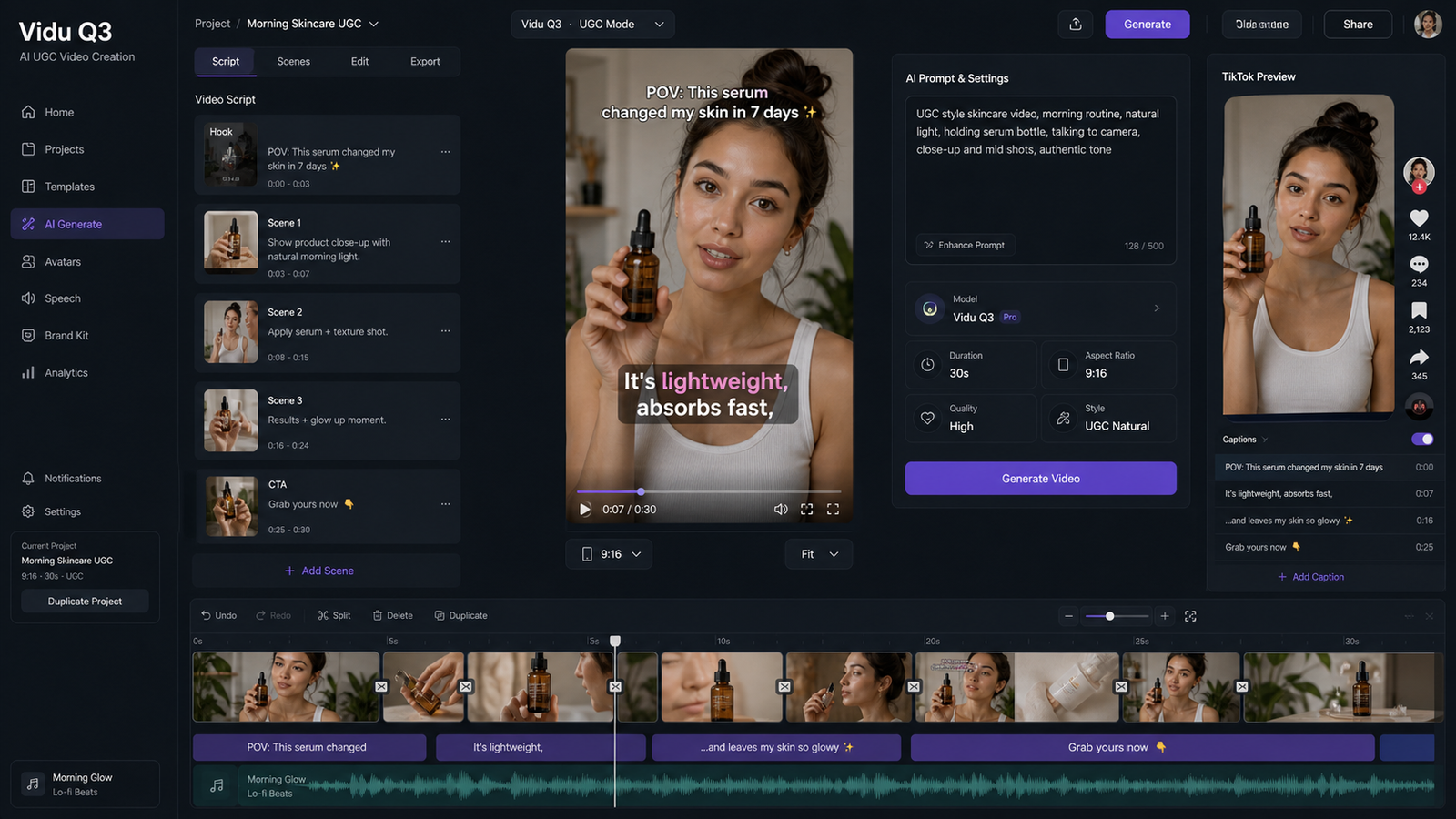
- Vuoi un altro equilibrio tra stile e movimento per clip social? Usa Vidu Q3.
- Vuoi un ulteriore baseline di alto profilo per confronto? Guarda Sora 2 AI.
- Vuoi un’opzione aggiuntiva nello stesso ecosistema? Prova Wan 2.5 AI.
Checklist finale (usala ogni volta)
Se segui un solo flusso di lavoro, segui questo:
- Parti dal Veo 3.1 AI video generator.
- Progetta una sola inquadratura: un soggetto, un’azione.
- Genera due test rapidi.
- Migliora con uno stack di prompt (camera → luce → polish).
- Usa un fotogramma iniziale quando la coerenza è importante.
- Costruisci una sequenza di 3 inquadrature invece di cercare di far fare tutto a una sola clip.
Quando inizi a pensare in termini di inquadrature e revisioni, Veo 3.1 diventa uno strumento creativo pratico—non solo una curiosità. E se una scena specifica richiede uno stile di movimento diverso, la lineup di modelli di HeyDream rende facile cambiare motore e continuare a creare.