AI 视频已经发展到这样一个阶段:你可以像导演那样思考,而不是像赌徒一样拼提示词。借助 HeyDream AI 上的 Veo 3.1,你可以从文本生成短小而富有动态感的片段,用参考帧引导运动,并快速迭代,直到某个镜头达到了“可以剪辑”的程度。本指南将带你走完一个实战工作流——该怎么写、该改哪里、如何规避最常见的伪影——最后还会介绍几个强有力的 HeyDream 替代方案,以防 Veo 3.1 并不适合你的特定风格。
如果你已经准备好开始,打开 Veo 3.1 AI video generator,然后按下面的步骤操作。
什么是 Veo 3.1(以及创作者为什么会用它)?
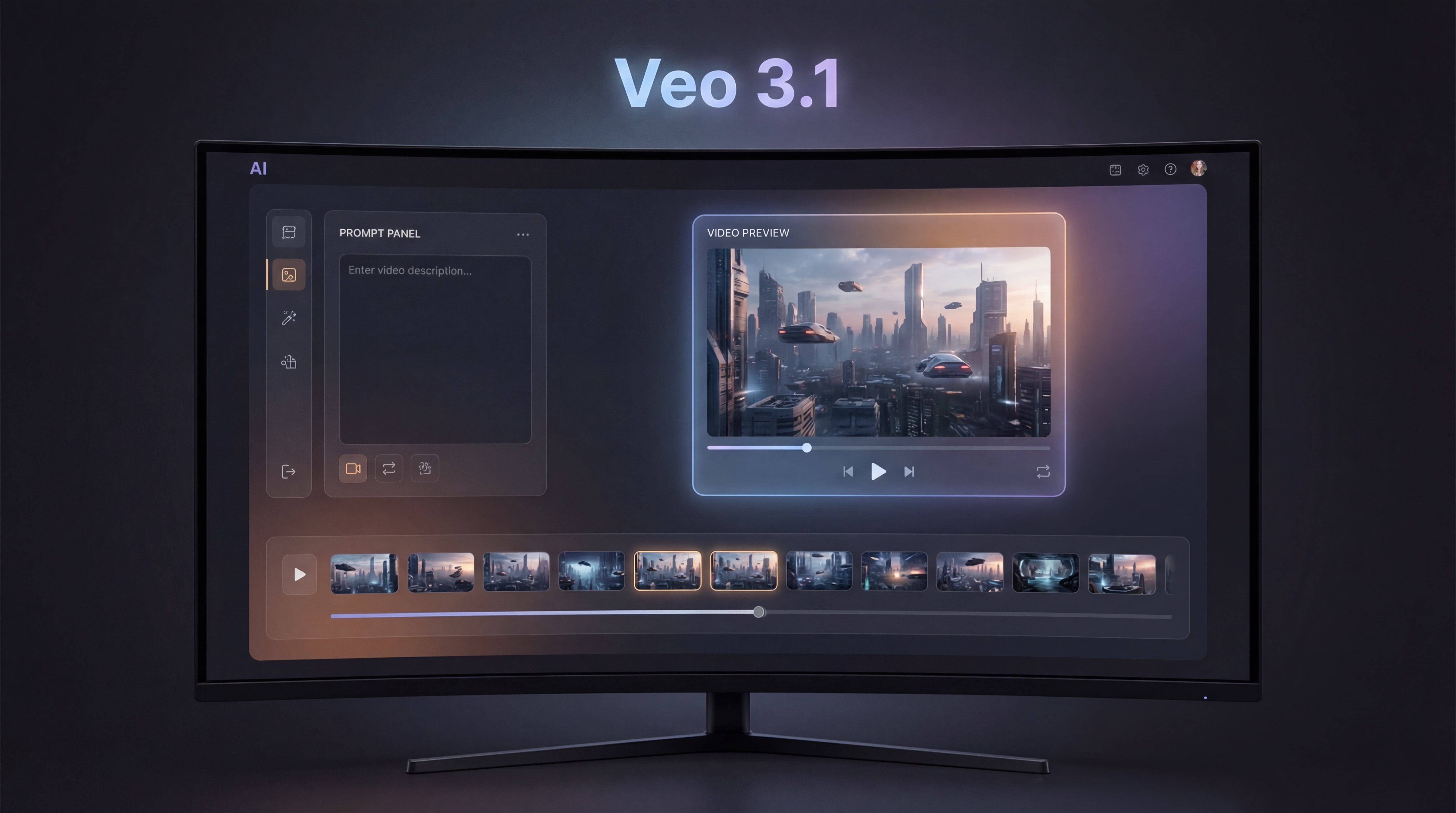
Veo 3.1 video generation 专注于生成自然流畅的运动和具有电影感的镜头,可用于创意制作、概念场景和内容创作。在 HeyDream AI 上,它的界面被设计得非常简单:选择模型版本、选择画幅比例,可选上传起始帧(有时也可以上传结束帧),然后生成并迭代。
从实用角度看,当你在乎这些东西时,Veo 3.1 最有用:
- 摄影语言(远景、近景、跟拍运动)
- 可信的运动(细微的身体动作、平稳摇移、方向一致)
- 快速迭代(多做几版,选出最好的那条)
在生成之前:像导演一样设计你的镜头
画质最大的提升,通常不是来自更长的提示词,而是来自更清晰的计划。在输入任何内容之前,先决定三件事:
-
成片类型:6–10 秒的社媒短视频、广告镜头、电影感的场景建立镜头,还是角色表演瞬间。
-
一个主体,一个动作:比如“厨师翻炒面条”、“机器人打开门”、“山间湖水被风吹起层层涟漪”。当你一次要求太多动作时,就更容易出现故障和乱象。
-
一个约束:在画幅比例、情绪氛围或镜头运动里选一项,并在迭代过程中保持一致。
一个简单的思考模型是:观众首先应该注意到什么? 然后围绕这个去设计镜头。
快速上手:在 HeyDream 上生成你的第一个片段
步骤 1 — 选择合适的模型版本
在 Veo 3.1 AI video generator 页面,你通常会看到模型选择器(比如有一个 “Fast” 选项)。先用速度更快的版本做测试。你的目标是先确认“创意方向可行”,再花时间去追求精致度。
步骤 2 — 为你的平台选择画幅比例
- 16:9:适合 YouTube 风格内容、电影画面和横屏场景
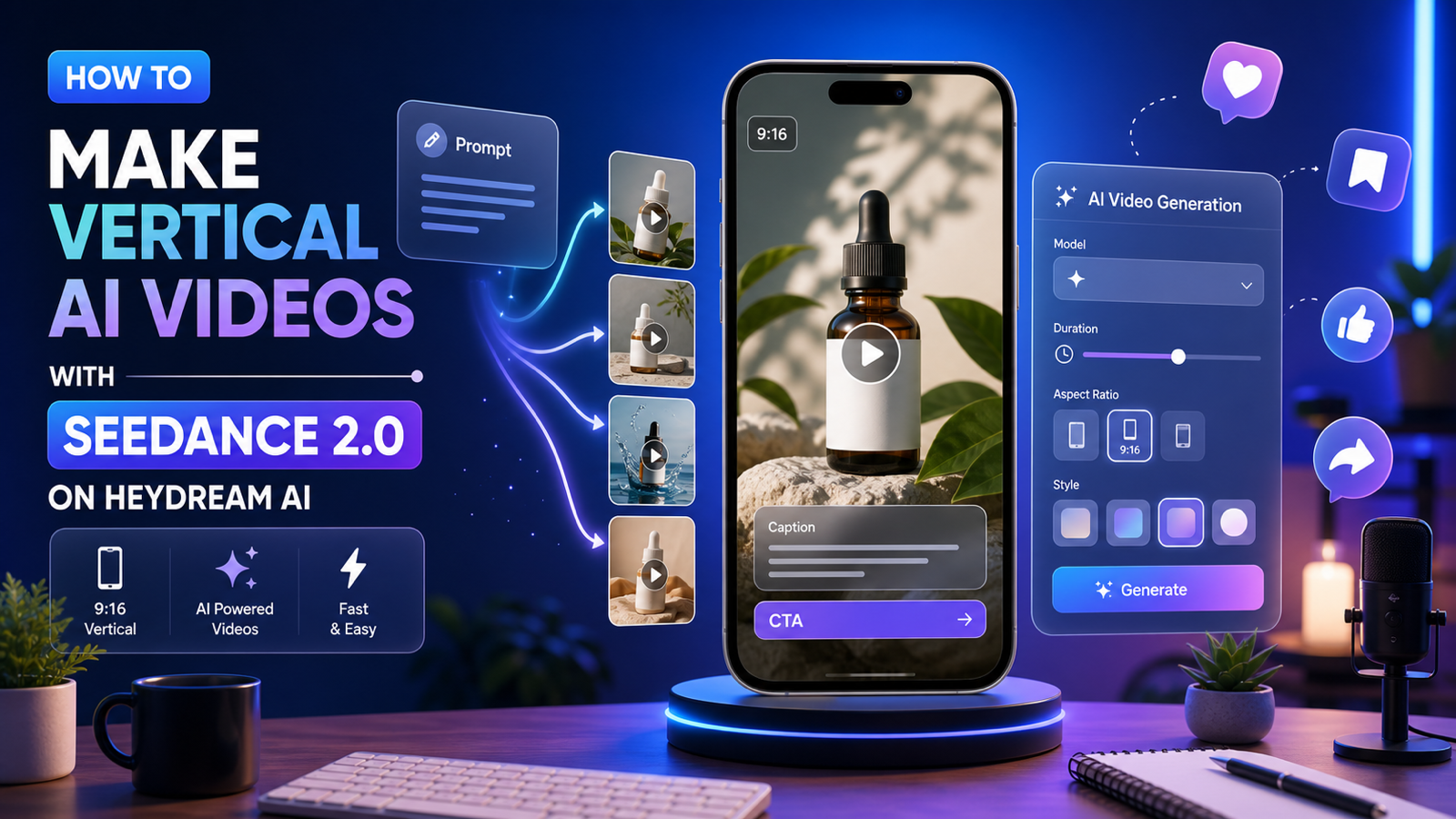
- 9:16:适合 Shorts/Reels/TikTok 竖屏内容
- 1:1:适合方形投放和部分广告版式
如果你是新手,在整个创作会话中只选一种比例并坚持用下去。中途频繁换比例,会让结果感觉“不在同一个世界”。
步骤 3 — 文字生成视频(最简单的工作流)
在提示词框中描述镜头内容。保持聚焦。先生成第一版草稿,然后立刻再做一个变体。两条快速草稿,比你苦想一条“完美草稿”教会你的更多。
步骤 4 — 使用起始帧的图生视频(获得更稳定画面)
如果你有想要稳定保持的角色、产品或构图,使用起始帧。这是减少面孔、形状和设计细节“随机漂移”最可靠的方式之一。Veo 3.1 可以在参考图像的引导下,将静态图变成运动镜头。
好用的提示词公式(可复制粘贴)
下面是一个适用于 Veo 3.1 text-to-video 的干净提示词结构。你可以复制后把中括号内容换成自己的描述。
提示词模板
主体 + 场景: [谁/什么] 在 [哪里]。
动作: [一个清晰的动作]。
镜头: [景别] + [镜头运动] + [镜头/镜头焦段感觉]。
光线: [时间]、[软/硬光]、[主光方向]。
风格: [cinematic / documentary / anime / surreal / clay]。
质量护栏: smooth motion, stable subject, no flicker, natural physics.
可选音频: subtle ambience, light foley, gentle music mood.
三个可直接使用的示例提示词
1)电影感场景建立镜头
A coastal town at dawn, mist rolling between rooftops. Seagulls glide across the frame. Wide establishing shot, slow drone push-in, gentle parallax. Soft sunrise light, warm highlights, cool shadows. Cinematic, natural motion, stable buildings, no flicker.
2)产品主角镜头(广告风)
A minimalist studio scene with a smartwatch on a matte pedestal. The watch rotates slowly as light sweeps across the glass. Medium close-up, smooth turntable motion, shallow depth of field. Clean softbox lighting, crisp reflections, premium commercial look. Stable logo, no warping, smooth motion.
3)角色瞬间(表演特写)
A traveler in a raincoat stands under neon signs as rain falls. The character looks up and exhales, breath visible. Close-up, slow handheld micro-movement, 50mm lens feel. Neon lighting with wet reflections, moody cinematic tone. Stable face, natural blink, no flicker.
最佳设置:更干净的运动、更少伪影
即使你看不到一长串高级参数,你仍然握有非常关键的“调节杆”:
保持运动简单且有目的
一个好镜头通常只有 一个主要运动:
- 主体运动(行走、转身、做手势)
- 镜头运动(推进、摇镜、环绕)
如果两者同时都很强烈,模型可能会把细节模糊或变形。先从一个强烈的运动开始,再慢慢加第二个。
先用短时长版本迭代
先用短片段测试,等方向对了再精修。短测试可以帮助你:
- 早发现闪烁或漂移问题
- 确认构图是否成立
- 更高效地优化提示词,减少无效尝试
用参考帧保持一致性
如果你很在乎镜头之间的延续性——比如同一个角色、同一个产品、同一场景——用图生视频加起始帧。它往往比改写提示词更有效地提升稳定性。
声音与节奏:让片段更“成片”
有些工作流内置音频选项。如果有音频,最好的策略是保持简单:
- “Subtle street ambience”
- “Soft room tone”
- “Gentle wind and distant birds”
避免一开始就要求复杂的指令,比如“与音乐节拍完美同步”,除非你愿意为此多生成几条。更实用的制作习惯是:
- 先生成视觉上最强的一条片段。
- 在剪辑里再加音乐和精确的节奏。
如果你是在做短视频内容,也可以在提示词里预留“动作节奏点”(比如:“角色在中段转身”,或“产品高光扫过出现在片段末尾附近”)。
分镜工作流:做一段可以剪在一起的小场景
比起试图用一个片段讲完所有故事,不如用 Veo 3.1 AI video generator 搭一个 3 镜头序列:
镜头 1:场景建立(2–4 秒)
- 展示地点和氛围。
- 运动保持缓慢:轻微推进或摇镜。
镜头 2:动作(3–5 秒)
- 展示一个清晰的动作。
- 情绪与光线延续自镜头 1。
镜头 3:细节(2–4 秒)
- 近距离质感:双手、产品表面、眼睛、雨滴。
- 运动极简,把“真实感”交给细节来呈现。
一致性小技巧: 在每个提示词里重复使用相同的“身份元素”——比如服装、色彩调性、环境描述——并保持镜头语言一致。如果用了参考图片,全程尽量用同一张。
故障排查:常见问题与快速修复
问题:画面闪烁或纹理不稳定
解决方法: 简化背景,减少相互竞争的运动元素。
- 删除“人群”、“闪光”、“纸屑”等元素,以及过快的镜头运动。
- 让光线更统一:用 “soft key light” 而不是多种光源复杂组合。
问题:运动发糊或显得很慢
解决方法: 把镜头运动与主体运动分别说明。
- “The camera slowly pushes in while the subject remains still.”
- “The subject walks forward while the camera stays locked.”
问题:脸或手变形
解决方法: 降低复杂度,聚焦单一主体。
- 初期避免“group of friends dancing” 这类多主体复杂动作。
- 使用特写并保持轻微运动。
- 如果可以,用起始帧把角色锚定住。
问题:结果过于字面、没有导演感
解决方法: 在不明显加长提示词的情况下加入导演指令。
尝试这些短语:
- “cinematic composition”
- “naturalistic movement”
- “realistic physics”
进阶技巧:像制作管线一样迭代
如果你想持续得到更好的结果,可以用“提示栈”的思路:保留一个基础场景,再一层层叠加改进点:
- 基础场景(主体 + 场景 + 动作)
- 镜头升级(景别 + 运动 + 镜头感觉)
- 光线升级(时间 + 气氛)
- 精修(风格 + 质量护栏)
同时准备一个可复用的“禁止项”列表,方便每次直接粘贴:
- no flicker
- no warped hands
- stable face
- clean edges
- natural physics
这样可以提升效率,也能避免一次又一次踩同样的坑。
使用场景手册:按需求选玩法
社媒短视频
- 短、可循环的运动
- 视觉构图强烈
- 一个有力的动作 + 一个有力的镜头运动
广告和产品演示
- 控制良好的棚拍光线
- 稳定的 logo 和清晰可辨的产品
- 背景复杂度尽量低
概念美术转动效
- 使用关键帧(起始图)
- 加细微镜头运动
- 保持主体稳定,让环境轻微运动
氛围循环
- 风、水、云、霓虹反射等元素
- 缓慢且可循环的运动,营造“无尽”感
HeyDream AI 上的替代方案(什么时候要换工具)
Veo 3.1 是很好的起点,但不同模型在不同场景各有所长。如果你想在同一平台内对比不同风格,可以尝试这些 HeyDream 选项:
- 想要不同的电影运动风格?试试 Kling 3.0。
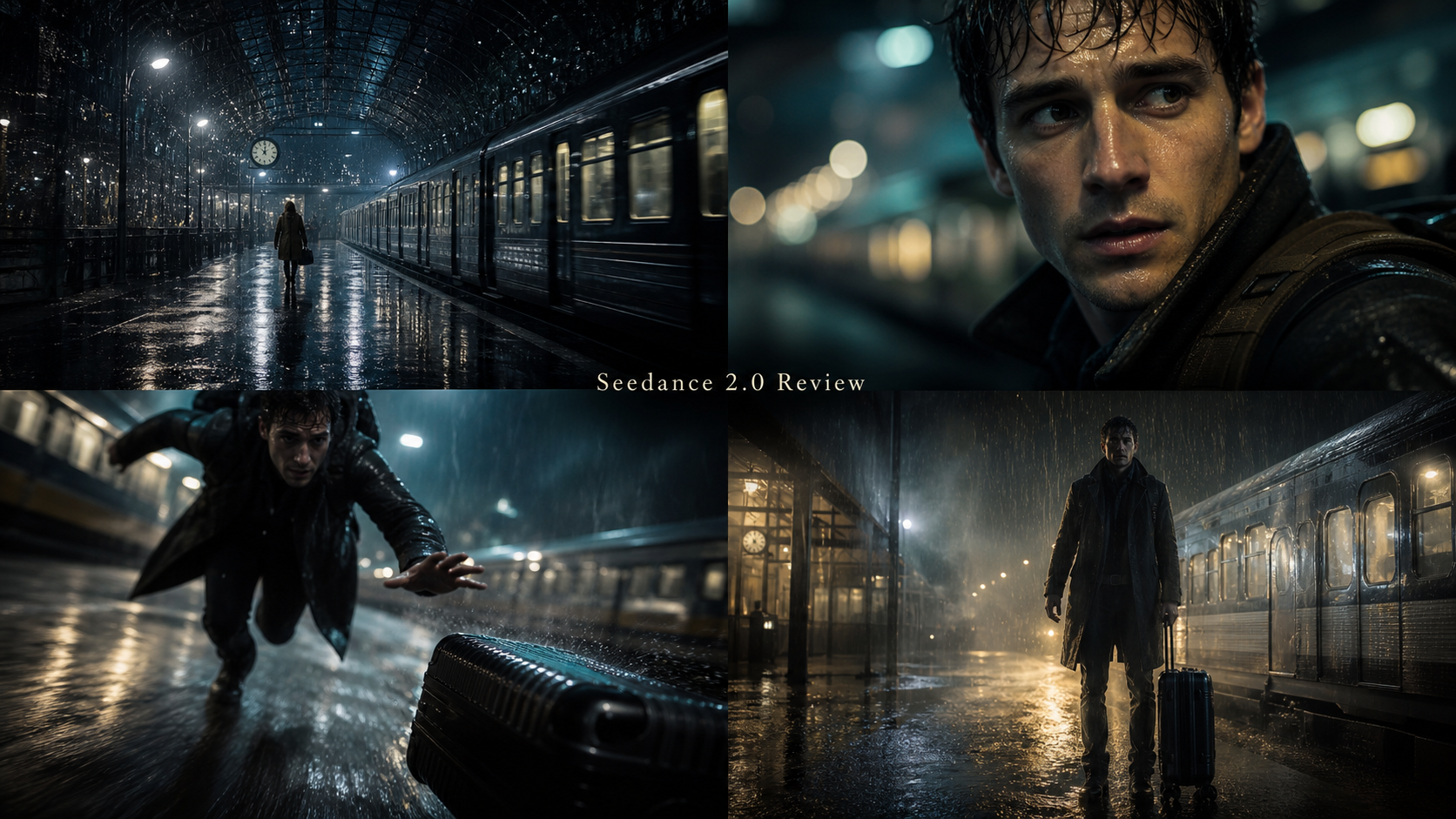
- 想要更叙事友好的流程和不一样的美术风格?可以试试 Seedance 2.0。
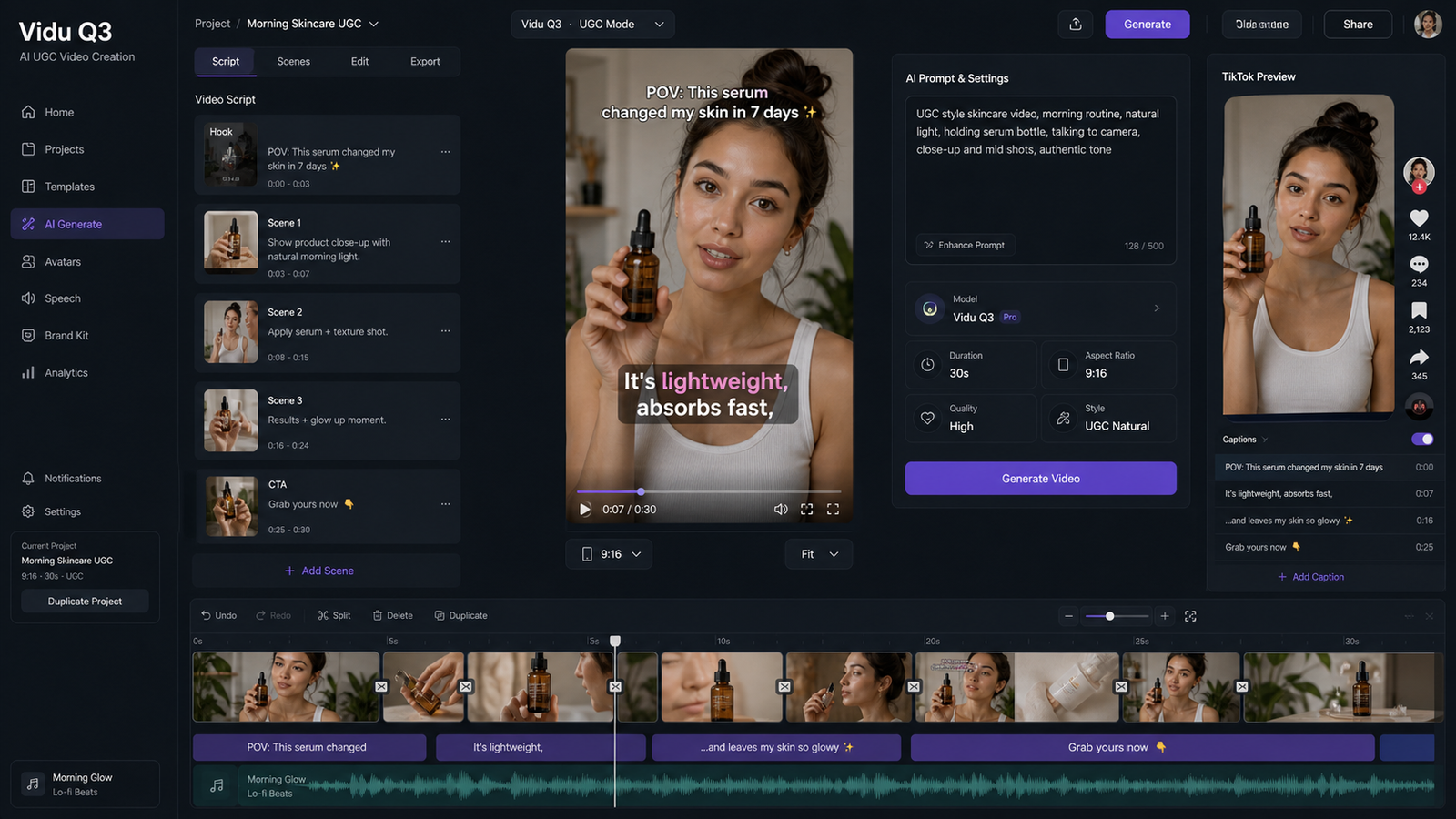
- 想要适合短视频的另一套风格与运动平衡?用 Vidu Q3。
- 想要再多一个高知名度的基准模型作对比?看看 Sora 2 AI。
- 想要同一生态内的额外选择?试试 Wan 2.5 AI。
终极检查清单(每次都可以照着走)
如果你只想记住一个工作流,就用这个:
- 打开 Veo 3.1 AI video generator。
- 先规划一个镜头:一个主体,一个动作。
- 生成两条快速测试版本。
- 用提示栈迭代优化(镜头 → 光线 → 精修)。
- 当需要稳定性时,用起始帧。
- 用 3 个镜头构成一个小场景,而不是强迫一个片段包办所有内容。
一旦你开始按镜头和版本迭代去思考,Veo 3.1 就会从一个新奇玩具,变成真正实用的创作工具。而当某个场景需要不同的运动风格时,HeyDream 的多模型阵容也能让你轻松切换“引擎”,继续创作。