HeyDream AI bietet Nutzerinnen und Nutzern einen flexiblen Arbeitsbereich sowohl für promptbasierte Kreation als auch für geführte visuelle Bearbeitung. Anstatt einen einzigen Workflow vorzugeben, erlaubt dir die Plattform, von Grund auf mit Text zu starten, Referenzbilder hochzuladen, mehrere Modelle zu vergleichen und Ergebnisse Schritt für Schritt zu verfeinern. Dadurch ist sie nützlich für Creator, Marketer, Designer und Einsteiger, die einen schnelleren Weg zu moderner KI-Bilderstellung suchen.
Diese Anleitung erklärt, wie du den Hauptgenerator verwendest, wann du Text-zu-Bild- oder Bild-zu-Bild-KI wählst und wie du die verfügbaren Modelle praxisnah vergleichst. Außerdem wird der integrierte Nano Banana 2-Workflow hervorgehoben, der auch eine eigene Modellseite besitzt.
Warum HeyDream AI leicht zu starten ist
Eine der größten Stärken dieses KI-Bildgenerators ist, dass der Workflow leicht verständlich aufgebaut ist. Du wählst ein Modell, lädst bei Bedarf Bilder hoch, gibst einen Prompt ein, definierst Qualitätseinstellungen und generierst. Das bedeutet, Einsteiger können schnell loslegen, während erfahrenere Nutzer weiterhin verschiedene Modelle für unterschiedliche Aufgaben testen können.
Praktisch gesehen unterstützt die Seite zwei grundlegende Arbeitsweisen:
- Text-zu-Bild-KI, wenn du etwas nur aus einer Idee heraus erstellen möchtest
- Bild-zu-Bild-KI, wenn du ein Gesicht, ein Produkt, eine Pose, ein Layout oder die grundlegende Komposition erhalten willst
So eignet sich das Tool für Concept Art, Plakate, Social-Media-Visuals, Produktmockups, Charakterentwürfe und bearbeitete Varianten bestehender Bilder.
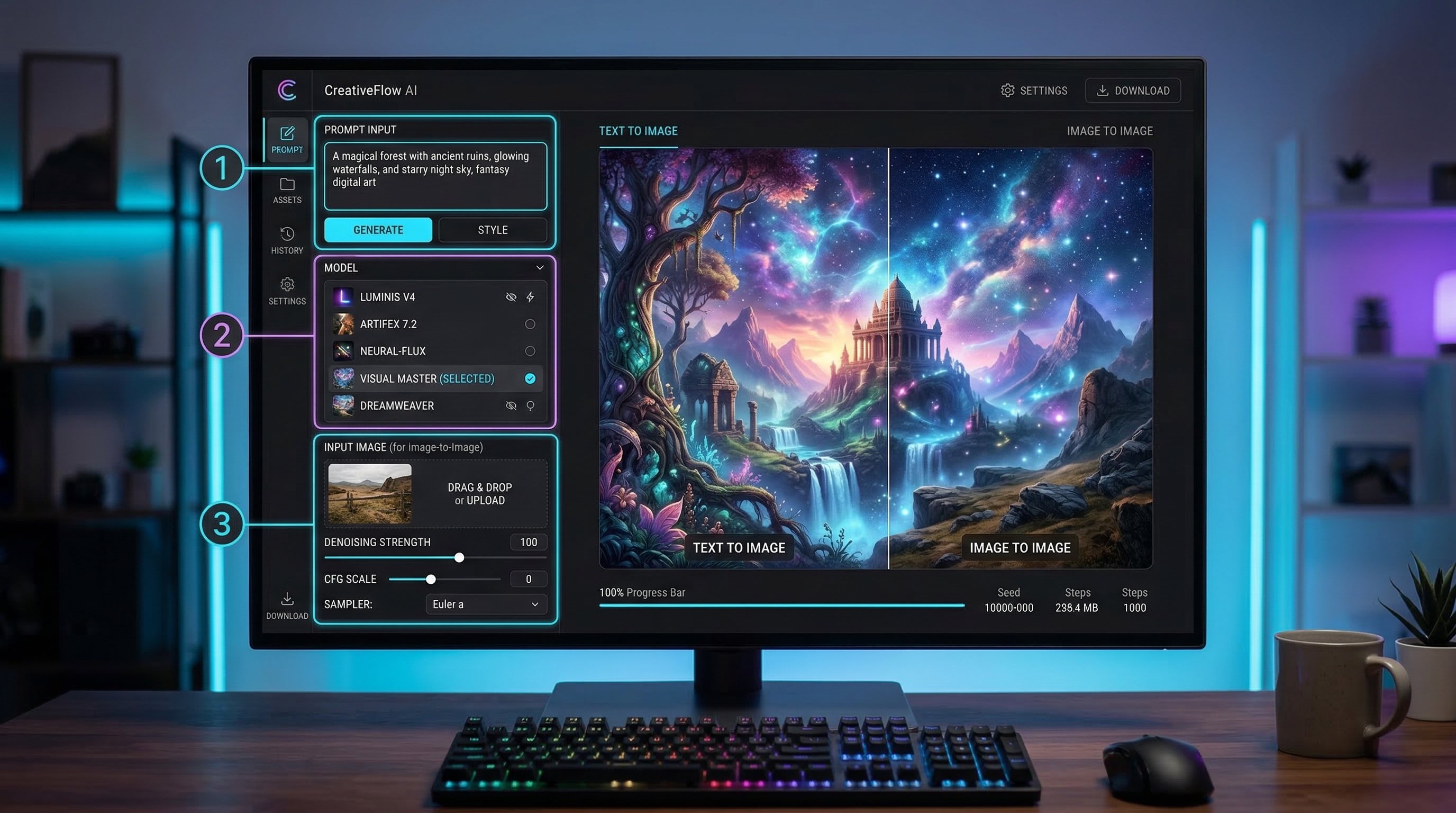
Ein kurzer Blick auf die Generator-Oberfläche
Bevor du etwas generierst, hilft es, die wichtigsten Bedienelemente zu verstehen.
Modellauswahl
Das ist die erste große Entscheidung. Jedes Modell bietet eine etwas andere Balance aus Geschwindigkeit, Konsistenz, Feinschliff und Bearbeitungsverhalten. Anstatt zu fragen, welches Modell „universell am besten“ ist, ist es sinnvoller zu fragen, welches Modell zu deiner aktuellen Aufgabe passt.
Bilder hochladen
Wenn du Bild-zu-Bild-KI nutzt, lädst du hier ein Referenzbild hoch. Das ist nützlich, wenn Identität, Bildausschnitt oder Produktform wichtig sind. Wenn du reine Text-zu-Bild-KI verwendest, kannst du das Hochladen überspringen und nur mit dem Prompt arbeiten.
Prompt-Feld
Hier beschreibst du das gewünschte Bild. Ein guter Prompt muss nicht lang sein. Er sollte nur klar den Bildinhalt, das Setting, den Stil, die Beleuchtung und wichtige Einschränkungen benennen.
Qualitäts- und Sichtbarkeitskontrollen
Diese Einstellungen beeinflussen die Ausgabe und den Workflow. Einsteiger sollten vermeiden, zu viele Einstellungen gleichzeitig zu ändern. Halte den Prozess einfach, bis du verstehst, wie ein Modell reagiert.
Bildverlauf
Der Bildverlauf ist wichtig, weil er dir erlaubt, Versionen zu vergleichen und zu iterieren. Anstatt jedes Mal komplett neu anzufangen, kannst du das behalten, was funktioniert, und nur das verfeinern, was fehlt.
Schritt für Schritt: So verwendest du den KI-Bildgenerator
Schritt 1: Öffne den Hauptgenerator
Rufe die Seite des KI-Bildgenerators auf und sieh dir zunächst die Modellauswahl an. Du musst nicht jede Option meistern, bevor du startest.
Schritt 2: Wähle deinen Workflow
Entscheide, ob du Text-zu-Bild-KI oder Bild-zu-Bild-KI benötigst.
Nutze Text-zu-Bild-KI, wenn:
- du bei null startest
- du Moodboards oder Konzeptentwürfe willst
- du mehrere visuelle Ideen schnell testen möchtest
Nutze Bild-zu-Bild-KI, wenn:
- du ein vorhandenes Bild umstylen willst
- du bessere Konsistenz benötigst
- du Identität, Layout oder Produktdesign bewahren willst
Schritt 3: Wähle ein Modell
Beginne nur mit einem Modell. Einsteiger erzielen oft bessere Ergebnisse, wenn sie zuerst das Verhalten eines Modells kennenlernen, statt sofort zwischen allen Optionen hin- und herzuschalten.
Schritt 4: Lade bei Bedarf Referenzbilder hoch
Für Bild-zu-Bild-KI verwende klare Bilder mit einem eindeutigen Fokuspunkt. Saubere Beleuchtung, stabiler Bildausschnitt und wenig visuelles Durcheinander helfen meist mehr als dramatische, aber unübersichtliche Referenzen.
Schritt 5: Schreibe einen klaren Prompt
Ein hilfreicher Prompt enthält üblicherweise:
- Motiv
- Setting
- Pose oder Aktion
- Stil
- Beleuchtung
- Einschränkungen
Zum Beispiel: „Ein stilvolles Winter-Fashion-Porträt einer Frau in einem blauen Mantel, stehend im fallenden Schnee, filmische Beleuchtung, realistische Hauttextur, sauberer Hintergrund, Editorial-Fotografie.“
Schritt 6: Generiere einen ersten Entwurf
Versuche nicht, beim ersten Versuch Perfektion zu erreichen. Die erste Generation soll dir zeigen, ob das Modell die Szene so interpretiert, wie du es erwartest.
Schritt 7: Prüfe das Ergebnis genau
Achte auf:
- Gesichts- oder Produktkonsistenz
- Komposition
- Beleuchtung
- Prompt-Treue
- Hintergrundqualität
- ob das Bild sauber genug für deinen Einsatzzweck wirkt
Schritt 8: Verfeinere in kleinen Schritten
Ändere immer nur eine Sache. Wenn das Motiv passt, aber der Hintergrund nicht, korrigiere nur den Hintergrund. Wenn der Stil stimmt, aber der Bildausschnitt schwach ist, konzentriere dich nur auf den Ausschnitt.
Schritt 9: Sichere deine beste Richtung
Sobald du ein funktionierendes Ergebnis hast, nutze es als Basis für Variationen. Das ist in der Regel schneller, als wieder bei null zu beginnen.
So nutzt du den Generator für Text-zu-Bild-KI
Wenn du ohne Referenzbild startest, funktioniert HeyDream AI als flexibles Text-zu-Bild-KI-Tool für Ideenfindung. Das ist in der Regel die bessere Option für Concept Art, Fantasy-Szenen, Plakatdesigns, Produktumgebungen und Social-Media-Visuals.
Eine gute Einsteiger-Formel für Prompts lautet:
Motiv + Setting + Stil + Beleuchtung + wichtiges Detail
Beispiele:
- „Ein luxuriöser Parfümflakon auf schwarzem Glas, weiche Studio-Beleuchtung, filmische Reflexionen, hochwertige Werbefotografie.“
- „Ein Fantasy-Krieger, der in einem nebligen Wald steht, dramatisches Mondlicht, detaillierte Rüstung, realistische Concept Art.“
- „Ein minimalistisches Kaffee-Poster, warme Töne, viel Platz für saubere Typografie, modernes Lifestyle-Branding.“
Ziel ist Klarheit, nicht Prompt-Länge. Gute KI-Text-zu-Bild-Prompts wirken visuell und konkret.
So nutzt du den Generator für Bild-zu-Bild-KI
Wenn du bereits ein starkes Bild hast, ist Bild-zu-Bild-KI oft der klügere Workflow. Sie ist besonders nützlich, wenn du Identität bewahren, Produktproportionen stabil halten oder nur Teile der Szene ändern möchtest.
Gute Anwendungsfälle sind:
- Hintergrund oder Stimmung verändern
- aus einem Foto ein stilisiertes Poster machen
- Produktpräsentationen verbessern
- Outfit, Farbpalette oder Atmosphäre anpassen
- ein Gesicht über mehrere Versionen hinweg konsistent halten
Die besten Prompts für diesen Workflow verwenden oft „Nur-ändern“-Formulierungen wie:
- „Gesicht und Pose gleich lassen, Hintergrund in ein sauberes Studio ändern.“
- „Produktform und Platzierung des Labels beibehalten, Beleuchtung und Reflexionen verbessern.“
- „Originale Komposition beibehalten, Szene in eine Anime-inspirierte Illustration umwandeln.“
So versteht das Modell besser, was unverändert bleiben soll und was sich verändern darf.
Warum Nano Banana 2 besondere Aufmerksamkeit verdient
Nano Banana 2 ist wichtig, weil es im Generator steckt und zugleich eine eigene Modellseite hat. Im Alltagseinsatz fühlt es sich wie eine praktische Option für alle an, die Bilder schnell erstellen möchten, ohne den Workflow unnötig zu verkomplizieren.
Besonders nützlich ist es für:
- schnelle Konzeptentwürfe
- Social-Content-Visuals
- Produktmockups
- frühe Plakatideen
- schnelle Tests zur Charakterkonsistenz
Wenn du nicht weißt, wo du anfangen sollst, ist Nano Banana 2 ein sinnvoller Startpunkt, weil es sowohl für schnelle Iterationen als auch für allgemeine kreative Aufgaben gut geeignet ist.
Modell-Vergleichstabellen
Das beste Vorgehen beim Modellvergleich besteht nicht darin zu fragen, welches im abstrakten Sinn „am besten“ ist. Es ist besser, jedes Modell mit der Art Arbeit abzugleichen, die du gerade erledigen willst.
Tabelle 1: HeyDream-Modelle im Überblick
| Modell | Am besten geeignet für | Geschwindigkeitsgefühl | Bearbeitungsstärke | Wichtigster Kompromiss |
|---|---|---|---|---|
| Seedream 5.0 | polierte kommerzielle Visuals | mittel | stark | für grobe Entwürfe evtl. mehr, als Einsteiger brauchen |
| Seedream 4.5 | ausgewogene Alltagskreation | mittel | solide | weniger „Premium“ als Spitzenmodelle |
| Seedream 4.0 | einfache praktische Generierung | mittel–schnell | ordentlich | geringerer Feinschliff im Endergebnis |
| Nano Banana Pro | sauberere, hochwertig wirkende Ergebnisse | mittel | stark | nicht das schnellste Modell für grobe Ideation |
| Nano Banana 2 | schnelle Alltags-Workflows | schnell | gut | braucht evtl. Feinschliff für finale Showcase-Bilder |
| Nano Banana AI | leichtgewichtige Kreativtests | schnell | moderat | weniger stabil für anspruchsvolle finale Nutzung |
| HiDream I1 Fast | reibungsarme Entwürfe | sehr schnell | basic | geringere Verfeinerung |
| HiDream I1 Dev | iterative Experimente | mittel–schnell | moderat | weniger „rund“ als Premium-Modelle |
| HiDream I1 Full | detailfokussierte Generierung | mittel | gut | langsamer als speed-orientierte Optionen |
Tabelle 2: Bestes Modell nach Workflow
| Workflow | Beste Ausgangswahl | Warum es passt | Kompromiss |
|---|---|---|---|
| Schnelle tägliche Ideation | Nano Banana 2 | schnell, flexibel, praxisnah | evtl. zusätzliche Durchläufe für Feinschliff |
| Günstige grobe Entwürfe | HiDream I1 Fast | Speed-first-Workflow | weniger Detailkontrolle |
| Ausgewogener Allround-Einsatz | Seedream 4.5 | guter Mittelweg | weder bei Speed noch bei Feinschliff Spitzenreiter |
| Produktmockups | Nano Banana Pro | sauberere Präsentation | langsamer als die schnellsten Optionen |
| Charakterkonzept-Tests | Nano Banana 2 | stark für wiederholte Iteration | finale Renderings evtl. besser mit anderem Modell |
| Polierte Kampagnenvisuals | Seedream 5.0 | stärkeres Finish | am besten nach abgeschlossener Konzeptphase |
| Experimentelle Verfeinerung | HiDream I1 Dev | gut für Variationstests | weniger vorhersehbar als einfachere Workflows |
| Detailorientierter Final-Pass | HiDream I1 Full | besser für finalorientierte Arbeit | nicht ideal für schnelles Massentesten |
Tabelle 3: Eignung Text-zu-Bild vs. Bild-zu-Bild
| Modell | Text-zu-Bild-KI | Bild-zu-Bild-KI | Bester Einsatzbereich |
|---|---|---|---|
| Seedream 5.0 | ausgezeichnet | stark | polierte finale Szenen |
| Seedream 4.5 | stark | stark | ausgewogene Erstellung und Bearbeitung |
| Seedream 4.0 | gut | gut | unkomplizierte Alltagsgenerierung |
| Nano Banana Pro | stark | stark | Produkt- und Marketingvisuals |
| Nano Banana 2 | stark | stark | schnelle Allround-Arbeit |
| Nano Banana AI | gut | moderat | leichtgewichtige Prompt-Tests |
| HiDream I1 Fast | ordentlich | moderat | geschwindigkeitsgetriebene Entwürfe |
| HiDream I1 Dev | gut | gut | Experimente und Überarbeitungen |
| HiDream I1 Full | stark | stark | feinere Output-Phasen |
Mit welchem Modell sollten Einsteiger beginnen?
Wenn du ganz neu bist, starte mit einem dieser drei Wege:
- Nano Banana 2 für schnellen Allround-Einsatz
- Seedream 4.5 für einen ausgewogenen „Mittelweg“-Workflow
- HiDream I1 Fast, wenn dein Hauptziel Geschwindigkeit und Volumen ist
Wichtiger als alles andere: Versuche nicht, an Tag eins jedes Modell zu vergleichen. Wähle eines, lerne seine Reaktionen kennen und erweitere dann Schritt für Schritt.
Best Practices beim Prompting
Egal, ob du KI-Text-zu-Bild oder Bild-zu-Bild-KI nutzt – diese Gewohnheiten helfen:
- Prompts strukturiert halten
- klar trennen, was bleiben muss und was sich ändern darf
- widersprüchliche Stilvorgaben vermeiden
- konkrete Begriffe für Licht und Bildausschnitt verwenden
- den Prompt nicht mit unnötigen Adjektiven überladen
- erfolgreiche Prompt-Strukturen speichern und wiederverwenden
Ein besserer Prompt ist in der Regel ein klarerer Prompt, nicht ein längerer.
Häufige Fehler, die du vermeiden solltest
Den falschen Workflow wählen
Nutze keine reine Text-zu-Bild-Erstellung, wenn eigentlich Identitätserhalt das Ziel ist. In diesem Fall ist Bild-zu-Bild-KI die bessere Wahl.
Schwache Referenzen hochladen
Wenn das Ausgangsbild unscharf, überladen oder schlecht beleuchtet ist, wird die Bearbeitung schwieriger.
Modelle unfair vergleichen
Wenn du den Prompt jedes Mal änderst, vergleichst du die Modelle nicht wirklich miteinander. Verwende zunächst denselben Basis-Prompt.
Gute Ergebnisse überbearbeiten
Manchmal ist der beste nächste Schritt keine drastische Änderung. Ein starkes Bild braucht oft nur ein oder zwei gezielte Verfeinerungen.
Abschließende Gedanken
HeyDream AI funktioniert am besten, wenn du es als flexiblen Arbeitsbereich und nicht als Single-Model-Produkt betrachtest. Nutze Text-zu-Bild-KI, wenn du von null startest. Nutze Bild-zu-Bild-KI, wenn Struktur, Identität oder Produktstabilität wichtig sind. Wähle dann das Modell passend zur Aufgabe, anstatt zu versuchen, ein einziges Modell für alles einzusetzen.
Für viele Nutzer ist der einfachste Weg klar: Starte mit Nano Banana 2 oder einem anderen ausgewogenen Modell, generiere einen sauberen ersten Entwurf, behebe jeweils nur ein Problem auf einmal und baue Variationen aus deinem stärksten Ergebnis. Dieser Ansatz macht die KI-Bilderstellung schneller, konsistenter und deutlich leichter kontrollierbar.
Verwandte Artikel
- Seedream 5.0 Image Generation Guide on HeyDream AI (Step-by-Step + Best Tools)
- Nano Banana 2 vs Qwen Image 2.0 vs Seedream 5.0: Which HeyDream Model Fits Your Workflow?
- Exploring HiDream I1 AI Image Generation: Models, Usage, and Recommended Use Cases
- Image to 3D on HeyDream AI: A Practical Tripo 3D Step-by-Step Guide
Das lesen andere ebenfalls
- What Is Nano Banana 2 and How Does It Work?
- Nano Banana Pro on DreamMachine AI: A Practical Way to Create Better AI Images
- Nano Banana 2 vs Nano Banana Pro: Which AI Image Model Should You Use?
- How to Convert Image to Video for Free with Imagetovideo AI
- How to Use Sea Imagine AI’s Image Generator: A Beginner-Friendly Tutorial