HeyDream AI มอบพื้นที่การทำงานที่ยืดหยุ่นให้ผู้ใช้สำหรับทั้งการสร้างภาพจากพรอมต์และการแก้ไขภาพแบบมีตัวช่วยเชิงภาพ แทนที่จะบังคับให้ใช้เวิร์กโฟลว์แบบเดียว แพลตฟอร์มนี้เปิดโอกาสให้คุณเริ่มจากศูนย์ด้วยข้อความ อัปโหลดภาพอ้างอิง เปรียบเทียบหลายโมเดล และปรับแต่งผลลัพธ์ทีละขั้นตอน ทำให้เหมาะกับครีเอเตอร์ นักการตลาด นักออกแบบ และผู้เริ่มต้นที่ต้องการวิธีที่เร็วยิ่งขึ้นในการใช้ AI สร้างรูปภาพ สมัยใหม่
คู่มือนี้อธิบายวิธีใช้ตัวสร้างหลัก (main generator) ว่าควรเลือกใช้โหมดสร้างภาพจากข้อความหรือ image-to-image AI เมื่อใด และวิธีเปรียบเทียบโมเดลที่มีให้ใช้อย่างเป็นรูปธรรม นอกจากนี้ยังเน้นเวิร์กโฟลว์แบบฝังของ Nano Banana 2 ซึ่งมีหน้ารายละเอียดโมเดลของตัวเองโดยเฉพาะ
ทำไม HeyDream AI ถึงเริ่มต้นได้ง่าย
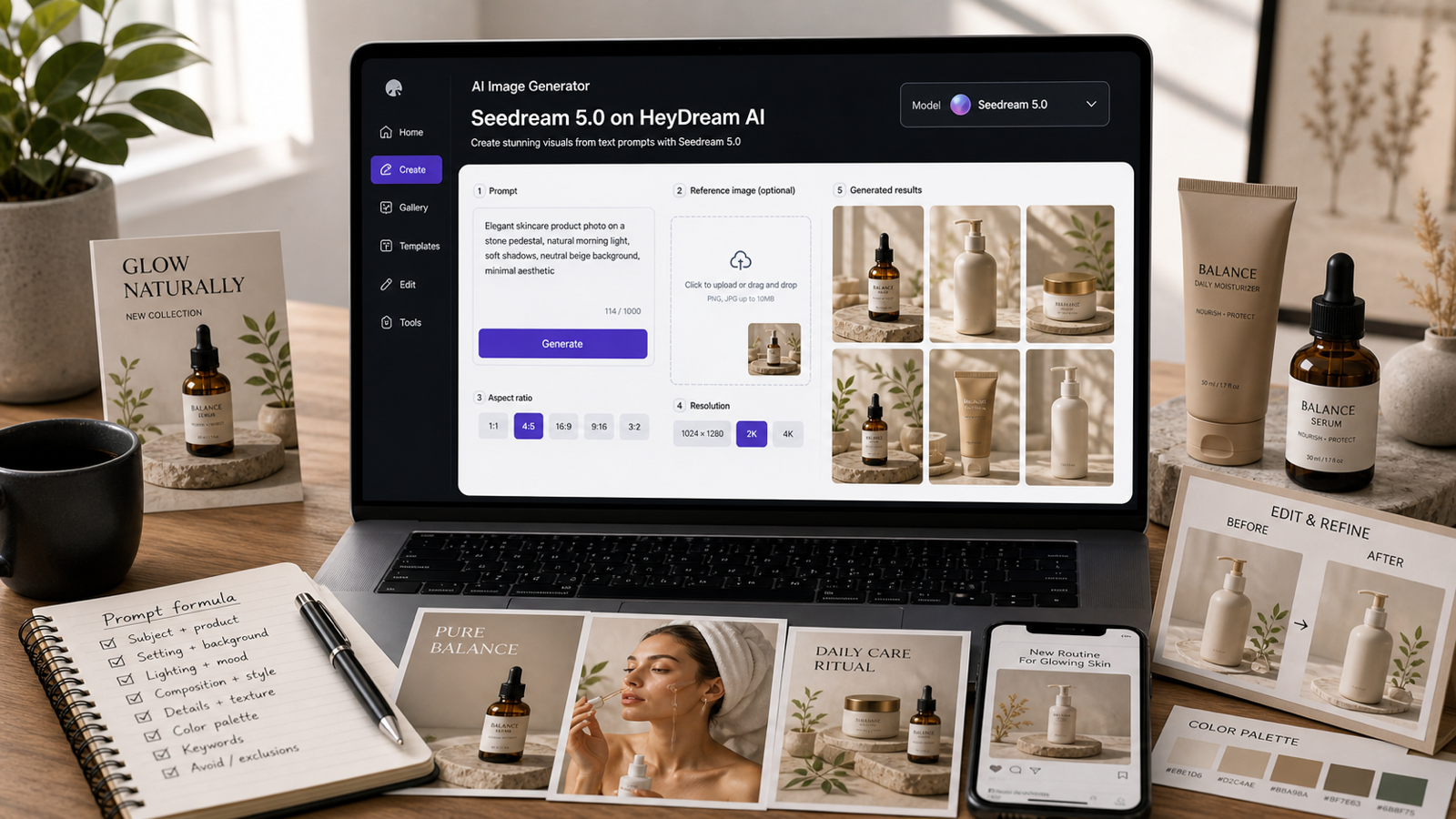
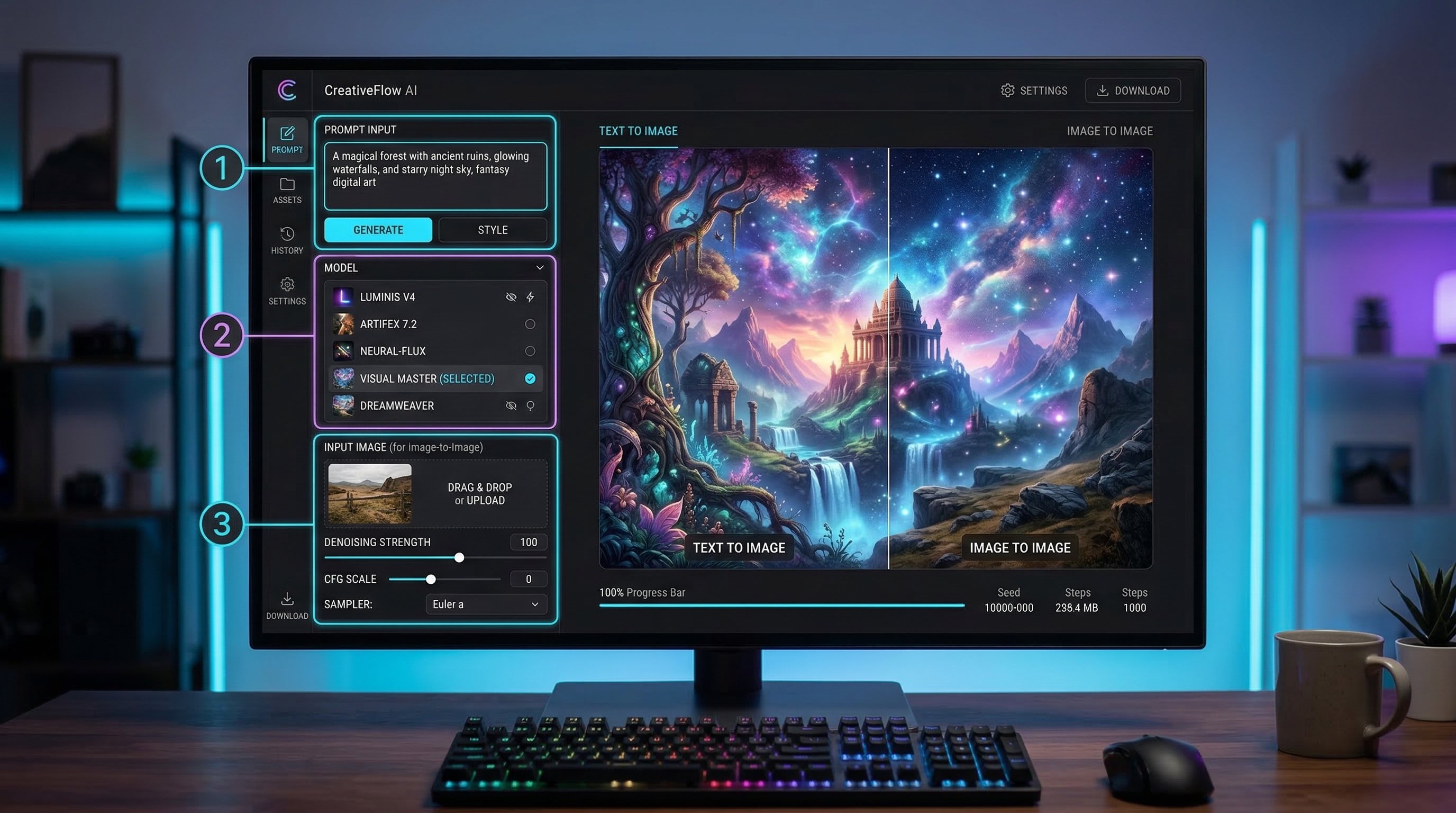
หนึ่งในจุดแข็งที่สุดของ AI image generator ตัวนี้คือเวิร์กโฟลว์อ่านง่ายมาก คุณเลือกโมเดล อัปโหลดรูปถ้าจำเป็น ใส่พรอมต์ เลือกคุณภาพ และกดสร้าง หมายความว่ามือใหม่สามารถเริ่มใช้งานได้เร็ว ในขณะที่ผู้ใช้ที่มีประสบการณ์มากกว่ายังสามารถทดสอบโมเดลต่าง ๆ สำหรับงานแต่ละประเภทได้
ในทางปฏิบัติ หน้าเครื่องมือรองรับวิธีทำงานหลักสองแบบ:
- Text-to-image AI เมื่อคุณต้องการสร้างจาก “ไอเดียล้วน ๆ”
- Image-to-image AI เมื่อคุณต้องการเก็บรักษาใบหน้า สินค้า ท่าโพส เลย์เอาต์ หรือองค์ประกอบภาพโดยรวม
สิ่งนี้ทำให้เครื่องมือนี้มีประโยชน์สำหรับอาร์ตคอนเซ็ปต์ โปสเตอร์ ภาพสำหรับโซเชียล ม็อกอัปสินค้า ร่างตัวละคร และเวอร์ชันแก้ไขของรูปเดิม
ทำความรู้จักอินเทอร์เฟซตัวสร้างอย่างรวดเร็ว
ก่อนสร้างภาพใด ๆ การเข้าใจคอนโทรลหลักจะช่วยได้มาก
Model Selector
นี่คือจุดตัดสินใจสำคัญจุดแรก แต่ละโมเดลมีสมดุลของความเร็ว ความเสถียร ความเนียน และพฤติกรรมการแก้ไขที่ต่างกันเล็กน้อย แทนที่จะถามว่าโมเดลไหน “ดีที่สุด” โดยรวม เป็นการดีกว่าที่จะถามว่าโมเดลไหนเหมาะกับงานที่คุณทำอยู่ตอนนี้มากกว่า
Upload Images
ถ้าคุณใช้ image-to-image AI ให้คุณอัปโหลดภาพอ้างอิงที่นี่ เหมาะอย่างยิ่งเมื่อเอกลักษณ์บุคคล มุมภาพ หรือรูปทรงสินค้ามีความสำคัญ หากคุณใช้เพียง text-to-image AI คุณสามารถข้ามการอัปโหลดและทำงานจากพรอมต์อย่างเดียวได้
Prompt Box
นี่คือที่ที่คุณอธิบายรูปที่ต้องการ พรอมต์ที่ดีไม่จำเป็นต้องยาว แต่ควรชัดเจนในเรื่อง “ตัวแบบ” ฉาก สไตล์ แสง และข้อจำกัดสำคัญอื่น ๆ
Quality and Visibility Controls
การตั้งค่าเหล่านี้มีผลต่อวิธีจัดการผลลัพธ์และเวิร์กโฟลว์ มือใหม่ควรหลีกเลี่ยงการเปลี่ยนหลายอย่างพร้อมกัน รักษาขั้นตอนให้เรียบง่ายจนกว่าคุณจะเข้าใจว่าแต่ละโมเดลตอบสนองอย่างไร
Image History
ประวัติภาพมีความสำคัญ เพราะช่วยให้คุณเปรียบเทียบเวอร์ชันและทำซ้ำได้ง่าย แทนที่จะต้องเขียนทุกอย่างใหม่จากศูนย์ คุณเก็บสิ่งที่ดีไว้และปรับเฉพาะสิ่งที่ยังขาด
ทำทีละขั้น: วิธีใช้ AI Image Generator
ขั้นที่ 1: เปิดตัวสร้างหลัก
ไปที่หน้า AI image generator และดูรายชื่อโมเดลก่อน คุณไม่จำเป็นต้องเชี่ยวชาญทุกตัวก่อนเริ่มใช้งาน
ขั้นที่ 2: เลือกเวิร์กโฟลว์ของคุณ
ตัดสินใจว่าคุณต้องการ text-to-image AI หรือ image-to-image AI
ใช้ text-to-image AI เมื่อ:
- คุณเริ่มจากศูนย์
- คุณต้องการมูดบอร์ดหรือร่างคอนเซ็ปต์
- คุณต้องการทดสอบไอเดียภาพหลายแบบอย่างรวดเร็ว
ใช้ image-to-image AI เมื่อ:
- คุณต้องการรีสไตล์รูปที่มีอยู่แล้ว
- คุณต้องการความสม่ำเสมอที่ดีกว่า
- คุณต้องการเก็บเอกลักษณ์ เลย์เอาต์ หรือดีไซน์สินค้าให้เหมือนเดิม
ขั้นที่ 3: เลือกโมเดล
เริ่มจากโมเดลเดียวก่อน มือใหม่มักได้ผลลัพธ์ดีกว่าเมื่อเรียนรู้พฤติกรรมของโมเดลหนึ่งตัวให้เข้าใจ แทนที่จะกระโดดข้ามไปมาระหว่างตัวเลือกทั้งหมดทันที
ขั้นที่ 4: อัปโหลดภาพอ้างอิงถ้าจำเป็น
สำหรับ image-to-image AI ให้ใช้ภาพที่คมชัดและมีจุดโฟกัสชัดเจนหนึ่งจุด แสงที่สะอาด มุมกล้องนิ่ง และความรกรุงรังน้อย มักช่วยได้มากกว่าภาพดราม่าแต่รก
ขั้นที่ 5: เขียนพรอมต์ให้ชัดเจน
พรอมต์ที่มีประโยชน์มักจะประกอบด้วย:
- ตัวแบบ
- ฉาก
- ท่าโพสหรือการกระทำ
- สไตล์
- แสง
- ข้อจำกัด
ตัวอย่าง: “ภาพพอร์เทรตแฟชั่นฤดูหนาวของผู้หญิงในโค้ตสีน้ำเงิน กำลังยืนท่ามกลางหิมะโปรย แสงแบบภาพยนตร์ ผิวสมจริง ฉากหลังโล่ง สไตล์ภาพถ่ายนิตยสารแฟชั่น”
ขั้นที่ 6: สร้างร่างแรก
อย่าคาดหวังความสมบูรณ์แบบในครั้งแรก ร่างแรกควรช่วยให้คุณเข้าใจว่าโมเดลตีความฉากได้ตรงกับที่คุณคาดหวังหรือไม่
ขั้นที่ 7: ตรวจผลลัพธ์อย่างรอบคอบ
ดูที่:
- ความสม่ำเสมอของใบหน้าหรือสินค้า
- องค์ประกอบภาพ (composition)
- แสง
- ความตรงตามพรอมต์
- คุณภาพฉากหลัง
- ภาพสะอาดพอสำหรับงานที่คุณจะใช้หรือไม่
ขั้นที่ 8: ปรับทีละน้อย
เปลี่ยนทีละอย่าง ถ้าตัวแบบถูกต้องแล้วแต่ฉากหลังผิด ให้แก้แค่ฉากหลัง ถ้าสไตล์ใกล้เคียงแล้วแต่องค์ประกอบหลวม ให้โฟกัสที่การจัดเฟรมภาพ
ขั้นที่ 9: เก็บทิศทางที่ดีที่สุดของคุณ
เมื่อได้ผลลัพธ์ที่ใช้ได้แล้ว ให้ใช้ภาพนั้นเป็นฐานในการสร้างเวอร์ชันต่อ ๆ ไป วิธีนี้มักเร็วกว่าการเริ่มใหม่ทุกครั้ง
วิธีใช้งานสำหรับ Text-to-Image AI
เมื่อคุณเริ่มโดยไม่มีภาพอ้างอิง HeyDream AI จะทำหน้าที่เป็นเครื่องมือ text-to-image AI ที่ยืดหยุ่นสำหรับการระดมไอเดีย เหมาะเป็นพิเศษสำหรับอาร์ตคอนเซ็ปต์ ฉากแฟนตาซี ดีไซน์โปสเตอร์ ฉากวางสินค้าจำลอง และภาพสำหรับโซเชียลมีเดีย
สูตรพรอมต์สำหรับผู้เริ่มต้นที่ใช้ได้ดีคือ:
ตัวแบบ + ฉาก + สไตล์ + แสง + รายละเอียดสำคัญ
ตัวอย่าง:
- “ขวดน้ำหอมสุดหรูวางบนกระจกสีดำ แสงสตูดิโอนุ่มนวล เงาสะท้อนแบบภาพยนตร์ สไตล์ภาพถ่ายโฆษณาพรีเมียม”
- “นักรบแฟนตาซียืนอยู่ในป่าหมอก แสงจันทร์ดราม่า เกราะละเอียดสมจริง สไตล์คอนเซ็ปต์อาร์ตแนวเรียลลิสติก”
- “โปสเตอร์กาแฟมินิมอล โทนสีอบอุ่น พื้นที่สำหรับตัวอักษรโล่ง สไตล์แบรนดิ้งไลฟ์สไตล์โมเดิร์น”
เป้าหมายคือความชัดเจน ไม่ใช่ความยาวของพรอมต์ พรอมต์ AI text-to-image ที่ดีจะให้ภาพในหัวที่ชัดและเฉพาะเจาะจง
วิธีใช้งานสำหรับ Image-to-Image AI
ถ้าคุณมีภาพตั้งต้นที่ดีอยู่แล้ว image-to-image AI มักเป็นเวิร์กโฟลว์ที่ชาญฉลาดกว่า โดยเฉพาะเมื่อคุณต้องการรักษาเอกลักษณ์บุคคล รักษาสัดส่วนสินค้าให้เสถียร หรือเปลี่ยนแค่บางส่วนของฉาก
กรณีใช้งานที่เหมาะ ได้แก่:
- เปลี่ยนฉากหลังหรือมู้ดภาพ
- แปลงรูปถ่ายให้เป็นโปสเตอร์สไตล์จัด
- ปรับปรุงการนำเสนอสินค้า
- เปลี่ยนชุด โทนสี หรือบรรยากาศ
- รักษาใบหน้าให้คงที่ในหลายเวอร์ชัน
พรอมต์ที่ดีสำหรับเวิร์กโฟลว์นี้มักใช้ภาษาที่เน้น “เปลี่ยนเฉพาะ” เช่น:
- “คงใบหน้าและท่าโพสเดิมไว้ เปลี่ยนฉากหลังเป็นสตูดิโอโล่งสะอาด”
- “เก็บรูปทรงสินค้าและตำแหน่งฉลากเดิม ปรับปรุงแสงและเงาสะท้อนให้ดูดีขึ้น”
- “รักษาองค์ประกอบภาพเดิม เปลี่ยนทั้งฉากให้เป็นงานภาพประกอบสไตล์อนิเมะ”
วิธีนี้ช่วยให้โมเดลเข้าใจว่าส่วนไหนต้องคงที่และส่วนไหนเปลี่ยนได้
ทำไม Nano Banana 2 จึงควรได้รับความสนใจเป็นพิเศษ
Nano Banana 2 มีความน่าสนใจเพราะมันฝังอยู่ในตัวสร้างหลักและมีหน้ารายละเอียดโมเดลของตัวเองด้วย ในการใช้งานจริง มันรู้สึกเหมือนตัวเลือกที่ใช้งานได้จริงสำหรับคนที่ต้องการสร้างภาพอย่างรวดเร็วโดยไม่ทำให้เวิร์กโฟลว์ซับซ้อนเกินไป
มันเหมาะอย่างยิ่งสำหรับ:
- ร่างคอนเซ็ปต์อย่างรวดเร็ว
- ภาพคอนเทนต์สำหรับโซเชียล
- ม็อกอัปสินค้า
- ไอเดียโปสเตอร์ช่วงแรก
- ทดสอบความสม่ำเสมอของตัวละครแบบเร็ว ๆ
หากคุณไม่แน่ใจว่าจะเริ่มจากตรงไหน Nano Banana 2 เป็นจุดเริ่มต้นที่ดี เพราะรองรับทั้งการลองหลายรอบอย่างรวดเร็วและงานสร้างสรรค์ทั่วไป
ตารางเปรียบเทียบโมเดล
วิธีที่ดีที่สุดในการเปรียบเทียบโมเดลไม่ใช่การถามว่า “ตัวไหนดีที่สุด” แบบลอย ๆ แต่ควรจับคู่แต่ละโมเดลกับประเภทงานที่คุณกำลังทำอยู่
ตารางที่ 1: ภาพรวมของโมเดล HeyDream
| Model | เหมาะที่สุดสำหรับ | ความเร็วโดยรวม | ความแข็งแรงด้านการแก้ไข | จุดแลกเปลี่ยนหลัก |
|---|---|---|---|---|
| Seedream 5.0 | ภาพเชิงพาณิชย์เนี๊ยบ ๆ | ปานกลาง | แข็งแรง | อาจเกินความจำเป็นสำหรับร่างคร่าว ๆ ของมือใหม่ |
| Seedream 4.5 | งานสร้างภาพทั่วไปแบบสมดุล | ปานกลาง | ดี | ความพรีเมียมของผลลัพธ์ต่ำกว่าระดับท็อปสุด |
| Seedream 4.0 | การสร้างภาพง่าย ๆ ใช้งานจริง | ปานกลาง-เร็ว | ใช้ได้ | รายละเอียดความเนียนในช่วงท้ายค่อนข้างแคบ |
| Nano Banana Pro | ผลลัพธ์ดูพรีเมียมและสะอาดกว่า | ปานกลาง | แข็งแรง | ไม่เร็วที่สุดสำหรับการระดมไอเดียแบบหยาบ ๆ |
| Nano Banana 2 | เวิร์กโฟลว์ประจำวันแบบรวดเร็ว | เร็ว | ดี | อาจต้องการการเกลารอบท้ายเพิ่มสำหรับภาพโชว์จริง |
| Nano Banana AI | การทดสอบไอเดียสร้างสรรค์แบบเบา ๆ | เร็ว | ปานกลาง | ความเสถียรต่ำกว่าสำหรับงานปลายทางที่ต้องการคุณภาพสูง |
| HiDream I1 Fast | ร่างคร่าว ๆ ที่ไม่ติดขัด | เร็วมาก | พื้นฐาน | ความละเอียดและความเนียนต่ำกว่า |
| HiDream I1 Dev | การทดลองทำซ้ำไปมา | ปานกลาง-เร็ว | ปานกลาง | ไม่กลมกล่อมเท่าโมเดลระดับพรีเมียม |
| HiDream I1 Full | การสร้างภาพเน้นรายละเอียด | ปานกลาง | ดี | ช้ากว่าตัวเลือกที่เน้นความเร็วเป็นหลัก |
ตารางที่ 2: โมเดลที่เหมาะที่สุดตามเวิร์กโฟลว์
| เวิร์กโฟลว์ | ตัวเลือกตั้งต้นที่แนะนำ | เหตุผลที่เหมาะ | จุดแลกเปลี่ยน |
|---|---|---|---|
| การระดมไอเดียประจำวันแบบเร็ว | Nano Banana 2 | เร็ว ยืดหยุ่น ใช้งานจริง | อาจต้องเกลาเพิ่มสำหรับงานโชว์รอบสุดท้าย |
| ร่างคร่าว ๆ แบบประหยัดงบ | HiDream I1 Fast | เวิร์กโฟลว์เน้นความเร็ว | ควบคุมรายละเอียดได้น้อยกว่า |
| การใช้งานทุกด้านแบบสมดุล | Seedream 4.5 | จุดกึ่งกลางที่ดี | ไม่สุดโต่งทั้งด้านความเร็วหรือความเนียน |
| ม็อกอัปสินค้า | Nano Banana Pro | การนำเสนอสินค้าที่สะอาดดูดี | ช้ากว่าตัวเลือกที่เร็วที่สุด |
| ทดสอบคอนเซ็ปต์ตัวละคร | Nano Banana 2 | ดีสำหรับการทำซ้ำหลายรอบ | การเรนเดอร์รอบสุดท้ายอาจต้องอัปเกรดโมเดล |
| ภาพแคมเปญที่เนียนเป็นพิเศษ | Seedream 5.0 | ให้ฟีลงานจบที่แข็งแรงกว่า | เหมาะใช้หลังจากตัดสินใจคอนเซ็ปต์แล้ว |
| การเกลากึ่งทดลอง | HiDream I1 Dev | ดีสำหรับการทดสอบเวอร์ชันต่าง ๆ | คาดเดาได้ยากกว่าเวิร์กโฟลว์ที่ง่ายกว่า |
| การเกลารอบสุดท้ายแบบละเอียด | HiDream I1 Full | เหมาะสำหรับงานที่โฟกัสรอบเกลา | ไม่เหมาะสำหรับการทดสอบจำนวนมากแบบรวดเร็ว |
ตารางที่ 3: ความเหมาะสมสำหรับ Text-to-Image vs Image-to-Image
| Model | Text-to-Image AI | Image-to-Image AI | กรณีใช้งานที่ดีที่สุด |
|---|---|---|---|
| Seedream 5.0 | ยอดเยี่ยม | แข็งแรง | ฉากภาพจบที่เนียนเป็นพิเศษ |
| Seedream 4.5 | แข็งแรง | แข็งแรง | การสร้างและแก้ไขแบบสมดุล |
| Seedream 4.0 | ดี | ดี | การสร้างภาพประจำวันทั่วไป |
| Nano Banana Pro | แข็งแรง | แข็งแรง | ภาพสินค้าและภาพการตลาด |
| Nano Banana 2 | แข็งแรง | แข็งแรง | งานทั่วไปแบบรวดเร็ว |
| Nano Banana AI | ดี | ปานกลาง | การทดสอบพรอมต์แบบเบา ๆ |
| HiDream I1 Fast | พอใช้ | ปานกลาง | ร่างคร่าวที่ขับเคลื่อนด้วยความเร็ว |
| HiDream I1 Dev | ดี | ดี | การทดลองและแก้ไขเวอร์ชัน |
| HiDream I1 Full | แข็งแรง | แข็งแรง | ขั้นตอนเกลารูปให้เนียนมากขึ้น |
ผู้เริ่มต้นควรเริ่มจากโมเดลไหน?
หากคุณเป็นมือใหม่แบบเต็มตัว ลองเริ่มจากสามเส้นทางนี้:
- Nano Banana 2 สำหรับการใช้งานรอบด้านที่รวดเร็ว
- Seedream 4.5 สำหรับเวิร์กโฟลว์ที่สมดุลกลาง ๆ
- HiDream I1 Fast ถ้าเป้าหมายหลักของคุณคือความเร็วและปริมาณ
สิ่งสำคัญไม่ใช่การเปรียบเทียบทุกโมเดลในวันแรก แต่คือการเลือกหนึ่งตัว เรียนรู้ว่ามันตอบสนองอย่างไร แล้วค่อยแตกแขนงออกไปทีหลัง
แนวทางการเขียนพรอมต์ที่ดีที่สุด
ไม่ว่าคุณจะใช้ AI text-to-image หรือ image-to-image AI พฤติกรรมเหล่านี้ช่วยได้:
- รักษาโครงสร้างพรอมต์ให้เป็นระเบียบ
- แยกให้ชัดว่าส่วนไหนต้องคงเดิม ส่วนไหนเปลี่ยนได้
- หลีกเลี่ยงคำสั่งสไตล์ที่ขัดแย้งกัน
- ใช้ภาษาที่ชัดในเรื่องแสงและการจัดเฟรม
- อย่ายัดคำคุณศัพท์เยอะเกินความจำเป็น
- เก็บโครงพรอมต์ที่ประสบความสำเร็จไว้ใช้ซ้ำ
พรอมต์ที่ดีกว่ามักหมายถึงพรอมต์ที่ชัดเจนกว่า ไม่ใช่ยาวกว่า
ข้อผิดพลาดที่พบบ่อยควรหลีกเลี่ยง
เลือกเวิร์กโฟลว์ผิด
อย่าใช้ text-to-image อย่างเดียวเมื่อเป้าหมายจริงคือการรักษาเอกลักษณ์บุคคล ให้ใช้ image-to-image AI แทน
อัปโหลดภาพอ้างอิงที่อ่อนแอ
ถ้าภาพต้นฉบับเบลอ รก หรือแสงแย่ การแก้ไขจะยากขึ้นมาก
เปรียบเทียบโมเดลอย่างไม่ยุติธรรม
ถ้าคุณเปลี่ยนพรอมต์ทุกครั้งที่ทดสอบ คุณก็ไม่ได้เปรียบเทียบโมเดลจริง ๆ ใช้พรอมต์ฐานเดียวกันก่อน
แก้ภาพดี ๆ มากเกินไป
บางครั้งขั้นตอนที่ดีที่สุดถัดไปไม่ใช่การเปลี่ยนแบบดราม่าอีกครั้ง ภาพที่แข็งแรงมักต้องการเพียงการเกลาเล็กน้อยแบบโฟกัสสองสามจุดเท่านั้น
บทส่งท้าย
HeyDream AI ทำงานได้ดีที่สุดเมื่อคุณมองมันเป็น “พื้นที่ทำงานที่ยืดหยุ่น” มากกว่าผลิตภัณฑ์ที่ยึดติดกับโมเดลเดียว ใช้ text-to-image AI เมื่อคุณเริ่มจากศูนย์ ใช้ image-to-image AI เมื่อโครงสร้าง เอกลักษณ์ หรือความเสถียรของสินค้าเป็นเรื่องสำคัญ จากนั้นจึงจับคู่โมเดลให้ตรงงาน แทนที่จะบังคับให้โมเดลเดียวทำทุกอย่าง
สำหรับผู้ใช้ส่วนใหญ่ เส้นทางที่ง่ายที่สุดคือ: เริ่มจาก Nano Banana 2 หรือโมเดลที่สมดุลตัวอื่น สร้างร่างแรกให้สะอาด แก้ทีละปัญหา แล้วสร้างเวอร์ชันต่อจากผลลัพธ์ที่แข็งแรงที่สุด วิธีนี้ทำให้ AI image generation เร็วขึ้น สม่ำเสมอขึ้น และควบคุมได้ง่ายขึ้นมาก
บทความที่เกี่ยวข้อง
- Seedream 5.0 Image Generation Guide on HeyDream AI (Step-by-Step + Best Tools)
- Nano Banana 2 vs Qwen Image 2.0 vs Seedream 5.0: Which HeyDream Model Fits Your Workflow?
- Exploring HiDream I1 AI Image Generation: Models, Usage, and Recommended Use Cases
- Image to 3D on HeyDream AI: A Practical Tripo 3D Step-by-Step Guide
บทความอื่นที่คนมักอ่านต่อ
- What Is Nano Banana 2 and How Does It Work?
- Nano Banana Pro on DreamMachine AI: A Practical Way to Create Better AI Images
- Nano Banana 2 vs Nano Banana Pro: Which AI Image Model Should You Use?
- How to Convert Image to Video for Free with Imagetovideo AI
- How to Use Sea Imagine AI’s Image Generator: A Beginner-Friendly Tutorial