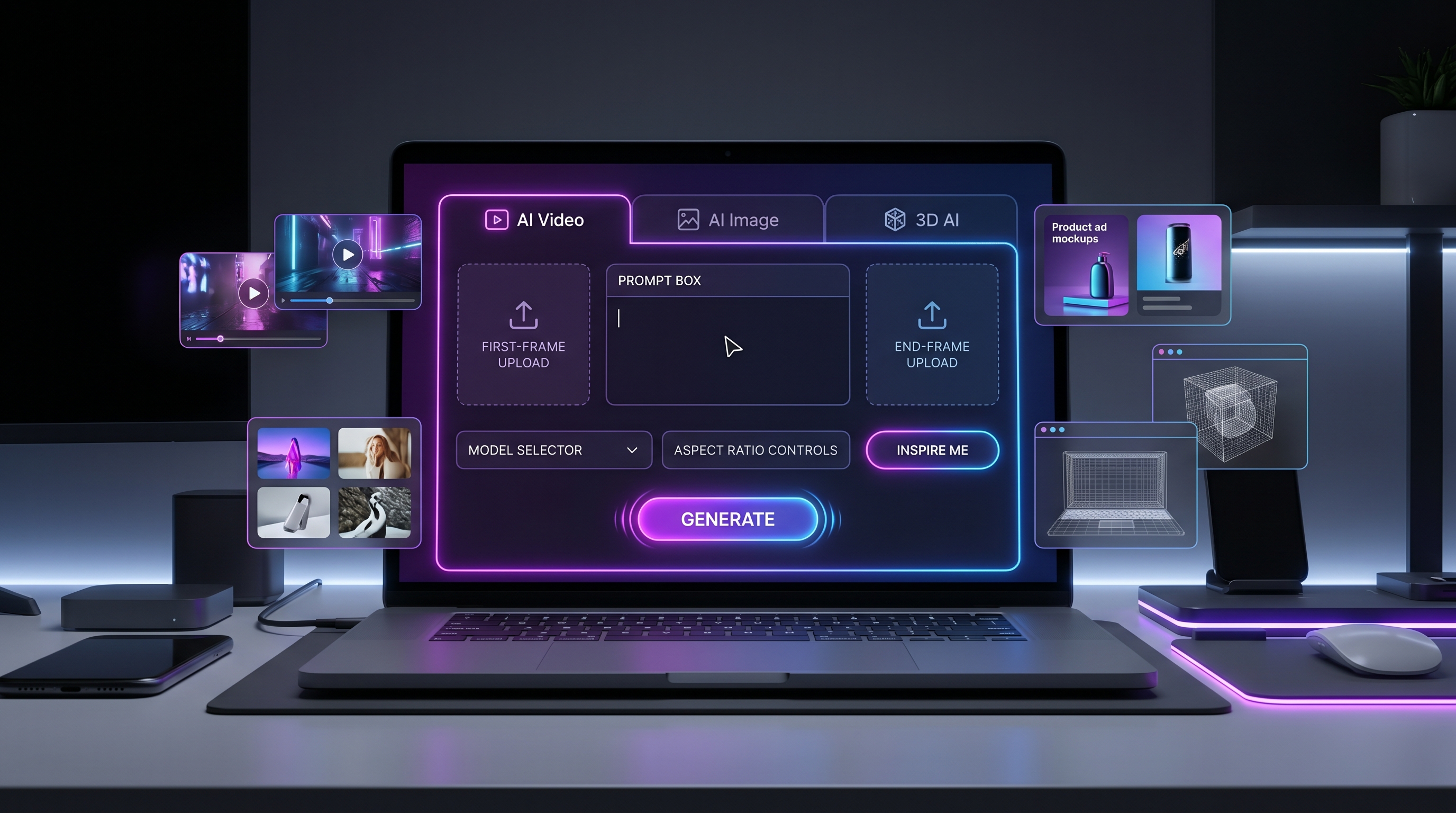
Transformar uma única imagem em um modelo 3D utilizável costumava ser um fluxo de trabalho “apenas para especialistas” — rigs de fotogrametria, captura cuidadosa e muito retrabalho. Hoje, a reconstrução com IA torna muito mais rápido criar protótipos de props, mockups de produto e assets estilizados.
Este tutorial guia você pela ferramenta Image to 3D da HeyDream AI, com tecnologia Tripo, desde a escolha da imagem de entrada correta até a exportação de um modelo que você pode refinar no Blender ou inserir em um motor em tempo real. Se você procura um guia de Tripo 3D de imagem para 3D claro e amigável para iniciantes, você está no lugar certo.
O que “Image to 3D” significa (e o que esperar)
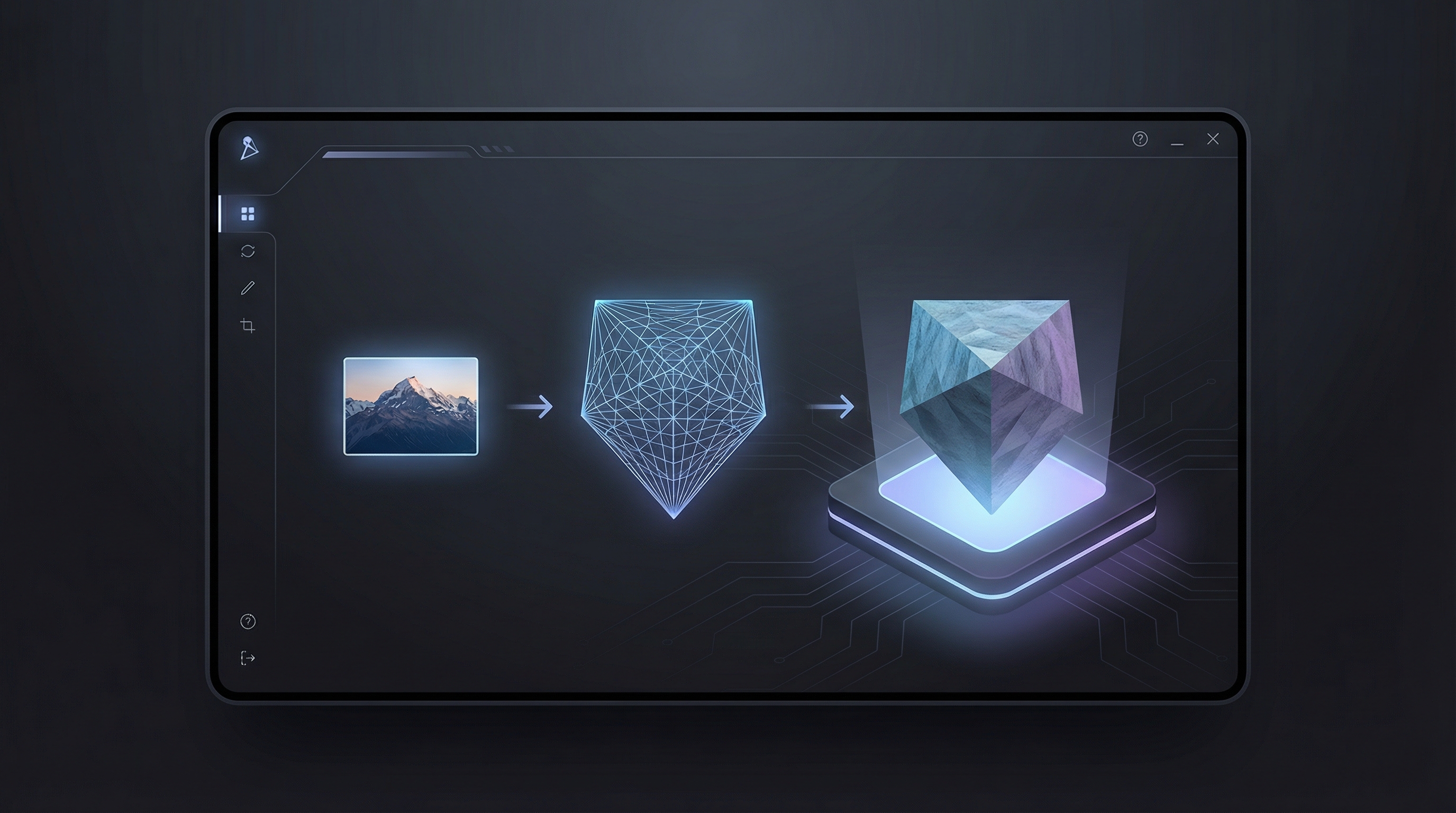
“Image to 3D” é o processo de converter uma imagem 2D em uma malha 3D — muitas vezes já com um mapa de textura embutido. É ótimo para velocidade, mas não é mágica: a IA não consegue ver o lado oculto de um objeto, e materiais complexos podem confundir a reconstrução.
Você terá os melhores resultados quando:
- O sujeito estiver claramente separado do fundo
- A silhueta for legível (forma externa forte)
- A iluminação for uniforme, com brilho mínimo
Pode ser necessário um retrabalho adicional se sua imagem tiver partes finas (alças, dedos, fios), transparência (vidro) ou reflexos fortes (cromado). Dito isso, para prototipagem rápida e fluxos de trabalho de conceito para asset, o Tripo 3D image to 3D é surpreendentemente eficaz.
Por que usar HeyDream AI para Tripo 3D image-to-3D
A HeyDream AI simplifica o fluxo de trabalho: faça upload de uma imagem, gere um modelo, visualize o resultado e exporte. É uma forma conveniente de experimentar o image to 3D Tripo sem precisar juntar várias ferramentas diferentes.
Casos de uso comuns para criadores incluem:
- Prototipagem de jogos: props rápidos e assets de ambiente
- Visualização de produtos: mockups 3D ágeis para apresentações
- Criação de conteúdo: modelos 3D rápidos para testes de animação
- Preparação para impressão 3D (com retrabalho): pipelines de conceito para impressão
Se você vem procurando um fluxo de trabalho simples de Tripo image to 3D converter que não presume que você já seja um artista 3D, a HeyDream é um lugar amigável para começar.
Antes de gerar: preparo da imagem que realmente melhora os resultados
Uma imagem de entrada sólida é a diferença entre “modelo utilizável” e “massa derretida”. Gaste dois minutos aqui — isso pode economizar vinte minutos depois.
Escolha a imagem certa
Busque:
- Um único sujeito principal
- Bordas nítidas (sem blur de movimento)
- Bom contraste entre sujeito e fundo
Evite (sempre que possível):
- Cenas muito cheias
- Distorções de perspectiva extremas
- Fotos muito escuras, com sombras “estouradas”
Fundo limpo e enquadramento
Tente oferecer ao modelo um contorno claro:
- Mantenha o sujeito centralizado
- Deixe uma pequena margem ao redor (não corte bordas críticas)
- Prefira fundos lisos ou pouco poluídos
Se puder, remova o fundo em um editor antes. Mesmo um recorte simples já ajuda a IA a entender o que é “o objeto” e o que é “o mundo atrás dele”.
Dicas de resolução
Use a imagem de maior qualidade que você tiver, mas evite imagens supernitidizadas ou muito comprimidas. Um PNG de resolução moderadamente alta ou um JPG limpo costumam ser ideais.
Visão rápida da interface (para você saber onde está clicando)
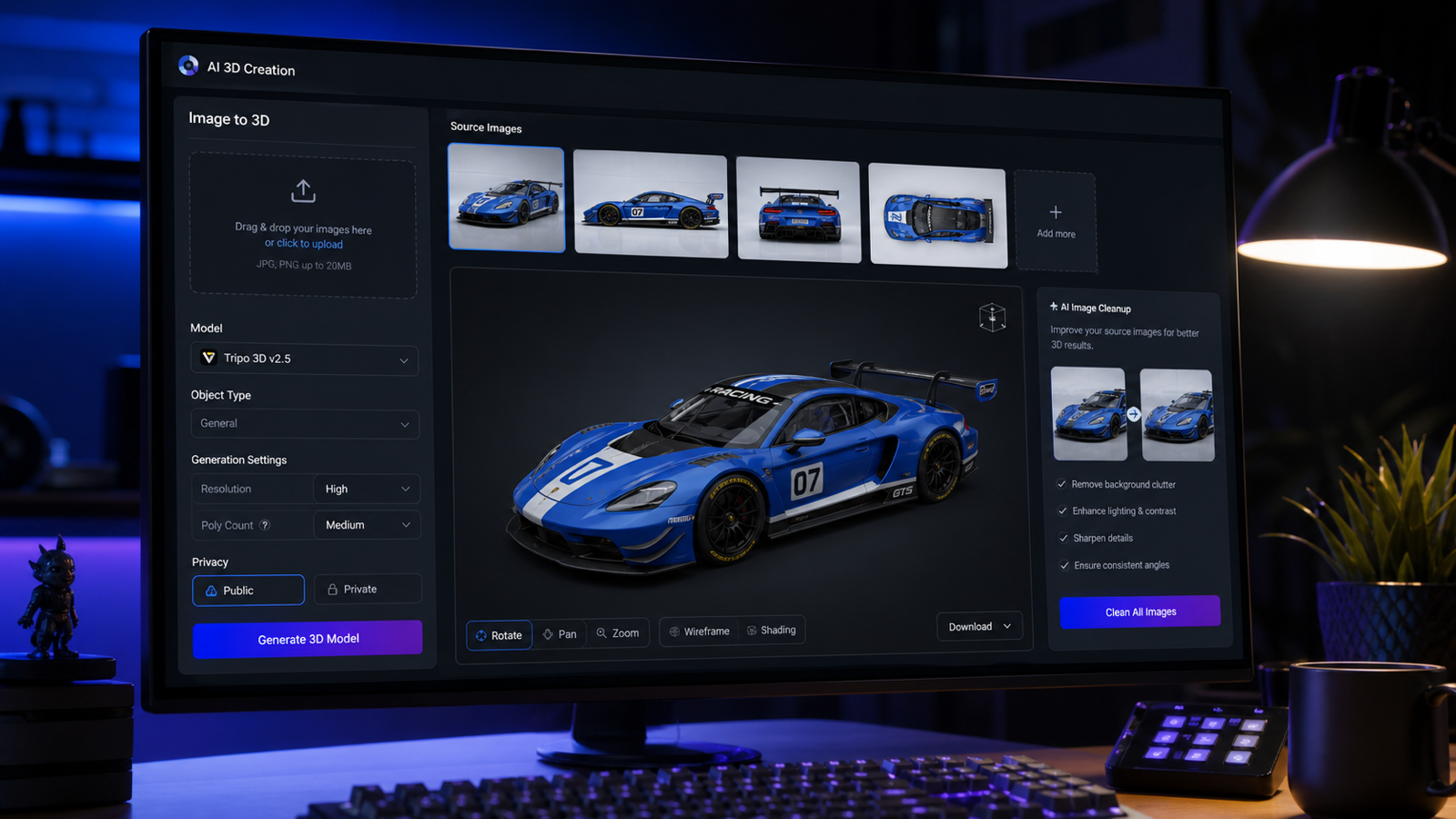
Ao abrir a página Image to 3D da HeyDream, você geralmente verá:
- Área de Upload Image (clique ou arraste para enviar)
- Uma opção de AI Generation (útil se você precisar de uma imagem-fonte mais limpa)
- Um botão Public (se a sua geração será pública ou não)
- Um botão Generate com o custo exibido
Depois de se familiarizar com o layout, o processo em si é rápido.
Tripo 3D image to 3D passo a passo (na HeyDream AI)
Esta seção é o coração do tutorial: Tripo 3D image to 3D passo a passo, escrita para você seguir uma vez e repetir com confiança.
Passo 1 — Abra a ferramenta
Comece aqui: Tripo 3D image to 3D na HeyDream AI.
Passo 2 — Faça upload da sua imagem
Arraste e solte sua imagem na caixa de upload ou clique para selecionar um arquivo.
Antes de prosseguir, faça uma verificação visual rápida:
- O sujeito está claramente visível?
- O fundo é simples o suficiente?
- As bordas estão nítidas e legíveis?
Se a imagem falhar em qualquer desses pontos, escolha uma foto mais limpa ou faça uma remoção rápida de fundo.
Passo 3 — Opcional: use AI Generation para criar uma entrada melhor
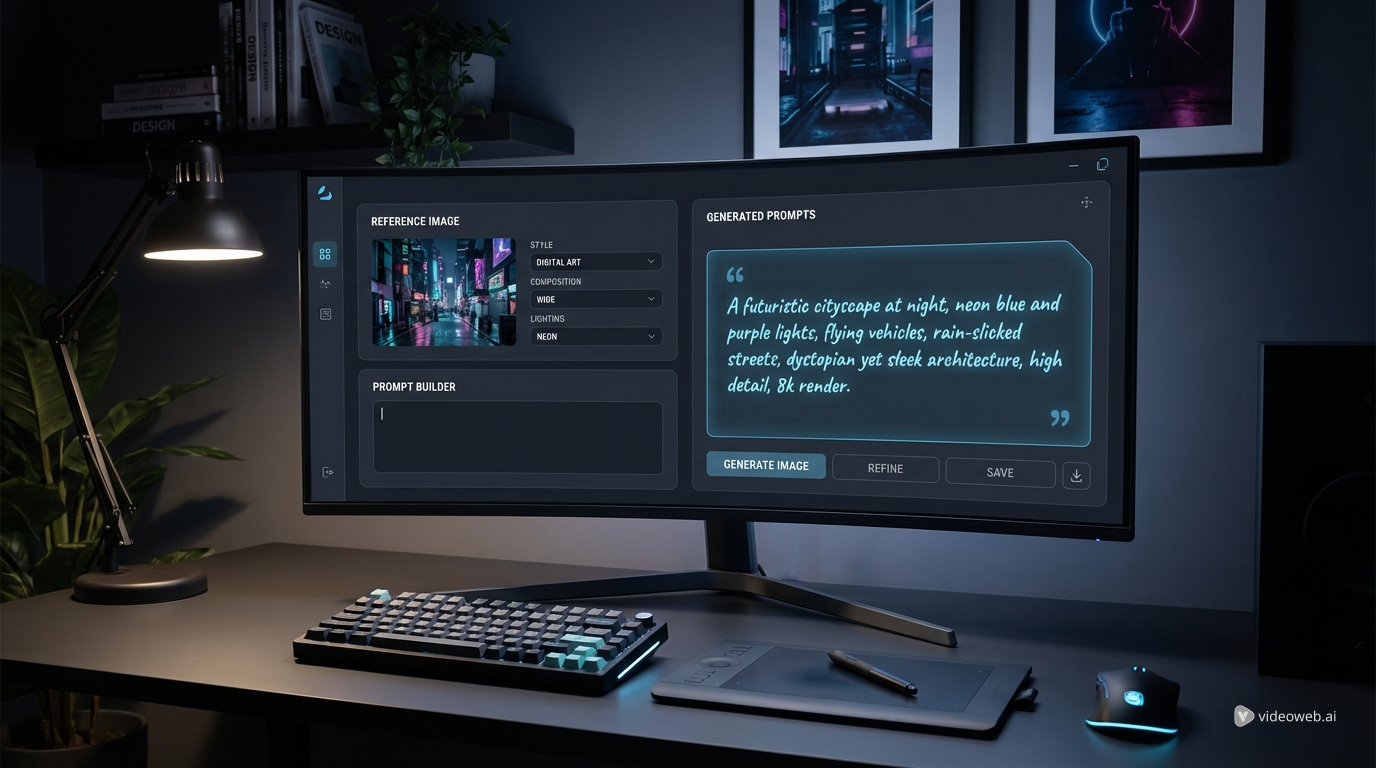
Se você não tiver a foto perfeita, a opção de criação de imagem com IA da HeyDream pode ajudar a produzir uma imagem no estilo “foto de produto”:
- Fundo limpo
- Sujeito centralizado
- Iluminação uniforme
Isso pode ser especialmente útil quando sua foto original tem muita bagunça, sombras duras ou vários objetos disputando atenção.
Passo 4 — Gere o modelo
Clique em Generate e deixe a ferramenta processar.
Se o seu objetivo é simplesmente como converter imagem em modelo 3D com Tripo 3D, este é o momento que você repetirá com mais frequência: upload → gerar → avaliar.
Passo 5 — Visualize e avalie
Quando o resultado aparecer, concentre-se nestas três verificações:
- Forma geral: a silhueta corresponde à original?
- Principais características: os detalhes-chave estão presentes?
- Qualidade da superfície: há buracos, deformações ou texturas esticadas visíveis?
Se a silhueta estiver errada, primeiro corrija a imagem de entrada. Se a silhueta estiver certa, mas os detalhes estiverem bagunçados, você talvez consiga consertar isso após a exportação.
Passo 6 — Exporte para o seu próximo passo
Exporte o modelo para o seu fluxo de trabalho — próximos passos comuns incluem:
- Blender: retrabalho de malha, suavização, preenchimento de buracos
- Unity/Unreal: prototipagem rápida e inserção em cena
- Ferramentas de impressão 3D: checagem de estanqueidade e validação de espessura
Neste ponto, você usou com sucesso o Tripo para transformar uma foto em um modelo 3D na HeyDream.
Dicas de qualidade que deixam seus resultados mais bonitos
Se você quer modelos com menos cara de “gerado por IA”, estes hábitos práticos ajudam:
- Prefira imagens com pistas de profundidade claras (sombras suaves, gradientes leves)
- Evite reflexos fortes e superfícies muito brilhantes
- Mantenha o sujeito grande no quadro para que pequenos detalhes não se percam
- Tente uma segunda geração com uma versão mais limpa do mesmo sujeito
Uma boa regra: entradas mais simples geram geometrias mais fortes. Você sempre pode acrescentar detalhes depois na sua ferramenta 3D.
Solução de problemas: problemas comuns e correções rápidas
Formas “derretidas” ou amorfas
Por que acontece: a IA não consegue separar objeto de fundo, ou as bordas estão pouco definidas.
Correções:
- Use um fundo mais limpo
- Aumente o contraste ao redor da silhueta
- Troque para uma foto mais nítida
Partes finas ausentes (alças, dedos, fios)
Por que acontece: geometrias finas se perdem facilmente em reconstruções a partir de uma única imagem.
Correções:
- Use um enquadramento mais fechado
- Escolha um ângulo em que as partes finas se destaquem do fundo
- Planeje reconstruir essas partes no Blender (muitas vezes é mais rápido que gerar várias vezes)
Texturas esticadas ou padrões estranhos
Por que acontece: materiais reflexivos, padrões complexos ou iluminação ruidosa.
Correções:
- Tente uma foto com iluminação mais uniforme
- Reduza brilhos e reflexos
- Refaça a textura após a exportação, se necessário
Buracos ou malha quebrada
Por que acontece: superfícies ocultas e geometrias ambíguas.
Correções:
- Gere novamente com uma imagem mais clara
- Corrija buracos no Blender (fill, remesh ou ferramentas de voxel)
Melhores próximos passos após exportar (amigável para iniciantes)
Se você é novo em 3D, aqui vão tarefas simples de “primeiro retrabalho” que fazem grande diferença:
- Suavizar normais para melhorar a iluminação/sombreamento
- Preencher buracos óbvios na malha
- Remesh/decimate leve para reduzir topologia confusa
- Ajustar escala e pivot/origin antes de importar em engines
Para assets de jogo, foque na silhueta e no desempenho. Para impressão, foque em geometria estanque e espessura mínima adequada.
Quando usar a abordagem image-to-3D do Tripo (e quando não usar)
Este fluxo de trabalho brilha quando você precisa de velocidade:
- Prototipagem de props e objetos de ambiente
- Visualização rápida de ideias de produto
- Transformar concept art em modelo de blocagem
Considere outros métodos quando:
- Você precisa de topologia perfeita para personagens principais (hero characters)
- O sujeito é transparente/reflexivo
- Você exige medidas exatas logo de saída
Ainda assim, o image-to-3D com IA continua sendo útil como ponto de partida.
Conclusão
Se você quer uma forma rápida e prática de ir de foto a 3D, a HeyDream facilita experimentar o Tripo em um fluxo de trabalho simples. Comece com uma imagem limpa, gere uma vez, avalie a silhueta e exporte para retrabalho.
Quando estiver pronto para testar por conta própria, use a ferramenta Tripo 3D image to 3D da HeyDream e mantenha este guia por perto para obter resultados consistentes.