Transformer une seule image en un modèle 3D exploitable était autrefois un flux de travail réservé aux spécialistes : dispositifs de photogrammétrie, prise de vue minutieuse et beaucoup de nettoyage. Aujourd’hui, la reconstruction par IA permet de prototyper beaucoup plus rapidement des accessoires, des maquettes de produits et des assets stylisés.
Ce tutoriel vous guide pas à pas dans l’outil Image to 3D de HeyDream AI, propulsé par Tripo, depuis le choix de la bonne image d’entrée jusqu’à l’export d’un modèle que vous pourrez peaufiner dans Blender ou intégrer dans un moteur temps réel. Si vous cherchez un guide débutant clair pour Tripo 3D image to 3D, vous êtes au bon endroit.
Ce que « Image to 3D » signifie (et à quoi vous attendre)
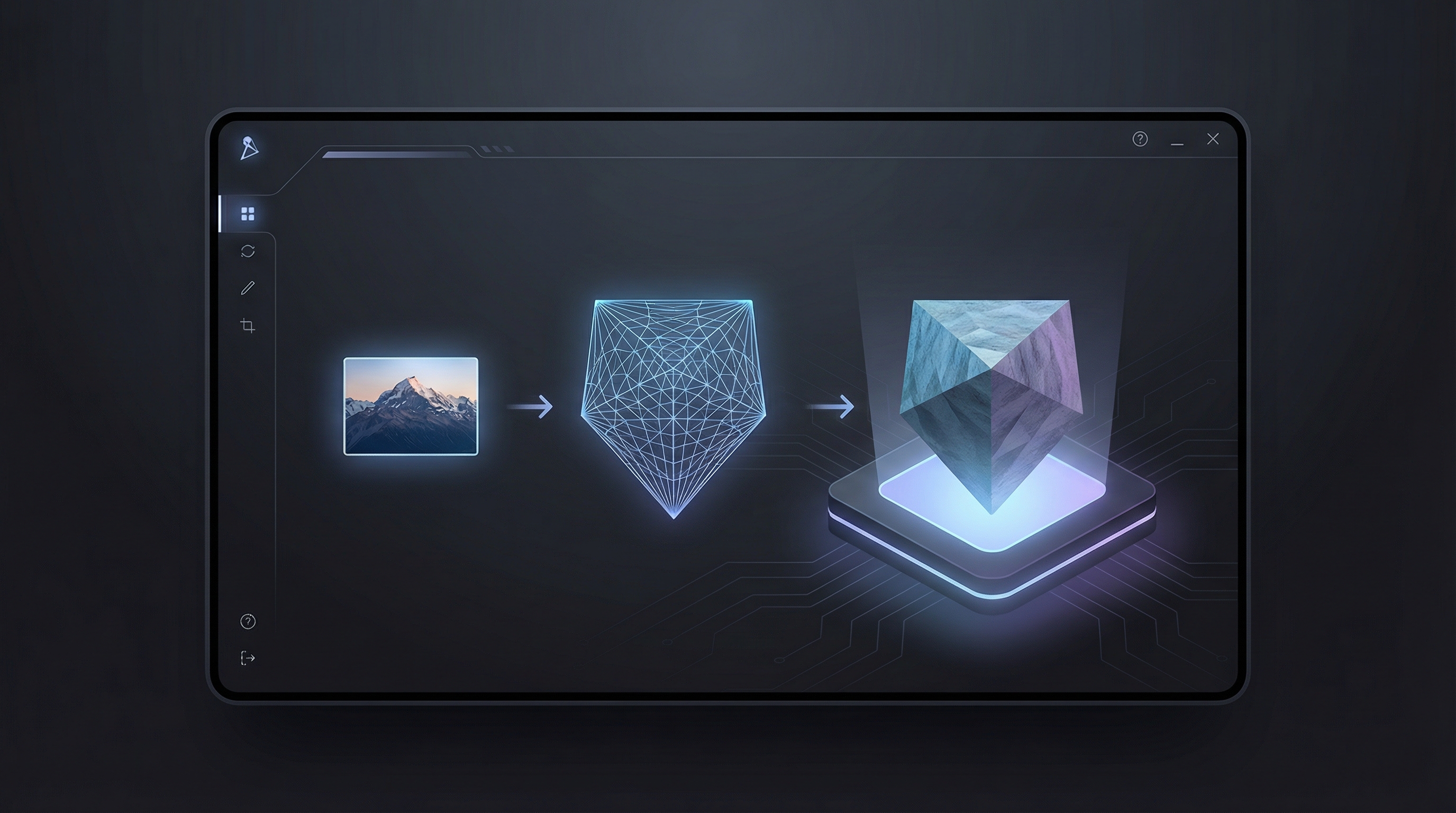
« Image to 3D » est le processus qui consiste à convertir une image 2D en un maillage 3D — souvent avec une texture déjà intégrée. C’est excellent pour aller vite, mais ce n’est pas magique : l’IA ne peut pas voir le côté caché d’un objet, et les matériaux complexes peuvent perturber la reconstruction.
Vous obtiendrez les meilleurs résultats lorsque :
- Le sujet est clairement séparé de l’arrière-plan
- La silhouette est lisible (forme extérieure nette)
- L’éclairage est uniforme, avec un minimum de reflets brûlés
Vous aurez peut-être besoin de nettoyage supplémentaire si votre image contient des parties fines (sangles, doigts, câbles), de la transparence (verre) ou de fortes réflexions (chrome). Cela dit, pour du prototypage rapide et des workflows du concept à l’asset, Tripo 3D image to 3D est étonnamment efficace.
Pourquoi utiliser HeyDream AI pour Tripo 3D image-to-3D
HeyDream AI simplifie le flux de travail : vous téléversez une image, générez un modèle, prévisualisez le résultat, puis l’exportez. C’est un moyen pratique d’essayer image to 3D Tripo sans devoir assembler plusieurs outils.
Parmi les usages fréquents des créateurs :
- Prototypage de jeux : accessoires et éléments d’environnement rapides
- Visualisation de produits : maquettes 3D rapides pour des présentations
- Création de contenu : modèles 3D rapides pour tests d’animation
- Préparation pour impression 3D (avec nettoyage) : pipelines du concept à l’impression
Si vous recherchez un flux de travail simple de Tripo image to 3D converter qui ne présuppose pas que vous soyez déjà un artiste 3D, HeyDream est un point de départ accueillant.
Avant de générer : préparation d’image qui améliore vraiment les résultats
Une bonne image de départ fait la différence entre « modèle exploitable » et « masse fondue ». Passez-y deux minutes — vous en économiserez vingt plus tard.
Choisir la bonne image
Visez :
- Un seul sujet principal
- Des contours nets (pas de flou de mouvement)
- Un bon contraste entre le sujet et l’arrière-plan
À éviter (autant que possible) :
- Scènes encombrées
- Distorsions de perspective extrêmes
- Photos très sombres avec ombres bouchées
Arrière-plan propre et cadrage
Essayez de donner au modèle un contour net :
- Gardez le sujet centré
- Laissez un peu de marge autour (ne coupez pas les bords importants)
- Préférez les arrière-plans simples ou peu chargés
Si possible, supprimez l’arrière-plan dans un éditeur avant. Même un détourage approximatif peut aider l’IA à comprendre ce qui est « l’objet » par rapport au « monde derrière ».
Conseils de résolution
Utilisez l’image de meilleure qualité dont vous disposez, mais évitez les images trop accentuées ou fortement compressées. Un PNG de résolution assez élevée ou un JPG propre sont généralement idéaux.
Aperçu rapide de l’interface (pour savoir où cliquer)
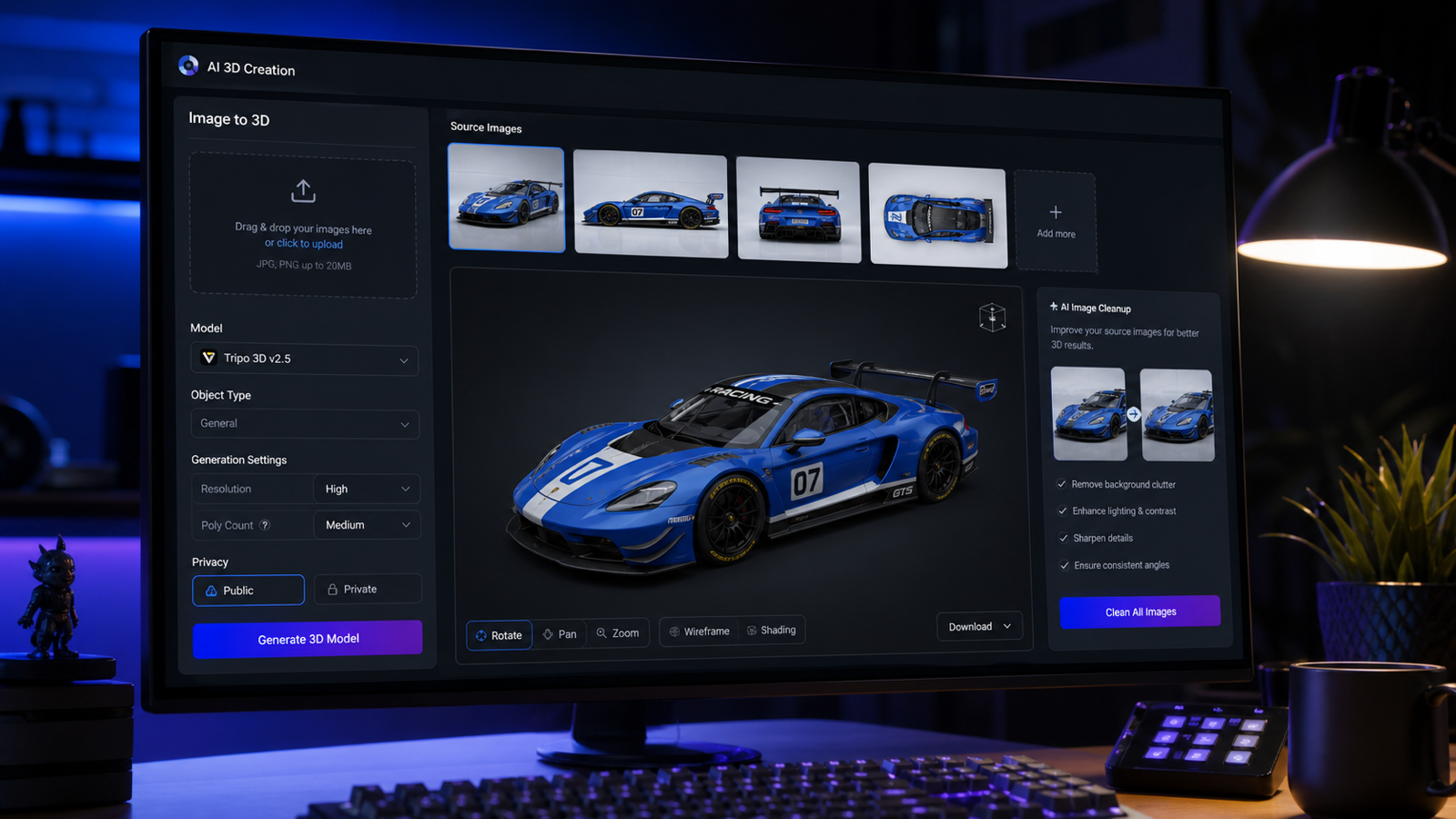
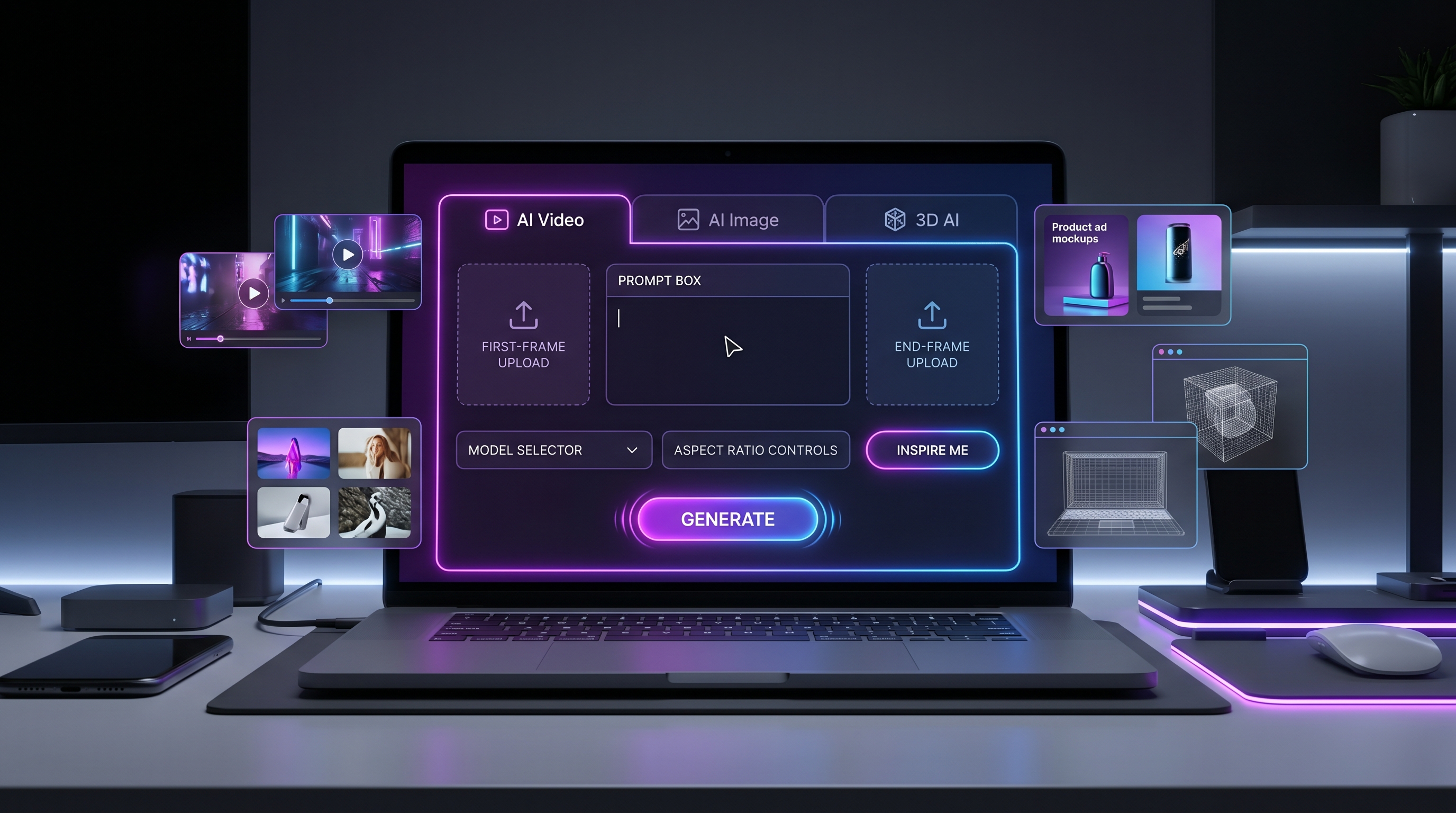
Lorsque vous ouvrez la page Image to 3D de HeyDream, vous verrez généralement :
- La zone Upload Image (cliquez ou glissez-déposez pour téléverser)
- Une option AI Generation (utile si vous avez besoin d’une image source plus propre)
- Un bouton bascule Public (pour rendre ou non votre génération publique)
- Un bouton Generate avec le coût indiqué
Une fois familier avec la mise en page, le processus en lui-même est rapide.
Tripo 3D image to 3D étape par étape (sur HeyDream AI)
Cette section est le cœur du tutoriel : Tripo 3D image to 3D step by step, rédigé pour que vous puissiez le suivre une fois et le répéter en toute confiance.
Étape 1 — Ouvrir l’outil
Commencez ici : Tripo 3D image to 3D sur HeyDream AI.
Étape 2 — Téléverser votre image
Glissez-déposez votre image dans la zone de téléversement ou cliquez pour sélectionner un fichier.
Avant de continuer, faites un rapide contrôle visuel :
- Le sujet est-il clairement visible ?
- L’arrière-plan est-il suffisamment simple ?
- Les bords sont-ils nets et lisibles ?
Si l’image échoue à l’un de ces critères, choisissez une photo plus propre ou faites un rapide détourage.
Étape 3 — Optionnel : utiliser AI Generation pour créer une meilleure entrée
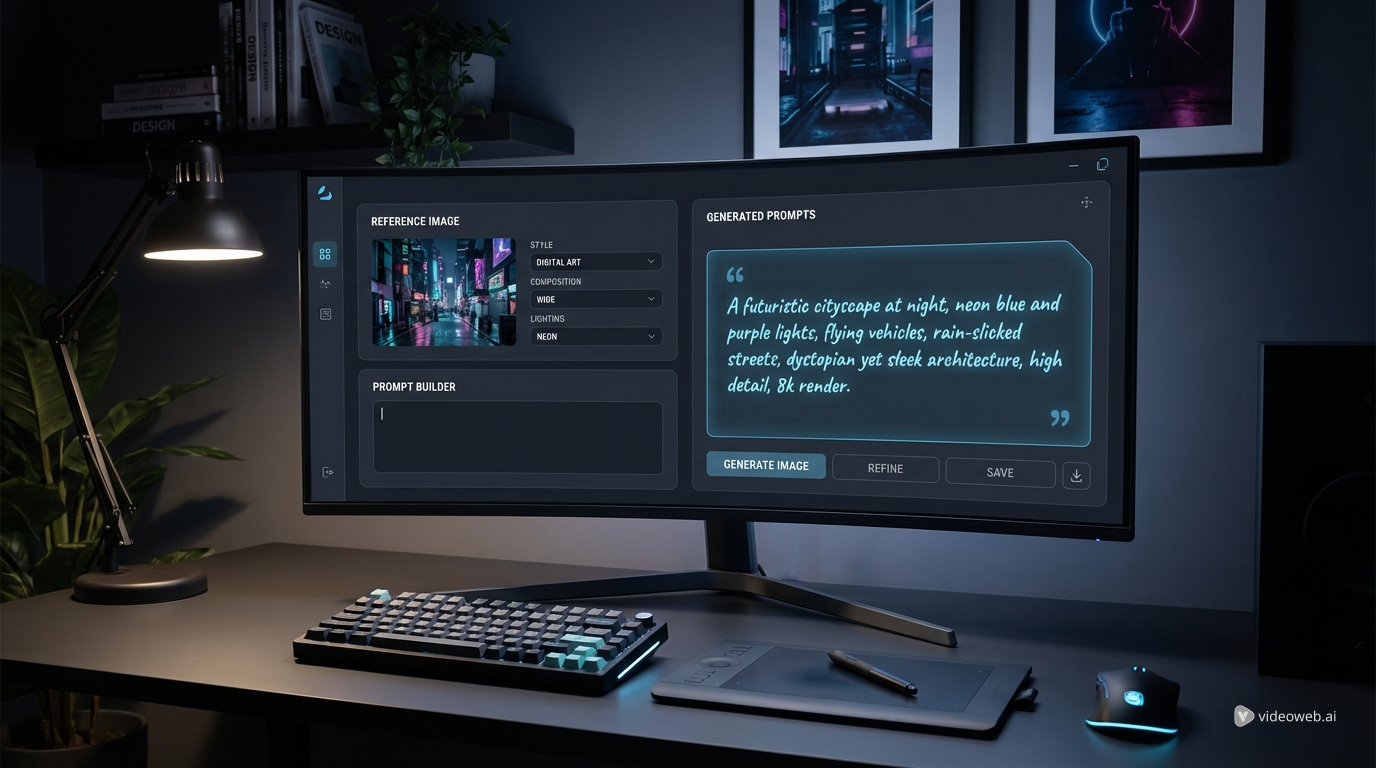
Si vous n’avez pas la photo parfaite, l’option de création d’image par IA de HeyDream peut vous aider à produire une image propre de type « packshot produit » :
- Arrière-plan uni
- Sujet centré
- Éclairage uniforme
C’est particulièrement utile lorsque votre photo de départ est encombrée, avec des ombres dures ou plusieurs objets en concurrence pour l’attention.
Étape 4 — Générer le modèle
Cliquez sur Generate et laissez l’outil traiter.
Si votre objectif est simplement how to convert image to 3D model with Tripo 3D, c’est l’étape que vous répèterez le plus souvent : téléverser → générer → évaluer.
Étape 5 — Prévisualiser et évaluer
Lorsque le résultat apparaît, concentrez-vous sur ces trois points de contrôle :
- Forme générale : la silhouette correspond-elle à l’original ?
- Éléments principaux : les détails clés sont-ils présents ?
- Qualité de surface : voyez-vous des trous, bosses ou textures étirées ?
Si la silhouette est incorrecte, corrigez d’abord l’image d’entrée. Si la silhouette est bonne mais que les détails sont brouillons, vous pourrez probablement nettoyer après l’export.
Étape 6 — Exporter pour la suite de votre workflow
Exportez le modèle selon votre usage — les étapes suivantes les plus fréquentes incluent :
- Blender : nettoyage du maillage, lissage, comblement de trous
- Unity/Unreal : prototypage rapide et placement en scène
- Outils d’impression 3D : vérification d’étanchéité et d’épaisseur
À ce stade, vous avez utilisé avec succès Tripo pour transformer une photo en modèle 3D sur HeyDream.
Conseils de qualité pour améliorer le rendu de vos résultats
Si vous voulez des modèles qui paraissent moins « générés par IA », ces habitudes pratiques aident :
- Préférez les images avec des indices de profondeur clairs (ombres douces, dégradés)
- Évitez les reflets brillants et les surfaces très réfléchissantes
- Gardez le sujet bien présent dans le cadre pour que les petits détails ne se perdent pas
- Essayez un deuxième rendu avec une version plus propre du même sujet
Une bonne règle : des entrées plus simples produisent une géométrie plus solide. Vous pourrez toujours ajouter du détail plus tard dans votre outil 3D.
Dépannage : problèmes courants et solutions rapides
Formes « fondues » ou molles
Pourquoi cela arrive : l’IA ne parvient pas à séparer l’objet de l’arrière-plan, ou les bords sont peu clairs.
Solutions :
- Utiliser un arrière-plan plus propre
- Augmenter le contraste autour de la silhouette
- Passer à une photo plus nette
Parties fines manquantes (sangles, doigts, câbles)
Pourquoi cela arrive : la géométrie fine est facile à perdre avec une reconstruction à partir d’une seule image.
Solutions :
- Utiliser un plan plus rapproché
- Choisir un angle où les parties fines se détachent bien de l’arrière-plan
- Prévoir de reconstruire les parties fines dans Blender (souvent plus rapide que de régénérer plusieurs fois)
Texture étirée ou motifs étranges
Pourquoi cela arrive : matériaux réfléchissants, motifs complexes ou éclairage bruyant.
Solutions :
- Essayer une photo avec un éclairage plus uniforme
- Réduire les reflets et les brillances
- Re-texturer après l’export si nécessaire
Trous ou maillage cassé
Pourquoi cela arrive : surfaces cachées et géométrie ambiguë.
Solutions :
- Régénérer avec une image plus claire
- Boucher les trous dans Blender (fill, remesh ou outils voxels)
Meilleures étapes à suivre après l’export (spécial débutants)
Si vous débutez en 3D, voici quelques tâches simples de « premier nettoyage » qui font une grande différence :
- Lissage des normales pour un meilleur ombrage
- Comblement des trous visibles dans le maillage
- Léger remesh/decimate pour réduire une topologie chaotique
- Réglage de l’échelle et du pivot/origine avant l’import dans un moteur
Pour des assets de jeu, concentrez-vous sur la silhouette et la performance. Pour l’impression, privilégiez l’étanchéité du modèle et l’épaisseur minimale.
Quand utiliser l’approche image-to-3D de Tripo (et quand s’en abstenir)
Ce flux de travail est idéal lorsque vous avez besoin de rapidité :
- Prototypage d’accessoires et d’objets d’environnement
- Visualisation rapide d’idées de produits
- Transformation d’art conceptuel en modèle de blocage (blockout)
Envisagez d’autres méthodes lorsque :
- Vous avez besoin d’une topologie parfaite pour des personnages « héros »
- Le sujet est transparent/réfléchissant
- Vous exigez des mesures exactes dès la sortie
Même dans ces cas, l’image-to-3D par IA reste utile comme point de départ.
Conclusion
Si vous voulez un moyen rapide et pratique de passer de l’image au 3D, HeyDream facilite l’usage de Tripo dans un flux de travail simple. Commencez avec une image propre, générez une fois, évaluez la silhouette, puis exportez pour le nettoyage.
Quand vous serez prêt à essayer par vous-même, utilisez l’outil Tripo 3D image to 3D de HeyDream et gardez ce guide sous la main pour des résultats reproductibles.