將一張單一圖片轉成可用的 3D 模型,以前一直是「只有專家能做」的流程——需要攝影測量設備、謹慎拍攝,還要大量後期清理。如今,AI 重建技術大幅加快了道具原型設計、產品模型打樣與風格化資產的製作速度。
本教學將帶你一步步操作由 Tripo 驅動的 HeyDream AI 圖片轉 3D 工具,從挑選合適的輸入圖片,到匯出模型並在 Blender 中細修,或直接丟進即時引擎使用。如果你正在尋找一個清楚、適合新手的 Tripo 3D 圖片轉 3D 教學,你來對地方了。
「圖片轉 3D」是什麼(以及你可以期待什麼)
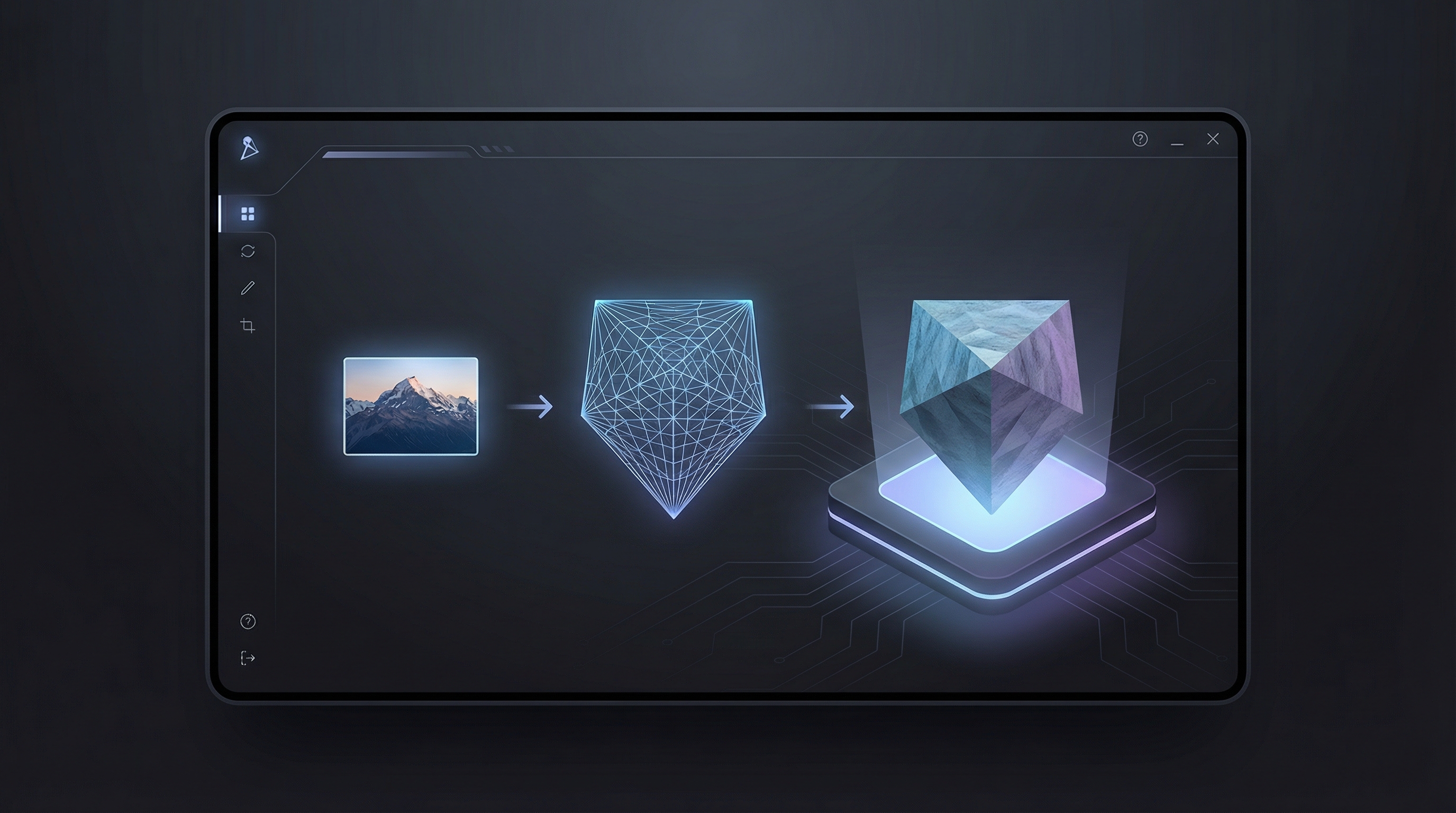
「圖片轉 3D」是把一張 2D 圖片轉換成 3D 網格模型的過程——通常會一併烘焙貼圖。它在速度上非常有優勢,但並不是魔法:AI 看不到物體被遮蔽的一面,複雜材質也可能讓重建變得困難。
你會在以下情況得到最佳效果:
- 主體與背景有清楚分離
- 外輪廓(剪影)清晰可辨
- 光線均勻,眩光少
如果圖片中有細長部位(肩帶、手指、電線)、透明材質(玻璃)或強反光(金屬鉻面),可能需要額外清理。即便如此,在快速打樣與從概念到資產的工作流程中,Tripo 3D 圖片轉 3D 的效果仍然相當亮眼。
為什麼用 HeyDream AI 來做 Tripo 3D 圖片轉 3D
HeyDream AI 把整個流程變得很單純:上傳圖片、生成模型、預覽結果、匯出。你不必東拼西湊多個工具,就能方便地體驗 image to 3D Tripo。
常見創作者使用場景包括:
- 遊戲原型製作: 快速產出道具與場景資產
- 產品視覺化: 用於簡報與提案的 3D 模型打樣
- 內容創作: 迅速取得動畫測試用 3D 模型
- 3D 列印前處理(搭配清理): 從概念到列印的流程
如果你一直在找一種不假設自己是 3D 藝術家的、簡單直接的 Tripo 圖片轉 3D 轉換流程,HeyDream 是相當友善的起點。
生成之前:真的會改善效果的圖片準備
輸入圖的品質,往往就是「可用模型」和「融成一團」之間的差別。花兩分鐘在這裡,可以省下之後二十分鐘的修正。
挑對圖片
建議:
- 一個清晰的主要主體
- 邊緣清楚(沒有動態模糊)
- 主體與背景之間有足夠對比
盡量避免:
- 擁擠複雜的場景
- 過度誇張的透視變形
- 非常暗、陰影死黑的照片
乾淨背景與構圖
盡量讓模型輪廓乾淨明確:
- 讓主體置中
- 四周留一些餘量(不要裁掉關鍵邊緣)
- 優先選擇單純或不雜亂的背景
如果可以,先用編輯工具把背景移除。即使是大略的抠圖,也能幫助 AI 分辨「哪裡是物體」與「哪裡是背景世界」。
解析度建議
使用你手上品質最高的圖片,但避免過度銳化或壓縮嚴重的圖。中高解析度的 PNG 或乾淨的 JPG 通常是理想選擇。
介面快速導覽(讓你知道自己在點什麼)
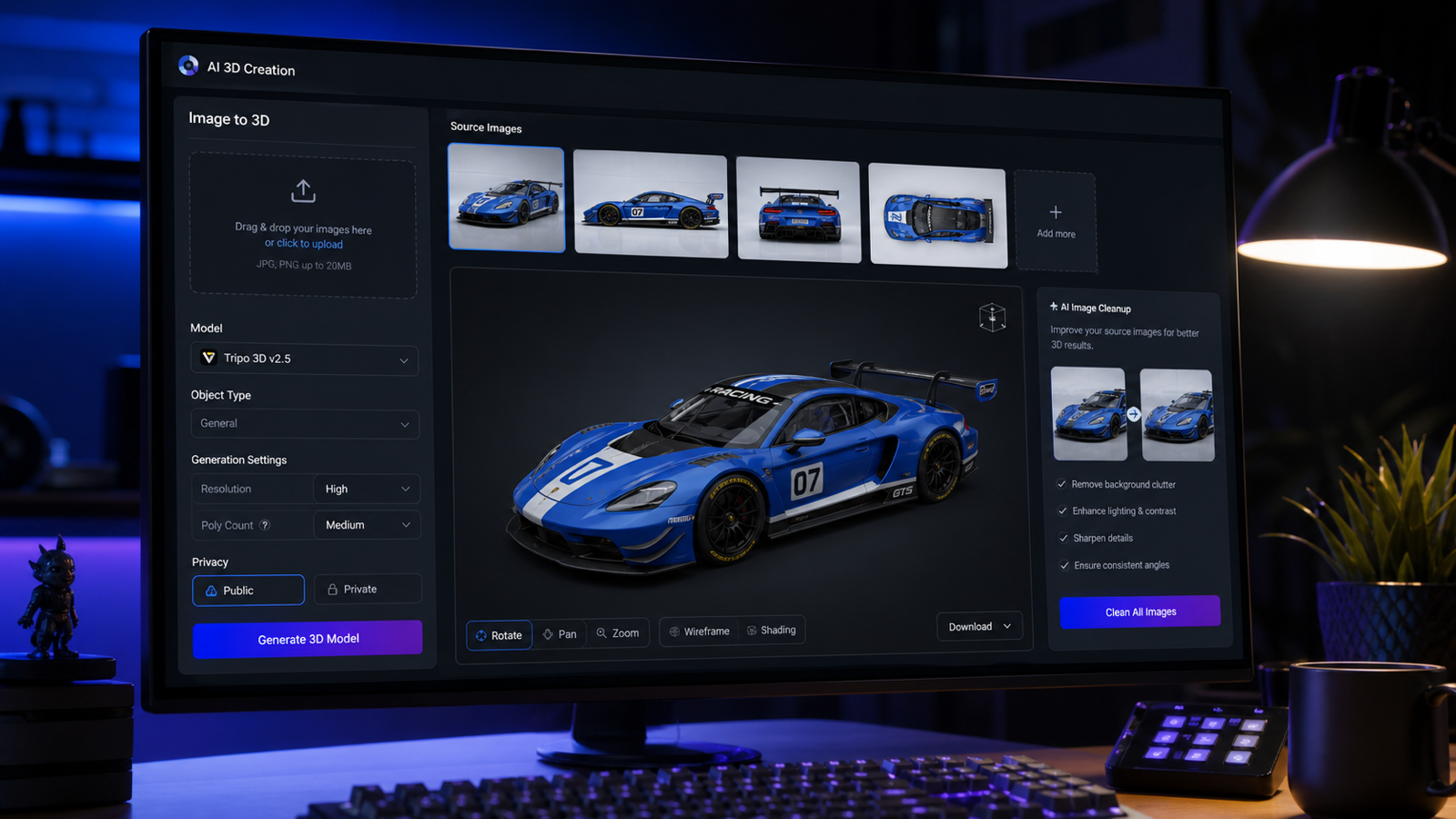
當你開啟 HeyDream 的 Image to 3D 頁面時,通常會看到:
- Upload Image 區域(點擊或拖曳上傳)
- AI Generation 選項(在需要更乾淨的來源圖片時很實用)
- Public 切換(決定你的生成作品是否公開)
- 顯示代幣消耗的 Generate 按鈕
熟悉這個版面後,實際操作會非常快。
Tripo 3D 圖片轉 3D 實作步驟(在 HeyDream AI 上)
這一節是教學的核心:Tripo 3D 圖片轉 3D 步驟教學,寫給你照著做一次就能熟練重複。
步驟一 — 開啟工具
從這裡開始:HeyDream AI 的 Tripo 3D 圖片轉 3D。
步驟二 — 上傳你的圖片
把圖片拖進上傳框,或點擊選擇檔案。
在繼續之前,快速目視檢查一下:
- 主體是否清楚可見?
- 背景是否足夠簡單?
- 邊緣是否清晰、容易辨認?
如果這幾項有問題,請改用更乾淨的照片,或先做簡單的背景移除。
步驟三 — 選用:用 AI Generation 產出更好的輸入圖
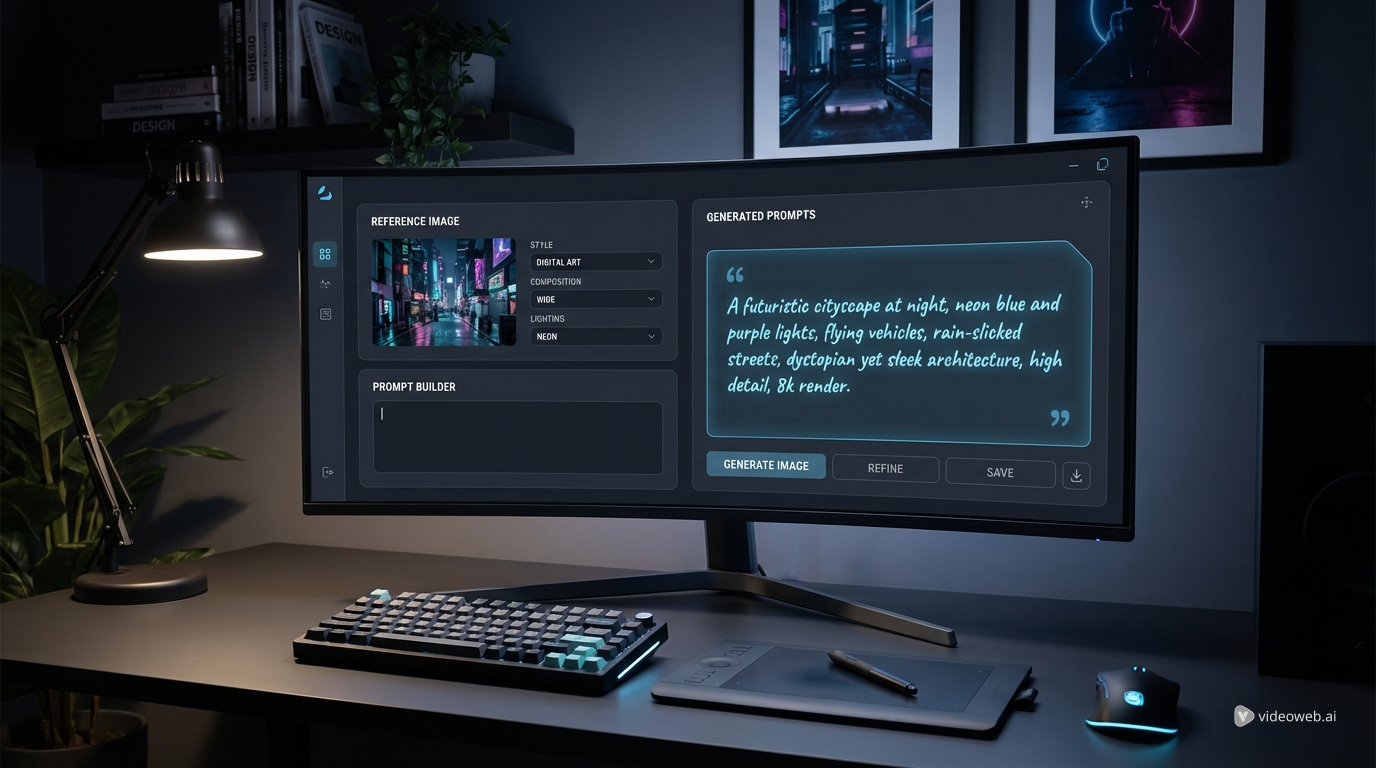
如果你沒有完美的照片,可以利用 HeyDream 的 AI 圖像生成功能,做出一張類似「產品型錄」風格的乾淨圖片:
- 純淨背景
- 主體置中
- 光線均勻
當你的原始照片有雜亂背景、強烈陰影,或有多個物體搶焦點時,這個功能特別有幫助。
步驟四 — 生成模型
按下 Generate,讓工具開始處理。
如果你的目的只是想知道 如何用 Tripo 3D 將圖片轉成 3D 模型,這就是你會最常重複的步驟:上傳 → 生成 → 評估。
步驟五 — 預覽與評估
結果出來後,重點看這三點:
- 整體形狀: 剪影是否與原圖相符?
- 主要特徵: 關鍵細節是否都有呈現?
- 表面品質: 是否有明顯洞、塊狀凸起或拉伸的貼圖?
如果剪影錯誤,請優先回頭修正輸入圖片。如果剪影正確但細節凌亂,通常可以在匯出後再做清理。
步驟六 — 匯出並進入下一階段
依你的工作流程匯出模型——常見後續步驟包括:
- Blender: 網格清理、平滑、補洞
- Unity/Unreal: 快速原型與場景擺放
- 3D 列印工具: 檢查密閉(watertight)與厚度
到這裡,你已成功在 HeyDream 上利用 Tripo 把照片變成 3D 模型。
提升品質的小技巧
若想讓模型看起來不那麼「AI 味」,以下實用習慣很有幫助:
- 優先選擇具有明顯景深與陰影層次的圖片(柔和陰影、漸層光)
- 避免高光反射與鏡面反光
- 讓主體在畫面中佔比較大,避免細節太小被吃掉
- 對同一主體,嘗試用更乾淨的版本再跑第二次
一個很好記的原則:輸入越簡單,幾何越穩定。你隨時可以在後續 3D 工具中增加細節。
問題排除:常見狀況與快速解法
「融掉」或糊成一團的形狀
發生原因: AI 無法清楚分辨物體與背景,或邊緣不清楚。
解法:
- 使用更乾淨的背景
- 提高物體與背景的對比度
- 換成更銳利、對焦良好的照片
細長部件消失(肩帶、手指、電線)
發生原因: 單張圖片重建時,細薄幾何很容易被忽略。
解法:
- 改用更近距離的照片
- 挑選細長部分與背景有明顯區隔的角度
- 在 Blender 中重建這些細部(通常比無限次重跑生成還快)
貼圖拉伸或紋理怪異
發生原因: 反光材質、複雜花紋或雜訊光線。
解法:
- 改用光線更均勻的照片
- 減少眩光和強反射
- 有需要的話,在匯出後重新貼圖
網格破洞或破損
發生原因: 被遮擋的面或幾何形狀不明確。
解法:
- 使用更清楚的圖片重新生成
- 在 Blender 中補洞(填補、重新網格化或體素工具)
匯出後的建議後續步驟(新手友善版)
如果你是 3D 新手,以下幾件簡單的「初步清理」就能帶來明顯差異:
- 平滑法線(smooth normals) 讓光影過度更自然
- 補明顯洞口 確保模型連續
- 輕度重拓撲 / 減面(remesh / decimate) 減少雜亂拓撲
- 設定比例與軸心(pivot/origin) 再匯入遊戲引擎會更好用
對遊戲資產來說,優先在剪影與效能上做取捨;對 3D 列印而言,優先確保密閉幾何與足夠厚度。
什麼時候適合用 Tripo 的圖片轉 3D 方法(什麼時候不適合)
這種流程在需要速度時特別好用:
- 道具與場景物件的原型設計
- 快速視覺化產品概念
- 把概念圖變成可擺位的 3D 草模
以下情況可考慮其他方法:
- 需要完美拓撲的主角角色模型
- 主體高度透明或鏡面反射
- 一開始就要求精準尺寸
即便如此,AI 圖片轉 3D 仍然非常適合作為起始模型。
結語
如果你想要一個從圖片到 3D 的快速實用做法,HeyDream 讓你能在簡單流程中體驗 Tripo。從一張乾淨的圖片開始,一次生成,檢查剪影,接著匯出清理。
準備好自己動手試試時,使用 HeyDream 的 Tripo 3D 圖片轉 3D 工具,並把這份指南留在手邊,幫助你穩定複製成功結果。