Việc biến một hình ảnh đơn lẻ thành một mô hình 3D có thể sử dụng từng là quy trình chỉ dành cho “chuyên gia” — dàn máy photogrammetry, chụp rất cẩn thận và vô số bước dọn dẹp. Ngày nay, tái tạo bằng AI giúp việc dựng nhanh đạo cụ, mô hình sản phẩm và asset phong cách hóa trở nên nhanh hơn rất nhiều.
Hướng dẫn này sẽ dẫn bạn từng bước với công cụ Image to 3D của HeyDream AI được hỗ trợ bởi Tripo, từ khâu chọn ảnh đầu vào phù hợp cho đến xuất mô hình để tinh chỉnh trong Blender hoặc đưa vào engine thời gian thực. Nếu bạn đang tìm một hướng dẫn Tripo 3D image to 3D rõ ràng, thân thiện với người mới, bạn đang ở đúng chỗ.
“Image to 3D” nghĩa là gì (và nên kỳ vọng điều gì)
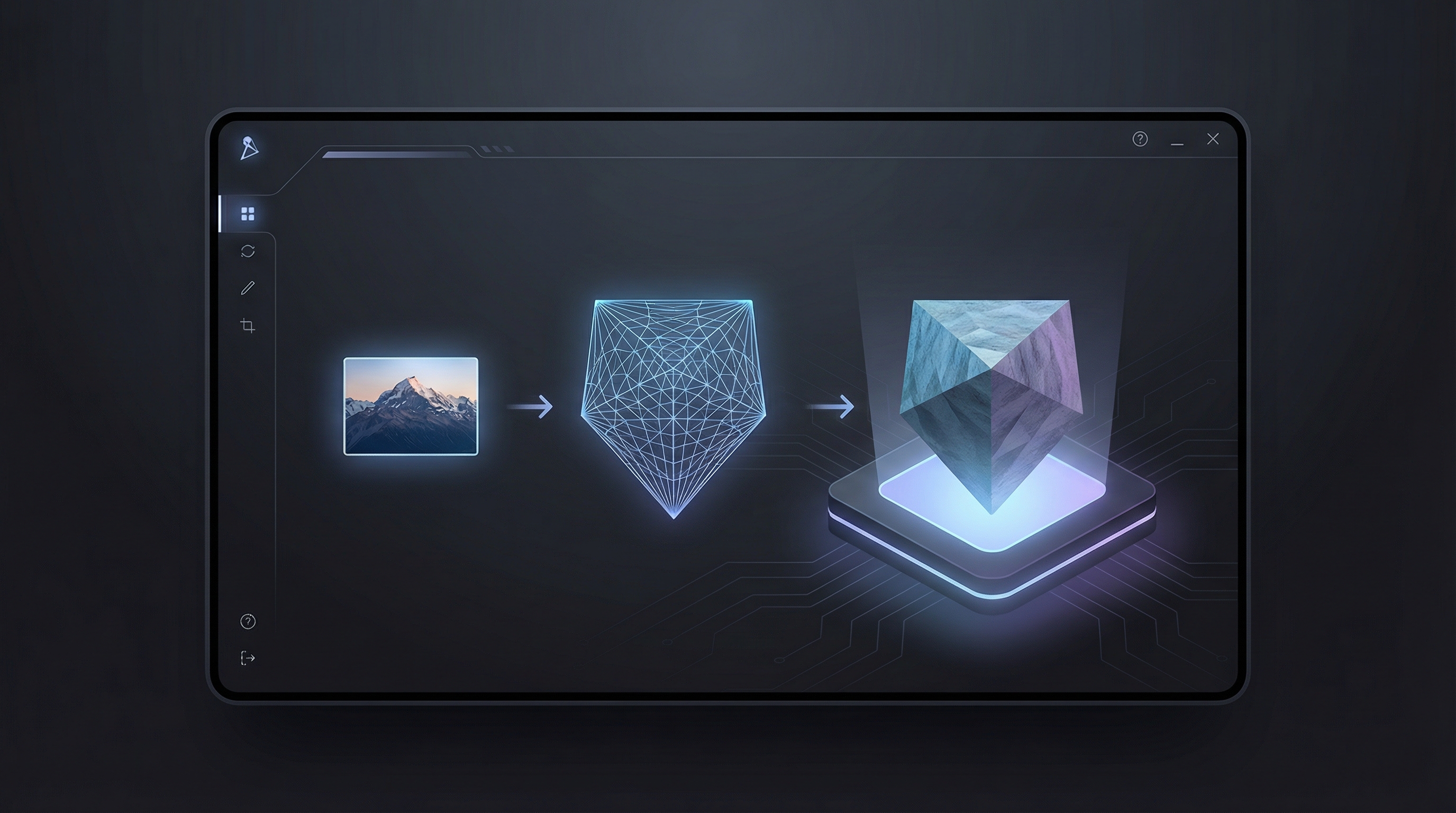
“Image to 3D” là quy trình chuyển một ảnh 2D thành lưới 3D — thường kèm theo cả bản đồ texture được bake sẵn. Nó rất tuyệt để làm nhanh, nhưng không phải phép màu: AI không thể “nhìn thấy” mặt khuất của vật thể, và vật liệu phức tạp có thể làm quá trình tái tạo bị rối.
Bạn sẽ có kết quả tốt nhất khi:
- Chủ thể được tách biệt rõ ràng khỏi nền
- Silhouette dễ đọc (hình khối bên ngoài rõ và mạnh)
- Ánh sáng đều, ít lóa
Bạn có thể sẽ cần dọn dẹp thêm nếu hình có các phần mảnh (dây, ngón tay, dây điện), trong suốt (kính) hoặc phản chiếu mạnh (chrome). Dù vậy, cho nhu cầu dựng nhanh prototype và chuyển concept thành asset, Tripo 3D image to 3D cho hiệu quả đáng ngạc nhiên.
Tại sao dùng HeyDream AI cho Tripo 3D image-to-3D
HeyDream AI làm quy trình trở nên đơn giản: tải ảnh lên, tạo mô hình, xem trước kết quả và xuất. Đây là cách tiện lợi để thử image to 3D Tripo mà không phải ghép nhiều công cụ với nhau.
Một số trường hợp sử dụng phổ biến của creator:
- Dựng prototype game: đạo cụ và asset môi trường nhanh
- Trình bày sản phẩm: mockup 3D nhanh cho các buổi pitch
- Sáng tạo nội dung: mô hình 3D nhanh cho test animation
- Chuẩn bị in 3D (kèm dọn dẹp): pipeline từ concept đến in
Nếu bạn đang tìm một quy trình Tripo image to 3D converter đơn giản, không đòi hỏi bạn đã là nghệ sĩ 3D, HeyDream là nơi khởi đầu thân thiện.
Trước khi tạo: chuẩn bị hình ảnh để thực sự cải thiện kết quả
Một ảnh đầu vào tốt là khác biệt giữa “mô hình dùng được” và “cục chảy nhão.” Dành hai phút ở bước này sẽ tiết kiệm cho bạn hai mươi phút phía sau.
Chọn đúng hình
Hãy chọn:
- Một chủ thể chính duy nhất
- Viền cạnh sắc nét (không bị nhòe do chuyển động)
- Độ tương phản tốt giữa chủ thể và nền
Hạn chế (khi có thể):
- Cảnh quá đông chi tiết
- Biến dạng phối cảnh quá mạnh
- Ảnh quá tối với vùng bóng bị “nghẹt”
Nền và bố cục sạch
Cố gắng tạo đường viền rõ cho mô hình:
- Đặt chủ thể ở giữa khung hình
- Chừa một chút lề xung quanh (đừng cắt sát làm mất cạnh quan trọng)
- Ưu tiên nền trơn hoặc ít chi tiết
Nếu có thể, hãy xóa nền trước trong một trình chỉnh sửa. Ngay cả tách nền sơ cũng giúp AI hiểu đâu là “vật thể” và đâu là “thế giới phía sau”.
Mẹo về độ phân giải
Dùng ảnh chất lượng cao nhất bạn có, nhưng tránh ảnh bị làm nét quá mức hoặc nén mạnh. Một file PNG độ phân giải tương đối cao hoặc JPG sạch thường là lựa chọn lý tưởng.
Lướt nhanh qua giao diện (để biết bạn đang bấm gì)
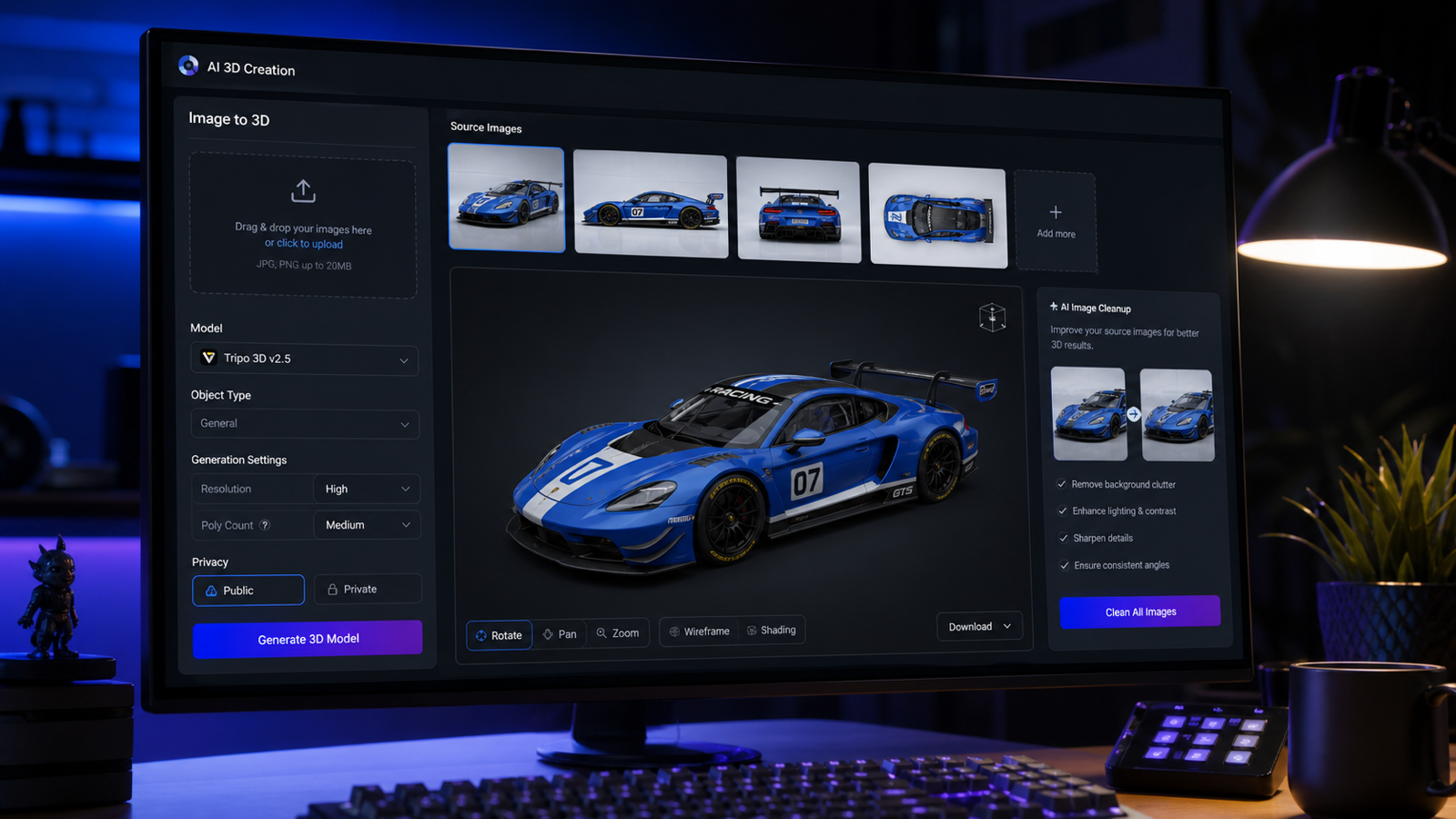
Khi mở trang Image to 3D của HeyDream, bạn thường sẽ thấy:
- Khu vực Upload Image (bấm hoặc kéo thả để tải ảnh)
- Tùy chọn AI Generation (hữu ích khi bạn cần ảnh nguồn sạch hơn)
- Nút gạt Public (quyết định bản tạo ra có hiển thị công khai không)
- Nút Generate kèm chi phí
Khi đã quen bố cục, quy trình thực tế diễn ra rất nhanh.
Tripo 3D image to 3D từng bước (trên HeyDream AI)
Đây là phần cốt lõi của hướng dẫn: Tripo 3D image to 3D step by step, được viết để bạn có thể làm theo một lần và tự tin lặp lại.
Bước 1 — Mở công cụ
Bắt đầu tại đây: Tripo 3D image to 3D trên HeyDream AI.
Bước 2 — Tải ảnh của bạn lên
Kéo-thả ảnh vào ô tải lên, hoặc bấm để chọn file.
Trước khi tiếp tục, hãy kiểm tra nhanh bằng mắt:
- Chủ thể có được nhìn rõ không?
- Nền có đủ đơn giản không?
- Các cạnh có sắc và dễ đọc không?
Nếu ảnh không đạt những điều trên, hãy chọn một hình sạch hơn hoặc xóa nền nhanh.
Bước 3 — Tùy chọn: dùng AI Generation để tạo ảnh đầu vào tốt hơn
Nếu bạn không có bức ảnh hoàn hảo, tùy chọn tạo ảnh bằng AI của HeyDream có thể giúp bạn tạo một hình kiểu “ảnh chụp sản phẩm” sạch sẽ:
- Nền trơn
- Chủ thể ở giữa
- Ánh sáng đều
Điều này đặc biệt hữu ích khi ảnh gốc của bạn lộn xộn, đổ bóng gắt hoặc có nhiều vật thể cạnh tranh sự chú ý.
Bước 4 — Tạo mô hình
Bấm Generate và để công cụ xử lý.
Nếu mục tiêu của bạn đơn giản là cách chuyển image thành 3D model với Tripo 3D, thì đây là bước bạn sẽ lặp lại thường xuyên nhất: tải lên → tạo → đánh giá.
Bước 5 — Xem trước và đánh giá
Khi kết quả xuất hiện, tập trung vào ba điểm sau:
- Tổng thể hình khối: silhouette có khớp với bản gốc không?
- Đặc điểm chính: các chi tiết quan trọng có xuất hiện không?
- Chất lượng bề mặt: có lỗ hổng, cục u hay texture bị kéo dãn rõ rệt không?
Nếu silhouette sai, hãy sửa ảnh đầu vào trước. Nếu silhouette đúng nhưng chi tiết rối, bạn có thể dọn sau khi xuất.
Bước 6 — Xuất để đi tiếp bước sau
Xuất mô hình cho quy trình của bạn — các bước tiếp theo phổ biến gồm:
- Blender: dọn lưới, làm mượt, vá lỗ
- Unity/Unreal: dựng prototype nhanh và đặt vào cảnh
- Công cụ in 3D: kiểm tra kín nước (watertight) và độ dày
Tại thời điểm này, bạn đã dùng Tripo để biến một bức ảnh thành mô hình 3D trên HeyDream thành công.
Mẹo chất lượng giúp kết quả trông đẹp hơn
Nếu bạn muốn mô hình bớt “mùi AI”, những thói quen thực tế sau sẽ giúp:
- Ưu tiên ảnh có cảm giác chiều sâu rõ ràng (bóng đổ mềm, chuyển sắc nhẹ nhàng)
- Tránh highlight bóng loáng và phản chiếu
- Để chủ thể chiếm phần lớn khung hình để chi tiết nhỏ không bị mất
- Thử chạy lại lần hai với phiên bản sạch hơn của cùng một chủ thể
Một quy tắc hay: đầu vào càng đơn giản, hình học càng mạnh. Bạn luôn có thể thêm chi tiết sau trong phần mềm 3D.
Khắc phục lỗi: vấn đề thường gặp và cách xử lý nhanh
Hình bị “chảy” hoặc thành khối bột
Lý do: AI không tách được vật thể khỏi nền, hoặc cạnh không rõ.
Cách khắc phục:
- Dùng nền sạch hơn
- Tăng tương phản quanh silhouette
- Chuyển sang một bức ảnh sắc nét hơn
Thiếu các phần mảnh (dây, ngón tay, dây điện)
Lý do: hình học mỏng rất dễ bị bỏ mất trong tái tạo từ một ảnh.
Cách khắc phục:
- Dùng ảnh chụp gần hơn
- Chọn góc chụp sao cho các phần mảnh nổi rõ trên nền
- Lên kế hoạch dựng lại các phần mảnh trong Blender (thường nhanh hơn là tạo lại nhiều lần)
Texture bị kéo dãn hoặc họa tiết kỳ lạ
Lý do: vật liệu phản chiếu, hoa văn phức tạp hoặc ánh sáng nhiễu.
Cách khắc phục:
- Dùng ảnh có ánh sáng đều hơn
- Giảm lóa và phản chiếu
- Re-texture sau khi xuất nếu cần
Lỗ hổng hoặc lưới bị vỡ
Lý do: bề mặt khuất và hình học khó đoán.
Cách khắc phục:
- Tạo lại với một ảnh rõ ràng hơn
- Vá lỗ trong Blender (fill, remesh hoặc các công cụ voxel)
Bước tiếp theo tốt nhất sau khi xuất (thân thiện với người mới)
Nếu bạn mới làm 3D, đây là những “bước dọn dẹp đầu tiên” đơn giản nhưng rất hiệu quả:
- Làm mượt normals để shading đẹp hơn
- Vá các lỗ rõ ràng trên lưới
- Remesh/decimate nhẹ để giảm topology rối
- Đặt scale và pivot/origin trước khi import vào engine
Với asset cho game, tập trung vào silhouette và hiệu năng. Với in 3D, tập trung vào hình học kín nước và độ dày.
Khi nào nên dùng cách image-to-3D của Tripo (và khi nào không nên)
Quy trình này tỏa sáng khi bạn cần tốc độ:
- Dựng nhanh đạo cụ và vật thể môi trường
- Visualize nhanh ý tưởng sản phẩm
- Biến concept art thành mô hình blockout
Hãy cân nhắc phương pháp khác khi:
- Bạn cần topology hoàn hảo cho nhân vật “hero”
- Chủ thể trong suốt/phản chiếu
- Bạn cần kích thước chính xác ngay từ đầu
Ngay cả khi đó, image-to-3D bằng AI vẫn hữu ích như điểm xuất phát.
Tổng kết
Nếu bạn muốn cách nhanh, thực tế để đi từ ảnh sang mô hình 3D, HeyDream giúp bạn thử Tripo trong một quy trình đơn giản. Bắt đầu bằng ảnh sạch, tạo một lần, đánh giá silhouette, rồi xuất để dọn dẹp.
Khi sẵn sàng tự tay thử, hãy dùng công cụ Tripo 3D image to 3D của HeyDream và giữ hướng dẫn này bên cạnh để có kết quả lặp lại ổn định.