将单张图片转换成可用的 3D 模型,过去一直是一种“只属于专业人士”的工作流程——需要摄影测量设备、精心拍摄以及大量后期清理。现在,通过 AI 重建,可以极大加速道具原型、产品模型和风格化资产的制作。
本教程将带你完整体验由 Tripo 驱动的 HeyDream AI 图像转 3D 工具,从选择合适的输入图片,到导出模型以便在 Blender 中精修,或直接丢进实时引擎。如果你正在寻找一份清晰、对新手友好的 Tripo 图像转 3D 指南,你来对地方了。
“图像转 3D”是什么意思(以及你可以期待什么)
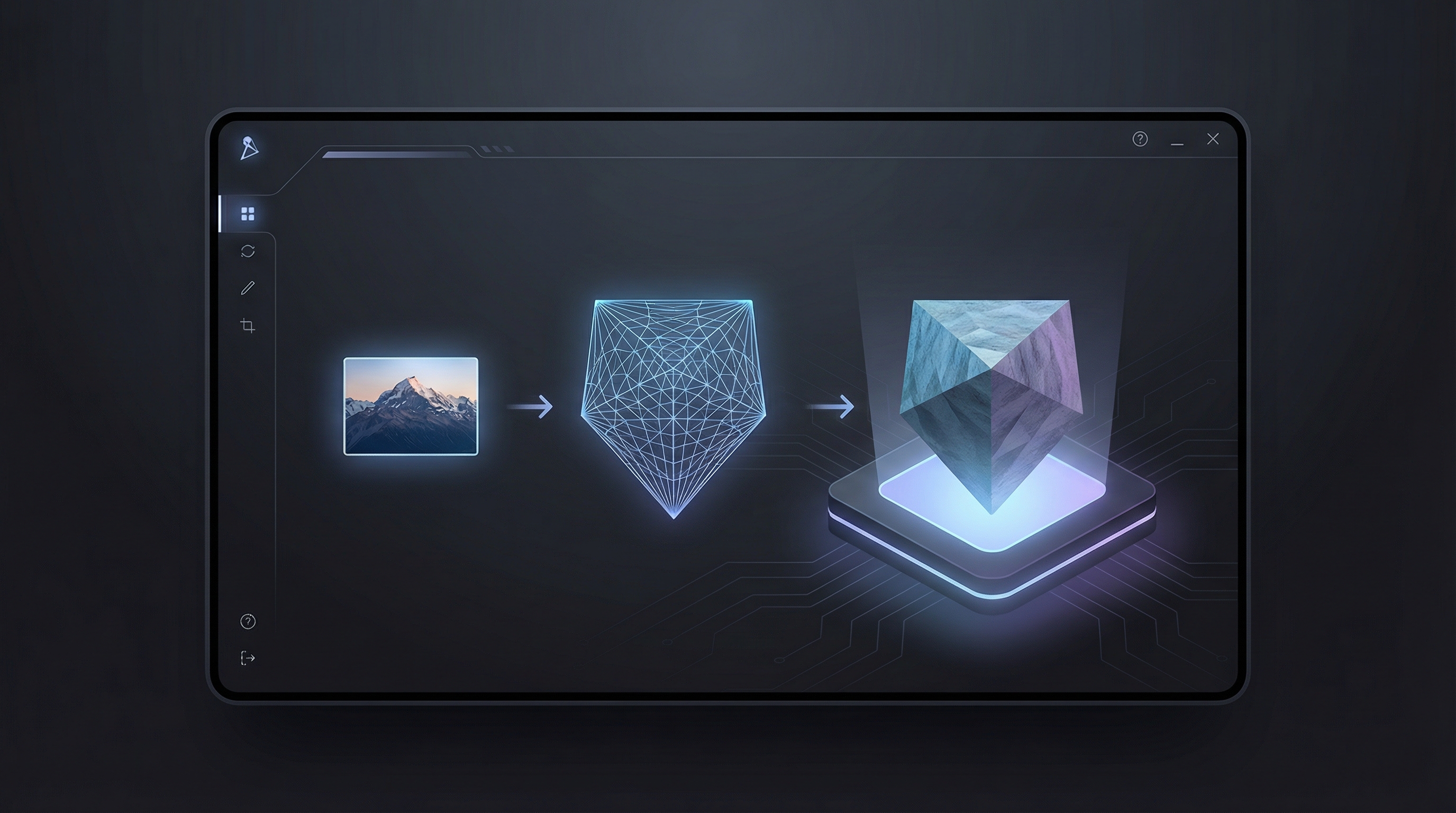
“图像转 3D”指的是把一张 2D 图片转换成 3D 网格模型——通常还会附带烘焙好的贴图。它的优势在于快速,但并不是魔法:AI 看不到物体被遮挡的一面,而复杂材质也可能让重建效果变差。
当满足以下条件时,你会得到更好的结果:
- 主体与背景清晰分离
- 轮廓清晰可辨(外轮廓形状强)
- 光线均匀,眩光和高光较少
如果你的图像有细小结构(背带、手指、电线)、透明材质(玻璃)、或强烈反射(金属铬面),可能需要额外的清理。即便如此,对于快速打样和“概念到资产”的流程来说,Tripo 图像转 3D 的效果仍然十分亮眼。
为什么在 Tripo 图像转 3D 中使用 HeyDream AI
HeyDream AI 让整个流程变得简单:上传图片、生成模型、预览结果并导出。这是体验 Tripo 图像转 3D 的一种便捷方式,无需自己拼接多个工具。
创作者常见的使用场景包括:
- 游戏原型制作: 快速生成道具和场景资产
- 产品可视化: 用于提案的快速 3D 模型
- 内容创作: 用于动画测试的快速 3D 模型
- 3D 打印准备(搭配清理工作): 从概念到打印的流水线
如果你一直在找一条不要求你先是 3D 艺术家的简单 Tripo 图像转 3D 转换流程,HeyDream 是一个友好的起点。
生成之前:真的能提升效果的图片准备
输入图像的质量,往往决定结果是“可用模型”还是“融化的团块”。在这一步多花两分钟,能帮你后面少花二十分钟。
选择合适的图片
尽量做到:
- 只有一个主要主体
- 边缘清晰(没有运动模糊)
- 主体与背景对比度良好
尽量避免:
- 拥挤复杂的场景
- 夸张的透视变形
- 非常暗且阴影“糊成一片”的照片
干净的背景和构图
尽量让模型有一个清晰的轮廓:
- 保持主体居中
- 周围留出一点空白(不要裁掉关键边缘)
- 优先选择纯色或简洁的背景
如果条件允许,先在图像编辑器中去掉背景。即使是粗略的抠图,也有助于 AI 判断什么是“物体本身”,什么是“背后的环境”。
分辨率提示
使用你手头质量最高的图片,但避免过度锐化或压缩严重的图像。中高分辨率的 PNG 或干净的 JPG 通常是理想选择。
快速界面导览(让你知道自己在点什么)
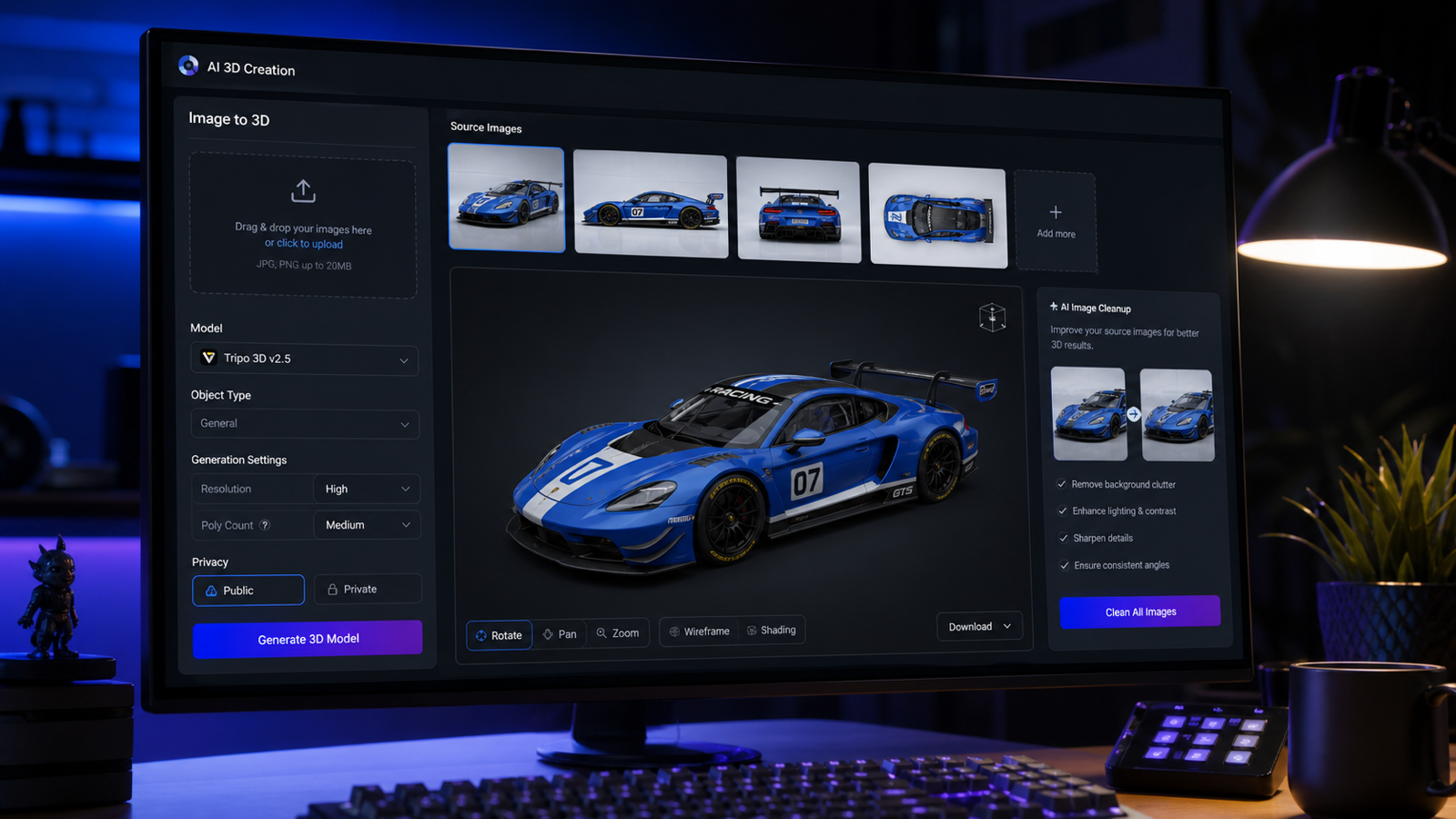
打开 HeyDream 的 Image to 3D 页面时,你通常会看到:
- 上传图片(Upload Image) 区域(点击或拖入上传)
- AI Generation(AI 生成) 选项(当你需要更干净的源图时有用)
- Public(公开) 开关(控制你的生成是否对外可见)
- 带有消耗提示的 Generate(生成) 按钮
熟悉界面布局之后,实际操作会非常快。
在 HeyDream AI 上使用 Tripo 图像转 3D 的步骤
本节是教程的核心部分:Tripo 图像转 3D 的分步过程,写得足够清晰,方便你照着做一次后就能熟练复用。
步骤 1 — 打开工具
从这里开始:在 HeyDream AI 上打开 Tripo 图像转 3D。
步骤 2 — 上传你的图片
将图片拖拽到上传框内,或点击选择文件。
在继续之前,快速自查一下:
- 主体是否清晰可见?
- 背景是否足够简单?
- 边缘轮廓是否清楚、可读?
如果上述任意一点不过关,尝试换一张更干净的图片,或先做一个简单的背景移除。
步骤 3 — 可选:使用 AI Generation 生成更好的输入图
如果你没有“完美照片”,可以使用 HeyDream 的 AI 图像生成功能,创建一张干净的“产品照”风格图片:
- 纯色背景
- 主体居中
- 光线均匀
当你的原始照片存在杂乱背景、强烈阴影或多个物体争夺视线焦点时,这个功能尤其实用。
步骤 4 — 生成模型
点击 Generate(生成),等待工具处理。
如果你的目标只是掌握 如何使用 Tripo 将图片转换为 3D 模型,那这个步骤会是你最常重复的一步:上传 → 生成 → 评估。
步骤 5 — 预览与评估
结果生成后,重点做这三项检查:
- 整体形状: 轮廓是否与原图相符?
- 关键特征: 重要细节是否都保留了?
- 表面质量: 是否有明显的破洞、肿块或严重拉伸的贴图?
如果轮廓就已经错了,优先回头修正输入图片。如果轮廓正确但细节糙,通常可以在导出后进行清理。
步骤 6 — 按你的流程导出
根据你的工作流导出模型——常见的后续步骤包括:
- Blender: 网格清理、平滑、填补孔洞
- Unity/Unreal: 快速原型搭建和场景摆放
- 3D 打印软件: 检查是否封闭、是否满足厚度要求
到这一步,你已经成功地在 HeyDream 上使用 Tripo 将照片变成 3D 模型 了。
提升效果的质量小技巧
如果你想要看起来更“像人工制作”、而非“AI 味浓”的模型,可以尝试以下实用习惯:
- 优先选择具有清晰景深和阴影提示的图像(柔和阴影、渐变光)
- 避免高光强反射表面
- 让主体在画面中占比更大,避免小细节被压缩丢失
- 对同一主体,用更干净的版本再跑一遍
一个很实用的原则:输入越简单,几何越可靠。你可以在后续 3D 工具中再慢慢补细节。
故障排查:常见问题与快速解决方案
“融化”或团状的形状
原因: AI 无法清晰区分物体与背景,或边缘太模糊。
解决方法:
- 使用更干净的背景
- 提高主体轮廓与背景的对比度
- 换用更清晰锐利的照片
细小结构缺失(背带、手指、电线)
原因: 在单张图重建中,细薄几何很容易被忽略。
解决方法:
- 使用更近距离的拍摄
- 选择一个让细小结构从背景中明显“凸出来”的角度
- 在 Blender 中手工重建这些细节(很多时候比反复重生成更快)
贴图拉伸或花纹异常
原因: 反光材质、复杂图案或噪点较多的光线环境。
解决方法:
- 换用光线更均匀的照片
- 减少强烈眩光和反射
- 必要时在导出后重新制作贴图
网格有孔洞或破损
原因: 被遮挡面、几何形状不明确。
解决方法:
- 用更清晰的图片重新生成
- 在 Blender 中修补孔洞(填充、重拓扑或体素重建)
导出后的最佳“入门级”操作
如果你刚接触 3D,以下简单的“基础清理”操作就能显著改善效果:
- 平滑法线(Smooth Normals),让光照看起来更自然
- 填补明显孔洞,避免“漏光”或破面
- 轻度重拓扑/多边形简化(Remesh/Decimate),减少乱七八糟的拓扑
- 在导入游戏引擎前,设置好模型的比例和中心点(Pivot/Origin)
制作游戏资产时,优先关注轮廓和性能;用于打印时,重点关注封闭几何与厚度。
何时适合用 Tripo 图像转 3D(以及何时不太适合)
这个工作流在追求速度时非常出色:
- 道具和场景物件的快速原型
- 产品创意的快速可视化
- 将概念图转成块状 3D 模型(blockout)
以下情况可以考虑改用其他方法:
- 你需要适合作为主角角色的完美拓扑结构
- 主体以透明/高反射材质为主
- 你需要一开始就严格精确的尺寸
即便如此,AI 图像转 3D 仍然可以作为一个很好的起点。
总结
如果你想用一种快速、实用的方式,从图片走到 3D 模型,HeyDream 提供了一个简单好用的 Tripo 工作流程。准备一张干净的图片,生成一次,检查轮廓,再导出进行清理即可。
当你准备亲自尝试时,可以直接使用 HeyDream 的 Tripo 图像转 3D 工具,并将本指南留作参考,以便反复获得稳定的效果。