การเปลี่ยนภาพเดี่ยวให้กลายเป็นโมเดล 3 มิติที่ใช้งานได้ เคยเป็นเวิร์กโฟลว์แบบ “เฉพาะมืออาชีพเท่านั้น” — ต้องมีชุดถ่ายโฟโตแกรมเมทรี การถ่ายภาพอย่างระมัดระวัง และการเก็บงานจำนวนมาก ปัจจุบัน การสร้างโมเดลใหม่ด้วย AI ทำให้การสร้างพร็อพ โมเดลสินค้า และแอสเซ็ตสไตล์เฉพาะทางเพื่อทดลองไอเดียทำได้เร็วขึ้นอย่างมาก
บทช่วยสอนนี้จะพาคุณทำความรู้จักกับ เครื่องมือ Image to 3D ของ HeyDream AI ที่ขับเคลื่อนด้วย Tripo ตั้งแต่การเลือกภาพอินพุตที่เหมาะสม ไปจนถึงการส่งออกโมเดลที่คุณสามารถนำไปเก็บรายละเอียดต่อใน Blender หรือใช้งานในเอนจินเรียลไทม์ หากคุณกำลังมองหา คู่มือ Tripo แปลงภาพ 3D เป็นโมเดล 3D แบบเข้าใจง่ายสำหรับผู้เริ่มต้น คุณมาถูกที่แล้ว
“Image to 3D” คืออะไร (และควรคาดหวังอะไรบ้าง)
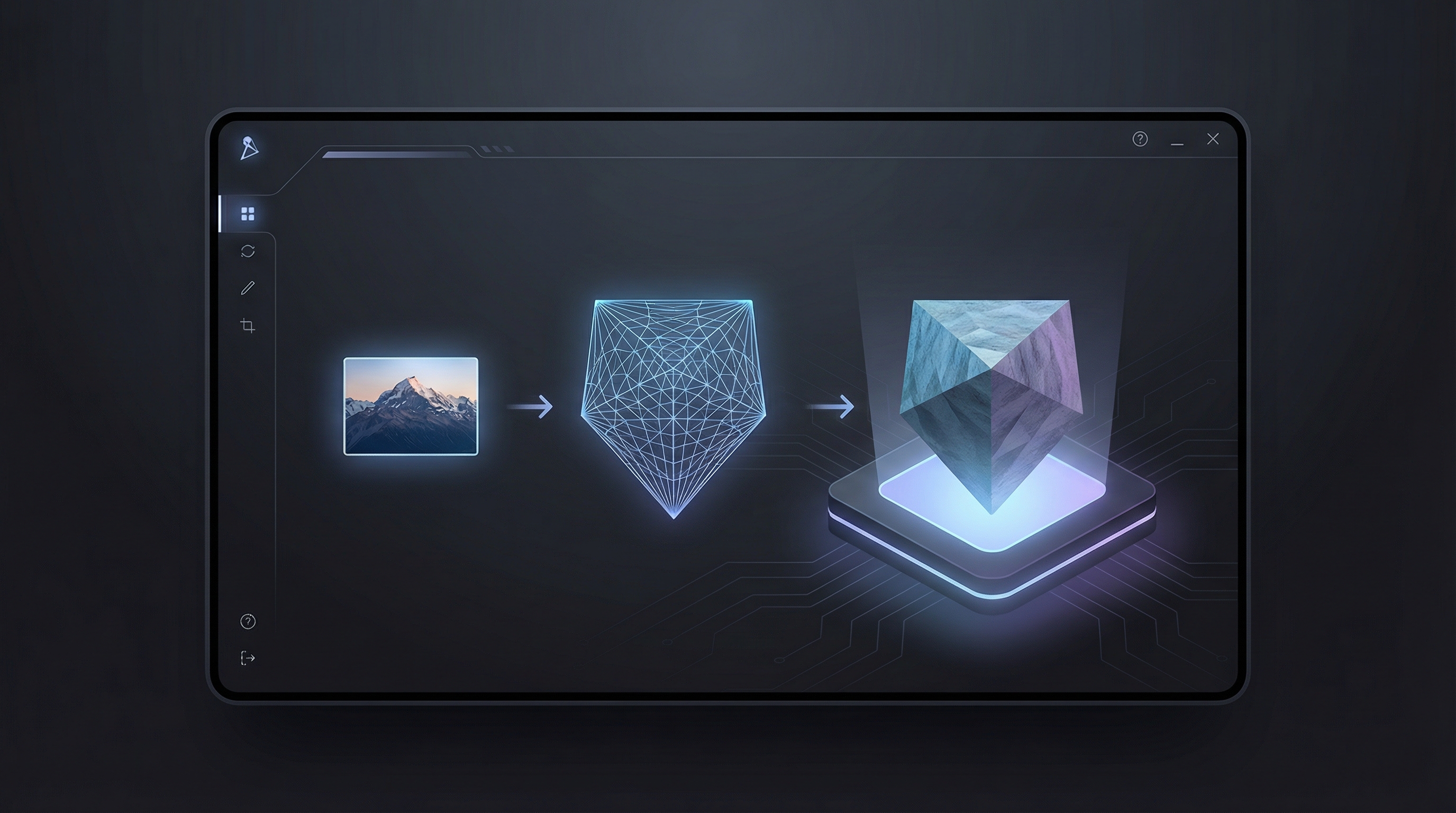
“Image to 3D” คือกระบวนการแปลงภาพ 2 มิติให้กลายเป็นเมช 3 มิติ ซึ่งมักจะมาพร้อมกับเทกซ์เจอร์แมปที่เบกมาแล้ว เหมาะมากเมื่อคุณต้องการความรวดเร็ว แต่ไม่ได้วิเศษถึงขั้นมองทะลุได้: AI ไม่สามารถมองเห็นด้านที่ถูกซ่อนของวัตถุ และวัสดุที่ซับซ้อนบางแบบอาจทำให้การสร้างโมเดลสับสนได้
คุณจะได้ผลลัพธ์ที่ดีที่สุดเมื่อ:
- วัตถุหลักแยกออกจากพื้นหลังได้ชัดเจน
- ซิลูเอตของวัตถุอ่านง่าย (รูปทรงด้านนอกชัด)
- แสงสว่างสม่ำเสมอ ไม่มีแสงสะท้อนจัดจ้า
คุณอาจต้องเก็บงานเพิ่มเติมหากภาพของคุณมีส่วนที่บางมาก (สายรัด นิ้วมือ สายไฟ) ความโปร่งใส (แก้ว) หรือการสะท้อนที่แรง (โครม) แต่ถึงอย่างนั้น สำหรับการทำต้นแบบอย่างรวดเร็วและเวิร์กโฟลว์จากคอนเซ็ปต์สู่แอสเซ็ต Tripo 3D image to 3D ก็ให้ผลลัพธ์ที่ดีอย่างน่าประหลาดใจ
ทำไมควรใช้ HeyDream AI สำหรับ Tripo 3D image-to-3D
HeyDream AI ทำให้เวิร์กโฟลว์ง่ายมาก: อัปโหลดภาพ สร้างโมเดล พรีวิวผลลัพธ์ แล้วส่งออก เป็นวิธีที่สะดวกในการลองใช้ image to 3D Tripo โดยไม่ต้องต่อเครื่องมือหลายตัวเข้าหากันเอง
ตัวอย่างการใช้งานยอดนิยมของครีเอเตอร์:
- การทำต้นแบบเกม: สร้างพร็อพและแอสเซ็ตฉากอย่างรวดเร็ว
- การนำเสนอสินค้า: โมเดล 3 มิติแบบเร็ว ๆ สำหรับการพรีเซนต์
- การสร้างคอนเทนต์: โมเดล 3 มิติเพื่อทดสอบแอนิเมชันอย่างทันใจ
- การเตรียมสำหรับพิมพ์ 3 มิติ (พร้อมเก็บงาน): เวิร์กโฟลว์จากคอนเซ็ปต์สู่ไฟล์พิมพ์
หากคุณกำลังมองหาเวิร์กโฟลว์ Tripo image to 3D converter แบบตรงไปตรงมา ที่ไม่สมมติว่าคุณต้องเป็นศิลปิน 3D อยู่ก่อนแล้ว HeyDream เป็นจุดเริ่มต้นที่เป็นมิตร
ก่อนกดสร้าง: การเตรียมภาพที่ช่วยให้ผลลัพธ์ดีขึ้นจริง
คุณภาพของภาพอินพุตคือความต่างระหว่าง “โมเดลใช้งานได้” กับ “ก้อนละลาย ๆ” ลองใช้เวลาสักสองนาทีตรงนี้ เพื่อประหยัดเวลาเก็บงานยี่สิบนาทีในภายหลัง
เลือกภาพที่เหมาะสม
เป้าหมายคือ:
- มีวัตถุหลักเพียงชิ้นเดียว
- ขอบคมชัด (ไม่มีภาพสั่นเบลอจากการเคลื่อนไหว)
- คอนทราสต์ระหว่างวัตถุกับพื้นหลังดี
ควรหลีกเลี่ยง (ถ้าเป็นไปได้):
- ฉากที่มีวัตถุเยอะหรือรก
- มุมมองแบบเพอร์สเปกทีฟสุดโต่ง
- ภาพมืดมาก ๆ ที่แสงเงาถูกกดจนหายรายละเอียด
พื้นหลังและการจัดเฟรมภาพให้สะอาด
พยายามให้ตัวแบบมีเส้นขอบที่ชัดเจน:
- วางวัตถุไว้กลางภาพ
- เผื่อพื้นที่ว่างรอบวัตถุเล็กน้อย (อย่าตัดขอบส่วนสำคัญออก)
- เลือกพื้นหลังที่เรียบหรือไม่รก
ถ้าเป็นไปได้ ลองลบพื้นหลังในโปรแกรมแต่งภาพก่อน แม้จะเป็นการตัดหยาบ ๆ ก็ช่วยให้ AI เข้าใจได้ง่ายขึ้นว่าอะไรคือ “วัตถุ” และอะไรคือ “โลกด้านหลังวัตถุ”
เคล็ดลับเรื่องความละเอียด
ใช้ภาพที่มีคุณภาพสูงที่สุดเท่าที่คุณมี แต่อย่าใช้ภาพที่ถูก sharpen จัด ๆ หรือถูกบีบอัดจนเป็น noise ภาพ PNG ความละเอียดค่อนข้างสูง หรือ JPG ที่สะอาด มักเป็นตัวเลือกที่ดี
แนะนำหน้าอินเทอร์เฟซแบบรวดเร็ว (เพื่อให้รู้ว่าอะไรคืออะไร)
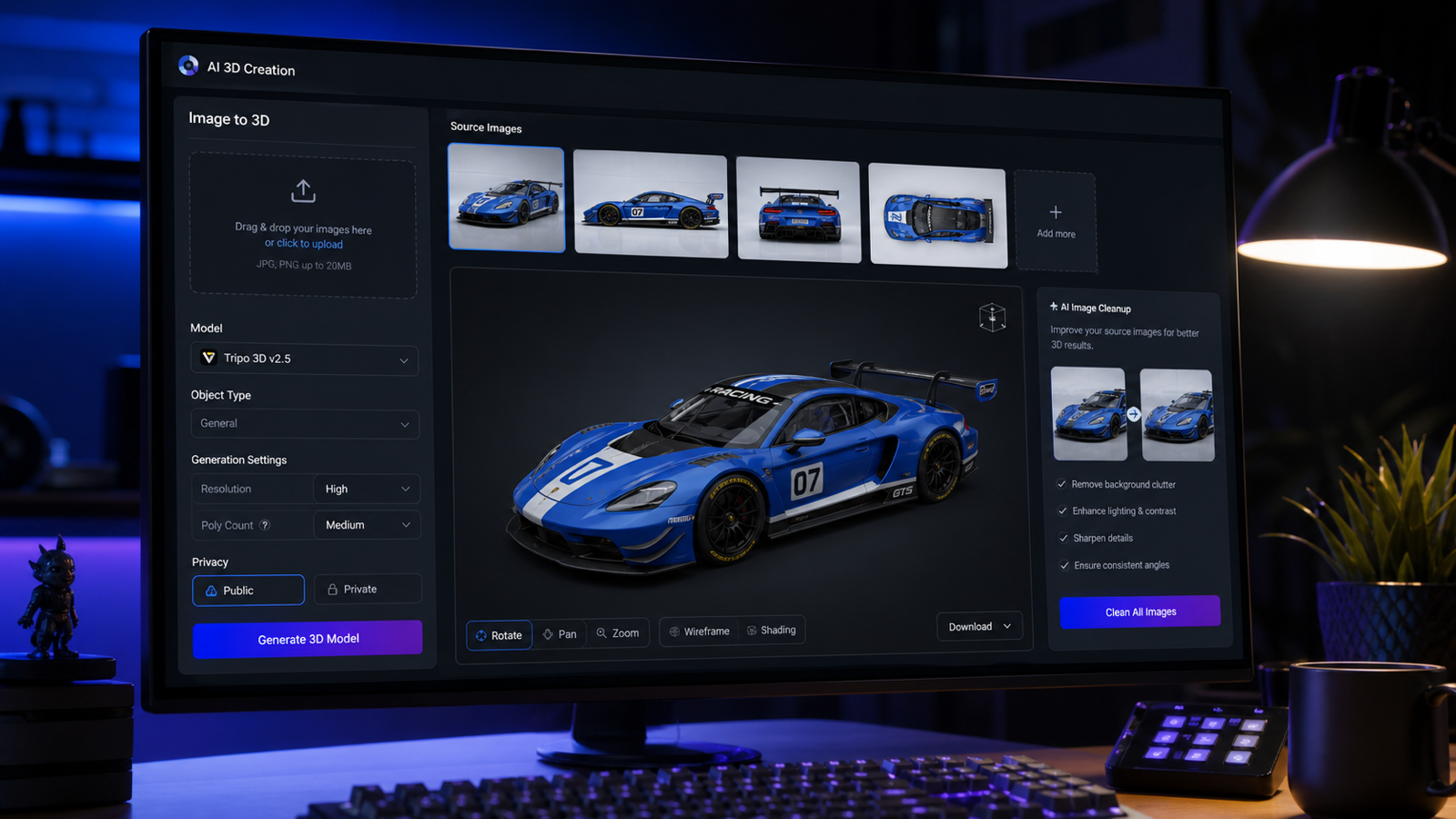
เมื่อคุณเปิดหน้า Image to 3D ของ HeyDream คุณมักจะเห็น:
- พื้นที่ Upload Image (คลิกหรือลากภาพมาวาง)
- ตัวเลือก AI Generation (มีประโยชน์เมื่อคุณต้องการภาพต้นฉบับที่สะอาดขึ้น)
- ปุ่มสลับ Public (เลือกได้ว่าจะให้การสร้างของคุณเป็นสาธารณะหรือไม่)
- ปุ่ม Generate พร้อมแสดงค่าใช้จ่าย
เมื่อคุณคุ้นเคยกับเลย์เอาต์แล้ว ขั้นตอนจริงจะเร็วมาก
Tripo 3D image to 3D แบบทีละขั้นตอน (บน HeyDream AI)
ส่วนนี้คือหัวใจของบทช่วยสอน: Tripo 3D image to 3D step by step เขียนมาให้คุณทำตามได้ครั้งเดียวแล้วทำซ้ำได้อย่างมั่นใจ
ขั้นที่ 1 — เปิดเครื่องมือ
เริ่มต้นที่นี่: Tripo 3D image to 3D บน HeyDream AI
ขั้นที่ 2 — อัปโหลดภาพของคุณ
ลากและวางภาพของคุณลงในช่องอัปโหลด หรือคลิกเพื่อเลือกไฟล์
ก่อนจะไปต่อ ลองเช็กด้วยสายตาอย่างรวดเร็ว:
- วัตถุหลักมองเห็นได้ชัดไหม?
- พื้นหลังเรียบง่ายพอหรือไม่?
- ขอบวัตถุคมและอ่านออกไหม?
หากภาพไม่ผ่านข้อใดข้อหนึ่ง ลองเลือกภาพที่สะอาดกว่าหรือทำการลบพื้นหลังอย่างรวดเร็วก่อน
ขั้นที่ 3 — ตัวเลือกเพิ่มเติม: ใช้ AI Generation เพื่อสร้างภาพอินพุตที่ดีกว่า
หากคุณไม่มีภาพถ่ายที่สมบูรณ์แบบ ตัวเลือกการสร้างภาพด้วย AI ของ HeyDream สามารถช่วยสร้างภาพแนว “product shot” ที่สะอาดให้คุณได้:
- พื้นหลังเรียบ
- วัตถุอยู่ตรงกลาง
- แสงสว่างสม่ำเสมอ
ตัวเลือกนี้มีประโยชน์มากเมื่อภาพต้นฉบับของคุณมีความรก เงาแข็ง หรือมีวัตถุหลายชิ้นแย่งกันเป็นจุดสนใจ
ขั้นที่ 4 — สร้างโมเดล
คลิก Generate แล้วปล่อยให้เครื่องมือประมวลผล
หากเป้าหมายของคุณคือ วิธีแปลงภาพเป็นโมเดล 3 มิติด้วย Tripo 3D จริง ๆ นี่คือจังหวะที่คุณจะทำซ้ำบ่อยที่สุด: อัปโหลด → สร้าง → ประเมินผล
ขั้นที่ 5 — พรีวิวและประเมินผลลัพธ์
เมื่อผลลัพธ์ปรากฏขึ้น ให้โฟกัสที่การตรวจสอบสามอย่างนี้:
- รูปทรงโดยรวม: ซิลูเอตใกล้เคียงกับต้นฉบับหรือไม่?
- รายละเอียดหลัก: รายละเอียดสำคัญปรากฏครบถ้วนหรือไม่?
- คุณภาพพื้นผิว: มีรู โป่งพอง หรือเทกซ์เจอร์ยืดผิดรูปอย่างเห็นได้ชัดหรือไม่?
ถ้าซิลูเอตผิด แก้ที่ภาพอินพุตก่อน ถ้าซิลูเอตถูกแต่รายละเอียดเละ คุณมักจะแก้ไขได้หลังจากส่งออก
ขั้นที่ 6 — ส่งออกไปยังขั้นตอนถัดไปของคุณ
ส่งออกโมเดลให้เหมาะกับเวิร์กโฟลว์ของคุณ — ขั้นตอนถัดไปที่พบได้บ่อย เช่น:
- Blender: เก็บเมช ลบความขรุขระ อุดรู
- Unity/Unreal: ทดสอบต้นแบบและจัดวางในฉากอย่างรวดเร็ว
- เครื่องมือพิมพ์ 3 มิติ: ตรวจสอบความเป็น watertight และความหนาของชิ้นงาน
ถึงจุดนี้ คุณได้ใช้ Tripo เพื่อ แปลงภาพถ่ายให้กลายเป็นโมเดล 3 มิติ บน HeyDream สำเร็จแล้ว
เคล็ดลับคุณภาพที่จะทำให้ผลลัพธ์ดูดียิ่งขึ้น
หากคุณต้องการโมเดลที่ดูไม่ “AI สร้าง” จนเกินไป เคล็ดลับเหล่านี้ช่วยได้จริง:
- เลือกภาพที่มีมิติความลึกชัดเจน (เงานุ่ม ไล่โทนสว่าง–มืดอย่างนุ่มนวล)
- หลีกเลี่ยงไฮไลต์สะท้อนเงาและการสะท้อนรุนแรง
- ให้ตัวแบบกินพื้นที่ในเฟรมมากพอ เพื่อไม่ให้รายละเอียดเล็ก ๆ หายไป
- ลองสร้างซ้ำอีกครั้งด้วยเวอร์ชันที่สะอาดขึ้นของวัตถุชิ้นเดียวกัน
กฎง่าย ๆ: อินพุตที่เรียบง่ายมักให้โครงเรขาคณิตที่แข็งแรงกว่า คุณสามารถเพิ่มรายละเอียดทีหลังในโปรแกรม 3D ได้เสมอ
การแก้ปัญหา: ปัญหาที่พบได้บ่อยและวิธีแก้อย่างรวดเร็ว
รูปร่าง “ละลาย” หรือเป็นก้อนเบลอ
สาเหตุ: AI แยกวัตถุออกจากพื้นหลังไม่ได้ หรือขอบวัตถุไม่ชัด
วิธีแก้:
- ใช้พื้นหลังที่สะอาดขึ้น
- เพิ่มคอนทราสต์บริเวณซิลูเอตของวัตถุ
- เปลี่ยนไปใช้ภาพที่คมชัดกว่า
ส่วนที่บาง (สายรัด นิ้วมือ สายไฟ) หายไป
สาเหตุ: ส่วนที่บางมาก ๆ มักถูกมองข้ามในกระบวนการสร้างจากภาพเดี่ยว
วิธีแก้:
- ใช้ภาพที่ถ่ายระยะใกล้ขึ้น
- เลือกมุมที่ทำให้ส่วนที่บางตัดกับพื้นหลังอย่างชัดเจน
- วางแผนสร้างส่วนที่บางใหม่ใน Blender (บ่อยครั้งเร็วกว่าการสร้างใหม่ซ้ำ ๆ ด้วย AI)
เทกซ์เจอร์ยืดหรือมีลายแปลก ๆ
สาเหตุ: วัสดุสะท้อนแสง พื้นผิวลายซับซ้อน หรือแสงที่วุ่นวาย
วิธีแก้:
- ใช้ภาพที่มีแสงสว่างสม่ำเสมอกว่าเดิม
- ลดแสงสะท้อนและไฮไลต์จัด ๆ
- รีเทกซ์เจอร์ใหม่หลังส่งออก หากจำเป็น
มีรูหรือเมชแตก
สาเหตุ: พื้นที่ที่มองไม่เห็นและรูปทรงที่คลุมเครือ
วิธีแก้:
- สร้างใหม่ด้วยภาพที่ชัดเจนขึ้น
- อุดรูใน Blender (ด้วยเครื่องมือ fill, remesh หรือ voxel)
ขั้นตอนถัดไปหลังการส่งออกที่แนะนำ (เหมาะสำหรับผู้เริ่มต้น)
หากคุณเพิ่งเริ่มต้นกับ 3D นี่คือ “งานเก็บครั้งแรก” ที่ง่ายแต่ช่วยยกระดับผลงานได้มาก:
- ปรับ smooth normals เพื่อให้เงาดูเรียบเนียนขึ้น
- อุดรูที่เห็นเด่นชัด บนเมช
- remesh/decimate เบา ๆ เพื่อจัดการ topology ที่รก
- ตั้ง scale และจุด pivot/origin ให้เรียบร้อยก่อนนำเข้าเอนจินเกม
สำหรับแอสเซ็ตเกม ให้โฟกัสที่รูปทรงโดยรวมและประสิทธิภาพ สำหรับการพิมพ์ ให้เน้นรูปทรงที่ปิดสนิท (watertight) และความหนาที่ปลอดภัย
เมื่อใดควรใช้วิธี image-to-3D ของ Tripo (และเมื่อใดไม่ควร)
เวิร์กโฟลว์นี้โดดเด่นเมื่อคุณต้องการความรวดเร็ว:
- การทำต้นแบบพร็อพและวัตถุในฉาก
- การ visualise ไอเดียสินค้าอย่างรวดเร็ว
- การแปลงอาร์ตคอนเซ็ปต์ให้เป็นโมเดล blockout
ลองพิจารณาวิธีอื่นเมื่อ:
- คุณต้องการ topology สมบูรณ์แบบสำหรับตัวละครหลัก (hero character)
- วัตถุเป็นวัสดุโปร่งใส/สะท้อนมาก
- คุณต้องการขนาดที่แม่นยำตั้งแต่แรก
แม้ในกรณีเหล่านี้ AI image-to-3D ก็ยังมีประโยชน์ในฐานะจุดเริ่มต้น
สรุป
หากคุณต้องการวิธีไปจากภาพถ่ายสู่โมเดล 3 มิติอย่างรวดเร็วและใช้งานได้จริง HeyDream ทำให้การลองใช้ Tripo เป็นเวิร์กโฟลว์ที่ง่าย เริ่มจากภาพที่สะอาด สร้างหนึ่งครั้ง ประเมินซิลูเอต แล้วส่งออกเพื่อเก็บรายละเอียดต่อ
เมื่อคุณพร้อมจะลองด้วยตัวเอง ใช้เครื่องมือ Tripo 3D image to 3D ของ HeyDream แล้วเก็บคู่มือนี้ไว้ใกล้มือเพื่อให้ได้ผลลัพธ์ที่ทำซ้ำได้อย่างสม่ำเสมอ