Convertir una sola imagen en un modelo 3D utilizable solía ser un flujo de trabajo “solo para especialistas”: equipos de fotogrametría, captura cuidadosa y mucho trabajo de limpieza. Hoy, la reconstrucción con IA hace que sea mucho más rápido crear prototipos de props, maquetas de productos y assets estilizados.
Este tutorial te guía a través de la herramienta de Imagen a 3D de HeyDream AI, impulsada por Tripo, desde cómo elegir la imagen de entrada adecuada hasta cómo exportar un modelo que puedas refinar en Blender o insertar en un motor en tiempo real. Si buscas una guía clara y apta para principiantes de Tripo de imagen 3D a 3D, estás en el lugar correcto.
Qué significa “Imagen a 3D” (y qué esperar)
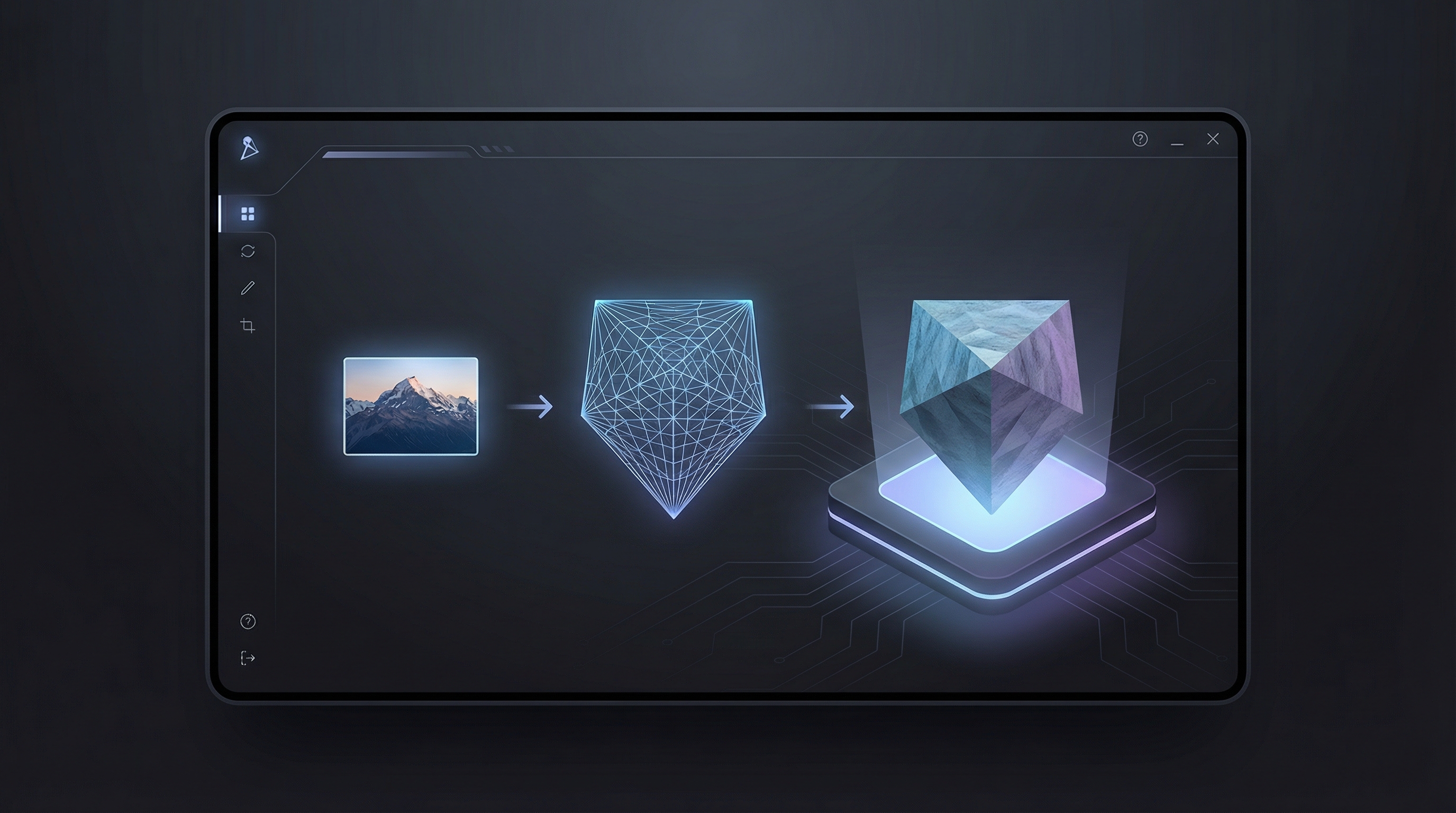
“Imagen a 3D” es el proceso de convertir una imagen 2D en una malla 3D, a menudo con un mapa de texturas ya horneado. Es genial por su rapidez, pero no es magia: la IA no puede ver el lado oculto de un objeto, y los materiales complejos pueden confundir la reconstrucción.
Obtendrás mejores resultados cuando:
- El sujeto esté claramente separado del fondo
- La silueta sea legible (forma exterior clara y definida)
- La iluminación sea uniforme, con mínimo brillo y reflejos fuertes
Puede que necesites limpieza adicional si tu imagen tiene partes finas (correas, dedos, cables), transparencia (vidrio) o reflejos intensos (cromados). Aun así, para prototipado rápido y flujos de trabajo de concepto a asset, Tripo 3D image to 3D es sorprendentemente efectivo.
Por qué usar HeyDream AI para Tripo 3D de imagen a 3D
HeyDream AI simplifica el flujo de trabajo: subes una imagen, generas un modelo, revisas el resultado y exportas. Es una forma práctica de probar image to 3D Tripo sin tener que encadenar varias herramientas.
Casos de uso habituales para creadores:
- Prototipado de videojuegos: props rápidos y assets de entorno
- Visualización de productos: maquetas 3D rápidas para presentaciones
- Creación de contenido: modelos 3D rápidos para pruebas de animación
- Preparación para impresión 3D (con limpieza): flujo de concepto a pieza imprimible
Si has estado buscando un flujo de trabajo sencillo de Tripo image to 3D converter que no dé por hecho que ya eres artista 3D, HeyDream es un buen lugar para empezar.
Antes de generar: preparación de la imagen que realmente mejora los resultados
Una buena imagen de entrada es la diferencia entre un “modelo usable” y una “masa derretida”. Invierte dos minutos aquí; te ahorrarán veinte después.
Elige la imagen adecuada
Procura que tenga:
- Un solo sujeto principal
- Bordes nítidos (sin desenfoque de movimiento)
- Buen contraste entre el sujeto y el fondo
Evita (cuando sea posible):
- Escenas abarrotadas
- Distorsiones de perspectiva extremas
- Fotos muy oscuras con sombras totalmente empastadas
Fondo limpio y encuadre
Intenta que el modelo tenga un contorno claro:
- Mantén el sujeto centrado
- Deja un pequeño margen alrededor (no recortes bordes importantes)
- Prefiere fondos lisos o poco recargados
Si puedes, elimina el fondo en un editor antes. Incluso un recorte aproximado puede ayudar a la IA a entender qué es “el objeto” y qué es “el mundo detrás de él”.
Consejos de resolución
Usa la imagen de mayor calidad que tengas, pero evita imágenes sobreenfocadas artificialmente o muy comprimidas. Un PNG de resolución moderadamente alta o un JPG limpio suele ser ideal.
Recorrido rápido por la interfaz (para saber qué estás pulsando)
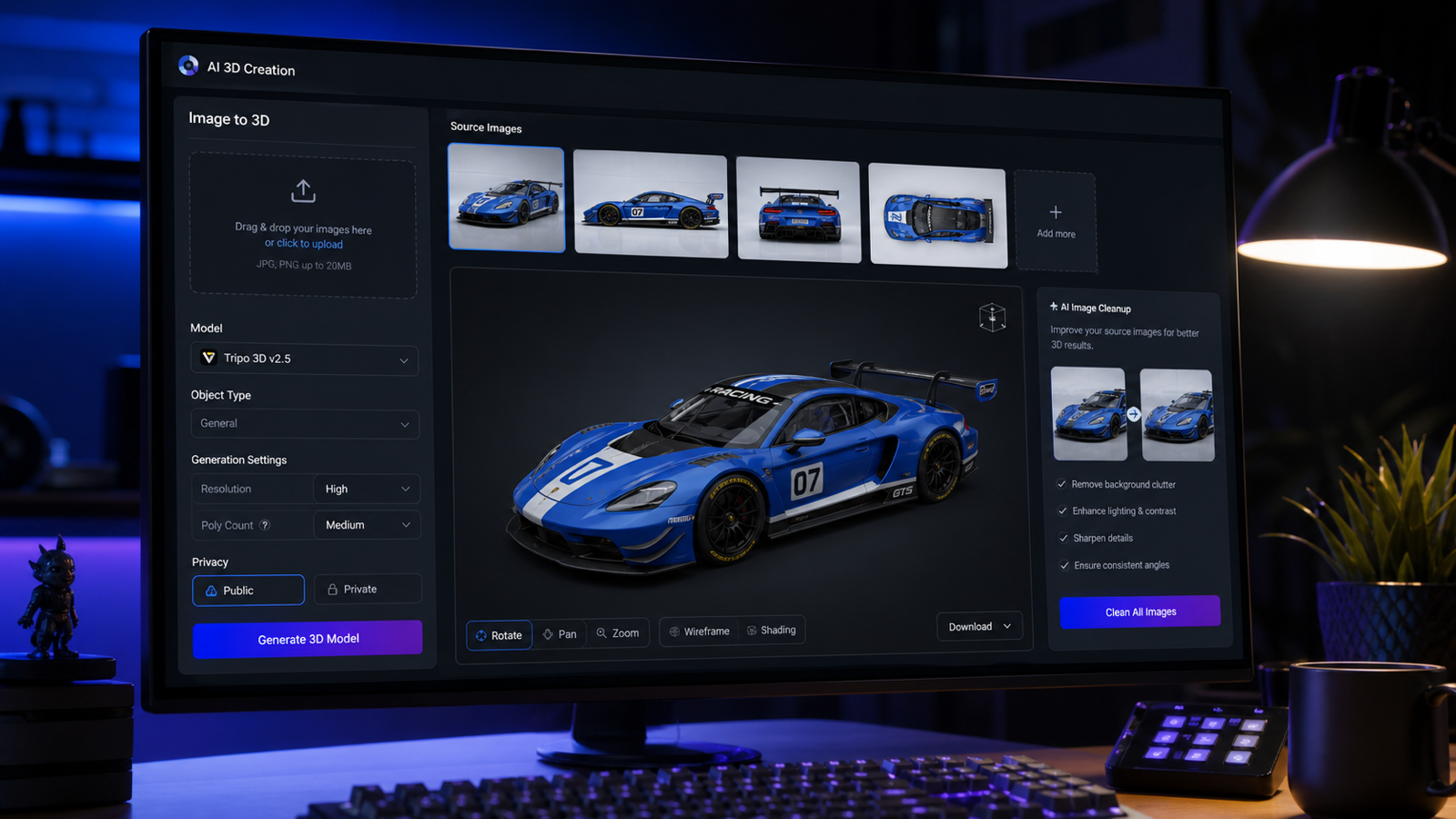
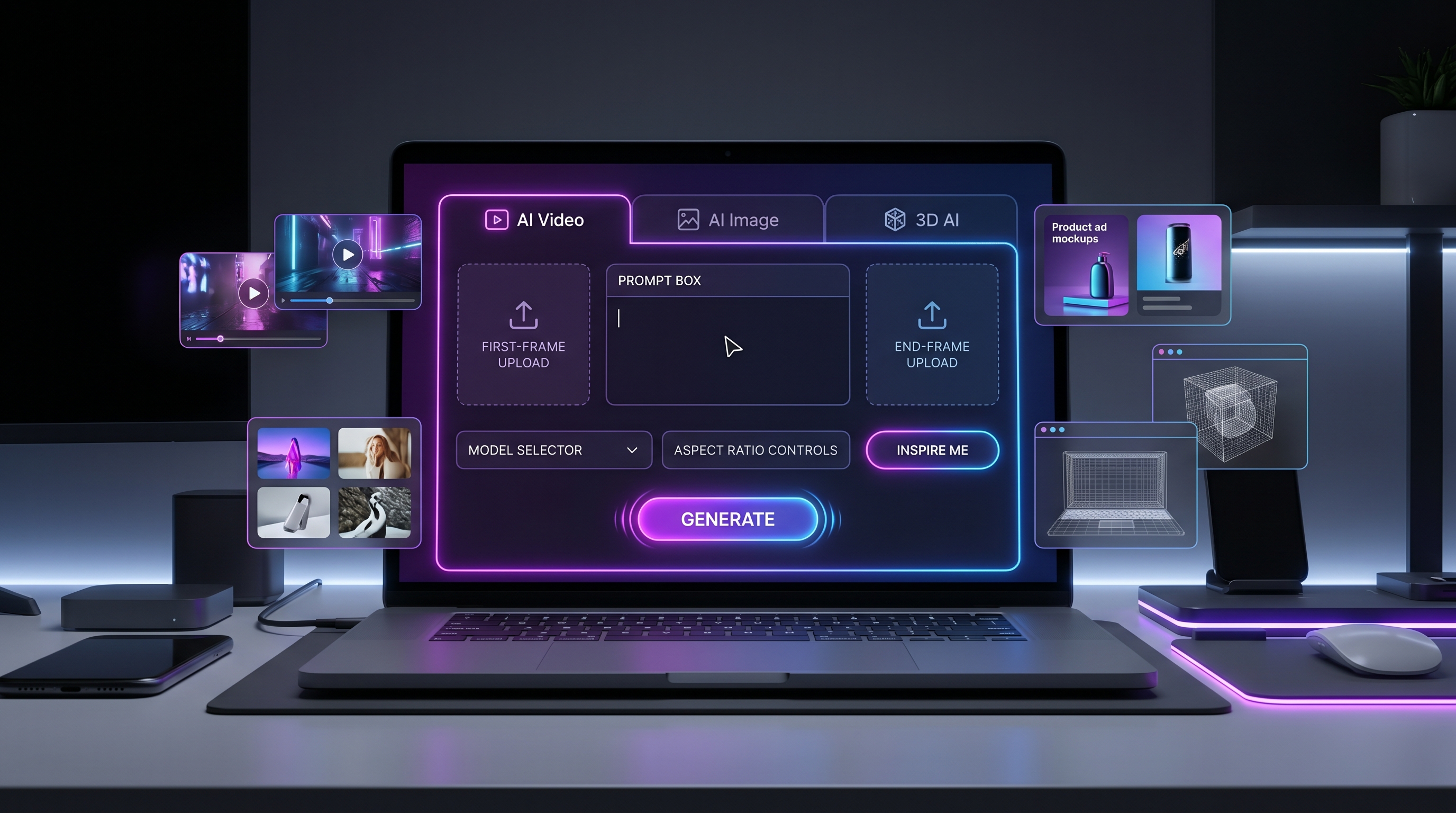
Cuando abras la página de Imagen a 3D de HeyDream, normalmente verás:
- Área de Upload Image (haz clic o arrastra para subir)
- Una opción de AI Generation (útil si necesitas una imagen de origen más limpia)
- Un conmutador Public (si quieres que tu generación sea pública o no)
- Un botón Generate con el coste indicado
Una vez te familiarices con la interfaz, el proceso en sí es rápido.
Tripo 3D de imagen a 3D paso a paso (en HeyDream AI)
Esta sección es el núcleo del tutorial: Tripo 3D image to 3D step by step, escrita para que puedas seguirla una vez y repetirla con confianza.
Paso 1 — Abre la herramienta
Empieza aquí: Tripo 3D image to 3D en HeyDream AI.
Paso 2 — Sube tu imagen
Arrastra y suelta tu imagen en el cuadro de subida, o haz clic para seleccionar un archivo.
Antes de continuar, haz una comprobación visual rápida:
- ¿El sujeto es claramente visible?
- ¿El fondo es lo bastante simple?
- ¿Los bordes son nítidos y legibles?
Si la imagen falla en alguno de estos puntos, elige una foto más limpia o haz una eliminación rápida del fondo.
Paso 3 — Opcional: usa AI Generation para crear una mejor entrada
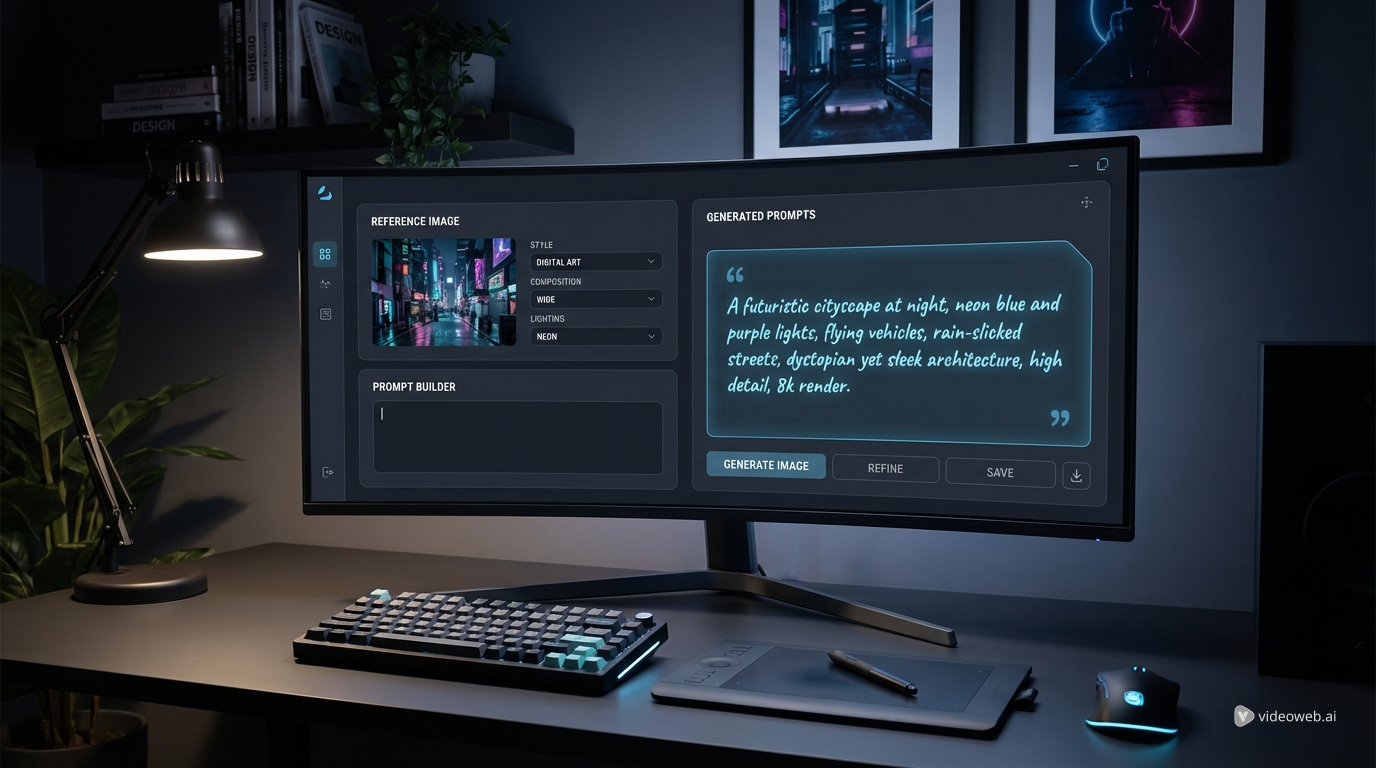
Si no tienes la foto perfecta, la opción de creación de imágenes con IA de HeyDream puede ayudarte a producir una imagen limpia de estilo “foto de producto”:
- Fondo liso
- Sujeto centrado
- Iluminación uniforme
Esto puede ser especialmente útil cuando tu foto original tiene desorden, sombras duras o varios objetos compitiendo por la atención.
Paso 4 — Genera el modelo
Haz clic en Generate y deja que la herramienta procese.
Si tu objetivo es simplemente how to convert image to 3D model with Tripo 3D, este es el paso que repetirás con más frecuencia: subir → generar → evaluar.
Paso 5 — Vista previa y evaluación
Cuando aparezca el resultado, céntrate en estas tres comprobaciones:
- Forma general: ¿la silueta coincide con la original?
- Características principales: ¿están presentes los detalles clave?
- Calidad de la superficie: ¿hay agujeros evidentes, bultos o texturas estiradas?
Si la silueta es incorrecta, corrige primero la imagen de entrada. Si la silueta está bien pero los detalles son sucios, quizá puedas limpiarlos tras la exportación.
Paso 6 — Exporta para tu siguiente etapa
Exporta el modelo según tu flujo de trabajo; los siguientes pasos habituales incluyen:
- Blender: limpieza de malla, suavizado, relleno de agujeros
- Unity/Unreal: prototipado rápido y colocación en escena
- Herramientas de impresión 3D: comprobación de estanqueidad y validación de espesores
En este punto, ya has utilizado Tripo para convertir una foto en un modelo 3D en HeyDream.
Consejos de calidad que harán que tus resultados se vean mejor
Si quieres modelos que se vean menos “generados por IA”, estos hábitos prácticos ayudan:
- Prefiere imágenes con pistas de profundidad claras (sombras suaves, gradientes sutiles)
- Evita los reflejos brillantes y las superficies muy reflectantes
- Mantén el sujeto grande en el encuadre para que los detalles pequeños no se pierdan
- Prueba una segunda generación con una versión más limpia del mismo sujeto
Una buena regla: entradas más simples generan geometría más sólida. Siempre puedes añadir detalle después en tu herramienta 3D.
Solución de problemas: problemas frecuentes y arreglos rápidos
Formas “derretidas” o amorfas
Por qué ocurre: la IA no consigue separar el objeto del fondo, o los bordes no están claros.
Soluciones:
- Usa un fondo más limpio
- Aumenta el contraste alrededor de la silueta
- Cambia a una foto más nítida
Partes finas ausentes (correas, dedos, cables)
Por qué ocurre: la geometría fina se pierde con facilidad en una reconstrucción desde una sola imagen.
Soluciones:
- Usa una toma más cercana
- Elige un ángulo donde las partes finas destaquen del fondo
- Planea reconstruir las partes finas en Blender (a menudo es más rápido que regenerar muchas veces)
Texturas estiradas o patrones extraños
Por qué ocurre: materiales reflectantes, patrones complejos o iluminación ruidosa.
Soluciones:
- Prueba con una foto con iluminación más uniforme
- Reduce brillos y reflejos
- Si es necesario, vuelve a texturizar tras la exportación
Agujeros o malla rota
Por qué ocurre: superficies ocultas y geometría ambigua.
Soluciones:
- Regenera con una imagen más clara
- Repara los agujeros en Blender (relleno, remesh o herramientas de vóxeles)
Mejores pasos siguientes tras la exportación (para principiantes)
Si eres nuevo en 3D, aquí tienes tareas simples de “primera limpieza” que marcan una gran diferencia:
- Suavizar las normales para un sombreado mejor
- Rellenar agujeros evidentes en la malla
- Remesh/decimate suave para reducir topología desordenada
- Ajustar escala y pivote/origen antes de importar a motores
Para assets de juego, prioriza silueta y rendimiento. Para impresión, prioriza geometría estanca y espesores.
Cuándo usar el enfoque de imagen a 3D de Tripo (y cuándo no)
Este flujo brilla cuando necesitas rapidez:
- Prototipar props y objetos de entorno
- Visualizar ideas de producto rápidamente
- Convertir arte conceptual en un modelo de bloque inicial
Considera otros métodos cuando:
- Necesites topología perfecta para personajes principales
- El sujeto sea transparente o muy reflectante
- Requieras medidas exactas desde el principio
Incluso en esos casos, la conversión de imagen a 3D con IA sigue siendo útil como punto de partida.
Conclusión
Si quieres una forma rápida y práctica de pasar de una imagen a 3D, HeyDream facilita probar Tripo en un flujo sencillo. Empieza con una imagen limpia, genera una vez, evalúa la silueta y exporta para la limpieza final.
Cuando estés listo para probarlo por ti mismo, usa la herramienta de Tripo 3D image to 3D de HeyDream y ten esta guía a mano para obtener resultados consistentes.