Преобразование одного изображения в пригодную 3D‑модель раньше было процессом «только для специалистов» — фотограмметрические установки, аккуратный захват и много последующей очистки. Сегодня ИИ‑реконструкция делает этот путь намного быстрее для прототипирования пропов, продуктовых макетов и стилизованных ассетов.
В этом руководстве вы шаг за шагом пройдете через работу с инструментом HeyDream AI “Image to 3D”, работающим на базе Tripo: от выбора правильного входного изображения до экспорта модели, которую можно доработать в Blender или поместить в real‑time‑движок. Если вы искали понятную, дружелюбную к новичкам инструкцию по Tripo 3D image to 3D, вы по адресу.
Что означает «Image to 3D» (и чего ожидать)
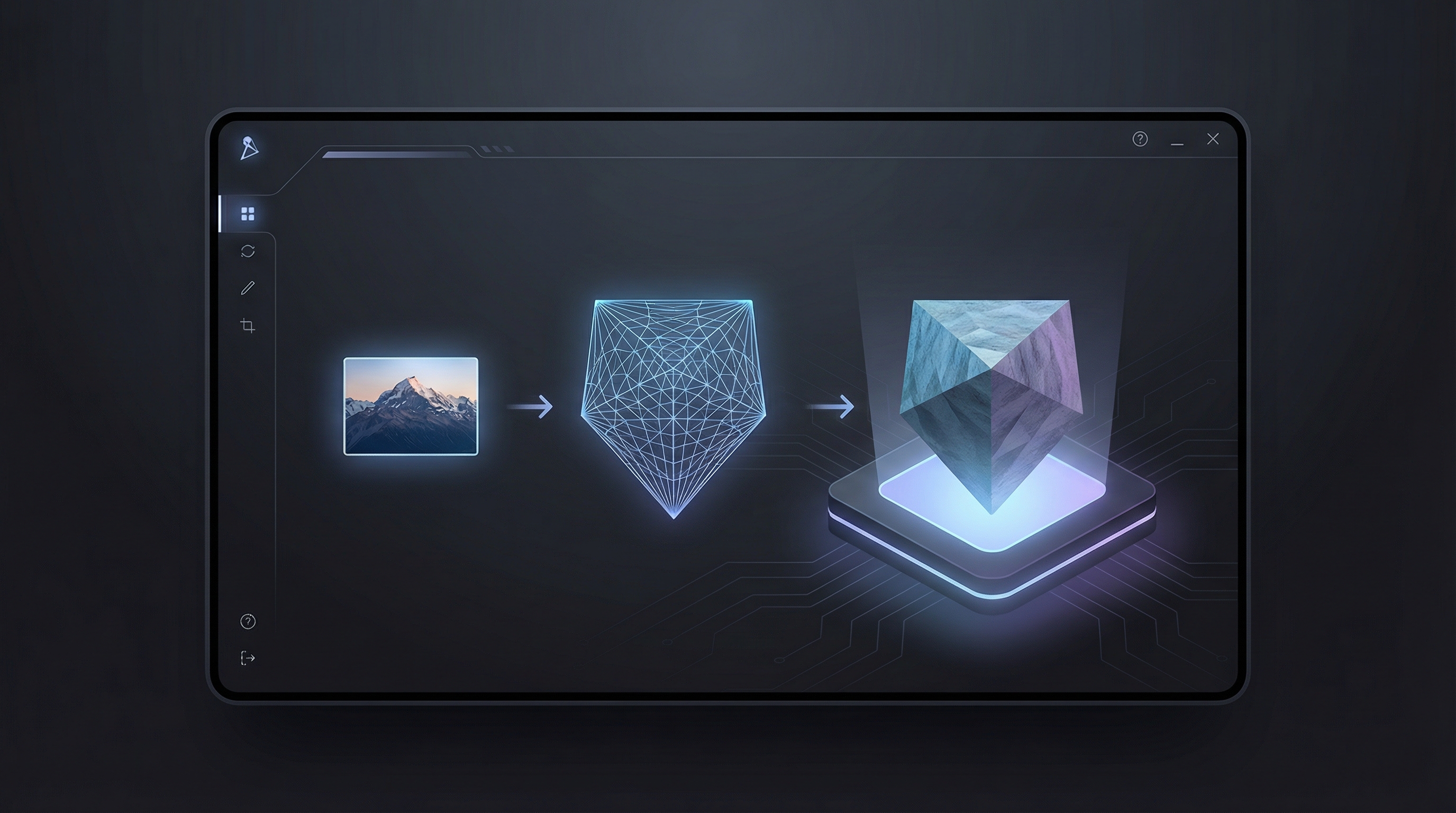
«Image to 3D» — это процесс преобразования 2D‑картинки в 3D‑меш, часто с уже запеченной текстурной картой. Это отлично для скорости, но не волшебство: ИИ не видит скрытую сторону объекта, а сложные материалы могут запутать реконструкцию.
Лучшие результаты вы получите, когда:
- Объект четко отделен от фона
- Силуэт читается (выразительная внешняя форма)
- Освещение ровное, с минимальными бликами
Дополнительная чистка может понадобиться, если на изображении есть тонкие детали (ремешки, пальцы, провода), прозрачные материалы (стекло) или сильные отражения (хром). Тем не менее, для быстрого прототипирования и сценариев «концепт → ассет» Tripo 3D image to 3D работает на удивление эффективно.
Почему использовать HeyDream AI для Tripo 3D image‑to‑3D
HeyDream AI упрощает процесс: загрузите изображение, сгенерируйте модель, просмотрите результат и экспортируйте. Это удобный способ попробовать image to 3D Tripo без склейки нескольких инструментов.
Типичные сценарии для создателей:
- Прототипирование игр: быстрые пропы и окружение
- Продуктовая визуализация: быстрые 3D‑макеты для питчей
- Создание контента: оперативные 3D‑модели для анимационных тестов
- Подготовка к 3D‑печати (с доработкой): пайплайны от концепта до печати
Если вы искали простой рабочий процесс Tripo image to 3D конвертера, который не предполагает, что вы уже 3D‑художник, HeyDream — удобная точка входа.
Перед генерацией: подготовка изображения, которая реально улучшает результат
Хорошее исходное изображение — это разница между «пригодная модель» и «расплывшийся комок». Потратьте на это две минуты — сэкономите двадцать позже.
Выберите подходящее изображение
Старайтесь, чтобы было:
- Один главный объект
- Четкие края (без смаза от движения)
- Хороший контраст между объектом и фоном
По возможности избегайте:
- Перегруженных сцен
- Сильных перспективных искажений
- Очень темных фото с «убитыми» тенями
Чистый фон и кадрирование
Постарайтесь обеспечить модели чистый контур:
- Держите объект по центру
- Оставьте небольшой запас вокруг (не обрезайте важные края)
- Предпочитайте простой, незагроможденный фон
Если можете, заранее удалите фон в редакторе. Даже грубое вырезание помогает ИИ понять, где «объект», а где «мир за ним».
Советы по разрешению
Используйте самое качественное изображение, которое у вас есть, но избегайте пересильно «зашарпленных» или сильно сжатых картинок. Обычно лучше всего подходит умеренно высокое разрешение PNG или чистый JPG.
Краткий обзор интерфейса (чтобы понимать, куда нажимать)
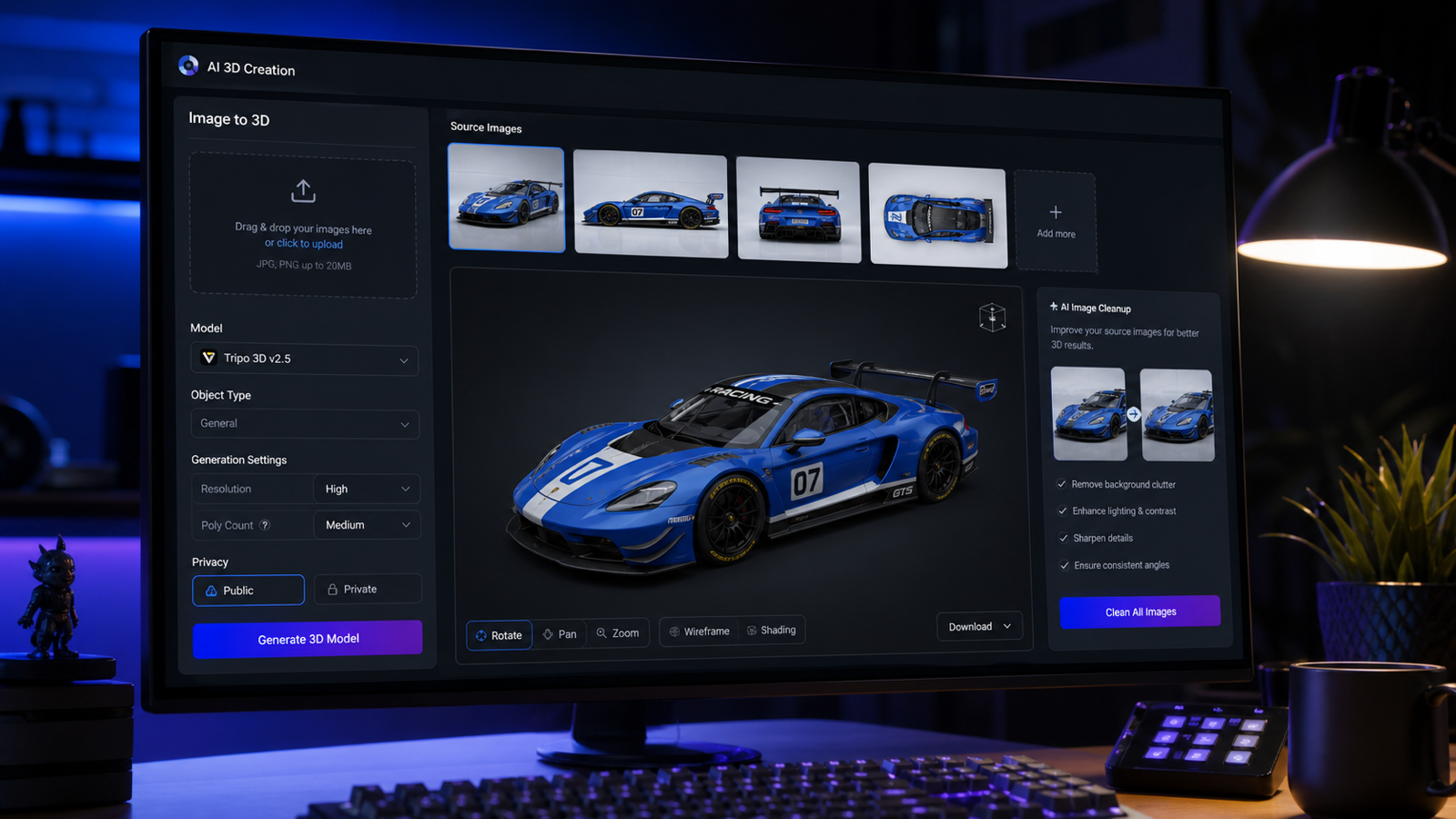
Когда вы открываете страницу HeyDream Image to 3D, вы обычно видите:
- Область Upload Image (клик или перетаскивание файла)
- Опцию AI Generation (полезно, если нужен более чистый исходник)
- Переключатель Public (будет ли ваша генерация публичной)
- Кнопку Generate с указанной стоимостью
Когда вы привыкнете к расположению элементов, сам процесс станет очень быстрым.
Tripo 3D image to 3D пошагово (в HeyDream AI)
Этот раздел — ядро руководства: Tripo 3D image to 3D пошагово, написано так, чтобы вы один раз прошли и затем уверенно повторяли.
Шаг 1 — Откройте инструмент
Начните здесь: Tripo 3D image to 3D в HeyDream AI.
Шаг 2 — Загрузите изображение
Перетащите изображение в область загрузки или нажмите, чтобы выбрать файл.
Перед продолжением быстро оцените картинку:
- Объект хорошо виден?
- Фон достаточно простой?
- Края четкие и читаемые?
Если по этим пунктам есть проблемы, выберите более чистое фото или сделайте быструю вырезку фона.
Шаг 3 — Необязательно: используйте AI Generation, чтобы создать лучший исходник
Если у вас нет идеального фото, опция генерации изображения в HeyDream поможет создать «product shot»‑картинку:
- Однотонный фон
- Центрированный объект
- Равномерное освещение
Это особенно полезно, когда исходный снимок с захламленным фоном, жесткими тенями или несколькими объектами, конкурирующими за внимание.
Шаг 4 — Сгенерируйте модель
Нажмите Generate и дождитесь завершения обработки.
Если ваша цель — просто как конвертировать изображение в 3D‑модель с Tripo 3D, именно этот шаг вы будете повторять чаще всего: загрузить → сгенерировать → оценить.
Шаг 5 — Предпросмотр и оценка
Когда результат появится, обратите внимание на три момента:
- Общая форма: соответствует ли силуэт оригиналу?
- Основные детали: присутствуют ли ключевые элементы?
- Качество поверхности: есть ли явные дырки, бугры или растянутые текстуры?
Если неверен силуэт, сначала исправьте входное изображение. Если с силуэтом все хорошо, но детали «грязные», их часто можно почистить после экспорта.
Шаг 6 — Экспорт под ваши дальнейшие задачи
Экспортируйте модель в нужный вам формат — типичные следующие шаги:
- Blender: чистка меша, сглаживание, заделка дыр
- Unity/Unreal: быстрое прототипирование и размещение в сцене
- Инструменты для 3D‑печати: проверка герметичности и толщин
На этом этапе вы успешно использовали Tripo, чтобы превратить фото в 3D‑модель в HeyDream.
Советы по качеству, которые делают результат лучше
Чтобы модели выглядели менее «сгенерированными ИИ», помогают следующие практики:
- Предпочитайте изображения с понятной глубиной (мягкие тени, плавные градиенты)
- Избегайте сильных бликов и отражений
- Делайте объект крупнее в кадре, чтобы мелкие детали не потерялись
- Попробуйте второй запуск с более чистой версией того же объекта
Хорошее правило: чем проще вход, тем крепче геометрия. Детали всегда можно добавить позже в 3D‑редакторе.
Устранение неполадок: типичные проблемы и быстрые решения
«Расплавленные» или бесформенные объекты
Почему так происходит: ИИ не может отделить объект от фона или края недостаточно ясны.
Что делать:
- Используйте более чистый фон
- Повышайте контраст вокруг силуэта
- Перейдите на более резкое фото
Пропавшие тонкие детали (ремешки, пальцы, провода)
Почему так происходит: тонкая геометрия легко теряется при реконструкции из одного изображения.
Что делать:
- Используйте более крупный план
- Выберите ракурс, где тонкие элементы отчетливо отделяются от фона
- Планируйте восстановить тонкие детали в Blender (часто быстрее, чем бесконечно перегенерировать)
Растянутые текстуры или странные узоры
Почему так происходит: отражающие материалы, сложные паттерны или «шумное» освещение.
Что делать:
- Попробуйте фото с более ровным освещением
- Уменьшите блики и отражения
- При необходимости сделайте ретекстуринг после экспорта
Дыры или поломанный меш
Почему так происходит: скрытые поверхности и неоднозначная геометрия.
Что делать:
- Перегенерируйте с более понятным изображением
- Залатайте дыры в Blender (fill, remesh или voxel‑инструменты)
Лучшие первые шаги после экспорта (для новичков)
Если вы только начинаете в 3D, вот простые «первые правки», которые заметно улучшают модель:
- Сгладить нормали для более аккуратного шейдинга
- Закрыть очевидные дыры в меше
- Небольшой ремеш/декимация для уменьшения хаотичной топологии
- Настроить масштаб и pivot/origin перед импортом в игровые движки
Для игровых ассетов главное — силуэт и производительность. Для печати — герметичность модели и достаточная толщина стенок.
Когда использовать подход Tripo image‑to‑3D (и когда нет)
Этот подход особенно полезен, когда важна скорость:
- Прототипирование пропов и объектов окружения
- Быстрая визуализация продуктовых идей
- Превращение концепт‑арта в блокаут‑модель
Лучше подумать о других методах, когда:
- Нужна идеальная топология для ключевых персонажей
- Объект прозрачный/отражающий
- Требуются точные размеры «из коробки»
Даже в этих случаях AI image‑to‑3D может быть полезной стартовой заготовкой.
Итоги
Если вам нужен быстрый и практичный способ пройти путь от картинки к 3D, HeyDream упрощает работу с Tripo в прямолинейном пайплайне. Начните с чистого изображения, один раз сгенерируйте, оцените силуэт и экспортируйте для доработки.
Когда будете готовы попробовать сами, воспользуйтесь инструментом HeyDream Tripo 3D image to 3D и держите это руководство под рукой для стабильных повторяемых результатов.