Criar um modelo 3D a partir de uma única imagem costumava significar modelagem manual, limpeza de projeções, trabalho de UV e muita paciência. As ferramentas de IA de imagem para 3D não eliminam todas as etapas de produção, mas podem transformar uma imagem limpa de um objeto em um rascunho rápido para prévias de conceito, mockups de produto, exploração de props para jogos e visuais iniciais de marketing.
Este guia explica como usar o HeyDream AI para criação de modelos 3D com Tripo 3D, com passos práticos para preparar imagens, gerar um modelo, revisar o resultado e decidir quando um rascunho 3D por IA está pronto para uma limpeza adicional.
Nota sobre a fonte atual: interfaces de ferramentas de IA, nomes de modelos, custos em créditos, opções de exportação, direitos e configurações de privacidade podem mudar rapidamente. Este artigo foi preparado como um guia prático com base em detalhes visíveis do fluxo de trabalho do HeyDream e deve ser conferido no tool ao vivo antes do uso em produção.

Resumo Rápido: Gerador de Modelos 3D por IA Tripo 3D no HeyDream
O HeyDream AI oferece criação de imagem para 3D por meio do Tripo 3D 2.5, dando aos criadores uma forma baseada no navegador de testar se uma foto de produto, esboço de prop, imagem gerada por IA ou referência limpa pode virar um rascunho 3D utilizável.
Use o gerador de modelos 3D por IA Tripo 3D quando você quiser explorar rapidamente um objeto em 3D. Use o gerador de imagem para 3D por IA quando seu objetivo principal for enviar uma imagem e gerar um modelo rascunho pela página da ferramenta Image to 3D.
Para a maioria dos usuários, o melhor modelo mental é simples: HeyDream + Tripo 3D é útil para criação 3D de primeira passada, não um asset final de produção garantido. Ele pode ajudar com:
- Modelos de conceito de produto para planejamento de e-commerce
- Rascunhos de props de jogo para direção visual inicial
- Experimentos 3D de hobby a partir de imagens de referência limpas
- Mockups de marketing em que uma prévia rotativa do objeto é útil
- Estudos rápidos de forma antes da limpeza manual em 3D
É especialmente útil quando você quer testar muitas ideias de objetos antes de investir tempo em Blender, Maya, Cinema 4D, Substance, CAD, rigging ou preparação para impressão 3D.

Como Começar: Use a Aba 3D AI ou Abra Image to 3D Diretamente
Há dois pontos de entrada práticos para trabalho de imagem para 3D no HeyDream.
Primeiro, você pode começar pela página inicial do HeyDream e usar as abas visíveis de modos criativos: AI Video, AI Image e 3D AI. A aba 3D AI é útil quando você está navegando na plataforma e quer passar da criação de imagem ou vídeo para a geração de modelo 3D.
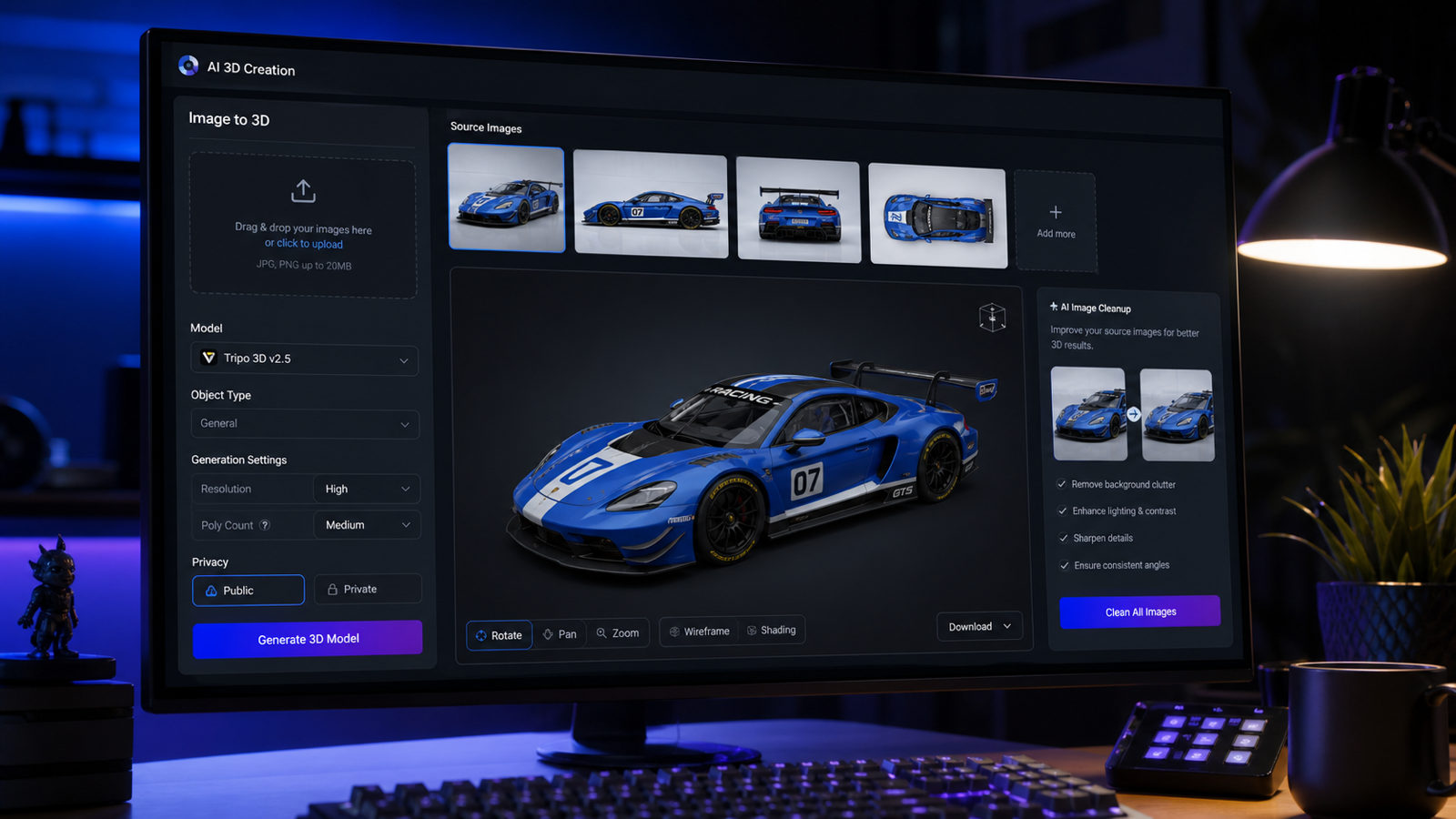
Segundo, você pode abrir diretamente a página da ferramenta Image to 3D. Esse é o caminho mais limpo quando você já sabe que quer enviar uma imagem de origem e gerar um rascunho 3D. Na página Image to 3D, o fluxo de trabalho visível inclui um painel de upload Image to 3D AI, tiles de imagens de exemplo, uma área de upload por arrastar-ou-clicar, uma opção AI Generation, um alternador Public, um botão Generate, informações de custo em créditos e uma área de histórico de criações 3D.
A página do modelo Tripo 3D 2.5 é útil se você quiser confirmar primeiro o contexto do modelo. Na interface da ferramenta, procure o seletor de modelo Tripo 3D v2.5, o botão Panel e o grande visualizador de prévia onde os modelos gerados podem ser inspecionados.
Dica para criadores: se você ainda está explorando ideias, comece com tiles de exemplo ou imagens simples de teste. Se você está preparando um asset comercial, comece com uma imagem de produto controlada e mantenha um registro do arquivo de origem, prompt, configurações de geração e direitos finais de uso.

Fluxo de Trabalho Passo a Passo de Imagem para 3D no HeyDream AI
Aqui vai um fluxo de trabalho prático para transformar uma imagem em um rascunho de modelo 3D com Tripo 3D 2.5 no HeyDream:
- Abra o HeyDream AI e escolha a aba 3D AI, ou vá diretamente para a página Image to 3D.
- Selecione ou confirme Tripo 3D v2.5 no seletor de modelos.
- Envie uma imagem limpa do objeto pela área de upload por arrastar-ou-clicar.
- Verifique se a ferramenta está no modo de geração correto, como AI Generation.
- Revise o alternador Public antes de enviar, especialmente para produtos privados ou assets de clientes.
- Confira o custo em créditos visível antes de gerar.
- Clique em Generate e aguarde o rascunho do modelo.
- Inspecione o resultado no grande visualizador de prévia 3D.
- Use os botões de controle da prévia para girar, aproximar e revisar o objeto de vários ângulos.
- Compare o resultado com sua imagem de origem e salve saídas úteis no seu histórico de criações 3D.
O passo mais importante não é o botão Generate. É a etapa de revisão. Um modelo pode parecer bom de frente e ainda assim ter geometria fraca na parte de trás, áreas de textura esticadas, proporções estranhas ou detalhes faltando que só aparecem quando você gira o visualizador.
Para equipes de produto e marketing, esse fluxo funciona melhor como um loop rápido de validação: envie uma referência limpa, gere um rascunho, inspecione o objeto, refine a imagem de origem e então gere novamente, se necessário.

Prepare a Imagem de Origem Antes da Geração 3D
A qualidade da sua imagem de origem tem um grande efeito no resultado 3D. Uma imagem clara com um único objeto dá ao modelo informações mais fortes sobre silhueta, proporções, material e detalhes visíveis. Uma imagem poluída pode fazer a IA “adivinhar” onde o objeto termina e onde o fundo começa.
Antes de usar o Tripo 3D, prepare sua imagem com uma destas ferramentas do HeyDream:
- Use o gerador de imagens por IA para criar uma imagem de referência limpa a partir de um prompt.
- Use a ferramenta de IA de imagem para imagem para ajustar uma imagem existente do objeto antes da geração 3D.
- Use a ferramenta Image to Prompt para descrever uma imagem de referência e transformá-la em um prompt de geração mais claro.
- Use o Free Background Remover quando o objeto está bom, mas o fundo distrai.
Uma fonte forte para imagem-para-3D geralmente tem objeto centralizado, fundo simples, iluminação suave, bordas visíveis, sombras mínimas, nada cortado e nenhum texto legível. Uma vista em três quartos muitas vezes funciona melhor do que uma vista frontal plana porque dá ao modelo mais informações de forma.
Evite imagens de origem com mãos cobrindo o objeto, perspectiva extrema, reflexos fortes, materiais transparentes complexos, fios muito finos, bordas borradas, props poluídos, logos reais para os quais você não tem direitos de uso ou designs de produtos protegidos por copyright.

Fórmulas Reutilizáveis de Imagem de Origem e Prompts de Limpeza
Use esta fórmula quando você quiser que o HeyDream crie uma imagem de referência limpa antes de gerar um rascunho 3D:
Crie uma imagem de referência limpa para geração de imagem para 3D. Assunto: [objeto/produto/prop]. Vista: [vista frontal / vista em três quartos / vista lateral]. Fundo: fundo claro simples ou neutro. Iluminação: iluminação suave de estúdio. Detalhes: silhueta clara, bordas visíveis, materiais realistas, sem sombras pesadas, sem poluição visual, sem partes cortadas, sem texto, sem marca-d’água. Mantenha o objeto centralizado e totalmente visível.
Use esta fórmula quando você já tem uma imagem enviada, mas precisa limpá-la antes da geração 3D:
Melhore esta imagem enviada para geração de modelo 3D. Preserve a forma, proporções, cor e detalhes-chave do objeto. Remova o fundo poluído, melhore a iluminação, aumente a nitidez das bordas, torne o objeto totalmente visível, reduza sombras e mantenha um fundo neutro limpo. Não mude a identidade do objeto nem adicione novas partes.
Essas fórmulas funcionam porque dizem à IA o que preservar e o que remover. Para imagem-para-3D, isso importa mais do que uma direção de arte dramática. O objetivo não é a imagem mais bonita. O objetivo é a referência mais clara do objeto.
Se você está construindo um fluxo repetível, teste o mesmo objeto em três vistas de origem: vista frontal, vista lateral e vista em três quartos. Depois gere modelos a partir de cada versão e compare qual delas dá a forma mais limpa.

12 Prompts Copiar-e-Usar para Criação de Modelos 3D por IA com Tripo 3D
Use estes prompts no HeyDream antes de enviar a melhor imagem de origem para o fluxo de trabalho Image to 3D.
-
Crie uma imagem de referência de produto limpa, de frente, de um carrinho de corrida de brinquedo futurista, centralizado em um fundo branco, silhueta clara, rodas visíveis, corpo de plástico azul liso, iluminação suave de estúdio, sem texto, sem marca-d’água, adequada para geração de imagem para 3D.
-
Crie uma imagem em vista de três quartos de uma mochila de viagem de couro, em pé, todas as alças visíveis, bolsos com zíper claros, textura de couro marrom-escuro, fundo neutro, sombras suaves, composição centralizada, adequada para criação de modelo 3D.
-
Crie uma imagem de referência de produto limpa de uma caneca de café de cerâmica em formato de gato, vista frontal em três quartos, cerâmica branca brilhante, alça em forma de cauda curva visível, fundo claro simples, bordas nítidas, iluminação suave de estúdio, sem texto de marca.
-
Crie uma imagem simples de referência de prop de jogo de um baú do tesouro estilizado, objeto centralizado, vista frontal em três quartos, corpo de madeira robusta, proteções de canto metálicas, fechadura com gema, fundo neutro limpo, silhueta clara, adequada para conversão 3D por IA.
-
Crie uma imagem de referência no estilo e-commerce, limpa, de um abajur/luminária de mesa moderno(a), braço fino de metal preto, base circular, cabeça da luminária visível, vista frontal, iluminação neutra de estúdio, fundo simples, todas as partes totalmente visíveis.
-
Crie uma imagem de referência de produto de um tênis, vista lateral, sapato inteiro visível, detalhes nítidos do solado e do cabedal, textura realista de malha e borracha, fundo branco limpo, sem logos, adequada para geração de modelo 3D a partir de imagem.
-
Crie uma imagem de referência 3D clara de um ursinho de pelúcia sentado ereto, corpo inteiro visível, textura de tecido bege, silhueta arredondada, fundo claro simples, iluminação suave de estúdio, sem membros cortados.
-
Crie uma imagem de referência de um robô de brinquedo, vista frontal, corpo arredondado, braços pequenos, base com rodas, rosto em tela sem texto legível, fundo branco limpo, bordas de alto contraste, adequada para converter em um asset 3D.
-
Melhore esta imagem de produto para geração de imagem para 3D. Mantenha o objeto exatamente igual, remova a poluição do fundo, aumente a clareza das bordas, ilumine o objeto de forma uniforme, reduza sombras duras e coloque-o em um fundo neutro simples.
-
Converta esta foto de produto bagunçada em uma imagem de referência 3D limpa. Preserve a forma, cor e material do produto. Remova objetos extras, centralize o assunto, deixe o objeto inteiro visível e crie iluminação suave de estúdio.
-
Crie uma imagem de referência limpa de um brinquedo de avião de desenho animado estilizado, vista frontal em três quartos, asas totalmente visíveis, proporções arredondadas de brinquedo, cores vivas porém simples, fundo simples, adequada para geração com Tripo 3D.
-
Crie uma imagem de referência de um pequeno sofá para modelagem 3D, vista frontal em três quartos, tecido verde-menta, pernas e almofadas visíveis, fundo limpo de estúdio, bordas claras, escala realista, sem decorações que distraiam.
Dica de prompting: use menos objetos por imagem. Se sua imagem de origem inclui um produto mais mesa, xícara, planta e decoração de fundo, o gerador 3D pode tratar tudo como parte do asset.

Melhores Dicas de Imagem de Origem para Resultados 3D por IA Mais Limpos
Use esta checklist antes de clicar em Generate:
- O objeto está totalmente visível, incluindo bordas inferiores, alças, tiras, rodas ou pernas?
- O fundo é simples o suficiente para que o limite do objeto fique óbvio?
- O objeto está centralizado com espaço vazio suficiente ao redor?
- Materiais-chave estão claros, como metal, couro, plástico, tecido, vidro ou cerâmica?
- As sombras são suaves em vez de bloquear a silhueta?
- A perspectiva é compreensível, de preferência frontal em três quartos para muitos objetos?
- Não há logos reais, marcas-d’água, personagens com copyright ou assets de marca que você não possa usar?
- A imagem de origem está nítida o suficiente para mostrar bordas e proporções?
Para props simples, uma imagem limpa pode ser suficiente para um rascunho útil. Para produtos complexos, crie várias imagens de origem e teste. Uma mochila, luminária, tênis ou cadeira pode mudar drasticamente dependendo se o modelo “vê” a lateral, a frente, as alças, as pegas ou a parte de baixo.
Se sua primeira saída estiver fraca, não culpe imediatamente o modelo. Tente simplificar a imagem de origem, remover a poluição do fundo, aumentar a clareza das bordas e reduzir a distorção de perspectiva.

Casos de Uso Práticos para Criadores, Designers e Profissionais de Marketing
O HeyDream de imagem para 3D é mais útil quando a velocidade importa mais do que a perfeição final da malha. Casos de uso comuns incluem:
- Mockups de produto: testar como um conceito pode parecer como um objeto 3D giratório.
- Planejamento de e-commerce: explorar se um visual de produto pode virar uma prévia 3D.
- Rascunhos de assets para jogos: criar ideias iniciais de props antes da modelagem manual.
- Conteúdo social: transformar um objeto simples em um visual mais dinâmico para posts curtos.
- Conceitos de marketing: criar direções de produto em estilo 3D para planejamento de campanhas.
- Educação e hobbies: aprender como a qualidade da imagem de origem afeta a saída 3D por IA.
- Prévias para clientes: mostrar uma direção de objeto aproximada antes de encomendar 3D refinado.
Para e-commerce e equipes de produto, rascunhos do Tripo 3D podem ajudar na ideação, mas o uso final exige revisão cuidadosa. Forma do produto, precisão de materiais, escala, fidelidade de textura e detalhes do lado não visível importam se clientes vão depender do modelo para decisões de compra.
Para iniciantes em assets de jogos, o modelo pode ser um ponto de partida, mas você ainda pode precisar de retopologia, limpeza de UV, edições de textura, normalização de escala, configuração de colisor, criação de LOD e otimização específica do engine.

Checklist de Qualidade: O que Inspecionar Após a Geração
Depois de gerar um modelo, gire-o lentamente no visualizador de prévia e verifique-o de todos os lados. Uma prévia frontal pode esconder problemas importantes.
Inspecione estas áreas antes de usar o asset:
- Silhueta: a forma geral corresponde à imagem de origem?
- Proporções: alças, pernas, rodas, aberturas e acessórios estão na escala correta?
- Parte de trás: a IA inventou detalhes traseiros plausíveis ou estão inutilizáveis?
- Textura: os materiais estão esticados, borrados, repetidos ou inconsistentes?
- Topologia: a malha precisaria de limpeza antes de animação ou uso em tempo real?
- UVs: as texturas estão organizadas o suficiente para edição?
- Prontidão para rigging: esse objeto deformaria ou se moveria de forma limpa se animado?
- Tolerância para impressão 3D: partes finas, furos e suportes são fisicamente plausíveis?
- Formatos de exportação: a plataforma fornece o formato que sua próxima ferramenta exige?
- Direitos e privacidade: você tem permissão para usar a origem e a saída comercialmente?
Ferramentas de imagem-para-3D por IA são valiosas porque comprimem o tempo de exploração inicial. Elas são arriscadas quando tratadas como pipelines automáticos de asset final. Para produção profissional, planeje inspeção e limpeza manual.

Fluxo de Trabalho Recomendado do HeyDream Antes da Limpeza Manual em 3D
Um fluxo de trabalho prático, com mentalidade de produção, se parece com isto:
- Crie ou limpe a imagem de origem com HeyDream AI Image Generator, Image to Image, Image to Prompt ou Free Background Remover.
- Envie a referência limpa para a ferramenta Image to 3D.
- Gere um rascunho com Tripo 3D 2.5.
- Revise o modelo no visualizador de prévia em ângulos de frente, lado, trás, topo e close.
- Salve resultados úteis e rejeite rascunhos com grandes erros de forma.
- Leve modelos promissores para ferramentas 3D manuais para limpeza, checagens de escala, topologia, UVs, materiais, rigging ou preparação de exportação.
Esse fluxo é útil porque separa geração de ideias de acabamento de produção. O HeyDream ajuda você a descobrir rapidamente quais imagens e conceitos de objeto valem a pena. Ferramentas 3D manuais ajudam você a tornar o asset confiável.
Antes de publicar, vender, imprimir, animar ou usar um modelo gerado em um projeto de cliente, verifique termos de uso comercial, direitos da imagem de origem, segurança quanto a design protegido por copyright, qualidade da malha, opções de exportação e quaisquer configurações públicas/privadas que afetem a confidencialidade.

Artigos Relacionados e Leitores Também Leram
Artigos Relacionados:
- Image to 3D on HeyDream AI: A Practical Tripo 3D Step-by-Step Guide
- HeyDream AI Website Updates: A New Creative Launchpad for Images, Videos, and 3D
- HeyDream AI Image Generator Guide: Best Models for Text-to-Image and Image-to-Image
- How to Turn Images Into Better AI Prompts with HeyDream AI
- How to Use HeyDream AI's Free Background Remover: Upload & It's Done
- How to Use HeyDream AI's Text-to-Video Generator: Model Comparison, Prompting Tips, and Workflows
Leitores Também Leram:
- Tripo 3D AI Review: What It's Great At and Not
- Meshy AI vs Tripo 3D AI Review: Which AI 3D Generator Fits Your Workflow?
- Can AI Image-to-3D Tools Really Create Usable 3D Models From Photos in 2026?
- Best AI 3D Model Generator in April 2026? A Review of Meshy 6
- Seed 3D Model Generation Guide: A Simpler Alternative for Real Users
- OpenArt World Review: A Practical Look at This New AI 3D World Generator

FAQ
Posso transformar qualquer imagem em um modelo 3D?
Você pode tentar muitas imagens, mas referências limpas de objetos geralmente funcionam melhor. Imagens cortadas, borradas, poluídas, refletivas ou com múltiplos objetos costumam produzir rascunhos 3D mais fracos.
O Tripo 3D no HeyDream é bom para iniciantes?
Sim, é acessível para iniciantes porque o fluxo no navegador é simples: enviar uma imagem, gerar, visualizar e revisar. A parte mais difícil é aprender a avaliar a qualidade da malha e preparar imagens de origem melhores.
Devo usar uma vista frontal ou em três quartos?
Para muitos produtos e props, uma vista em três quartos dá ao modelo mais informações de forma. Uma vista frontal pode funcionar para objetos simétricos, mas pode fornecer menos informação sobre profundidade.
Posso usar imagens geradas por IA como imagens de origem?
Sim, você pode criar imagens de origem com as ferramentas de imagem por IA do HeyDream e então usar o melhor resultado para Image to 3D. Mantenha o objeto simples, centralizado, totalmente visível e livre de elementos de fundo confusos.
Os modelos 3D gerados estão prontos para produção?
Às vezes podem ser úteis como estão para prévias, mas você deve assumir que o uso profissional requer revisão e limpeza. Verifique topologia, texturas, proporções, UVs, formato de exportação, escala e termos comerciais.

Conclusão: Use o HeyDream AI para Rascunhos 3D Rápidos e Depois Revise com Cuidado
O HeyDream AI torna a geração de imagem para 3D com Tripo 3D acessível para criadores que querem rascunhos rápidos de modelos 3D a partir de imagens. O fluxo é simples o bastante para iniciantes: escolha 3D AI ou abra Image to 3D, envie uma imagem de origem limpa, gere com Tripo 3D v2.5, inspecione o modelo e então refine ou siga para a limpeza manual.
Os melhores resultados começam antes da geração. Use o AI Image Generator do HeyDream, a ferramenta Image to Image, a ferramenta Image to Prompt ou o Free Background Remover para preparar uma referência limpa do objeto com silhueta clara, iluminação suave e mínima poluição de fundo.
Para assets conceituais, mockups de produto, prévias para redes sociais e exploração 3D inicial, o HeyDream é um ponto de partida prático. Para trabalho pago com clientes, precisão de e-commerce, produção de jogos, animação ou impressão 3D, trate a saída como um rascunho e verifique qualidade da malha, texturas, direitos e requisitos de exportação antes de publicar.