Créer un modèle 3D à partir d’une seule image signifiait autrefois : modélisation manuelle, nettoyage des projections, travail des UV et beaucoup de patience. Les outils IA d’image-vers-3D ne suppriment pas toutes les étapes de production, mais ils peuvent transformer une image d’objet propre en un brouillon rapide pour des aperçus de concepts, des maquettes produit, l’exploration d’accessoires de jeu et des visuels marketing précoces.
Ce guide explique comment utiliser HeyDream AI pour la création de modèles IA Tripo 3D, avec des étapes pratiques pour préparer les images, générer un modèle, examiner le résultat et décider à quel moment un brouillon 3D IA est prêt pour un nettoyage plus poussé.
Note sur la source actuelle : les interfaces des outils IA, les noms de modèles, les coûts en crédits, les options d’export, les droits et les paramètres de confidentialité peuvent évoluer rapidement. Cet article a été préparé comme un guide pratique basé sur les détails visibles du flux de travail HeyDream et doit être vérifié par rapport à l’outil en ligne avant une utilisation en production.

Résumé rapide : générateur de modèles IA Tripo 3D sur HeyDream
HeyDream AI prend en charge la création image-vers-3D via Tripo 3D 2.5, offrant aux créateurs un moyen, dans le navigateur, de tester si une photo produit, un croquis d’accessoire, une image générée par IA ou une référence nettoyée peut devenir un brouillon 3D exploitable.
Utilisez le générateur de modèles IA Tripo 3D lorsque vous voulez explorer rapidement un objet en 3D. Utilisez le générateur IA image vers 3D lorsque votre objectif principal est de téléverser une image et de générer un modèle brouillon via la page de l’outil Image to 3D.
Pour la plupart des utilisateurs, le bon modèle mental est simple : HeyDream + Tripo 3D est utile pour une première passe de création 3D, pas comme un asset final garanti pour la production. Cela peut aider pour :
- Modèles de concept produit pour la planification e-commerce
- Brouillons d’accessoires de jeu pour une direction visuelle précoce
- Expériences 3D de loisir à partir d’images de référence propres
- Maquettes marketing où un aperçu d’objet rotatif est utile
- Études de formes rapides avant un nettoyage 3D manuel
C’est particulièrement utile lorsque vous voulez tester beaucoup d’idées d’objets avant d’investir du temps dans Blender, Maya, Cinema 4D, Substance, la CAO, le rigging ou la préparation pour l’impression 3D.

Comment commencer : utiliser l’onglet 3D AI ou ouvrir Image to 3D directement
Il existe deux points d’entrée pratiques pour le travail image-vers-3D sur HeyDream.
D’abord, vous pouvez partir de la page d’accueil HeyDream et utiliser les onglets de mode créatif visibles : AI Video, AI Image et 3D AI. L’onglet 3D AI est utile lorsque vous parcourez la plateforme et que vous voulez passer de la création d’images ou de vidéos à la génération de modèles 3D.
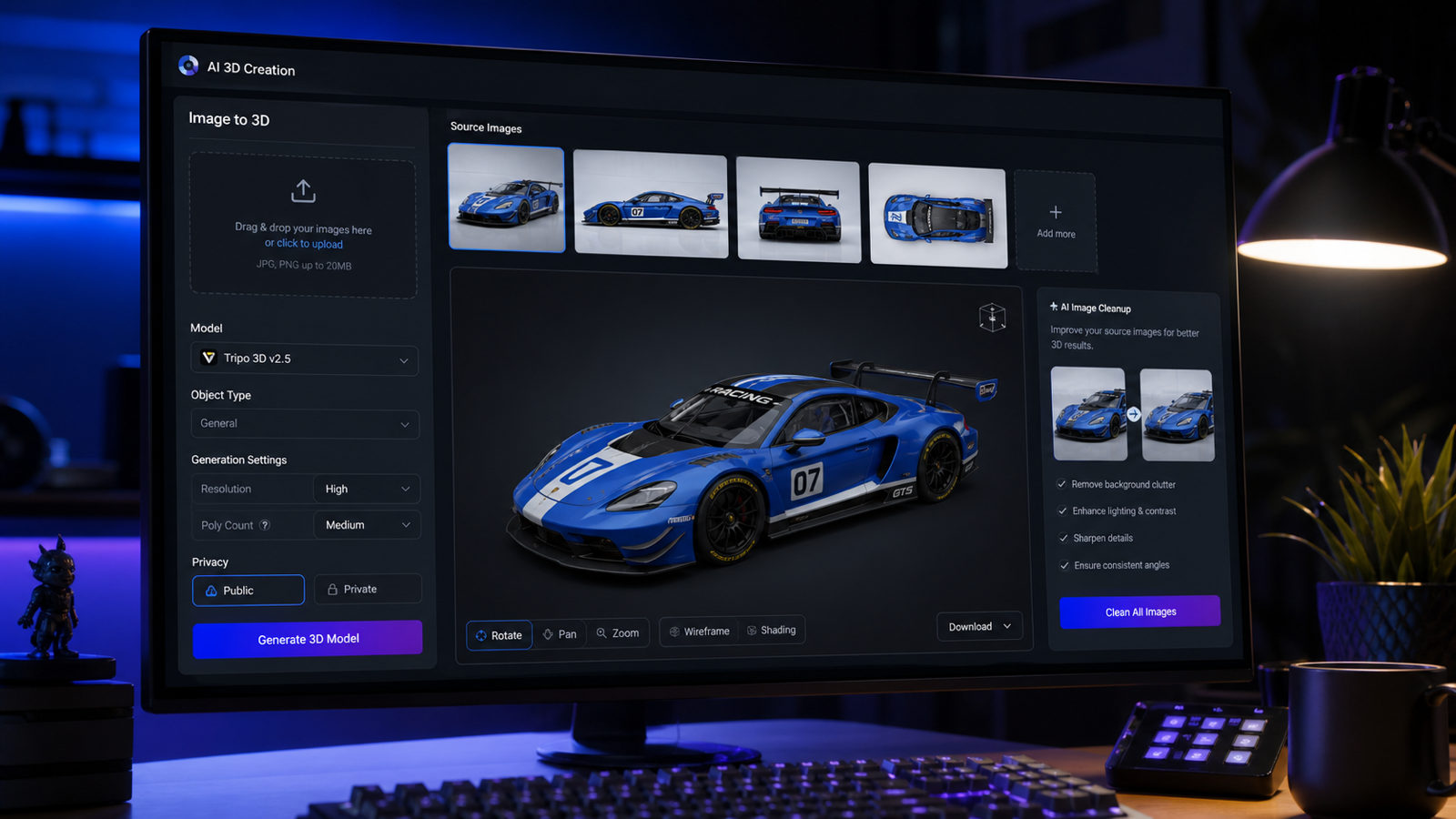
Ensuite, vous pouvez ouvrir directement la page de l’outil Image to 3D. C’est la voie la plus claire lorsque vous savez déjà que vous voulez téléverser une image source et générer un brouillon 3D. Sur la page Image to 3D, le flux de travail visible inclut un panneau de téléversement Image to 3D AI, des tuiles d’images d’exemple, une zone de téléversement par glisser-déposer ou clic, une option AI Generation, un bouton Public, un bouton Generate, des informations de coût en crédits et une zone d’historique des créations 3D.
La page du modèle Tripo 3D 2.5 est utile si vous voulez d’abord confirmer le contexte du modèle. Dans l’interface, recherchez le sélecteur de modèle Tripo 3D v2.5, le bouton Panel et le grand visualiseur d’aperçu où les modèles générés peuvent être inspectés.
Conseil créateur : si vous explorez encore des idées, commencez avec les tuiles d’exemple ou des images de test simples. Si vous préparez un asset commercial, partez d’une image produit contrôlée et conservez une trace du fichier source, du prompt, des paramètres de génération et des droits d’utilisation finaux.

Flux de travail image vers 3D étape par étape sur HeyDream AI
Voici un flux de travail pratique pour transformer une image en brouillon de modèle 3D avec Tripo 3D 2.5 sur HeyDream :
- Ouvrez HeyDream AI et choisissez l’onglet 3D AI, ou allez directement à la page Image to 3D.
- Sélectionnez ou confirmez Tripo 3D v2.5 dans le sélecteur de modèle.
- Téléversez une image d’objet propre via la zone de téléversement par glisser-déposer ou clic.
- Vérifiez que l’outil est réglé sur le bon mode de génération, comme AI Generation.
- Examinez le bouton Public avant d’envoyer, surtout pour des produits privés ou des assets client.
- Vérifiez le coût en crédits visible avant de générer.
- Cliquez sur Generate et attendez le brouillon du modèle.
- Inspectez le résultat dans le grand visualiseur d’aperçu 3D.
- Utilisez les boutons de contrôle de l’aperçu pour faire pivoter, zoomer et examiner l’objet sous plusieurs angles.
- Comparez le résultat avec votre image source et enregistrez les sorties utiles dans l’historique de vos créations 3D.
L’étape la plus importante n’est pas le bouton Generate. C’est l’étape d’examen. Un modèle peut avoir l’air bon de face et pourtant présenter une géométrie faible à l’arrière, des zones de texture étirées, des proportions étranges ou des détails manquants qui n’apparaissent que lorsque vous faites tourner le visualiseur.
Pour les équipes produit et les marketeurs, ce flux de travail s’utilise au mieux comme une boucle de validation rapide : téléverser une référence propre, générer un brouillon, inspecter l’objet, affiner l’image source, puis régénérer si nécessaire.

Préparer l’image source avant la génération 3D
La qualité de votre image source a un impact majeur sur le résultat 3D. Une image claire d’un seul objet fournit au modèle de meilleures informations sur la silhouette, les proportions, la matière et les détails visibles. Une image encombrée peut amener l’IA à deviner où l’objet s’arrête et où le fond commence.
Avant d’utiliser Tripo 3D, préparez votre image avec l’un de ces outils HeyDream :
- Utilisez le générateur d’images IA pour créer une image de référence propre à partir d’un prompt.
- Utilisez l’outil IA image vers image pour ajuster une image d’objet existante avant la génération 3D.
- Utilisez l’outil Image to Prompt pour décrire une image de référence et la transformer en prompt de génération plus clair.
- Utilisez le Free Background Remover lorsque l’objet est bon mais que le fond distrait.
Une bonne source image-vers-3D comporte généralement un objet centré, un fond uni, une lumière douce, des contours visibles, des ombres minimales, aucune partie coupée et aucun texte lisible. Une vue trois-quarts fonctionne souvent mieux qu’une vue de face à plat, car elle donne davantage d’informations de forme au modèle.
Évitez les images sources avec des mains couvrant l’objet, une perspective extrême, de forts reflets, des matériaux transparents complexes, de minuscules fils, des bords flous, des accessoires chargés, de vrais logos pour lesquels vous n’avez pas de droits d’usage ou des designs de produits protégés par le droit d’auteur.

Formules réutilisables d’images source et de prompts de nettoyage
Utilisez cette formule quand vous voulez que HeyDream crée une image de référence propre avant de générer un brouillon 3D :
Crée une image de référence propre pour une génération image-vers-3D. Sujet : [objet/produit/accessoire]. Vue : [vue de face / vue trois-quarts / vue de côté]. Arrière-plan : fond uni clair ou neutre. Éclairage : éclairage studio doux. Détails : silhouette nette, contours visibles, matériaux réalistes, pas d’ombres marquées, pas d’encombrement, aucune partie coupée, pas de texte, pas de filigrane. Garde l’objet centré et entièrement visible.
Utilisez cette formule quand vous avez déjà une image téléversée mais devez la nettoyer avant la génération 3D :
Améliore cette image téléversée pour la génération d’un modèle 3D. Préserve la forme, les proportions, la couleur et les détails clés de l’objet. Supprime l’arrière-plan encombré, améliore l’éclairage, accentue les contours, rends l’objet entièrement visible, réduis les ombres et conserve un fond neutre propre. Ne change pas l’identité de l’objet et n’ajoute pas de nouvelles pièces.
Ces formules fonctionnent parce qu’elles indiquent à l’IA ce qu’il faut préserver et ce qu’il faut enlever. Pour l’image-vers-3D, cela compte plus qu’une direction artistique spectaculaire. L’objectif n’est pas l’image la plus jolie. L’objectif est la référence d’objet la plus claire.
Si vous construisez un flux de travail reproductible, testez le même objet sous trois vues sources : vue de face, vue de côté et vue trois-quarts. Générez ensuite des modèles à partir de chaque version et comparez laquelle donne la forme la plus propre.

12 prompts prêts à copier pour la création de modèles IA Tripo 3D
Utilisez ces prompts dans HeyDream avant d’envoyer la meilleure image source dans le flux de travail Image to 3D.
-
Crée une image de référence produit propre, vue de face, d’une voiture de course jouet futuriste, centrée sur fond blanc, silhouette nette, roues visibles, carrosserie en plastique bleu lisse, éclairage studio doux, pas de texte, pas de filigrane, adaptée à une génération image-vers-3D.
-
Crée une image en vue trois-quarts d’un sac à dos de voyage en cuir, debout, toutes les sangles visibles, poches zippées nettes, texture cuir brun foncé, fond neutre, ombres douces, composition centrée, adaptée à la création d’un modèle 3D.
-
Crée une image de référence produit propre d’une tasse à café en céramique en forme de chat, vue trois-quarts avant, céramique blanche brillante, poignée queue incurvée visible, fond clair uni, contours nets, éclairage studio doux, sans texte de marque.
-
Crée une image de référence simple d’accessoire de jeu d’un coffre au trésor stylisé, objet centré, vue trois-quarts avant, corps en bois massif, renforts métalliques d’angle, verrou avec pierre précieuse, fond neutre propre, silhouette nette, adaptée à une conversion 3D IA.
-
Crée une image de référence de type e-commerce propre d’une lampe de bureau moderne, bras fin en métal noir, base circulaire, tête de lampe visible, vue de face, éclairage studio neutre, fond uni, toutes les pièces entièrement visibles.
-
Crée une image de référence produit d’une sneaker, vue de côté, chaussure entière visible, détails nets de la semelle et de la tige, texture réaliste en mesh et caoutchouc, fond blanc propre, sans logos, adaptée à une génération de modèle 3D image-vers-3D.
-
Crée une image de référence 3D claire d’un ours en peluche assis bien droit, corps entier visible, texture tissu beige, silhouette arrondie, fond clair uni, éclairage studio doux, aucun membre coupé.
-
Crée une image de référence d’un robot jouet, vue de face, corps arrondi, petits bras, base à roues, visage écran sans texte lisible, fond blanc propre, contours à fort contraste, adaptée à une conversion en asset 3D.
-
Améliore cette image produit pour une génération image-vers-3D. Garde l’objet exactement identique, supprime l’encombrement de l’arrière-plan, augmente la netteté des contours, illumine l’objet uniformément, réduis les ombres dures et place-le sur un fond neutre uni.
-
Transforme cette photo produit désordonnée en une image de référence 3D propre. Préserve la forme, la couleur et la matière du produit. Supprime les objets en trop, centre le sujet, rends l’objet entièrement visible et crée un éclairage studio doux.
-
Crée une image de référence propre d’un jouet avion de style cartoon, vue trois-quarts avant, ailes entièrement visibles, proportions de jouet arrondies, couleurs vives mais simples, fond uni, adaptée à une génération Tripo 3D.
-
Crée une image de référence d’un petit canapé pour la modélisation 3D, vue trois-quarts avant, tissu vert menthe, pieds et coussins visibles, fond studio propre, contours nets, échelle réaliste, sans décorations distrayantes.
Conseil de prompting : utilisez moins d’objets par image. Si votre image source inclut un produit plus une table, une tasse, une plante et une déco d’arrière-plan, le générateur 3D peut traiter l’ensemble comme faisant partie de l’asset.

Meilleurs conseils d’image source pour des résultats 3D IA plus propres
Utilisez cette checklist avant de cliquer sur Generate :
- L’objet est-il entièrement visible, y compris les bords inférieurs, poignées, sangles, roues ou pieds ?
- Le fond est-il assez uni pour que la limite de l’objet soit évidente ?
- L’objet est-il centré avec suffisamment d’espace vide autour ?
- Les matières clés sont-elles claires, comme le métal, le cuir, le plastique, le tissu, le verre ou la céramique ?
- Les ombres sont-elles douces plutôt que de bloquer la silhouette ?
- La perspective est-elle compréhensible, idéalement une vue trois-quarts avant pour beaucoup d’objets ?
- N’y a-t-il pas de vrais logos, filigranes, personnages protégés ou assets de marque que vous ne pouvez pas utiliser ?
- L’image source est-elle assez nette pour montrer les contours et les proportions ?
Pour des accessoires simples, une image propre peut suffire pour obtenir un brouillon utile. Pour des produits complexes, créez plusieurs images sources et testez-les. Un sac à dos, une lampe, une sneaker ou une chaise peuvent changer radicalement selon que le modèle voit le côté, l’avant, les sangles, les poignées ou le dessous.
Si votre premier rendu est faible, ne blâmez pas immédiatement le modèle. Essayez de simplifier l’image source, de supprimer l’encombrement du fond, d’augmenter la netteté des contours et de réduire la distorsion de perspective.

Cas d’usage pratiques pour créateurs, designers et marketeurs
HeyDream image-vers-3D est surtout utile lorsque la vitesse compte plus que la perfection finale du maillage. Les cas d’usage courants incluent :
- Maquettes produit : tester l’apparence d’un concept produit en tant qu’objet 3D rotatif.
- Planification e-commerce : explorer si un visuel produit peut devenir un aperçu 3D.
- Brouillons d’assets de jeu : créer des idées d’accessoires tôt avant la modélisation manuelle.
- Contenu social : transformer un objet simple en visuel plus dynamique pour des posts courts.
- Concepts marketing : créer des directions produit “style 3D” pour planifier une campagne.
- Éducation et loisirs : apprendre comment la qualité de l’image source affecte la sortie 3D IA.
- Prévisualisations client : montrer une direction d’objet approximative avant de commander un travail 3D soigné.
Pour l’e-commerce et les équipes produit, les brouillons Tripo 3D peuvent aider pendant l’idéation, mais l’usage final nécessite une revue attentive. La forme du produit, la précision des matières, l’échelle, la fidélité des textures et les détails des faces cachées comptent si les clients s’appuieront sur le modèle pour décider d’un achat.
Pour les débutants en assets de jeu, le modèle peut servir de point de départ, mais vous devrez peut-être encore faire de la retopologie, du nettoyage UV, des retouches de textures, une normalisation d’échelle, la mise en place de colliders, la création de LOD et une optimisation spécifique au moteur.

Checklist qualité : quoi inspecter après la génération
Après avoir généré un modèle, faites-le tourner lentement dans le visualiseur d’aperçu et vérifiez-le de tous les côtés. Un aperçu de face peut masquer des problèmes importants.
Inspectez ces éléments avant d’utiliser l’asset :
- Silhouette : la forme globale correspond-elle à l’image source ?
- Proportions : poignées, pieds, roues, ouvertures et accessoires sont-ils à la bonne échelle ?
- Face arrière : l’IA a-t-elle inventé des détails arrière plausibles, ou sont-ils inutilisables ?
- Texture : les matières sont-elles étirées, floues, répétées ou incohérentes ?
- Topologie : le maillage nécessiterait-il un nettoyage avant l’animation ou l’usage temps réel ?
- UV : les textures sont-elles suffisamment organisées pour être éditées ?
- Préparation au rigging : cet objet se déformerait-il ou bougerait-il proprement s’il était animé ?
- Tolérance à l’impression 3D : les parties fines, trous et supports sont-ils physiquement plausibles ?
- Formats d’export : la plateforme fournit-elle le format requis par votre outil suivant ?
- Droits et confidentialité : avez-vous le droit d’utiliser la source et la sortie commercialement ?
Les outils IA image-vers-3D sont précieux car ils compressent le temps d’exploration initiale. Ils sont risqués lorsqu’on les traite comme des pipelines automatiques d’assets finaux. En production professionnelle, prévoyez une inspection et un nettoyage manuels.

Flux de travail HeyDream recommandé avant le nettoyage 3D manuel
Un flux de travail pratique, orienté production, ressemble à ceci :
- Créez ou nettoyez l’image source avec HeyDream AI Image Generator, Image to Image, Image to Prompt ou Free Background Remover.
- Téléversez la référence propre dans l’outil Image to 3D.
- Générez un brouillon Tripo 3D 2.5.
- Examinez le modèle dans le visualiseur d’aperçu sous des angles avant, côté, arrière, dessus et en gros plan.
- Sauvegardez les résultats utiles et rejetez les brouillons avec des erreurs majeures de forme.
- Transférez les modèles prometteurs vers des outils 3D manuels pour le nettoyage, les vérifications d’échelle, la topologie, les UV, les matériaux, le rigging ou la préparation à l’export.
Ce flux de travail est utile parce qu’il sépare la génération d’idées de la finition de production. HeyDream vous aide à découvrir rapidement quelles images et quels concepts d’objets valent la peine d’être poursuivis. Les outils 3D manuels vous aident à rendre l’asset fiable.
Avant de publier, vendre, imprimer, animer ou utiliser un modèle généré dans un projet client, vérifiez les conditions d’utilisation commerciale, les droits sur l’image source, la sécurité vis-à-vis des designs protégés, la qualité du maillage, les options d’export et tout réglage public/privé qui impacte la confidentialité.

Articles associés et Lectures connexes
Articles associés :
- Image to 3D on HeyDream AI: A Practical Tripo 3D Step-by-Step Guide
- HeyDream AI Website Updates: A New Creative Launchpad for Images, Videos, and 3D
- HeyDream AI Image Generator Guide: Best Models for Text-to-Image and Image-to-Image
- How to Turn Images Into Better AI Prompts with HeyDream AI
- How to Use HeyDream AI's Free Background Remover: Upload & It's Done
- How to Use HeyDream AI's Text-to-Video Generator: Model Comparison, Prompting Tips, and Workflows
Lectures connexes :
- Tripo 3D AI Review: What It's Great At and Not
- Meshy AI vs Tripo 3D AI Review: Which AI 3D Generator Fits Your Workflow?
- Can AI Image-to-3D Tools Really Create Usable 3D Models From Photos in 2026?
- Best AI 3D Model Generator in April 2026? A Review of Meshy 6
- Seed 3D Model Generation Guide: A Simpler Alternative for Real Users
- OpenArt World Review: A Practical Look at This New AI 3D World Generator

FAQ
Puis-je transformer n’importe quelle image en modèle 3D ?
Vous pouvez en essayer beaucoup, mais les références d’objet propres fonctionnent généralement le mieux. Les images recadrées, floues, encombrées, réfléchissantes ou contenant plusieurs objets produisent souvent des brouillons 3D plus faibles.
Tripo 3D sur HeyDream est-il adapté aux débutants ?
Oui, c’est accessible aux débutants parce que le flux de travail dans le navigateur est simple : téléverser une image, générer, prévisualiser et examiner. La partie la plus difficile est d’apprendre à juger la qualité du maillage et à préparer de meilleures images sources.
Dois-je utiliser une vue de face ou une vue trois-quarts ?
Pour beaucoup de produits et d’accessoires, une vue trois-quarts donne davantage d’informations de forme au modèle. Une vue de face peut fonctionner pour des objets symétriques, mais elle peut fournir moins d’informations sur la profondeur.
Puis-je utiliser des images générées par IA comme images sources ?
Oui, vous pouvez créer des images sources avec les outils d’image IA de HeyDream, puis utiliser le meilleur résultat pour Image to 3D. Gardez l’objet simple, centré, entièrement visible et exempt d’éléments de fond confus.
Les modèles 3D générés sont-ils prêts pour la production ?
Parfois, ils peuvent être utilisables tels quels pour des aperçus, mais vous devez partir du principe qu’un usage professionnel exige une revue et un nettoyage. Vérifiez la topologie, les textures, les proportions, les UV, le format d’export, l’échelle et les conditions commerciales.

Conclusion : utiliser HeyDream AI pour des brouillons 3D rapides, puis examiner avec soin
HeyDream AI rend la génération image-vers-3D Tripo 3D accessible aux créateurs qui veulent des brouillons rapides de modèles 3D à partir d’images. Le flux de travail est suffisamment simple pour les débutants : choisir 3D AI ou ouvrir Image to 3D, téléverser une image source propre, générer avec Tripo 3D v2.5, inspecter le modèle, puis affiner ou passer à un nettoyage manuel.
Les meilleurs résultats commencent avant la génération. Utilisez le AI Image Generator de HeyDream, l’outil Image to Image, l’outil Image to Prompt ou le Free Background Remover pour préparer une référence d’objet propre avec une silhouette claire, une lumière douce et un minimum d’encombrement en arrière-plan.
Pour des assets de concept, des maquettes produit, des aperçus sociaux et une exploration 3D précoce, HeyDream est un point de départ pratique. Pour du travail client rémunéré, la précision e-commerce, la production de jeu, l’animation ou l’impression 3D, considérez la sortie comme un brouillon et vérifiez la qualité du maillage, les textures, les droits et les exigences d’export avant de publier.