単一の画像から3Dモデルを作ることは、かつては手作業でのモデリング、投影のクリーンアップ、UV作業、そして大量の忍耐を意味していました。AIの画像→3Dツールは制作工程のすべてを取り除くわけではありませんが、きれいなオブジェクト画像を、コンセプトプレビュー、プロダクトモックアップ、ゲーム用プロップの検討、初期マーケティング用ビジュアルのための素早い下書きに変えることができます。
このガイドでは、HeyDream AIを使ってTripo 3Dで3DモデルをAI生成する方法を、画像の準備、モデル生成、結果レビュー、そしてAIの3Dドラフトが追加のクリーンアップに進める状態かどうかの判断まで、実用的な手順として解説します。
現行ソースに関する注意:AIツールのUI、モデル名、クレジット費用、エクスポート選択肢、権利、プライバシー設定は短期間で変わる可能性があります。本記事は、HeyDreamのワークフローとして確認できた情報に基づく実用ガイドとして作成しています。実制作で使用する前に、必ずライブのツールで内容を確認してください。

クイックサマリー:HeyDreamのTripo 3D AIモデルジェネレーター
HeyDream AIはTripo 3D 2.5を通じて画像→3D生成に対応しており、プロダクト写真、プロップのスケッチ、AI生成画像、クリーンアップした参照画像が、使える3Dドラフトになり得るかをブラウザ上で試せます。
オブジェクトを素早く3Dで探索したいときは、Tripo 3D AI model generator を使ってください。主目的が画像のアップロードと、Image to 3Dツールページからのドラフト生成であれば、image to 3D AI generator を使ってください。
多くのユーザーにとっての最適な捉え方はシンプルです。HeyDream+Tripo 3Dは「一発目の3D作成」に有用であり、「最終的に制作に耐えるアセットが必ず出てくる」ものではありません。次の用途に役立ちます。
- EC企画向けのプロダクトコンセプトモデル
- 早期のビジュアル方向性検討用ゲームプロップのドラフト
- きれいな参照画像からの3Dホビー実験
- 回転プレビューが有用なマーケティングモックアップ
- 手作業の3Dクリーンアップ前の高速形状スタディ
特に、Blender、Maya、Cinema 4D、Substance、CAD、リギング、3Dプリント準備に時間を投じる前に、多数のオブジェクト案を試したい場合に有効です。

はじめ方:3D AIタブを使うか、Image to 3Dを直接開く
HeyDreamで画像→3D作業を始めるための実用的な入口は2つあります。
1つ目は、HeyDreamのホームページから、表示されているクリエイティブモードのタブ(AI Video、AI Image、3D AI)を使って開始する方法です。3D AIタブは、プラットフォームをブラウズしながら、画像や動画の制作から3Dモデル生成へ移りたいときに便利です。
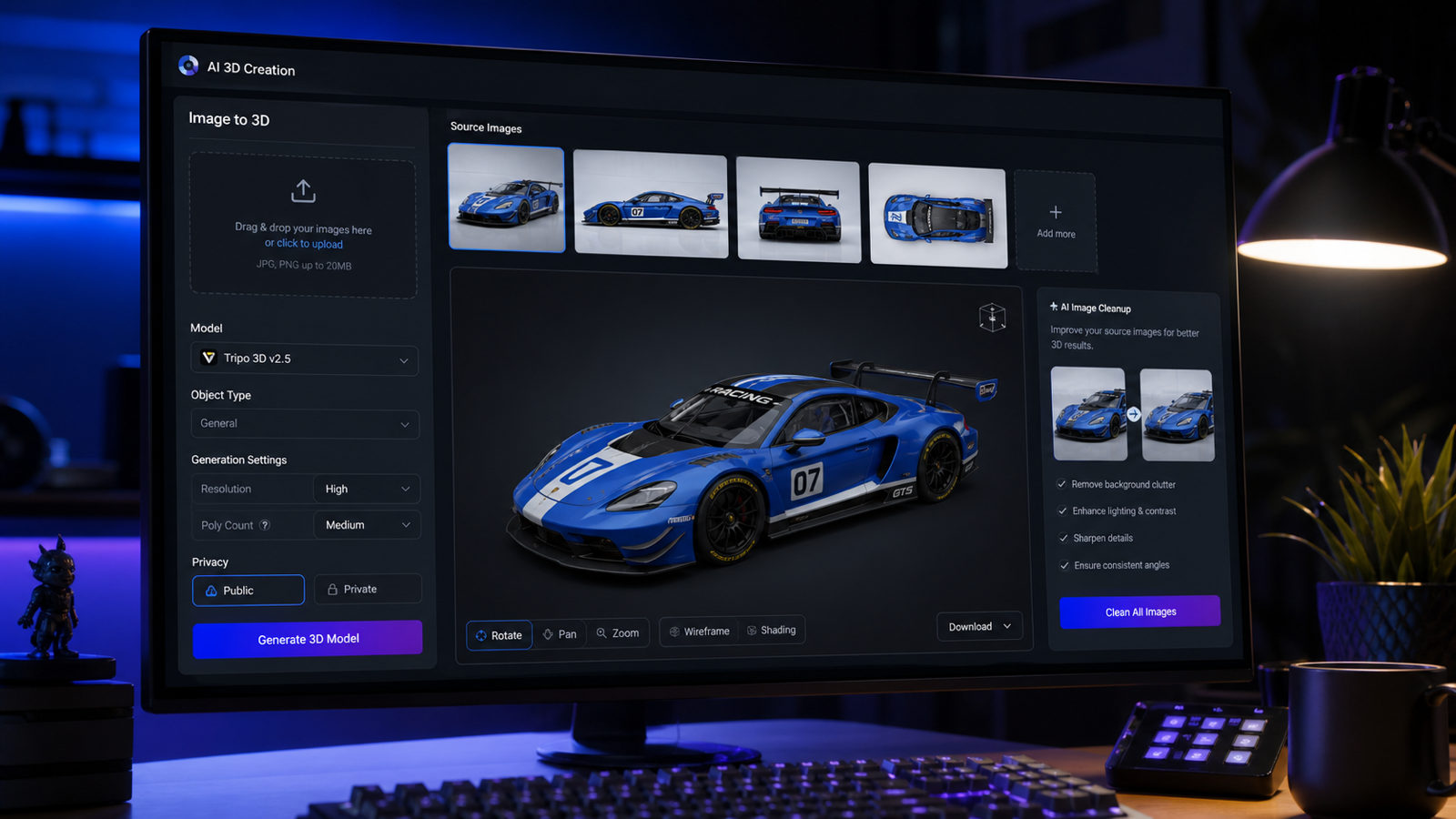
2つ目は、Image to 3Dツールページを直接開く方法です。すでにソース画像をアップロードして3Dドラフトを生成したいと決めている場合、こちらのほうがスッキリしています。Image to 3Dページでは、表示上のワークフローとして、Image to 3D AIのアップロードパネル、サンプル画像タイル、ドラッグまたはクリックでのアップロード領域、AI Generationオプション、Publicトグル、Generateボタン、クレジット費用情報、3D creations履歴エリアが含まれます。
Tripo 3D 2.5のモデルページは、まずモデルの文脈を確認したいときに役立ちます。ツールUIでは、Tripo 3D v2.5のモデルセレクター、Panelボタン、生成モデルを確認できる大きなプレビュー・ビューアを探してください。
クリエイター向けヒント:まだアイデア探索段階なら、サンプルタイルや簡単なテスト画像から始めてください。商用アセットを準備しているなら、管理されたプロダクト画像から始め、ソースファイル、プロンプト、生成設定、最終的な利用権を記録しておきましょう。

HeyDream AIの画像→3D手順(ステップバイステップ)
HeyDream上でTripo 3D 2.5を使い、1枚の画像から3Dモデルのドラフトを作るための実用的なワークフローは次のとおりです。
- HeyDream AIを開き、3D AIタブを選ぶ、またはImage to 3Dページへ直接移動する。
- モデルセレクターでTripo 3D v2.5を選択/確認する。
- ドラッグまたはクリックでアップロード領域から、きれいなオブジェクト画像をアップロードする。
- ツールがAI Generationなど、適切な生成モードになっているか確認する。
- 特に非公開の製品やクライアント資産の場合、送信前にPublicトグルを確認する。
- 生成前に表示されるクレジット費用を確認する。
- Generateをクリックし、モデルドラフトの生成を待つ。
- 大きな3Dプレビュー・ビューアで結果を確認する。
- プレビューの操作ボタンで回転、ズームを行い、複数角度からオブジェクトを確認する。
- 結果をソース画像と比較し、有用な出力を3D creations履歴に保存する。
最重要ステップはGenerateボタンではありません。レビュー段階です。正面からは良く見えても、背面のジオメトリが弱い、テクスチャが引き伸ばされている、比率が不自然、回転すると欠落ディテールが見える、といった問題が起き得ます。
プロダクトチームやマーケターにとって、このワークフローは高速な検証ループとして最適です。きれいな参照をアップロード → ドラフト生成 → オブジェクトを検品 → ソース画像を改善 → 必要なら再生成、という流れで使いましょう。

3D生成の前にソース画像を準備する
ソース画像の品質は、3D結果に大きく影響します。単一オブジェクトで明瞭な画像は、シルエット、比率、素材、見えているディテールについて、モデルにより強い情報を与えます。散らかった画像は、AIが「どこまでがオブジェクトでどこからが背景か」を推測しなければならなくなります。
Tripo 3Dを使う前に、次のHeyDreamツールのいずれかで画像を準備してください。
- AI image generator を使い、プロンプトからクリーンな参照画像を作る。
- image to image AI tool を使い、既存のオブジェクト画像を3D生成前に調整する。
- Image to Promptツールで参照画像を説明し、より明確な生成プロンプトへ変換する。
- オブジェクトは良いが背景が邪魔な場合は、Free Background Removerを使う。
画像→3D向けの強いソースは通常、中央配置のオブジェクト、単純な背景、柔らかいライティング、見えるエッジ、最小限の影、欠けやトリミングなし、読めるテキストなし、という特徴があります。真正面のフラットビューより、3/4ビューのほうが形状情報が増えるため、うまくいくことが多いです。
手がオブジェクトを覆っている、極端なパース、強い反射、複雑な透明素材、細いワイヤー、ぼけたエッジ、雑多な小物、使用権のない実在ロゴ、著作権のある製品デザイン、といったソース画像は避けましょう。

再利用できるソース画像&クリーンアップ用プロンプトの定型文
3Dドラフト生成の前に、HeyDreamでクリーンな参照画像を作りたい場合は、この定型文を使ってください。
画像→3D生成用に、クリーンな参照画像を作成してください。被写体:[object/product/prop]。視点:[front view / three-quarter view / side view]。背景:明るい無地、またはニュートラルな無地背景。ライティング:柔らかいスタジオ照明。要件:明確なシルエット、見えるエッジ、現実的な素材感、強い影なし、散らかりなし、トリミングなし、テキストなし、透かしなし。オブジェクトは中央に配置し、全体が見えるようにしてください。
すでに画像をアップロードしているが、3D生成前にクリーンアップしたい場合は、この定型文を使ってください。
このアップロード済み画像を、3Dモデル生成向けに改善してください。オブジェクトの形状、比率、色、主要ディテールは保持してください。散らかった背景を削除し、照明を改善し、エッジをシャープにし、オブジェクト全体が見えるようにし、影を減らし、クリーンでニュートラルな背景にしてください。オブジェクトの同一性を変えたり、新しい部品を追加したりしないでください。
これらの定型文が有効なのは、「保持すべきもの」と「取り除くべきもの」をAIに明確に伝えるからです。画像→3Dでは、劇的なアートディレクションよりも、その点が重要になります。目的は最も美しい画像ではありません。最も明確なオブジェクト参照です。
再現性のあるワークフローを作りたい場合は、同じオブジェクトを「正面」「側面」「3/4」の3種類のソースビューでテストしてください。それぞれからモデルを生成し、最も形状がきれいに出るものを比較します。

Tripo 3DモデルAI作成のための「コピペで使える」プロンプト12選
HeyDreamで、最適なソース画像をImage to 3Dワークフローに送る前に、以下のプロンプトを使ってください。
-
未来的なおもちゃのレーシングカーの、正面向きでクリーンな製品参照画像を作成してください。白背景の中央配置、明確なシルエット、車輪が見える、滑らかな青いプラスチックボディ、柔らかいスタジオ照明、テキストなし、透かしなし。画像→3D生成に適したもの。
-
レザー製トラベルバックパックの3/4ビュー画像を作成してください。直立状態、ストラップがすべて見える、ファスナーポケットが明瞭、濃い茶色のレザーテクスチャ、ニュートラル背景、柔らかな影、中央構図。3Dモデル作成に適したもの。
-
猫型の陶器コーヒーマグのクリーンな製品参照画像を作成してください。正面3/4ビュー、光沢のある白い陶器、曲がった尻尾の取っ手が見える、明るい無地背景、シャープなエッジ、柔らかいスタジオ照明、ブランド文字なし。
-
デフォルメされた宝箱の、シンプルなゲーム用プロップ参照画像を作成してください。中央配置、正面3/4ビュー、分厚い木製ボディ、金属のコーナーガード、宝石の鍵、クリーンなニュートラル背景、明確なシルエット。AIでの3D変換に適したもの。
-
モダンなデスクランプの、EC風クリーン参照画像を作成してください。細い黒い金属アーム、円形ベース、ランプヘッドが見える、正面ビュー、ニュートラルなスタジオ照明、無地背景、すべてのパーツが完全に見える。
-
スニーカーの製品参照画像を作成してください。側面ビュー、靴全体が見える、ソールとアッパーのディテールがシャープ、現実的なメッシュとラバーの質感、クリーンな白背景、ロゴなし。画像→3Dモデル生成に適したもの。
-
お座りしたぬいぐるみのテディベアの、明確な3D参照画像を作成してください。直立、全身が見える、ベージュの布地テクスチャ、丸みのあるシルエット、明るい無地背景、柔らかいスタジオ照明、手足の欠けなし。
-
おもちゃロボットの参照画像を作成してください。正面向き、丸い胴体、小さな腕、車輪ベース、読めるテキストのないスクリーン顔、クリーンな白背景、エッジ高コントラスト。3Dアセットへの変換に適したもの。
-
この製品画像を画像→3D生成向けに改善してください。オブジェクトは完全に同一のままにし、背景の散らかりを除去し、エッジの明瞭さを上げ、対象を均一に明るくし、強い影を減らし、無地でニュートラルな背景に置いてください。
-
この雑然とした製品写真を、クリーンな3D参照画像に変換してください。製品の形状、色、素材は保持してください。余計な物体を除去し、被写体を中央に配置し、全体が見えるようにし、柔らかいスタジオ照明にしてください。
-
デフォルメされたカートゥーン飛行機のおもちゃの、クリーンな参照画像を作成してください。正面3/4ビュー、翼がすべて見える、丸みのあるおもちゃ比率、鮮やかだがシンプルな色、無地背景。Tripo 3D生成に適したもの。
-
3Dモデリング用の小さめソファの参照画像を作成してください。正面3/4ビュー、ミントグリーンのファブリック、脚とクッションが見える、クリーンなスタジオ背景、明確なエッジ、現実的なスケール、気を散らす装飾なし。
プロンプトのコツ:1枚の画像に含めるオブジェクト数は少ないほど良いです。ソース画像に「製品+テーブル+カップ+植物+背景装飾」などが入っていると、3Dジェネレーターがそれらすべてをアセットの一部として扱う可能性があります。

よりクリーンなAI 3D結果のための「最適ソース画像」チェック
Generateを押す前に、このチェックリストを使ってください。
- オブジェクトは完全に見えているか(底面の縁、取っ手、ストラップ、車輪、脚なども含む)?
- 背景は十分に無地で、オブジェクト境界が明確か?
- オブジェクトは中央にあり、周囲に十分な余白があるか?
- 金属、革、プラスチック、布、ガラス、陶器など、主要素材がはっきりしているか?
- 影はシルエットを潰すほど強くなく、柔らかいか?
- パースは理解しやすいか(多くのオブジェクトでは正面3/4が望ましい)?
- 使用できない実在ロゴ、透かし、著作権キャラクター、ブランド素材が含まれていないか?
- ソース画像はエッジと比率が分かる程度に十分シャープか?
シンプルなプロップなら、1枚のクリーンな画像で有用なドラフトになることもあります。複雑な製品の場合は、複数のソース画像を作ってテストしてください。バックパック、ランプ、スニーカー、椅子などは、側面/正面/ストラップ/取っ手/裏面の見え方によって結果が大きく変わります。
最初の出力が弱い場合、すぐにモデルのせいにしないでください。ソース画像の単純化、背景ノイズの除去、エッジの明瞭化、パース歪みの低減を試しましょう。

クリエイター/デザイナー/マーケター向けの実用ユースケース
HeyDreamの画像→3Dは、最終メッシュの完璧さより「スピード」が重要なときに最も有用です。一般的なユースケースには次が含まれます。
- プロダクトモックアップ:製品コンセプトが回転する3Dオブジェクトとしてどう見えるかをテストする
- EC企画:製品ビジュアルが3Dプレビューになり得るかを探索する
- ゲームアセットのドラフト:手作業モデリングの前に初期プロップ案を作る
- ソーシャルコンテンツ:シンプルなオブジェクトを短尺投稿向けのより動きのあるビジュアルにする
- マーケティングコンセプト:キャンペーン企画のための3D風プロダクト方向性を作る
- 教育/ホビー:ソース画像品質がAI 3D出力に与える影響を学ぶ
- クライアント向けプレビュー:磨き込み済み3D制作を発注する前にラフな方向性を見せる
ECやプロダクトチームでは、Tripo 3Dのドラフトはアイデア出し段階で有用ですが、最終使用には慎重なレビューが必要です。顧客が購入判断のためにモデルへ依存する場合、形状、素材の正確性、スケール、テクスチャの忠実度、見えない面のディテールが重要になります。
ゲームアセット初心者にとっては、モデルは出発点になりますが、リトポロジー、UVクリーンアップ、テクスチャ編集、スケール正規化、コライダー設定、LOD作成、エンジン固有の最適化が必要になる場合があります。

品質チェックリスト:生成後に確認すべきこと
モデル生成後、プレビュー・ビューアでゆっくり回転させ、全方向から確認してください。正面のプレビューだけでは重要な問題が隠れます。
アセットとして使用する前に、次を点検してください。
- シルエット:全体形状はソース画像と一致しているか?
- 比率:取っ手、脚、車輪、開口部、付属品のスケールは正しいか?
- 背面:AIがもっともらしい背面ディテールを補完できているか、それとも使い物にならないか?
- テクスチャ:素材が伸びている/ぼけている/繰り返しが目立つ/不整合がある、などはないか?
- トポロジー:アニメーションやリアルタイム用途の前にメッシュのクリーンアップが必要か?
- UV:編集に十分な整理がされているか?
- リギング適性:アニメーションで変形/可動させたときに破綻しにくいか?
- 3Dプリント耐性:薄い部位、穴、サポートが物理的に成立するか?
- エクスポート形式:次に使うツールが必要とする形式を提供しているか?
- 権利とプライバシー:ソースと出力を商用利用できるか?
AIの画像→3Dツールは、初期の探索時間を圧縮できる点で価値があります。一方で、自動的に最終アセットが出るパイプラインとして扱うとリスクがあります。プロ用途では、手動での検品とクリーンアップを前提に計画してください。

手作業の3Dクリーンアップ前に推奨されるHeyDreamワークフロー
制作を意識した実用ワークフローは次のとおりです。
- HeyDream AI Image Generator、Image to Image、Image to Prompt、Free Background Removerで、ソース画像を作成またはクリーンアップする。
- クリーンな参照画像をImage to 3Dツールにアップロードする。
- Tripo 3D 2.5のドラフトを生成する。
- プレビュー・ビューアで正面、側面、背面、上面、寄りの角度からモデルをレビューする。
- 有用な結果を保存し、大きな形状エラーのあるドラフトは却下する。
- 有望なモデルを手作業の3Dツールへ移し、クリーンアップ、スケール確認、トポロジー、UV、マテリアル、リギング、エクスポート準備を行う。
このワークフローが有用なのは、「アイデア生成」と「制作仕上げ」を分離できるからです。HeyDreamは、追求する価値のある画像やオブジェクト案を素早く見つけるのに役立ちます。手作業の3Dツールは、アセットを信頼できる状態に仕上げるのに役立ちます。
公開、販売、印刷、アニメーション、またはクライアント案件で生成モデルを使う前に、商用利用条件、ソース画像の権利、著作権デザインの安全性、メッシュ品質、エクスポート選択肢、機密性に影響する公開/非公開設定を確認してください。

関連記事・あわせて読みたい
関連記事:
- Image to 3D on HeyDream AI: A Practical Tripo 3D Step-by-Step Guide
- HeyDream AI Website Updates: A New Creative Launchpad for Images, Videos, and 3D
- HeyDream AI Image Generator Guide: Best Models for Text-to-Image and Image-to-Image
- How to Turn Images Into Better AI Prompts with HeyDream AI
- How to Use HeyDream AI's Free Background Remover: Upload & It's Done
- How to Use HeyDream AI's Text-to-Video Generator: Model Comparison, Prompting Tips, and Workflows
あわせて読みたい:
- Tripo 3D AI Review: What It's Great At and Not
- Meshy AI vs Tripo 3D AI Review: Which AI 3D Generator Fits Your Workflow?
- Can AI Image-to-3D Tools Really Create Usable 3D Models From Photos in 2026?
- Best AI 3D Model Generator in April 2026? A Review of Meshy 6
- Seed 3D Model Generation Guide: A Simpler Alternative for Real Users
- OpenArt World Review: A Practical Look at This New AI 3D World Generator

FAQ
どんな画像でも3Dモデルにできますか?
多くの画像を試せますが、一般的には、クリーンな単体オブジェクト参照が最も良い結果になりやすいです。トリミングされている、ぼけている、散らかっている、反射が強い、複数オブジェクトの画像は、弱い3Dドラフトになりがちです。
HeyDream上のTripo 3Dは初心者に向いていますか?
はい。ブラウザ上の流れがシンプル(画像をアップロード→生成→プレビュー→レビュー)なので、初心者でも扱いやすいです。より難しいのは、メッシュ品質の判断と、より良いソース画像を準備する学習です。
正面ビューと3/4ビューのどちらを使うべきですか?
多くの製品やプロップでは、3/4ビューのほうが形状情報が多く、モデルに有利です。正面ビューは左右対称のオブジェクトでは機能しますが、奥行き情報が少なくなる可能性があります。
AI生成画像をソース画像として使えますか?
はい。HeyDreamのAI画像ツールでソース画像を作り、その中で最も良い結果をImage to 3Dに使えます。オブジェクトはシンプルに、中央配置で、全体が見え、紛らわしい背景要素がないようにしてください。
生成された3Dモデルは制作にそのまま使えますか?
プレビュー用途なら、そのままでも有用な場合がありますが、プロ用途ではレビューとクリーンアップが必要だと想定してください。トポロジー、テクスチャ、比率、UV、エクスポート形式、スケール、商用条件を確認しましょう。

結論:HeyDream AIで高速に3Dドラフトを作り、その後は慎重にレビューする
HeyDream AIは、画像から素早く3Dモデルのドラフトを作りたいクリエイターに向けて、Tripo 3Dの画像→3D生成を手軽にします。初心者でも十分に扱えるシンプルな流れです。3D AIを選ぶかImage to 3Dを開く → きれいなソース画像をアップロード → Tripo 3D v2.5で生成 → モデルを検品 → 改善または手作業クリーンアップへ移行、という手順になります。
最良の結果は生成前から始まります。HeyDreamのAI Image Generator、Image to Imageツール、Image to Promptツール、またはFree Background Removerを使い、明確なシルエット、柔らかなライティング、最小限の背景ノイズを備えたクリーンなオブジェクト参照を用意してください。
コンセプトアセット、プロダクトモックアップ、ソーシャルプレビュー、初期の3D探索には、HeyDreamは実用的な出発点です。有償のクライアントワーク、ECでの正確性、ゲーム制作、アニメーション、3Dプリントでは、出力をドラフトとして扱い、公開前にメッシュ品質、テクスチャ、権利、エクスポート要件を検証してください。