從單張圖片建立 3D 模型,以前往往意味著要手動建模、清理投影、處理 UV,還得有十足耐心。AI 圖片轉 3D 工具並不會省掉所有製作流程,但它們能把一張乾淨的物件圖片,快速變成概念預覽、產品樣機、遊戲道具探索與早期行銷視覺所需的草稿。
本指南說明如何使用 HeyDream AI 進行 Tripo 3D 模型 AI 生成,包含準備圖片、生成模型、檢視結果,以及判斷 AI 3D 草稿何時適合進一步清理的實用步驟。
現況來源備註:AI 工具介面、模型名稱、點數成本、匯出選項、權利、與隱私設定可能快速變動。本文以可見的 HeyDream 工作流程細節為基礎撰寫,作為實務指南,正式投入製作前請以線上工具的最新狀態為準。

快速總覽:HeyDream 上的 Tripo 3D AI 模型產生器
HeyDream AI 透過 Tripo 3D 2.5 支援圖片轉 3D,讓創作者能用瀏覽器測試:產品照、道具草圖、AI 生成圖或整理過的參考圖,是否能變成可用的 3D 草稿。
當你想快速以 3D 方式探索物件時,使用 Tripo 3D AI model generator。當你的主要目標是上傳圖片並透過 Image to 3D 工具頁生成草稿模型時,使用 image to 3D AI generator。
對多數使用者而言,最好的心智模型很簡單:HeyDream + Tripo 3D 適合做第一輪的 3D 生成,而非保證可直接投入製作的最終資產。它可以協助:
- 電商規劃用的產品概念模型
- 早期視覺方向的遊戲道具草稿
- 以乾淨參考圖進行的 3D 興趣實驗
- 需要旋轉物件預覽的行銷樣機
- 進入手動 3D 清理前的快速形體研究
當你想在投入 Blender、Maya、Cinema 4D、Substance、CAD、綁定或 3D 列印準備之前,先大量測試物件想法時,它特別有幫助。

如何開始:使用 3D AI 分頁,或直接開啟 Image to 3D
在 HeyDream 上進行圖片轉 3D 有兩個實用入口。
第一,你可以從 HeyDream 首頁開始,使用可見的創作模式分頁:AI Video、AI Image、以及 3D AI。當你正在瀏覽平台,想從圖片或影片創作切換到 3D 模型生成時,3D AI 分頁很方便。
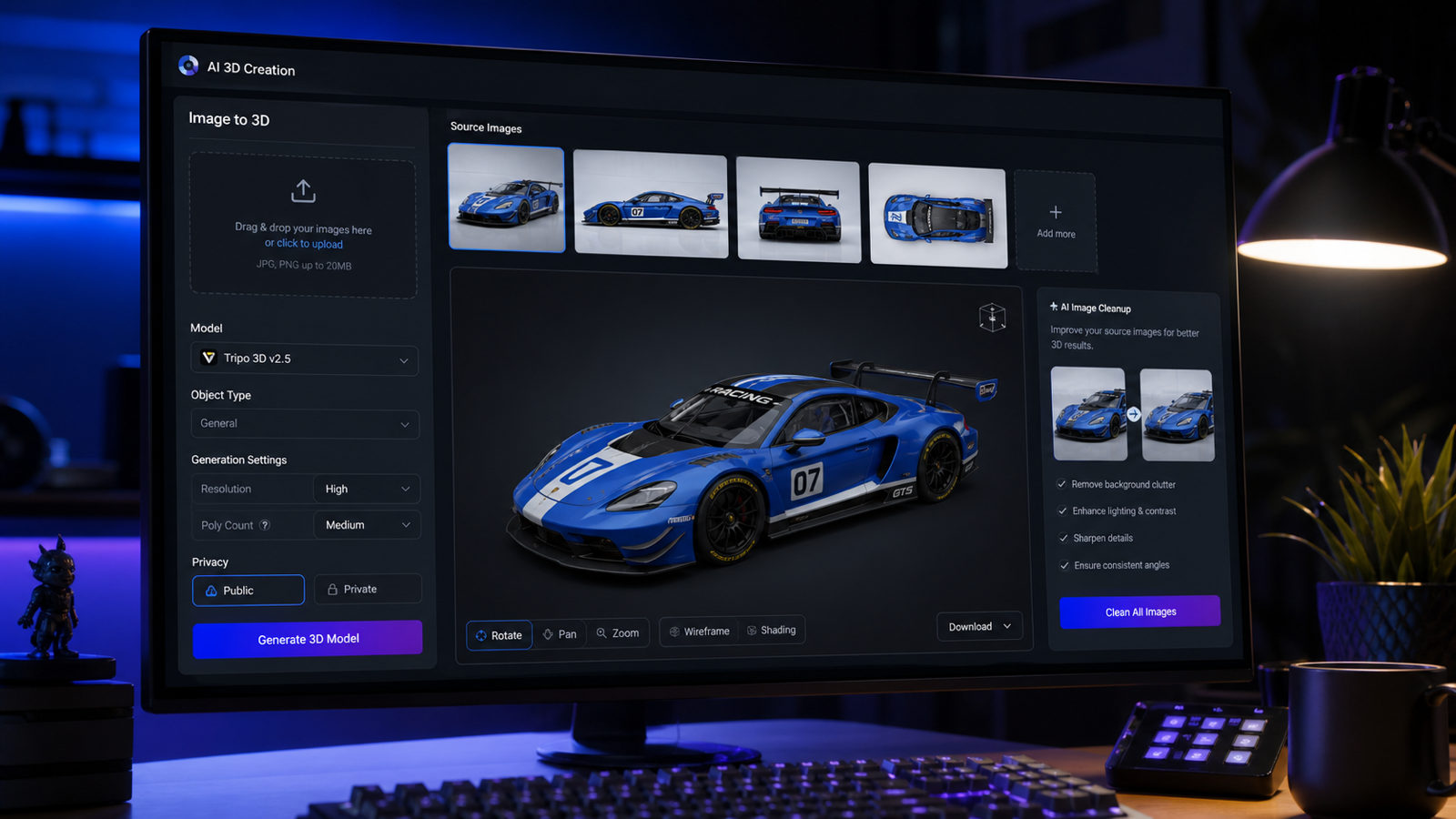
第二,你也可以直接開啟 Image to 3D 工具頁。當你已經確定要上傳來源圖片並生成 3D 草稿時,這是更乾淨的路徑。在 Image to 3D 頁面上,可見的工作流程包含:Image to 3D AI 上傳面板、範例圖片方塊、拖曳或點擊上傳區、AI Generation 選項、Public 開關、Generate 按鈕、點數成本資訊,以及 3D creations 歷史區。
如果你想先確認模型背景,Tripo 3D 2.5 的模型頁也很有用。在工具介面中,留意 Tripo 3D v2.5 模型選擇器、Panel 按鈕,以及可檢視生成模型的大型預覽視窗。
創作者建議:若你仍在探索點子,先從範例方塊或簡單測試圖開始。若你在準備商業資產,請從可控的產品圖片開始,並保留來源檔、提示詞、生成設定與最終使用權利的紀錄。

HeyDream AI 的 Image to 3D 逐步流程
以下是一個實用流程,教你用 HeyDream 上的 Tripo 3D 2.5 將一張圖片轉成 3D 模型草稿:
- 開啟 HeyDream AI 並選擇 3D AI 分頁,或直接前往 Image to 3D 頁面。
- 在模型選擇器中選擇或確認 Tripo 3D v2.5。
- 透過拖曳或點擊上傳區,上傳一張乾淨的物件圖片。
- 確認工具設為正確的生成模式,例如 AI Generation。
- 送出前檢查 Public 開關,尤其是私密產品或客戶資產。
- 生成前查看可見的點數成本。
- 點擊 Generate,等待模型草稿生成。
- 在大型 3D 預覽視窗中檢視結果。
- 使用預覽控制按鈕旋轉、縮放,從多角度檢查物件。
- 將結果與來源圖片比對,並把可用輸出保存到你的 3D creations 歷史中。
最重要的一步不是按下 Generate,而是「檢視」階段。模型正面看起來可能很好,但背面幾何可能很弱、貼圖區域被拉伸、比例奇怪、或缺少細節——這些通常要旋轉檢視器才會發現。
對產品團隊與行銷人員而言,這個流程最適合用作快速驗證迴圈:上傳乾淨參考 → 生成草稿 → 檢查物件 → 改善來源圖片 → 視需要重新生成。

3D 生成前先準備來源圖片
來源圖片的品質會大幅影響 3D 結果。清晰的單一物件圖片,能提供模型更強的輪廓、比例、材質與可見細節資訊;而雜亂的圖片會讓 AI 猜測物件的邊界與背景的分界。
在使用 Tripo 3D 之前,可用以下 HeyDream 工具準備圖片:
- 使用 AI image generator 透過提示詞建立乾淨參考圖。
- 使用 image to image AI tool 在 3D 生成前調整既有物件圖片。
- 使用 Image to Prompt 工具描述參考圖,並把它轉成更清晰的生成提示詞。
- 當物件本身不錯但背景干擾時,使用 Free Background Remover。
一張強的圖片轉 3D 來源通常具備:物件置中、背景單純、柔和光線、邊緣清楚、陰影少、不裁切、且沒有可讀文字。相較於平面的正面視角,三分之四視角常常更有效,因為它提供更多形體資訊。
避免以下來源圖片:手遮住物件、極端透視、強反光、複雜透明材質、細小電線、邊緣模糊、道具繁多、你沒有權利使用的真實 Logo、或受版權保護的產品設計。

可重複使用的來源圖片與清理提示詞公式
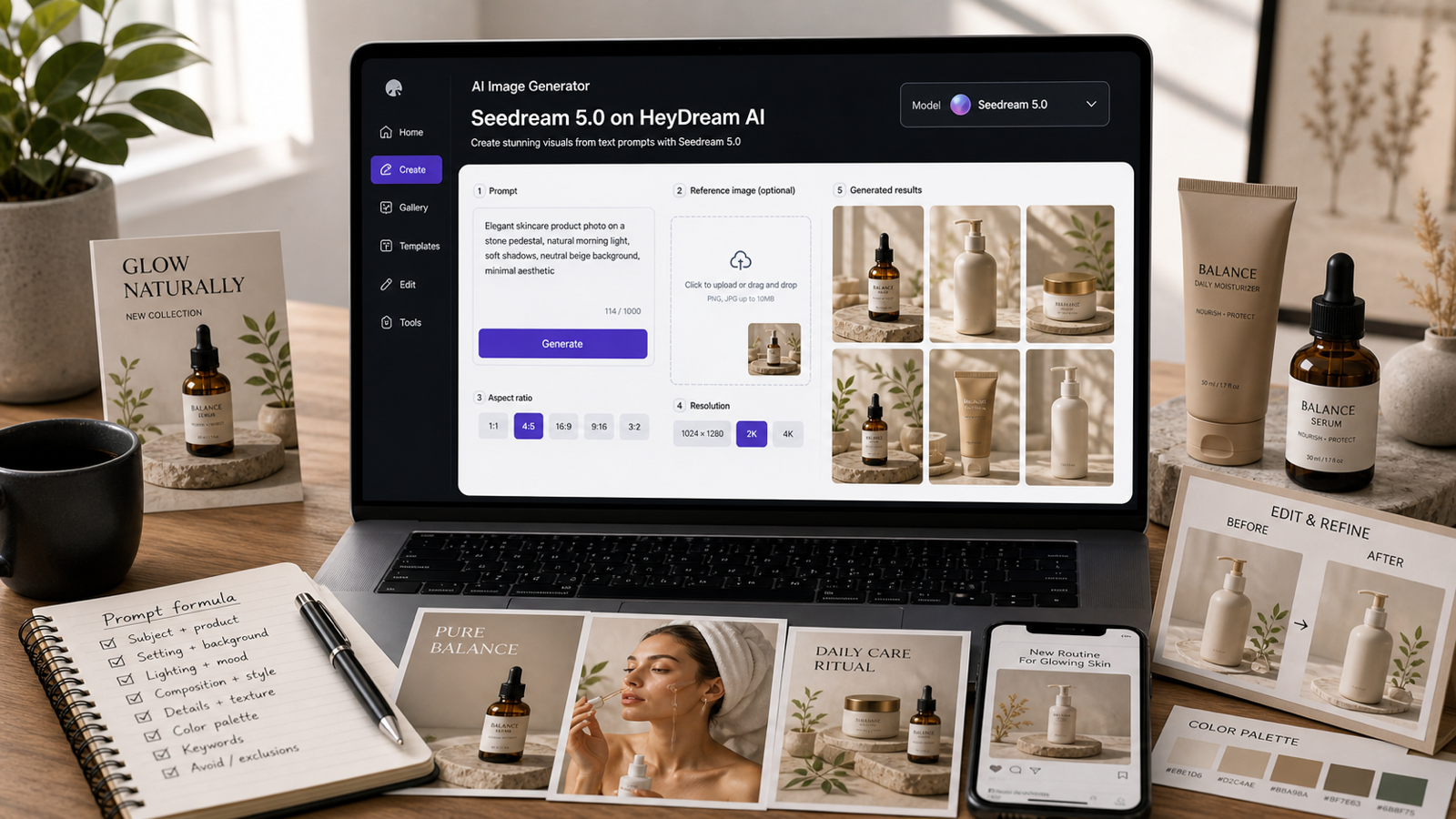
當你想先讓 HeyDream 建立乾淨參考圖,再生成 3D 草稿時,使用這個公式:
為 image-to-3D 生成建立一張乾淨的參考圖片。主體:[object/product/prop]。視角:[front view / three-quarter view / side view]。背景:淺色或中性純背景。光線:柔和棚拍光。細節:輪廓清楚、邊緣可見、材質寫實、無重陰影、無雜物、無裁切、無文字、無浮水印。保持物件置中且完整可見。
當你已經有上傳圖片,但需要在 3D 生成前清理它時,使用這個公式:
改善這張已上傳圖片以用於 3D 模型生成。保留物件的形狀、比例、顏色與關鍵細節不變。移除雜亂背景、改善光線、銳化邊緣、讓物件完整可見、減少陰影,並保持乾淨的中性背景。不要改變物件身分或新增部件。
這些公式有效,因為它們明確告訴 AI 要保留什麼、移除什麼。對 image-to-3D 而言,這比戲劇化的美術風格更重要。目標不是最漂亮的圖片,而是最清楚的物件參考。
若你要建立可重複的流程,可以用同一個物件測試三種來源視角:正面、側面、三分之四視角。分別生成模型後比較哪一個得到最乾淨的形狀。

12 個可直接複製使用的 Tripo 3D 模型 AI 生成提示詞
在把最佳來源圖片送進 Image to 3D 流程前,先在 HeyDream 使用以下提示詞。
-
生成一張乾淨的正面產品參考圖:未來感玩具賽車,置中於白色背景,輪廓清楚,車輪可見,藍色光滑塑膠車身,柔和棚拍光,無文字,無浮水印,適合用於 image-to-3D 生成。
-
生成一張三分之四視角的皮革旅行背包圖片,直立放置,所有背帶可見,拉鍊口袋清楚,深棕色皮革紋理,中性背景,柔和陰影,置中構圖,適合 3D 模型製作。
-
生成一張乾淨的產品參考圖:貓造型陶瓷咖啡杯,正面三分之四視角,亮面白色陶瓷,可看到彎曲尾巴把手,淺色純背景,邊緣銳利,柔和棚拍光,無品牌文字。
-
生成一張簡單的遊戲道具參考圖:風格化寶箱,物件置中,正面三分之四視角,厚實木質箱體,金屬護角,寶石鎖,乾淨中性背景,輪廓清楚,適合 AI 轉 3D。
-
生成一張電商風格的乾淨參考圖:現代桌燈,纖細黑色金屬燈臂,圓形底座,燈頭可見,正面視角,中性棚拍光,純背景,所有部件完整可見。
-
生成一張鞋款產品參考圖:運動鞋,側面視角,整雙鞋完整可見,鞋底與鞋面細節清楚,寫實網布與橡膠材質,乾淨白色背景,無 Logo,適合 image-to-3D 模型生成。
-
生成一張清晰的 3D 參考圖片:絨毛泰迪熊坐姿,完整身體可見,米色布料質地,圓潤輪廓,淺色純背景,柔和棚拍光,四肢不裁切。
-
生成一張玩具機器人參考圖,正面視角,圓潤身體,小手臂,輪式底座,螢幕臉部不含可讀文字,乾淨白色背景,邊緣高對比,適合轉成 3D 資產。
-
改善這張產品圖片以用於 image-to-3D 生成。保持物件完全不變,移除背景雜物,增加邊緣清晰度,均勻提亮物件,降低強烈陰影,並放置於乾淨中性純背景。
-
將這張雜亂的產品照片轉換成乾淨的 3D 參考圖。保留產品形狀、顏色與材質。移除多餘物件,將主體置中,讓物件完整可見,並建立柔和棚拍光。
-
生成一張乾淨參考圖:風格化卡通飛機玩具,正面三分之四視角,機翼完整可見,玩具比例圓潤,明亮但簡單的配色,純背景,適合 Tripo 3D 生成。
-
生成一張用於 3D 建模的小沙發參考圖,正面三分之四視角,薄荷綠布料,可見椅腳與坐墊,乾淨棚拍背景,邊緣清楚,尺度寫實,無干擾裝飾。
提示詞建議:每張圖片中的物件越少越好。如果你的來源圖包含產品加上桌子、杯子、植物與背景裝飾,3D 生成器可能把所有東西都當成資產的一部分。

取得更乾淨 AI 3D 結果的最佳來源圖片建議
在你按下 Generate 之前,使用這份檢查清單:
- 物件是否完整可見,包括底部邊緣、把手、背帶、輪子或椅腳?
- 背景是否足夠單純,讓物件邊界清楚?
- 物件是否置中,周圍留有足夠空白?
- 關鍵材質是否清楚,例如金屬、皮革、塑膠、布料、玻璃或陶瓷?
- 陰影是否柔和,而不是遮住輪廓?
- 透視是否容易理解,多數物件以正面三分之四視角較佳?
- 是否沒有真實 Logo、浮水印、受版權保護的角色或你無法使用的品牌資產?
- 來源圖是否足夠清晰,能看見邊緣與比例?
對簡單道具而言,一張乾淨圖片就可能足以得到可用草稿;對複雜產品,請建立多張來源圖片並測試。背包、燈、鞋或椅子,會因模型看到的是側面、正面、背帶、把手或底部而有很大差異。
若第一次輸出很弱,不要立刻怪模型。先嘗試簡化來源圖片、移除背景雜物、提高清晰邊緣、並降低透視變形。

創作者、設計師與行銷人員的實用情境
當「速度」比「最終網格完美度」更重要時,HeyDream 的 image-to-3D 最有價值。常見用途包括:
- 產品樣機:測試產品概念以旋轉 3D 物件呈現會是什麼樣子
- 電商規劃:探索產品視覺能否變成 3D 預覽
- 遊戲資產草稿:在手動建模前先做早期道具想法
- 社群內容:把簡單物件轉成更動態的短影音視覺
- 行銷概念:為活動規劃建立 3D 風格的產品方向
- 教學與興趣:了解來源圖片品質如何影響 AI 3D 輸出
- 客戶預覽:在委託精緻 3D 前先展示粗略方向
對電商與產品團隊而言,Tripo 3D 草稿在發想階段很有幫助,但最終使用必須仔細審核。如果顧客要依據模型做購買決策,產品形狀、材質準確度、尺度、貼圖可信度與不可見面的細節都很重要。
對遊戲資產新手而言,模型可以作為起點,但你可能仍需要重拓樸、UV 清理、貼圖編修、尺度正規化、碰撞體設定、LOD 製作與引擎端最佳化。

品質檢查清單:生成後要檢視什麼
生成模型後,在預覽視窗中慢慢旋轉,從所有方向檢查。只看正面預覽可能會掩蓋重要問題。
在使用資產前,檢查以下項目:
- 輪廓:整體形狀是否符合來源圖片?
- 比例:把手、椅腳、輪子、開口與配件的縮放是否正確?
- 背面:AI 是否合理補齊背面細節,還是不可用?
- 貼圖:材質是否被拉伸、模糊、重複或不一致?
- 拓樸:若要用於動畫或即時渲染,網格是否需要清理?
- UV:貼圖排布是否足夠有條理以便編修?
- 綁定準備度:若要做動畫,這個物件是否能乾淨變形或運動?
- 3D 列印容差:薄片、孔洞、支撐是否在物理上可行?
- 匯出格式:平台是否提供你後續工具所需的格式?
- 權利與隱私:你是否允許將來源與輸出用於商業用途?
AI 圖片轉 3D 的價值在於壓縮早期探索時間;當把它當作自動化的最終資產流水線時,就會有風險。專業製作請預留手動檢查與清理時間。

進入手動 3D 清理前的建議 HeyDream 工作流程
一個偏向製作導向的實用流程如下:
- 使用 HeyDream AI Image Generator、Image to Image、Image to Prompt,或 Free Background Remover 建立或清理來源圖片。
- 將乾淨參考圖上傳到 Image to 3D 工具。
- 生成 Tripo 3D 2.5 草稿。
- 在預覽視窗中從正面、側面、背面、上方與近距離角度檢視模型。
- 保存有用結果,淘汰存在重大形狀錯誤的草稿。
- 將有希望的模型匯入手動 3D 工具進行清理:尺度檢查、拓樸、UV、材質、綁定或匯出準備。
這個流程之所以實用,是因為它把「點子生成」與「製作品質收尾」分開。HeyDream 協助你快速找出哪些圖片與物件概念值得投入;手動 3D 工具則讓資產變得可靠可用。
在你發布、販售、列印、製作動畫,或將生成模型用於客戶專案之前,請確認商用條款、來源圖片權利、版權設計安全性、網格品質、匯出選項,以及任何會影響保密的公開/私密設定。

相關文章與讀者也在看
Related Articles:
- Image to 3D on HeyDream AI: A Practical Tripo 3D Step-by-Step Guide
- HeyDream AI Website Updates: A New Creative Launchpad for Images, Videos, and 3D
- HeyDream AI Image Generator Guide: Best Models for Text-to-Image and Image-to-Image
- How to Turn Images Into Better AI Prompts with HeyDream AI
- How to Use HeyDream AI's Free Background Remover: Upload & It's Done
- How to Use HeyDream AI's Text-to-Video Generator: Model Comparison, Prompting Tips, and Workflows
People Also Read:
- Tripo 3D AI Review: What It's Great At and Not
- Meshy AI vs Tripo 3D AI Review: Which AI 3D Generator Fits Your Workflow?
- Can AI Image-to-3D Tools Really Create Usable 3D Models From Photos in 2026?
- Best AI 3D Model Generator in April 2026? A Review of Meshy 6
- Seed 3D Model Generation Guide: A Simpler Alternative for Real Users
- OpenArt World Review: A Practical Look at This New AI 3D World Generator

FAQ
我可以把任何圖片都轉成 3D 模型嗎?
你可以嘗試很多圖片,但乾淨的單一物件參考通常效果最好。被裁切、模糊、雜亂、反光強烈或包含多個物件的圖片,往往會產生較弱的 3D 草稿。
HeyDream 上的 Tripo 3D 適合新手嗎?
是的,對新手來說相當容易上手,因為瀏覽器流程很簡單:上傳圖片、生成、預覽、檢視。比較難的是學會如何判斷網格品質,以及準備更好的來源圖片。
我應該用正面視角還是三分之四視角?
對許多產品與道具而言,三分之四視角能提供模型更多形體資訊。正面視角適合對稱物件,但可能提供較少的深度資訊。
我可以用 AI 生成圖片當作來源圖片嗎?
可以。你可以先用 HeyDream 的 AI 圖片工具建立來源圖,再用最佳結果進行 Image to 3D。請保持物件簡單、置中、完整可見,並避免讓背景元素造成混淆。
生成的 3D 模型可以直接投入製作嗎?
有時可直接用於預覽,但建議先假設專業用途需要檢視與清理。請檢查拓樸、貼圖、比例、UV、匯出格式、尺度與商用條款。

結論:用 HeyDream AI 快速做 3D 草稿,然後仔細審核
HeyDream AI 讓想從圖片快速取得 3D 模型草稿的創作者,也能輕鬆使用 Tripo 3D 的 image-to-3D 生成。流程對新手也足夠簡單:選擇 3D AI 或開啟 Image to 3D,上傳乾淨來源圖片,用 Tripo 3D v2.5 生成,檢查模型,再進行微調或轉入手動清理。
最佳成果在生成前就開始。使用 HeyDream 的 AI Image Generator、Image to Image、Image to Prompt,或 Free Background Remover,準備具有清楚輪廓、柔和光線、且背景雜訊極少的乾淨物件參考。
在概念資產、產品樣機、社群預覽與早期 3D 探索方面,HeyDream 是務實的起點;但在付費客戶案、電商精準度、遊戲製作、動畫或 3D 列印等情境,請把輸出視為草稿,並在發布前確認網格品質、貼圖、權利與匯出需求。