Aus einem einzigen Bild ein 3D-Modell zu erstellen, bedeutete früher manuelles Modeling, Bereinigung von Projektionen, UV-Arbeit und eine Menge Geduld. KI-Tools für Image-to-3D nehmen nicht jeden Produktionsschritt ab, aber sie können aus einem sauberen Objektbild einen schnellen Entwurf machen – für Konzept-Previews, Produkt-Mockups, das Erkunden von Game-Props und frühe Marketing-Visuals.
Dieser Leitfaden erklärt, wie du HeyDream AI für die Tripo-3D-Modell-KI-Erstellung nutzt – mit praktischen Schritten zum Vorbereiten von Bildern, Generieren eines Modells, Prüfen des Ergebnisses und Entscheiden, wann ein KI-3D-Entwurf bereit für weitere Bereinigung ist.
Hinweis zur Aktualität der Quelle: Oberflächen von KI-Tools, Modellnamen, Credit-Kosten, Exportoptionen, Rechte sowie Datenschutz-/Privatsphäre-Einstellungen können sich schnell ändern. Dieser Artikel wurde als praktischer Leitfaden auf Basis der sichtbaren HeyDream-Workflow-Details erstellt und sollte vor dem Einsatz in der Produktion mit dem Live-Tool abgeglichen werden.

Kurzzusammenfassung: Tripo 3D KI-Modellgenerator auf HeyDream
HeyDream AI unterstützt Image-to-3D-Erstellung über Tripo 3D 2.5 und bietet Creators eine browserbasierte Möglichkeit zu testen, ob ein Produktfoto, eine Prop-Skizze, ein KI-generiertes Bild oder eine bereinigte Referenz zu einem nutzbaren 3D-Entwurf werden kann.
Nutze den Tripo 3D AI model generator, wenn du ein Objekt schnell in 3D erkunden willst. Nutze den image to 3D AI generator, wenn dein Hauptziel ist, ein Bild hochzuladen und über die Tool-Seite „Image to 3D“ ein Entwurfsmodell zu generieren.
Für die meisten Nutzer ist das beste mentale Modell einfach: HeyDream plus Tripo 3D ist nützlich für einen ersten 3D-Pass – nicht als garantiert finales Produktions-Asset. Es kann helfen bei:
- Produkt-Konzeptmodellen für E-Commerce-Planung
- Game-Prop-Entwürfen für frühe visuelle Richtung
- 3D-Hobby-Experimenten aus sauberen Referenzbildern
- Marketing-Mockups, bei denen eine rotierende Objektvorschau hilfreich ist
- Schnellen Formstudien vor manueller 3D-Bereinigung
Besonders hilfreich ist es, wenn du viele Objektideen testen willst, bevor du Zeit in Blender, Maya, Cinema 4D, Substance, CAD, Rigging oder 3D-Druck-Vorbereitung investierst.

So startest du: Nutze den 3D-AI-Tab oder öffne Image to 3D direkt
Es gibt zwei praktische Einstiegspunkte für Image-to-3D-Arbeit auf HeyDream.
Erstens kannst du auf der HeyDream-Homepage starten und die sichtbaren Creative-Mode-Tabs verwenden: AI Video, AI Image und 3D AI. Der 3D-AI-Tab ist nützlich, wenn du auf der Plattform stöberst und von Bild- oder Video-Erstellung zur 3D-Modellgenerierung wechseln willst.
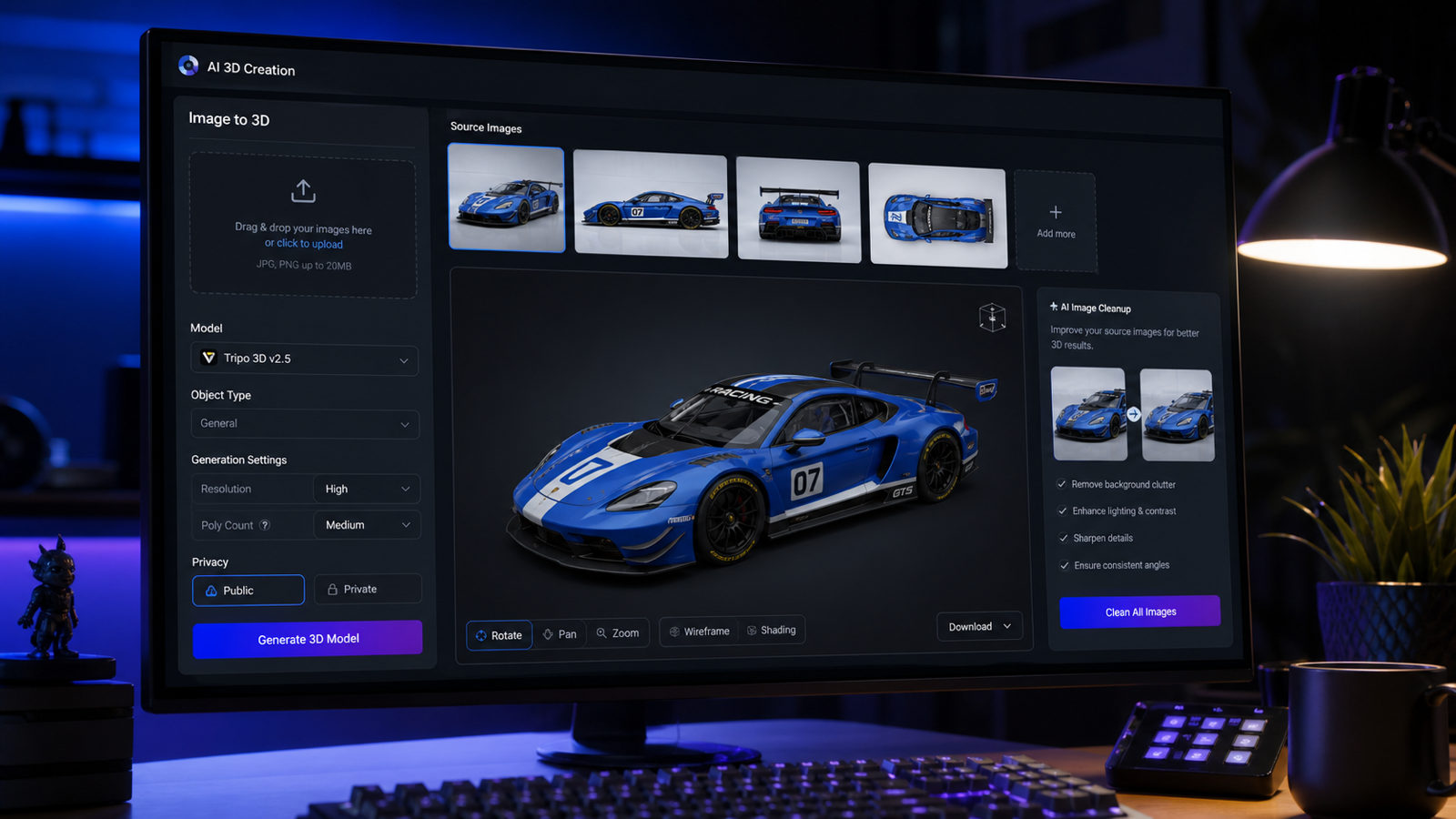
Zweitens kannst du die Tool-Seite „Image to 3D“ direkt öffnen. Das ist der sauberere Weg, wenn du bereits weißt, dass du ein Quellbild hochladen und einen 3D-Entwurf generieren willst. Auf der Seite „Image to 3D“ umfasst der sichtbare Workflow ein Image-to-3D-AI-Upload-Panel, Beispielbild-Kacheln, einen Drag-or-Click-Uploadbereich, eine Option für AI Generation, einen Public-Schalter, einen Generate-Button, Informationen zu Credit-Kosten sowie einen Bereich für den Verlauf der 3D-Erstellungen.
Die Modellseite Tripo 3D 2.5 ist nützlich, wenn du zuerst den Modellkontext prüfen möchtest. Achte in der Tool-Oberfläche auf den Tripo 3D v2.5 Model Selector, den Panel-Button und den großen Preview-Viewer, in dem erzeugte Modelle inspiziert werden können.
Creator-Tipp: Wenn du noch Ideen erkundest, beginne mit Beispielkacheln oder einfachen Testbildern. Wenn du ein kommerzielles Asset vorbereitest, starte mit einem kontrollierten Produktbild und halte eine Dokumentation der Quelldatei, des Prompts, der Generationseinstellungen und der finalen Nutzungsrechte fest.

Schritt-für-Schritt Image-to-3D-Workflow auf HeyDream AI
Hier ist ein praktischer Workflow, um aus einem Bild einen 3D-Modell-Entwurf mit Tripo 3D 2.5 auf HeyDream zu erstellen:
- Öffne HeyDream AI und wähle den 3D-AI-Tab oder gehe direkt zur Seite „Image to 3D“.
- Wähle oder bestätige Tripo 3D v2.5 im Model Selector.
- Lade ein sauberes Objektbild über den Drag-or-Click-Uploadbereich hoch.
- Prüfe, ob das Tool auf den richtigen Generierungsmodus eingestellt ist, z. B. AI Generation.
- Prüfe vor dem Absenden den Public-Schalter, besonders bei privaten Produkten oder Kunden-Assets.
- Prüfe die sichtbaren Credit-Kosten vor der Generierung.
- Klicke auf Generate und warte auf den Modell-Entwurf.
- Inspiziere das Ergebnis im großen 3D-Preview-Viewer.
- Nutze die Preview-Steuerbuttons, um zu rotieren, zu zoomen und das Objekt aus mehreren Blickwinkeln zu prüfen.
- Vergleiche das Ergebnis mit deinem Quellbild und speichere nützliche Outputs in deinem Verlauf der 3D-Erstellungen.
Der wichtigste Schritt ist nicht der Generate-Button. Es ist die Review-Phase. Ein Modell kann von vorn gut aussehen und trotzdem schwache Rückseiten-Geometrie, gestreckte Texturbereiche, seltsame Proportionen oder fehlende Details haben, die erst beim Rotieren im Viewer auffallen.
Für Produktteams und Marketer eignet sich dieser Workflow am besten als schnelle Validierungsschleife: saubere Referenz hochladen, Entwurf generieren, Objekt prüfen, Quellbild verfeinern und bei Bedarf neu generieren.

Bereite das Quellbild vor der 3D-Generierung vor
Die Qualität deines Quellbilds hat großen Einfluss auf das 3D-Ergebnis. Ein klares Einzelobjekt-Bild gibt dem Modell bessere Informationen über Silhouette, Proportionen, Material und sichtbare Details. Ein unruhiges Bild kann die KI dazu bringen zu raten, wo das Objekt endet und wo der Hintergrund beginnt.
Bevor du Tripo 3D nutzt, bereite dein Bild mit einem dieser HeyDream-Tools vor:
- Nutze den AI image generator, um aus einem Prompt ein sauberes Referenzbild zu erstellen.
- Nutze das image to image AI tool, um ein vorhandenes Objektbild vor der 3D-Generierung anzupassen.
- Nutze das Image-to-Prompt-Tool, um ein Referenzbild zu beschreiben und in einen klareren Generierungs-Prompt zu verwandeln.
- Nutze den Free Background Remover, wenn das Objekt gut ist, aber der Hintergrund ablenkt.
Eine starke Image-to-3D-Quelle hat normalerweise ein zentriertes Objekt, einen schlichten Hintergrund, weiches Licht, sichtbare Kanten, minimale Schatten, keine abgeschnittenen Teile und keinen lesbaren Text. Eine Drei-Viertel-Ansicht funktioniert oft besser als eine flache Frontansicht, weil sie dem Modell mehr Forminformationen liefert.
Vermeide Quellbilder mit Händen, die das Objekt verdecken, extremer Perspektive, starken Reflexionen, komplexen transparenten Materialien, winzigen Drähten, unscharfen Kanten, vielen Props, echten Logos, für die du keine Rechte hast, oder urheberrechtlich geschützten Produktdesigns.

Wiederverwendbare Formeln für Quellbild und Cleanup-Prompts
Nutze diese Formel, wenn du möchtest, dass HeyDream vor der 3D-Generierung ein sauberes Referenzbild erstellt:
Erstelle ein sauberes Referenzbild für die Image-to-3D-Generierung. Motiv: [Objekt/Produkt/Prop]. Ansicht: [Frontansicht / Drei-Viertel-Ansicht / Seitenansicht]. Hintergrund: schlichter heller oder neutraler Hintergrund. Licht: weiches Studio-Licht. Details: klare Silhouette, sichtbare Kanten, realistische Materialien, keine harten Schatten, kein Chaos, keine abgeschnittenen Teile, kein Text, kein Wasserzeichen. Halte das Objekt zentriert und vollständig sichtbar.
Nutze diese Formel, wenn du bereits ein Bild hochgeladen hast, es aber vor der 3D-Generierung bereinigen musst:
Verbessere dieses hochgeladene Bild für die 3D-Modellgenerierung. Bewahre Form, Proportionen, Farbe und Schlüsseldetails des Objekts. Entferne unruhigen Hintergrund, verbessere die Beleuchtung, schärfe Kanten, mache das Objekt vollständig sichtbar, reduziere Schatten und halte einen sauberen neutralen Hintergrund. Verändere nicht die Objekt-Identität und füge keine neuen Teile hinzu.
Diese Formeln funktionieren, weil sie der KI sagen, was sie bewahren und was sie entfernen soll. Für Image-to-3D ist das wichtiger als dramatische Art Direction. Das Ziel ist nicht das schönste Bild. Das Ziel ist die klarste Objektreferenz.
Wenn du einen wiederholbaren Workflow aufbauen willst, teste dasselbe Objekt in drei Quellansichten: Frontansicht, Seitenansicht und Drei-Viertel-Ansicht. Generiere dann aus jeder Version Modelle und vergleiche, welche die sauberste Form liefert.

12 Copy-to-Use Prompts für Tripo 3D Model AI Creation
Nutze diese Prompts in HeyDream, bevor du das beste Quellbild in den Image-to-3D-Workflow schickst.
-
Erstelle ein sauberes, frontal ausgerichtetes Produkt-Referenzbild eines futuristischen Spielzeug-Rennwagens, zentriert auf weißem Hintergrund, klare Silhouette, sichtbare Räder, glatte blaue Kunststoffkarosserie, weiches Studio-Licht, kein Text, kein Wasserzeichen, geeignet für Image-to-3D-Generierung.
-
Erstelle ein Bild in Drei-Viertel-Ansicht eines Leder-Reiserucksacks, aufrecht stehend, alle Riemen sichtbar, Reißverschlusstaschen klar erkennbar, dunkelbraune Lederstruktur, neutraler Hintergrund, weiche Schatten, zentrierte Komposition, geeignet für 3D-Modellerstellung.
-
Erstelle ein sauberes Produkt-Referenzbild einer Keramik-Kaffeetasse in Katzenform, frontale Drei-Viertel-Ansicht, glänzende weiße Keramik, gebogener Schwanzgriff sichtbar, schlichter heller Hintergrund, scharfe Kanten, weiches Studio-Licht, kein Markentext.
-
Erstelle ein einfaches Game-Prop-Referenzbild einer stilisierten Schatztruhe, zentriertes Objekt, frontale Drei-Viertel-Ansicht, klobiger Holzkorpus, Metall-Eckschutz, Edelstein-Schloss, sauberer neutraler Hintergrund, klare Silhouette, geeignet für KI-3D-Konvertierung.
-
Erstelle ein sauberes eCommerce-Referenzbild einer modernen Schreibtischlampe, schlanker schwarzer Metallarm, runder Sockel, Lampenkopf sichtbar, Frontansicht, neutrales Studio-Licht, schlichter Hintergrund, alle Teile vollständig sichtbar.
-
Erstelle ein Produkt-Referenzbild eines Sneakers, Seitenansicht, kompletter Schuh sichtbar, scharfe Details von Sohle und Upper, realistische Mesh- und Gummitextur, sauberer weißer Hintergrund, keine Logos, geeignet für Image-to-3D-Modellgenerierung.
-
Erstelle ein klares 3D-Referenzbild eines Plüsch-Teddybären, aufrecht sitzend, kompletter Körper sichtbar, beige Stofftextur, abgerundete Silhouette, schlichter heller Hintergrund, weiches Studio-Licht, keine abgeschnittenen Gliedmaßen.
-
Erstelle ein Spielzeugroboter-Referenzbild, Frontansicht, runder Körper, kleine Arme, Radbasis, Bildschirmgesicht ohne lesbaren Text, sauberer weißer Hintergrund, kontrastreiche Kanten, geeignet zur Umwandlung in ein 3D-Asset.
-
Verbessere dieses Produktbild für Image-to-3D-Generierung. Halte das Objekt exakt gleich, entferne Hintergrund-Unordnung, erhöhe Kantenschärfe, erhelle das Objekt gleichmäßig, reduziere harte Schatten und platziere es auf einem schlichten neutralen Hintergrund.
-
Wandle dieses unordentliche Produktfoto in ein sauberes 3D-Referenzbild um. Bewahre Produktform, Farbe und Material. Entferne zusätzliche Objekte, zentriere das Motiv, mache das gesamte Objekt sichtbar und erstelle weiches Studio-Licht.
-
Erstelle ein sauberes Referenzbild eines stilisierten Cartoon-Spielzeugflugzeugs, frontale Drei-Viertel-Ansicht, beide Flügel vollständig sichtbar, abgerundete Spielzeugproportionen, kräftige aber einfache Farben, schlichter Hintergrund, geeignet für Tripo-3D-Generierung.
-
Erstelle ein Referenzbild eines kleinen Sofas für 3D-Modelling, frontale Drei-Viertel-Ansicht, mintgrüner Stoff, sichtbare Beine und Kissen, sauberer Studio-Hintergrund, klare Kanten, realistische Größe, keine ablenkenden Dekorationen.
Prompting-Tipp: Nutze weniger Objekte pro Bild. Wenn dein Quellbild ein Produkt plus Tisch, Tasse, Pflanze und Hintergrunddeko enthält, kann der 3D-Generator alles als Teil des Assets interpretieren.

Beste Quellbild-Tipps für sauberere KI-3D-Ergebnisse
Nutze diese Checkliste, bevor du auf Generate klickst:
- Ist das Objekt vollständig sichtbar, einschließlich unterer Kanten, Griffe, Riemen, Räder oder Beine?
- Ist der Hintergrund schlicht genug, damit die Objektgrenze eindeutig ist?
- Ist das Objekt zentriert und hat genug freien Raum drumherum?
- Sind wichtige Materialien klar, z. B. Metall, Leder, Kunststoff, Stoff, Glas oder Keramik?
- Sind Schatten weich, statt die Silhouette zu blockieren?
- Ist die Perspektive gut verständlich, vorzugsweise frontale Drei-Viertel-Ansicht bei vielen Objekten?
- Gibt es keine echten Logos, Wasserzeichen, urheberrechtlich geschützten Charaktere oder Brand-Assets, die du nicht nutzen darfst?
- Ist das Quellbild scharf genug, um Kanten und Proportionen zu zeigen?
Für einfache Props kann ein sauberes Bild für einen brauchbaren Entwurf ausreichen. Für komplexe Produkte erstelle mehrere Quellbilder und teste sie. Ein Rucksack, eine Lampe, ein Sneaker oder ein Stuhl kann sich stark verändern – je nachdem, ob das Modell die Seite, Front, Riemen, Griffe oder Unterseite sieht.
Wenn dein erstes Output schwach ist, gib nicht sofort dem Modell die Schuld. Versuche, das Quellbild zu vereinfachen, Hintergrund-Unordnung zu entfernen, Kantenschärfe zu erhöhen und Perspektivverzerrung zu reduzieren.

Praktische Use Cases für Creators, Designer und Marketer
HeyDream Image-to-3D ist am nützlichsten, wenn Geschwindigkeit wichtiger ist als perfekte finale Mesh-Qualität. Häufige Anwendungsfälle sind:
- Produkt-Mockups: testen, wie ein Produktkonzept als rotierendes 3D-Objekt wirken könnte.
- E-Commerce-Planung: erkunden, ob ein Produktvisual zu einer 3D-Vorschau werden kann.
- Game-Asset-Entwürfe: frühe Prop-Ideen erstellen, bevor manuell modelliert wird.
- Social Content: ein simples Objekt in ein dynamischeres Visual für Short-Form-Posts verwandeln.
- Marketing-Konzepte: 3D-Style-Produkt-Richtungen für Kampagnenplanung erstellen.
- Bildung und Hobbys: lernen, wie Quellbildqualität KI-3D-Output beeinflusst.
- Kunden-Previews: eine grobe Objektrichtung zeigen, bevor polierte 3D-Arbeit beauftragt wird.
Für E-Commerce- und Produktteams können Tripo-3D-Entwürfe in der Ideenphase helfen, aber die finale Nutzung braucht eine sorgfältige Prüfung. Produktform, Materialtreue, Maßstab, Textur-Fidelity und Details auf der verdeckten Seite sind wichtig, wenn Kunden das Modell für Kaufentscheidungen nutzen sollen.
Für Game-Asset-Einsteiger kann das Modell ein Startpunkt sein, aber du brauchst eventuell trotzdem Retopology, UV-Cleanup, Textur-Edits, Skalennormalisierung, Collider-Setup, LOD-Erstellung und engine-spezifische Optimierung.

Qualitäts-Checkliste: Was du nach der Generierung prüfen solltest
Nach dem Generieren eines Modells rotiere es langsam im Preview-Viewer und prüfe es von allen Seiten. Eine Frontvorschau kann wichtige Probleme verbergen.
Prüfe diese Bereiche, bevor du das Asset verwendest:
- Silhouette: passt die Gesamtform zum Quellbild?
- Proportionen: sind Griffe, Beine, Räder, Öffnungen und Zubehör korrekt skaliert?
- Rückseite: hat die KI plausible Rückseiten-Details erfunden oder sind sie unbrauchbar?
- Textur: sind Materialien gestreckt, unscharf, wiederholt oder inkonsistent?
- Topologie: müsste das Mesh vor Animation oder Echtzeit-Nutzung bereinigt werden?
- UVs: sind Texturen ausreichend organisiert, um sie zu bearbeiten?
- Rigging-Tauglichkeit: würde sich dieses Objekt bei Animation sauber verformen oder bewegen?
- 3D-Druck-Toleranz: sind dünne Teile, Löcher und Stützen physisch plausibel?
- Exportformate: bietet die Plattform das Format, das dein nächstes Tool benötigt?
- Rechte und Privatsphäre: darfst du Quelle und Output kommerziell verwenden?
KI-Tools für Image-to-3D sind wertvoll, weil sie frühe Explorationszeit komprimieren. Sie sind riskant, wenn sie als automatische Final-Asset-Pipeline behandelt werden. Für professionelle Produktion plane manuelle Inspektion und Cleanup ein.

Empfohlener HeyDream-Workflow vor manueller 3D-Bereinigung
Ein praktischer, produktionsorientierter Workflow sieht so aus:
- Erstelle oder bereinige das Quellbild mit HeyDream AI Image Generator, Image to Image, Image to Prompt oder Free Background Remover.
- Lade die saubere Referenz in das Image-to-3D-Tool hoch.
- Generiere einen Tripo 3D 2.5-Entwurf.
- Prüfe das Modell im Preview-Viewer aus Front-, Seiten-, Rück-, Top- und Close-up-Winkeln.
- Speichere nützliche Ergebnisse und verwerfe Entwürfe mit großen Formfehlern.
- Überführe vielversprechende Modelle in manuelle 3D-Tools für Cleanup, Skalierungschecks, Topologie, UVs, Materialien, Rigging oder Exportvorbereitung.
Dieser Workflow ist nützlich, weil er Ideengenerierung von Produktions-Finishing trennt. HeyDream hilft dir schnell herauszufinden, welche Bilder und Objektkonzepte sich lohnen. Manuelle 3D-Tools helfen dir, das Asset verlässlich zu machen.
Bevor du ein generiertes Modell veröffentlichst, verkaufst, druckst, animierst oder in einem Kundenprojekt nutzt, prüfe kommerzielle Nutzungsbedingungen, Rechte am Quellbild, Sicherheit hinsichtlich urheberrechtlich geschützter Designs, Mesh-Qualität, Exportoptionen sowie öffentliche/private Einstellungen, die Vertraulichkeit beeinflussen.

Verwandte Artikel und „People Also Read“
Related Articles:
- Image to 3D on HeyDream AI: A Practical Tripo 3D Step-by-Step Guide
- HeyDream AI Website Updates: A New Creative Launchpad for Images, Videos, and 3D
- HeyDream AI Image Generator Guide: Best Models for Text-to-Image and Image-to-Image
- How to Turn Images Into Better AI Prompts with HeyDream AI
- How to Use HeyDream AI's Free Background Remover: Upload & It's Done
- How to Use HeyDream AI's Text-to-Video Generator: Model Comparison, Prompting Tips, and Workflows
People Also Read:
- Tripo 3D AI Review: What It's Great At and Not
- Meshy AI vs Tripo 3D AI Review: Which AI 3D Generator Fits Your Workflow?
- Can AI Image-to-3D Tools Really Create Usable 3D Models From Photos in 2026?
- Best AI 3D Model Generator in April 2026? A Review of Meshy 6
- Seed 3D Model Generation Guide: A Simpler Alternative for Real Users
- OpenArt World Review: A Practical Look at This New AI 3D World Generator

FAQ
Kann ich jedes Bild in ein 3D-Modell verwandeln?
Du kannst es mit vielen Bildern versuchen, aber saubere Objektreferenzen funktionieren meist am besten. Abgeschnittene, unscharfe, überladene, stark reflektierende oder Mehr-Objekt-Bilder erzeugen oft schwächere 3D-Entwürfe.
Ist Tripo 3D auf HeyDream gut für Anfänger?
Ja, es ist für Anfänger zugänglich, weil der Browser-Workflow simpel ist: Bild hochladen, generieren, Vorschau ansehen und prüfen. Der schwierigere Teil ist zu lernen, wie man Mesh-Qualität beurteilt und bessere Quellbilder vorbereitet.
Sollte ich eine Frontansicht oder eine Drei-Viertel-Ansicht verwenden?
Für viele Produkte und Props liefert eine Drei-Viertel-Ansicht dem Modell mehr Forminformationen. Eine Frontansicht kann bei symmetrischen Objekten funktionieren, gibt aber möglicherweise weniger Informationen über Tiefe.
Kann ich KI-generierte Bilder als Quellbilder verwenden?
Ja. Du kannst Quellbilder mit HeyDreams KI-Bildtools erstellen und dann das beste Ergebnis für Image to 3D nutzen. Halte das Objekt einfach, zentriert, vollständig sichtbar und frei von verwirrenden Hintergrundelements.
Sind generierte 3D-Modelle produktionsreif?
Manchmal können sie „as-is“ für Previews nützlich sein, aber du solltest davon ausgehen, dass professionelle Nutzung Prüfung und Cleanup erfordert. Prüfe Topologie, Texturen, Proportionen, UVs, Exportformat, Maßstab und kommerzielle Bedingungen.

Fazit: Nutze HeyDream AI für schnelle 3D-Entwürfe, dann prüfe sorgfältig
HeyDream AI macht Tripo-3D-Image-to-3D-Generierung für Creators zugänglich, die schnelle 3D-Modell-Entwürfe aus Bildern wollen. Der Workflow ist einfach genug für Anfänger: 3D AI wählen oder Image to 3D öffnen, ein sauberes Quellbild hochladen, mit Tripo 3D v2.5 generieren, das Modell inspizieren und dann verfeinern oder in manuelles Cleanup überführen.
Die besten Ergebnisse beginnen vor der Generierung. Nutze HeyDreams AI Image Generator, Image-to-Image-Tool, Image-to-Prompt-Tool oder Free Background Remover, um eine saubere Objektreferenz mit klarer Silhouette, weicher Beleuchtung und minimaler Hintergrund-Unordnung vorzubereiten.
Für Konzept-Assets, Produkt-Mockups, Social-Previews und frühe 3D-Exploration ist HeyDream ein praktischer Einstieg. Für bezahlte Kundenarbeit, E-Commerce-Genauigkeit, Game-Produktion, Animation oder 3D-Druck behandle den Output als Entwurf und prüfe Mesh-Qualität, Texturen, Rechte und Exportanforderungen, bevor du veröffentlichst.