Crear un modelo 3D a partir de una sola imagen solía significar modelado manual, limpieza de proyecciones, trabajo de UV y mucha paciencia. Las herramientas de IA de imagen a 3D no eliminan todos los pasos de producción, pero pueden convertir una imagen limpia de un objeto en un borrador rápido para vistas previas de concepto, maquetas de producto, exploración de props para videojuegos y visuales tempranos de marketing.
Esta guía explica cómo usar HeyDream AI para la creación de modelos con Tripo 3D mediante IA, con pasos prácticos para preparar imágenes, generar un modelo, revisar el resultado y decidir cuándo un borrador 3D con IA está listo para una limpieza adicional.
Nota sobre la fuente actual: las interfaces de las herramientas de IA, los nombres de modelos, los costos de créditos, las opciones de exportación, los derechos y la configuración de privacidad pueden cambiar rápidamente. Este artículo se preparó como una guía práctica basada en detalles visibles del flujo de trabajo de HeyDream y debe contrastarse con la herramienta en vivo antes de usarla en producción.

Resumen rápido: Generador de modelos Tripo 3D AI en HeyDream
HeyDream AI admite la creación de imagen a 3D mediante Tripo 3D 2.5, ofreciendo a los creadores una forma basada en navegador para probar si una foto de producto, un boceto de prop, una imagen generada por IA o una referencia limpia puede convertirse en un borrador 3D utilizable.
Usa el generador de modelos Tripo 3D AI cuando quieras explorar un objeto en 3D rápidamente. Usa el generador de IA de imagen a 3D cuando tu objetivo principal sea subir una imagen y generar un modelo borrador desde la página de la herramienta Image to 3D.
Para la mayoría de usuarios, el mejor modelo mental es simple: HeyDream más Tripo 3D sirve para una primera pasada de creación 3D, no como un asset final garantizado para producción. Puede ayudarte con:
- Modelos conceptuales de producto para planificación de e-commerce
- Borradores de props de juego para dirección visual temprana
- Experimentos 3D como hobby a partir de imágenes de referencia limpias
- Maquetas de marketing donde una vista previa rotatoria del objeto es útil
- Estudios rápidos de forma antes de una limpieza 3D manual
Es especialmente útil cuando quieres probar muchas ideas de objetos antes de invertir tiempo en Blender, Maya, Cinema 4D, Substance, CAD, rigging o preparación para impresión 3D.

Cómo empezar: Usa la pestaña 3D AI o abre Image to 3D directamente
Hay dos puntos de entrada prácticos para el trabajo de imagen a 3D en HeyDream.
Primero, puedes comenzar desde la página de inicio de HeyDream y usar las pestañas visibles de modo creativo: AI Video, AI Image y 3D AI. La pestaña 3D AI es útil cuando estás navegando por la plataforma y quieres pasar de la creación de imágenes o video a la generación de modelos 3D.
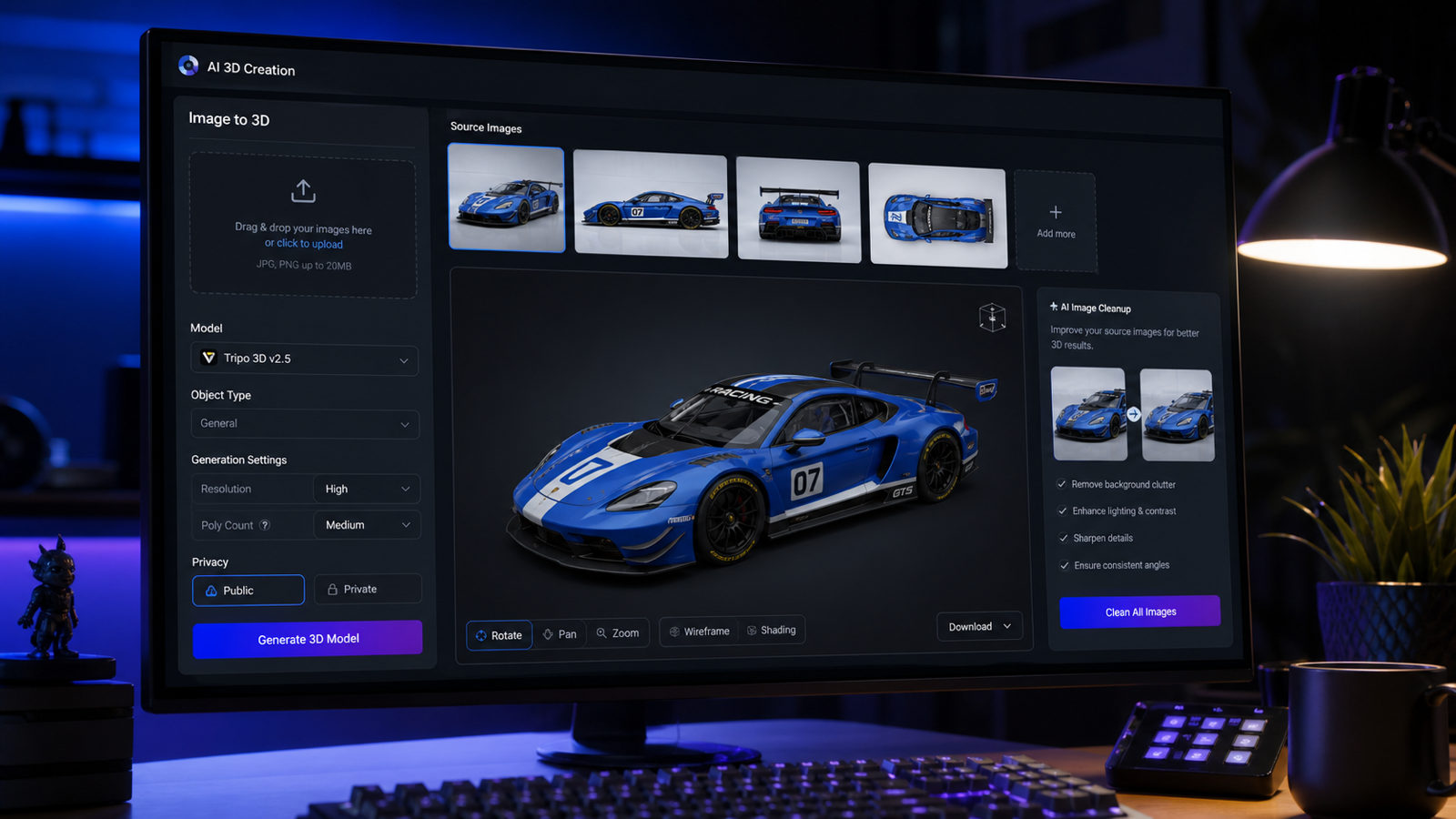
Segundo, puedes abrir directamente la página de la herramienta Image to 3D. Esta es la ruta más limpia cuando ya sabes que quieres subir una imagen de origen y generar un borrador 3D. En la página Image to 3D, el flujo de trabajo visible incluye un panel de carga de Image to 3D AI, mosaicos de imágenes de ejemplo, un área de carga con arrastrar-o-hacer-clic, una opción de AI Generation, un interruptor Public, un botón Generate, información de costo en créditos y un área de historial de creaciones 3D.
La página del modelo Tripo 3D 2.5 es útil si quieres confirmar primero el contexto del modelo. En la interfaz de la herramienta, busca el selector de modelo Tripo 3D v2.5, el botón Panel y el visor de vista previa grande donde se pueden inspeccionar los modelos generados.
Consejo para creadores: si aún estás explorando ideas, empieza con mosaicos de ejemplo o imágenes de prueba simples. Si estás preparando un asset comercial, comienza con una imagen de producto controlada y conserva un registro del archivo de origen, el prompt, los ajustes de generación y los derechos de uso final.

Flujo de trabajo paso a paso de Image to 3D en HeyDream AI
Aquí tienes un flujo de trabajo práctico para convertir una imagen en un borrador de modelo 3D con Tripo 3D 2.5 en HeyDream:
- Abre HeyDream AI y elige la pestaña 3D AI, o ve directamente a la página Image to 3D.
- Selecciona o confirma Tripo 3D v2.5 en el selector de modelos.
- Sube una imagen limpia del objeto mediante el área de carga con arrastrar-o-hacer-clic.
- Comprueba si la herramienta está configurada en el modo de generación correcto, como AI Generation.
- Revisa el interruptor Public antes de enviar, especialmente para productos privados o assets de cliente.
- Comprueba el costo visible en créditos antes de generar.
- Haz clic en Generate y espera el borrador del modelo.
- Inspecciona el resultado en el visor grande de vista previa 3D.
- Usa los botones de control de vista previa para rotar, hacer zoom y revisar el objeto desde múltiples ángulos.
- Compara el resultado con tu imagen de origen y guarda salidas útiles en tu historial de creaciones 3D.
El paso más importante no es el botón Generate. Es la etapa de revisión. Un modelo puede verse bien de frente y aun así tener geometría débil en la parte trasera, zonas de textura estiradas, proporciones extrañas o detalles faltantes que solo aparecen cuando rotas el visor.
Para equipos de producto y marketing, este flujo de trabajo se usa mejor como un bucle rápido de validación: sube una referencia limpia, genera un borrador, inspecciona el objeto, refina la imagen de origen y luego regenera si es necesario.

Prepara la imagen de origen antes de la generación 3D
La calidad de tu imagen de origen tiene un efecto importante en el resultado 3D. Una imagen clara de un solo objeto le da al modelo información más sólida sobre silueta, proporciones, material y detalles visibles. Una imagen recargada puede hacer que la IA adivine dónde termina el objeto y dónde empieza el fondo.
Antes de usar Tripo 3D, prepara tu imagen con una de estas herramientas de HeyDream:
- Usa el generador de imágenes con IA para crear una imagen de referencia limpia a partir de un prompt.
- Usa la herramienta de IA de image to image para ajustar una imagen de objeto existente antes de la generación 3D.
- Usa la herramienta Image to Prompt para describir una imagen de referencia y convertirla en un prompt de generación más claro.
- Usa el Free Background Remover cuando el objeto sea bueno pero el fondo distraiga.
Una buena fuente para imagen a 3D suele tener un objeto centrado, fondo plano, iluminación suave, bordes visibles, sombras mínimas, sin partes recortadas y sin texto legible. Una vista a tres cuartos a menudo funciona mejor que una vista frontal plana porque le da al modelo más información de forma.
Evita imágenes de origen con manos cubriendo el objeto, perspectiva extrema, reflejos fuertes, materiales transparentes complejos, cables finos, bordes borrosos, props recargados, logos reales para los que no tengas derechos de uso o diseños de producto con copyright.

Fórmulas reutilizables de imagen de origen y prompts de limpieza
Usa esta fórmula cuando quieras que HeyDream cree una imagen de referencia limpia antes de generar un borrador 3D:
Crea una imagen de referencia limpia para generación de imagen a 3D. Sujeto: [objeto/producto/prop]. Vista: [vista frontal / vista a tres cuartos / vista lateral]. Fondo: fondo claro o neutro y plano. Iluminación: iluminación suave de estudio. Detalles: silueta clara, bordes visibles, materiales realistas, sin sombras fuertes, sin desorden, sin partes recortadas, sin texto, sin marca de agua. Mantén el objeto centrado y completamente visible.
Usa esta fórmula cuando ya tengas una imagen subida pero necesites limpiarla antes de la generación 3D:
Mejora esta imagen subida para generación de modelo 3D. Conserva la forma, proporciones, color y detalles clave del objeto. Elimina el fondo recargado, mejora la iluminación, afila los bordes, haz el objeto completamente visible, reduce sombras y mantén un fondo neutro limpio. No cambies la identidad del objeto ni añadas partes nuevas.
Estas fórmulas funcionan porque le dicen a la IA qué conservar y qué eliminar. Para imagen a 3D, eso importa más que una dirección artística dramática. El objetivo no es la imagen más bonita. El objetivo es la referencia más clara del objeto.
Si estás construyendo un flujo de trabajo repetible, prueba el mismo objeto en tres vistas de origen: vista frontal, vista lateral y vista a tres cuartos. Luego genera modelos a partir de cada versión y compara cuál ofrece la forma más limpia.

12 prompts listos para copiar para la creación de modelos con Tripo 3D mediante IA
Usa estos prompts en HeyDream antes de enviar la mejor imagen de origen al flujo de trabajo Image to 3D.
-
Crea una imagen de referencia de producto limpia, frontal, de un coche de carreras futurista de juguete, centrado sobre un fondo blanco, silueta clara, ruedas visibles, carrocería de plástico azul suave, iluminación suave de estudio, sin texto, sin marca de agua, apta para generación de imagen a 3D.
-
Crea una imagen en vista a tres cuartos de una mochila de viaje de cuero, de pie en vertical, todas las correas visibles, bolsillos con cremallera claros, textura de cuero marrón oscuro, fondo neutro, sombras suaves, composición centrada, apta para creación de modelo 3D.
-
Crea una imagen de referencia de producto limpia de una taza de café de cerámica con forma de gato, vista frontal a tres cuartos, cerámica blanca brillante, asa en forma de cola curvada visible, fondo claro y plano, bordes nítidos, iluminación suave de estudio, sin texto de marca.
-
Crea una imagen de referencia simple de un prop de juego de un cofre del tesoro estilizado, objeto centrado, vista frontal a tres cuartos, cuerpo de madera robusta, protectores metálicos en esquinas, cerradura con gema, fondo neutro limpio, silueta clara, apta para conversión 3D con IA.
-
Crea una imagen de referencia estilo e-commerce limpia de una lámpara de escritorio moderna, brazo delgado de metal negro, base circular, cabezal visible, vista frontal, iluminación neutra de estudio, fondo plano, todas las partes completamente visibles.
-
Crea una imagen de referencia de producto de una zapatilla deportiva, vista lateral, zapato completo visible, detalles nítidos de suela y parte superior, textura realista de malla y goma, fondo blanco limpio, sin logos, apta para generación de modelo 3D a partir de imagen.
-
Crea una imagen de referencia 3D clara de un oso de peluche sentado erguido, cuerpo completo visible, textura de tela beige, silueta redondeada, fondo claro y plano, iluminación suave de estudio, sin extremidades recortadas.
-
Crea una imagen de referencia de un robot de juguete, vista frontal, cuerpo redondeado, brazos pequeños, base con ruedas, cara tipo pantalla sin texto legible, fondo blanco limpio, bordes de alto contraste, apta para convertir en un asset 3D.
-
Mejora esta imagen de producto para generación de imagen a 3D. Mantén el objeto exactamente igual, elimina el desorden del fondo, aumenta la claridad de los bordes, ilumina el objeto de forma uniforme, reduce sombras duras y colócalo sobre un fondo neutro y plano.
-
Convierte esta foto de producto desordenada en una imagen de referencia 3D limpia. Conserva la forma, color y material del producto. Elimina objetos extra, centra el sujeto, haz visible el objeto completo y crea una iluminación suave de estudio.
-
Crea una imagen de referencia limpia de un avión de juguete estilo caricatura, vista frontal a tres cuartos, alas completas visibles, proporciones redondeadas de juguete, colores vivos pero simples, fondo plano, apta para generación con Tripo 3D.
-
Crea una imagen de referencia de un sofá pequeño para modelado 3D, vista frontal a tres cuartos, tela verde menta, patas y cojines visibles, fondo limpio de estudio, bordes claros, escala realista, sin decoraciones que distraigan.
Consejo de prompting: usa menos objetos por imagen. Si tu imagen de origen incluye un producto más una mesa, taza, planta y decoración de fondo, el generador 3D puede tratarlo todo como parte del asset.

Mejores consejos de imagen de origen para resultados 3D con IA más limpios
Usa esta lista de verificación antes de hacer clic en Generate:
- ¿El objeto es completamente visible, incluidos bordes inferiores, asas, correas, ruedas o patas?
- ¿El fondo es lo bastante plano como para que el límite del objeto sea obvio?
- ¿El objeto está centrado con suficiente espacio vacío alrededor?
- ¿Los materiales clave se ven claros, como metal, cuero, plástico, tela, vidrio o cerámica?
- ¿Las sombras son suaves en lugar de bloquear la silueta?
- ¿La perspectiva es comprensible, preferiblemente frontal a tres cuartos para muchos objetos?
- ¿No hay logos reales, marcas de agua, personajes con copyright o assets de marca que no puedas usar?
- ¿La imagen de origen es lo bastante nítida como para mostrar bordes y proporciones?
Para props simples, una imagen limpia puede ser suficiente para un borrador útil. Para productos complejos, crea varias imágenes de origen y pruébalas. Una mochila, lámpara, zapatilla o silla puede cambiar drásticamente según si el modelo ve el lateral, el frente, las correas, las asas o la parte inferior.
Si tu primer resultado es flojo, no culpes de inmediato al modelo. Prueba a simplificar la imagen de origen, eliminar el desorden del fondo, aumentar la claridad de los bordes y reducir la distorsión de perspectiva.

Casos de uso prácticos para creadores, diseñadores y marketers
HeyDream de imagen a 3D es más útil cuando la velocidad importa más que la perfección final de la malla. Los casos de uso comunes incluyen:
- Maquetas de producto: probar cómo podría verse un concepto de producto como objeto 3D rotatorio.
- Planificación de e-commerce: explorar si un visual de producto puede convertirse en una vista previa 3D.
- Borradores de assets para juegos: crear ideas tempranas de props antes del modelado manual.
- Contenido social: convertir un objeto simple en un visual más dinámico para publicaciones de formato corto.
- Conceptos de marketing: crear direcciones de producto estilo 3D para planificación de campañas.
- Educación y hobbies: aprender cómo la calidad de la imagen de origen afecta la salida 3D de la IA.
- Vistas previas para clientes: mostrar una dirección de objeto aproximada antes de encargar trabajo 3D pulido.
Para e-commerce y equipos de producto, los borradores de Tripo 3D pueden ser útiles durante la ideación, pero el uso final requiere una revisión cuidadosa. La forma del producto, la precisión de materiales, la escala, la fidelidad de texturas y los detalles de caras ocultas importan si los clientes van a basarse en el modelo para decisiones de compra.
Para principiantes en assets de juego, el modelo puede ser un punto de partida, pero aun así puede que necesites retopología, limpieza de UV, ediciones de textura, normalización de escala, configuración de colisionadores, creación de LOD y optimización específica del motor.

Lista de verificación de calidad: qué inspeccionar después de generar
Después de generar un modelo, gíralo lentamente en el visor de vista previa y revísalo desde todos los lados. Una vista previa frontal puede ocultar problemas importantes.
Inspecciona estas áreas antes de usar el asset:
- Silueta: ¿la forma general coincide con la imagen de origen?
- Proporciones: ¿asas, patas, ruedas, aberturas y accesorios están a escala correcta?
- Parte trasera: ¿la IA inventó detalles traseros plausibles o son inutilizables?
- Textura: ¿los materiales están estirados, borrosos, repetidos o son inconsistentes?
- Topología: ¿la malla necesitaría limpieza antes de animación o uso en tiempo real?
- UVs: ¿las texturas están lo bastante organizadas para editarlas?
- Preparación para rigging: ¿este objeto se deformaría o se movería limpiamente si se animara?
- Tolerancia para impresión 3D: ¿las partes finas, agujeros y soportes son físicamente plausibles?
- Formatos de exportación: ¿la plataforma ofrece el formato que requiere tu siguiente herramienta?
- Derechos y privacidad: ¿tienes permitido usar comercialmente el origen y la salida?
Las herramientas de IA de imagen a 3D son valiosas porque comprimen el tiempo de exploración temprana. Son arriesgadas cuando se tratan como pipelines automáticos de assets finales. Para producción profesional, planifica inspección y limpieza manual.

Flujo de trabajo recomendado en HeyDream antes de la limpieza 3D manual
Un flujo de trabajo práctico orientado a producción se ve así:
- Crea o limpia la imagen de origen con HeyDream AI Image Generator, Image to Image, Image to Prompt o Free Background Remover.
- Sube la referencia limpia a la herramienta Image to 3D.
- Genera un borrador con Tripo 3D 2.5.
- Revisa el modelo en el visor de vista previa desde ángulos frontal, lateral, trasero, superior y en primer plano.
- Guarda resultados útiles y descarta borradores con errores graves de forma.
- Lleva los modelos prometedores a herramientas 3D manuales para limpieza, comprobaciones de escala, topología, UVs, materiales, rigging o preparación de exportación.
Este flujo de trabajo es útil porque separa la generación de ideas del acabado de producción. HeyDream te ayuda a descubrir rápidamente qué imágenes y conceptos de objeto vale la pena perseguir. Las herramientas 3D manuales te ayudan a hacer el asset confiable.
Antes de publicar, vender, imprimir, animar o usar un modelo generado en un proyecto de cliente, verifica los términos de uso comercial, los derechos de la imagen de origen, la seguridad frente a diseños con copyright, la calidad de la malla, las opciones de exportación y cualquier ajuste público/privado que afecte la confidencialidad.

Artículos relacionados y lo que también leen otras personas
Artículos relacionados:
- Image to 3D on HeyDream AI: A Practical Tripo 3D Step-by-Step Guide
- HeyDream AI Website Updates: A New Creative Launchpad for Images, Videos, and 3D
- HeyDream AI Image Generator Guide: Best Models for Text-to-Image and Image-to-Image
- How to Turn Images Into Better AI Prompts with HeyDream AI
- How to Use HeyDream AI's Free Background Remover: Upload & It's Done
- How to Use HeyDream AI's Text-to-Video Generator: Model Comparison, Prompting Tips, and Workflows
Lo que también leen otras personas:
- Tripo 3D AI Review: What It's Great At and Not
- Meshy AI vs Tripo 3D AI Review: Which AI 3D Generator Fits Your Workflow?
- Can AI Image-to-3D Tools Really Create Usable 3D Models From Photos in 2026?
- Best AI 3D Model Generator in April 2026? A Review of Meshy 6
- Seed 3D Model Generation Guide: A Simpler Alternative for Real Users
- OpenArt World Review: A Practical Look at This New AI 3D World Generator

FAQ
¿Puedo convertir cualquier imagen en un modelo 3D?
Puedes probar con muchas imágenes, pero las referencias limpias de un objeto suelen funcionar mejor. Las imágenes recortadas, borrosas, desordenadas, reflectantes o con múltiples objetos a menudo producen borradores 3D más débiles.
¿Tripo 3D en HeyDream es bueno para principiantes?
Sí, es accesible para principiantes porque el flujo de trabajo en el navegador es simple: subir una imagen, generar, previsualizar y revisar. La parte más difícil es aprender a juzgar la calidad de la malla y preparar mejores imágenes de origen.
¿Debería usar una vista frontal o una vista a tres cuartos?
Para muchos productos y props, una vista a tres cuartos le da al modelo más información de forma. Una vista frontal puede funcionar para objetos simétricos, pero puede aportar menos información sobre la profundidad.
¿Puedo usar imágenes generadas por IA como imágenes de origen?
Sí, puedes crear imágenes de origen con las herramientas de imagen con IA de HeyDream y luego usar el mejor resultado para Image to 3D. Mantén el objeto simple, centrado, completamente visible y libre de elementos de fondo confusos.
¿Los modelos 3D generados están listos para producción?
A veces pueden ser útiles tal cual para vistas previas, pero deberías asumir que el uso profesional requiere revisión y limpieza. Revisa topología, texturas, proporciones, UVs, formato de exportación, escala y términos comerciales.

Conclusión: Usa HeyDream AI para borradores 3D rápidos y luego revisa con cuidado
HeyDream AI hace que la generación de imagen a 3D con Tripo 3D sea accesible para creadores que quieren borradores rápidos de modelos 3D a partir de imágenes. El flujo de trabajo es lo bastante simple para principiantes: elige 3D AI o abre Image to 3D, sube una imagen de origen limpia, genera con Tripo 3D v2.5, inspecciona el modelo y luego refina o pasa a la limpieza manual.
Los mejores resultados empiezan antes de generar. Usa HeyDream AI Image Generator, la herramienta Image to Image, la herramienta Image to Prompt o Free Background Remover para preparar una referencia limpia del objeto con una silueta clara, iluminación suave y un mínimo de desorden de fondo.
Para assets de concepto, maquetas de producto, vistas previas sociales y exploración 3D temprana, HeyDream es un lugar práctico para empezar. Para trabajo pagado de cliente, precisión en e-commerce, producción de videojuegos, animación o impresión 3D, trata la salida como un borrador y verifica la calidad de la malla, las texturas, los derechos y los requisitos de exportación antes de publicar.