从一张图片创建 3D 模型,过去往往意味着手动建模、投影清理、UV 工作,以及大量耐心。AI 图像转 3D 工具并不会消除每一个制作环节,但它们可以把一张干净的物体图像快速转换成草稿,用于概念预览、产品样机、游戏道具探索,以及早期营销视觉。
本指南将解释如何使用 HeyDream AI 通过 Tripo 3D 进行 AI 3D 模型创建,并提供实操步骤:如何准备图片、生成模型、复核结果,以及如何判断 AI 3D 草稿何时适合进入进一步清理。
当前信息来源说明:AI 工具界面、模型名称、点数/额度成本、导出选项、权利条款与隐私设置可能会快速变化。本文基于当时可见的 HeyDream 工作流细节撰写,生产使用前应以在线工具的实时信息为准进行核对。

快速总结:HeyDream 上的 Tripo 3D AI 模型生成器
HeyDream AI 通过 Tripo 3D 2.5 支持图像转 3D,让创作者可以在浏览器中测试:产品照片、道具草图、AI 生成图片或清理后的参考图,是否能变成可用的 3D 草稿。
当你想快速在 3D 中探索一个物体时,使用 Tripo 3D AI model generator。当你的主要目标是上传图片并通过“Image to 3D”工具页面生成草稿模型时,使用 image to 3D AI generator。
对大多数用户来说,最合适的理解很简单:HeyDream + Tripo 3D 适用于第一轮 3D 创建,而不是保证可直接用于最终生产的资产。它可以帮助:
- 用于电商规划的产品概念模型
- 用于早期视觉方向的游戏道具草稿
- 基于干净参考图的 3D 兴趣实验
- 需要旋转预览的营销样机
- 在手动 3D 清理前进行快速形体研究
当你想在投入 Blender、Maya、Cinema 4D、Substance、CAD、绑定或 3D 打印准备之前,先测试大量物体想法时,它尤其有用。

如何开始:使用 3D AI 标签页或直接打开 Image to 3D
在 HeyDream 上进行图像转 3D 有两个实用入口。
第一,你可以从 HeyDream 首页开始,使用可见的创作模式标签:AI Video、AI Image 和 3D AI。当你在平台上浏览并想从图像或视频创作切换到 3D 模型生成时,3D AI 标签页很方便。
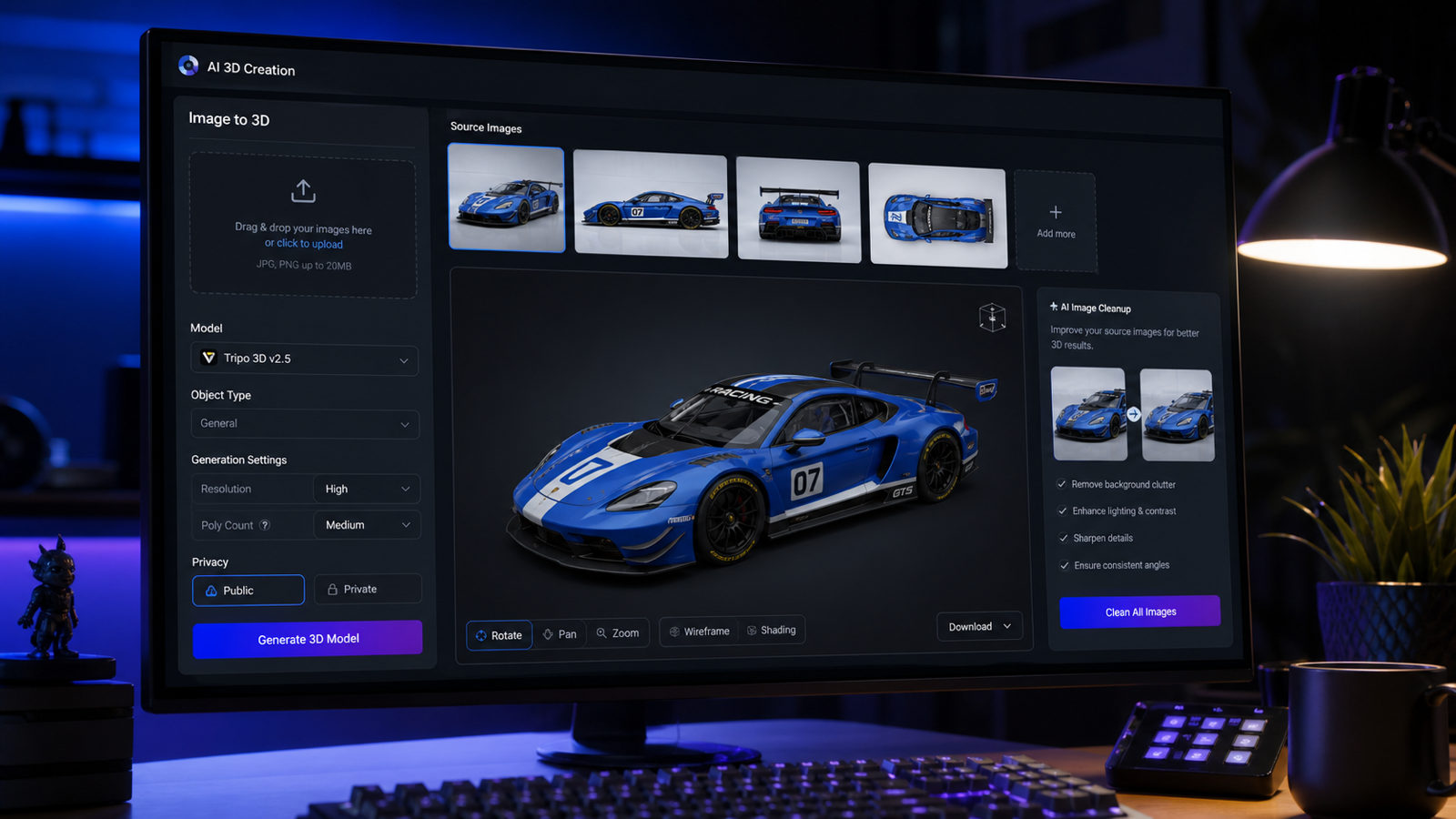
第二,你可以直接打开 Image to 3D 工具页面。当你已经明确要上传源图并生成 3D 草稿时,这是更干净的路径。在 Image to 3D 页面,可见的流程包括:Image to 3D AI 上传面板、示例图片卡片、拖拽或点击上传区域、AI Generation 选项、Public 开关、Generate 按钮、点数/额度成本信息,以及 3D creations 历史区域。
如果你想先确认模型上下文,Tripo 3D 2.5 模型页面也很有用。在工具界面中,留意 Tripo 3D v2.5 模型选择器、Panel 按钮,以及用于检查生成模型的大型预览窗口。
创作者提示:如果你还在探索想法,可以先从示例卡片或简单测试图开始。如果你在准备商业资产,请从受控的产品图片开始,并记录源文件、提示词、生成设置,以及最终使用权利。

HeyDream AI 上的图像转 3D 分步流程
下面是一套实用工作流,帮助你在 HeyDream 上使用 Tripo 3D 2.5 将一张图片转换为 3D 模型草稿:
- 打开 HeyDream AI 并选择 3D AI 标签页,或直接进入 Image to 3D 页面。
- 在模型选择器中选择或确认 Tripo 3D v2.5。
- 通过拖拽或点击上传区域上传一张干净的物体图片。
- 检查工具是否处于正确的生成模式,例如 AI Generation。
- 提交前查看 Public 开关,尤其是涉及私密产品或客户资产时。
- 生成前确认可见的点数/额度成本。
- 点击 Generate 并等待模型草稿生成。
- 在大型 3D 预览窗口中检查结果。
- 使用预览控制按钮旋转、缩放,并从多个角度查看物体。
- 将结果与源图对比,并把有用输出保存到你的 3D creations 历史中。
最重要的一步不是点击 Generate,而是复核阶段。一个模型从正面看起来不错,背面几何仍可能很弱;也可能存在纹理拉伸、比例奇怪或细节缺失等问题,只有在旋转查看时才会暴露出来。
对产品团队和市场人员来说,这个流程最适合用作快速验证循环:上传干净参考图 → 生成草稿 → 检查物体 → 优化源图 → 必要时重新生成。

在生成 3D 前准备源图
源图质量对 3D 结果影响很大。一张清晰的单物体图片能为模型提供更强的信息:轮廓、比例、材质与可见细节。杂乱图片则会让 AI 猜测物体边界与背景边界在哪里。
在使用 Tripo 3D 前,可以用以下 HeyDream 工具之一来准备图片:
- 使用 AI image generator 根据提示词生成干净参考图。
- 使用 image to image AI tool 在 3D 生成前调整现有物体图片。
- 使用 Image to Prompt 工具描述参考图,将其转成更清晰的生成提示词。
- 当物体不错但背景干扰时,使用 Free Background Remover。
一个强的图像转 3D 源图通常具备:主体居中、背景干净、光线柔和、边缘可见、阴影很少、没有裁切、没有可读文字。三分之四视角通常比纯正面更好,因为它提供更多形体信息。
避免使用以下源图:手部遮挡物体、透视极端、强反射、复杂透明材质、极细电线、边缘模糊、道具繁杂、你没有使用权的真实 logo、或受版权保护的产品设计。

可复用的源图与清理提示词公式
当你想让 HeyDream 在生成 3D 草稿前先创建一张干净参考图时,使用这个公式:
为图像转 3D 生成创建一张干净的参考图。主体:[object/product/prop]。视角:[front view / three-quarter view / side view]。背景:浅色或中性的纯色背景。光照:柔和的棚拍光。细节:轮廓清晰、边缘可见、材质真实、无重阴影、无杂物、无裁切部分、无文字、无水印。保持物体居中且完整可见。
当你已经上传了图片,但需要在 3D 生成前先清理它时,使用这个公式:
优化这张已上传图片以用于 3D 模型生成。保持物体形状、比例、颜色与关键细节不变。移除杂乱背景,改善光照,锐化边缘,让物体完整可见,减弱阴影,并使用干净的中性背景。不要改变物体身份,也不要添加新部件。
这些公式之所以有效,是因为它们明确告诉 AI 该保留什么、该移除什么。对图像转 3D 来说,这比追求戏剧化的艺术风格更重要。目标不是最漂亮的图片,而是最清晰的物体参考。
如果你要建立可复用工作流,可以用同一个物体测试三种源图视角:正面、侧面、三分之四视角。然后分别生成模型,对比哪一版能得到最干净的形体。

12 条可直接复制使用的 Tripo 3D 模型 AI 创建提示词
在 HeyDream 中先用这些提示词生成/优化源图,然后把最佳源图送入 Image to 3D 工作流。
-
创建一张面向正前方、干净的产品参考图:未来感玩具赛车,主体居中,白色背景,轮廓清晰,车轮可见,蓝色光滑塑料车身,柔和棚拍光,无文字,无水印,适用于图像转 3D 生成。
-
创建一张皮质旅行背包的三分之四视角图片,背包直立,所有背带可见,拉链口袋清晰,深棕色皮革纹理,中性背景,柔和阴影,居中构图,适用于 3D 模型创建。
-
创建一张陶瓷猫造型咖啡杯的干净产品参考图,正面三分之四视角,亮面白色陶瓷,可见弯曲尾巴手柄,浅色纯背景,边缘锐利,柔和棚拍光,无品牌文字。
-
创建一张简洁的游戏道具参考图:风格化宝箱,主体居中,正面三分之四视角,厚实木质箱体,金属护角,宝石锁,干净中性背景,轮廓清晰,适用于 AI 3D 转换。
-
创建一张电商风格的干净参考图:现代台灯,细长黑色金属灯臂,圆形底座,灯头可见,正面视角,中性棚拍光,纯色背景,所有部件完整可见。
-
创建一张运动鞋的产品参考图,侧视角,整只鞋完整可见,鞋底与鞋面细节锐利,逼真的网布与橡胶纹理,干净白色背景,无 logo,适用于图像转 3D 模型生成。
-
创建一张清晰的 3D 参考图:毛绒泰迪熊坐姿端正,全身可见,米色布料纹理,圆润轮廓,浅色纯背景,柔和棚拍光,无裁切的肢体。
-
创建一张玩具机器人参考图,正面视角,圆润身体,小手臂,轮式底座,屏幕脸部不包含可读文字,干净白色背景,边缘高对比,适用于转换为 3D 资产。
-
优化这张产品图片以用于图像转 3D 生成。保持物体完全不变,移除背景杂乱元素,增强边缘清晰度,均匀提亮物体,减弱强烈阴影,并放置在纯中性背景上。
-
将这张杂乱的产品照片转换成干净的 3D 参考图。保留产品形状、颜色与材质。移除多余物体,使主体居中,让完整物体可见,并创建柔和的棚拍光。
-
创建一张风格化卡通飞机玩具的干净参考图,正面三分之四视角,机翼完整可见,圆润玩具比例,明亮但简洁的配色,纯背景,适用于 Tripo 3D 生成。
-
创建一张用于 3D 建模的小沙发参考图,正面三分之四视角,薄荷绿色布料,可见沙发腿与坐垫,干净棚拍背景,边缘清晰,比例尺度真实,无干扰装饰。
提示词小技巧:每张图里尽量少放物体。如果你的源图包含产品 + 桌子 + 杯子 + 植物 + 背景装饰,3D 生成器可能会把所有东西都当成资产的一部分。

获得更干净 AI 3D 结果的最佳源图建议
在你点击 Generate 之前,用这份清单检查:
- 物体是否完整可见,包括底部边缘、把手、背带、轮子或腿?
- 背景是否足够纯净,让物体边界一目了然?
- 物体是否居中,周围留有足够空白?
- 关键材质是否清晰,比如金属、皮革、塑料、织物、玻璃或陶瓷?
- 阴影是否柔和,而不是遮挡轮廓?
- 透视是否容易理解,很多物体更适合正面三分之四视角?
- 是否没有你无法使用的真实 logo、水印、受版权保护的角色或品牌资产?
- 源图是否足够清晰,以展示边缘与比例?
对于简单道具,一张干净图片可能就足够做出有用草稿。对于复杂产品,建议制作多张源图并测试。背包、台灯、运动鞋或椅子,模型看到侧面、正面、背带、把手或底部时,结果可能差异很大。
如果第一次输出较弱,不要立刻怪模型。尝试简化源图、移除背景杂物、提高边缘清晰度,并减少透视畸变。

面向创作者、设计师与营销人员的实用场景
HeyDream 图像转 3D 在“速度比最终网格完美更重要”的情况下最有价值。常见用例包括:
- 产品样机:测试产品概念作为可旋转 3D 物体的效果
- 电商规划:探索产品视觉是否能变成 3D 预览
- 游戏资产草稿:在手动建模前生成早期道具方向
- 社交内容:把简单物体变成更动态的短内容视觉
- 营销概念:为活动策划创建 3D 风格的产品方向
- 教育与爱好:学习源图质量如何影响 AI 3D 输出
- 客户预览:在委托精修 3D 前展示粗略方向
对电商与产品团队来说,Tripo 3D 草稿在构思阶段很有帮助,但最终使用前需要谨慎审核。如果客户将依据模型做购买决策,产品形状、材质准确度、尺度、纹理保真度,以及不可见面细节都很关键。
对游戏资产初学者来说,模型可以作为起点,但你可能仍需要重拓扑、UV 清理、纹理编辑、尺度归一化、碰撞体设置、LOD 制作,以及引擎相关优化。

质量清单:生成后要检查什么
生成模型后,在预览窗口里慢慢旋转,从各个方向检查。只看正面预览会掩盖重要问题。
在使用资产前检查这些方面:
- 轮廓:整体形状是否与源图一致?
- 比例:把手、腿、轮子、开口与配件的尺度是否正确?
- 背面:AI 是生成了合理的背面细节,还是不可用?
- 纹理:材质是否被拉伸、模糊、重复或不一致?
- 拓扑:在用于动画或实时渲染前,网格是否需要清理?
- UV:纹理排布是否足够规整,便于编辑?
- 绑定准备:如果要做动画,这个物体是否能合理变形或运动?
- 3D 打印容差:薄部件、孔洞与支撑是否在物理上可行?
- 导出格式:平台是否提供你下一步工具所需的格式?
- 权利与隐私:你是否被允许将源图与输出用于商业用途?
AI 图像转 3D 工具的价值在于压缩早期探索时间;当它被当作自动化的最终资产流水线时则存在风险。专业制作应规划手动检查与清理。

手动 3D 清理前推荐的 HeyDream 工作流
一套更贴近制作的实用工作流如下:
- 使用 HeyDream AI Image Generator、Image to Image、Image to Prompt 或 Free Background Remover 创建或清理源图。
- 将干净参考图上传到 Image to 3D 工具。
- 生成 Tripo 3D 2.5 草稿。
- 在预览窗口从正面、侧面、背面、顶部与近景角度复核模型。
- 保存有用结果,并淘汰存在重大形体错误的草稿。
- 将有潜力的模型导入手动 3D 工具进行清理、尺度检查、拓扑、UV、材质、绑定或导出准备。
这套流程之所以有效,是因为它把“创意生成”和“制作收尾”分离开来。HeyDream 帮你快速发现哪些图片与物体概念值得继续;手动 3D 工具则帮助你把资产做得可靠可用。
在发布、出售、打印、动画制作,或在客户项目中使用生成模型前,请核验商业使用条款、源图权利、版权设计安全性、网格质量、导出选项,以及任何影响保密性的公开/私密设置。

相关文章与读者也在看
相关文章:
- Image to 3D on HeyDream AI: A Practical Tripo 3D Step-by-Step Guide
- HeyDream AI Website Updates: A New Creative Launchpad for Images, Videos, and 3D
- HeyDream AI Image Generator Guide: Best Models for Text-to-Image and Image-to-Image
- How to Turn Images Into Better AI Prompts with HeyDream AI
- How to Use HeyDream AI's Free Background Remover: Upload & It's Done
- How to Use HeyDream AI's Text-to-Video Generator: Model Comparison, Prompting Tips, and Workflows
读者也在看:
- Tripo 3D AI Review: What It's Great At and Not
- Meshy AI vs Tripo 3D AI Review: Which AI 3D Generator Fits Your Workflow?
- Can AI Image-to-3D Tools Really Create Usable 3D Models From Photos in 2026?
- Best AI 3D Model Generator in April 2026? A Review of Meshy 6
- Seed 3D Model Generation Guide: A Simpler Alternative for Real Users
- OpenArt World Review: A Practical Look at This New AI 3D World Generator

FAQ
我可以把任何图片都转换成 3D 模型吗?
你可以尝试很多图片,但干净的单物体参考图通常效果最好。被裁切、模糊、杂乱、反光强烈或包含多个物体的图片,往往会生成更弱的 3D 草稿。
HeyDream 上的 Tripo 3D 适合新手吗?
适合。它对新手很友好,因为浏览器端流程很简单:上传图片、生成、预览、复核。更难的部分在于学习如何判断网格质量,以及如何准备更好的源图。
我应该用正面视角还是三分之四视角?
对很多产品与道具来说,三分之四视角能给模型提供更多形体信息。正面视角适用于对称物体,但它可能提供的深度信息更少。
我可以用 AI 生成的图片作为源图吗?
可以。你可以先用 HeyDream 的 AI 图像工具生成源图,然后把最好的结果用于 Image to 3D。尽量让物体简单、居中、完整可见,并避免令人困惑的背景元素。
生成的 3D 模型可以直接用于生产吗?
有时它们可以直接用于预览,但你应默认专业用途需要复核与清理。检查拓扑、纹理、比例、UV、导出格式、尺度,以及商业条款。

结论:用 HeyDream AI 快速出 3D 草稿,然后认真复核
HeyDream AI 让希望从图片快速获得 3D 模型草稿的创作者,更容易使用 Tripo 3D 的图像转 3D 能力。流程对新手足够简单:选择 3D AI 或打开 Image to 3D → 上传干净源图 → 使用 Tripo 3D v2.5 生成 → 检查模型 → 再优化或进入手动清理。
最好的结果从生成之前就开始。使用 HeyDream 的 AI Image Generator、Image to Image、Image to Prompt 或 Free Background Remover,准备一张轮廓清晰、光线柔和、背景干扰最少的干净物体参考图。
对于概念资产、产品样机、社交预览与早期 3D 探索,HeyDream 是一个实用的起点。对于付费客户项目、电商精度、游戏制作、动画或 3D 打印,请将输出视为草稿,并在发布前核验网格质量、纹理、权利条款与导出需求。